In 30 Sekunden loslegen
- Installieren Sie SonicMeet aus dem Chrome Web Store und heften Sie das Symbol an.
- Melden Sie sich mit Google an, wenn das Popup erscheint.
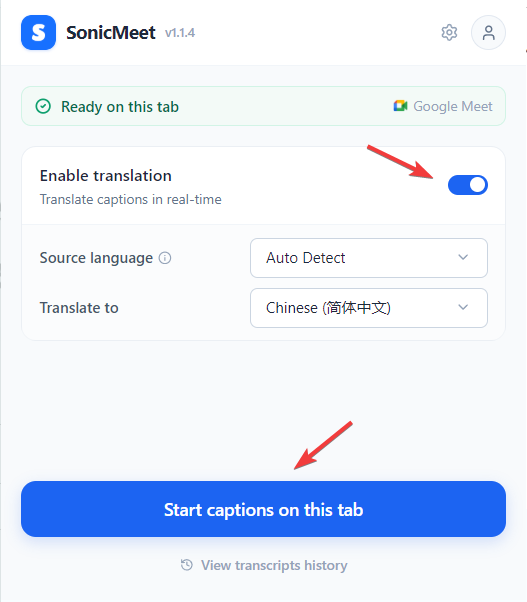
- Öffnen Sie Ihr Meeting, klicken Sie auf das SonicMeet-Symbol, wählen Sie Ihre Sprachen und klicken Sie auf Starten (Start).
Das war's. Untertitel erscheinen innerhalb von ein bis zwei Sekunden auf der Meeting-Seite.
Das Untertitel-Overlay
Sobald Sie starten, erscheint ein schwebendes Panel auf Ihrer Meeting-Seite. Sie können es an der oberen Leiste ziehen, an jeder Kante in der Größe anpassen, und es folgt Ihnen automatisch in den Vollbildmodus.
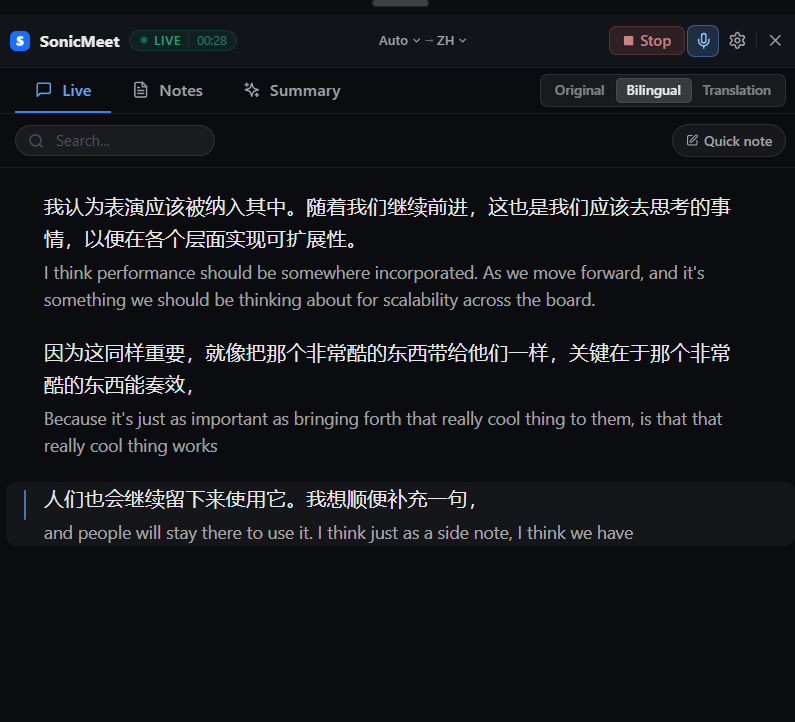
Es hat drei Tabs:
- Live (Live) — Untertitel werden in Echtzeit angezeigt, während Personen sprechen. Wechseln Sie in der oberen Leiste zwischen Original / Zweisprachig / Übersetzung (Original / Bilingual / Translation). Fahren Sie mit der Maus über eine Zeile, um sie zu markieren, zu kopieren oder eine Notiz anzuhängen. Über das Suchfeld springen Sie zu früheren Zeilen.
- Notizen (Notes) — schreiben Sie während des Gesprächs schnelle Notizen oder verankern Sie eine Notiz an einer bestimmten Untertitelzeile.
- Zusammenfassung (Summary) — klicken Sie auf Generieren (Generate), um eine KI-Zusammenfassung in Ihrer gewünschten Sprache zu erhalten. Die Ausgabe ist in Kurzfassung, Kernpunkte, Aufgaben und Entscheidungen unterteilt. Sie können sie neu generieren, kopieren oder exportieren.
Ihre eigene Stimme
Klicken Sie auf das Mikrofonsymbol in der oberen Leiste, um Ihre eigene Stimme in die Transkription einzubeziehen — nützlich, wenn Sie auch Untertitel für Ihre eigenen Aussagen möchten. Beim ersten Aktivieren fragt Chrome auf einer separaten Seite nach der Mikrofonberechtigung. Einmal erteilt, bleibt die Einstellung erhalten.
Um die Untertitelung zu stoppen, klicken Sie auf Stoppen (Stop).
Overlay-Einstellungen
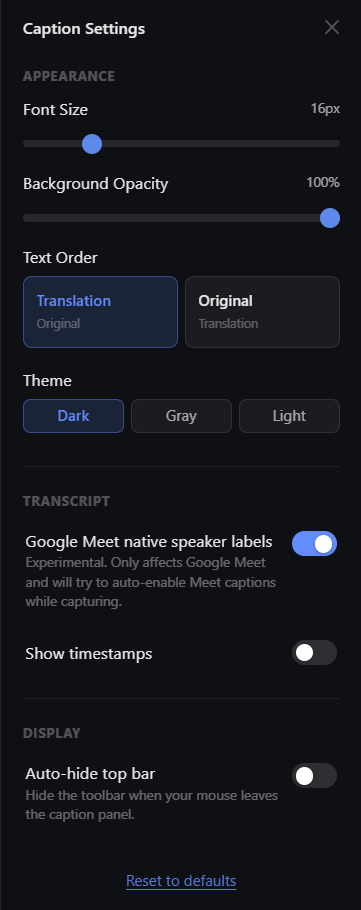
Klicken Sie auf das Zahnrad-Symbol in der oberen Leiste, um das Einstellungspanel zu öffnen.
- Darstellung (Appearance) — Schriftgröße, Hintergrund-Deckkraft, Design (dunkel / grau / hell) und Textreihenfolge (Text Order), um im zweisprachigen Modus Original und Übersetzung zu tauschen.
- Transkript (Transcript) — schalten Sie Zeitstempel anzeigen (Show timestamps) um oder aktivieren Sie native Google Meet-Sprecherlabels (Google Meet native speaker labels) (experimentell, nur Google Meet — aktiviert während der Aufnahme automatisch die eingebauten Meet-Untertitel, um Sprecher-Namen zu lesen).
- Anzeige (Display) — Obere Leiste automatisch ausblenden (Auto-hide top bar) blendet die Werkzeugleiste aus, wenn die Maus das Panel verlässt, sodass nur die Untertitel sichtbar bleiben.
Klicken Sie unten auf Auf Standardwerte zurücksetzen (Reset to defaults), um alles zurückzusetzen.
Verlauf
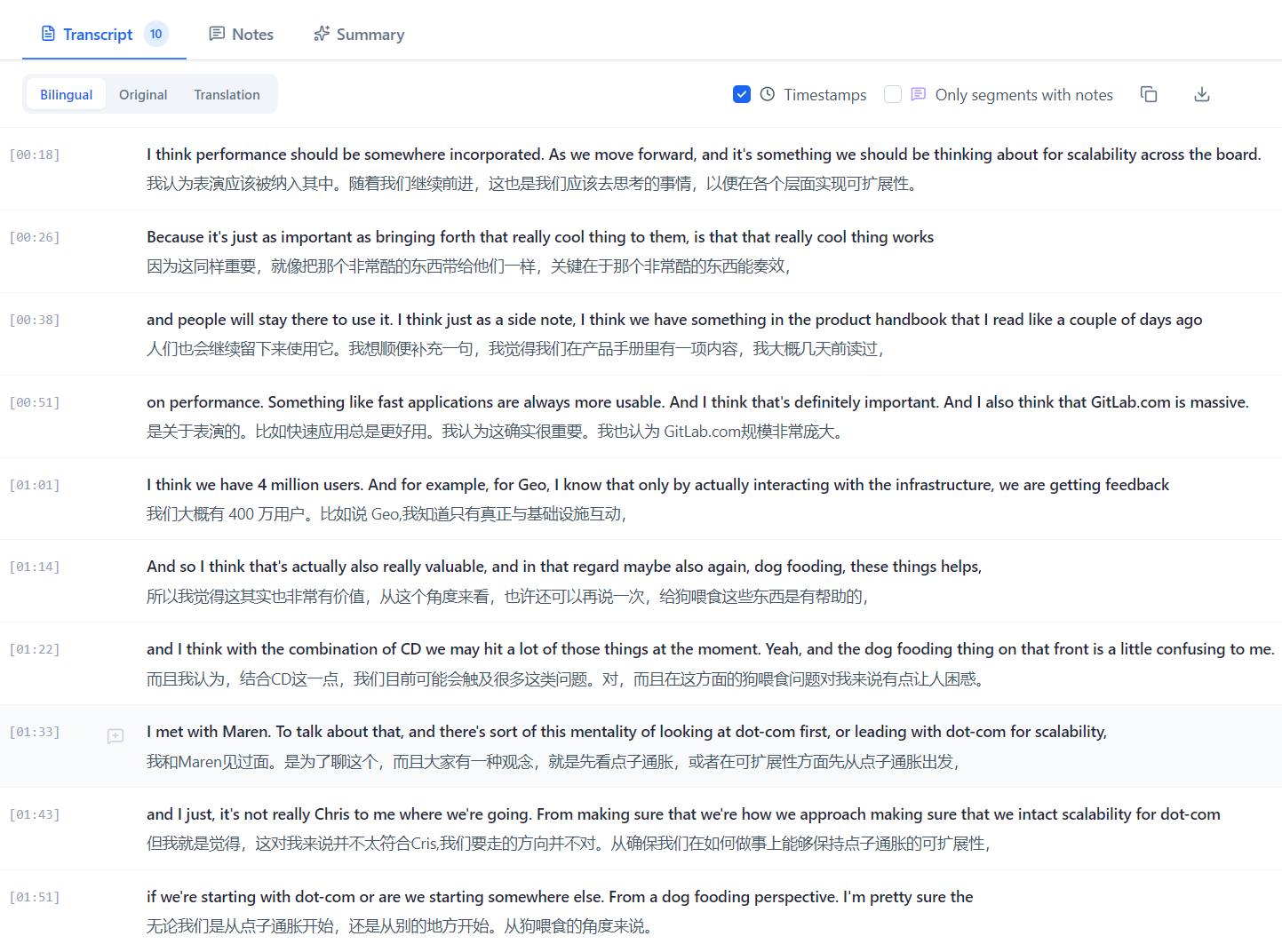
Jede Sitzung wird in Ihrem Konto gespeichert. Öffnen Sie die Seite Verlauf (History) aus dem Popup-Menü, um frühere Meetings — einschließlich ihrer Notizen und Zusammenfassungen — erneut anzusehen, zu durchsuchen, zu exportieren (.txt oder .md) oder zu löschen.
Einstellungen
Öffnen Sie das Popup (Erweiterungssymbol), um das Verhalten der Erweiterung zu konfigurieren:
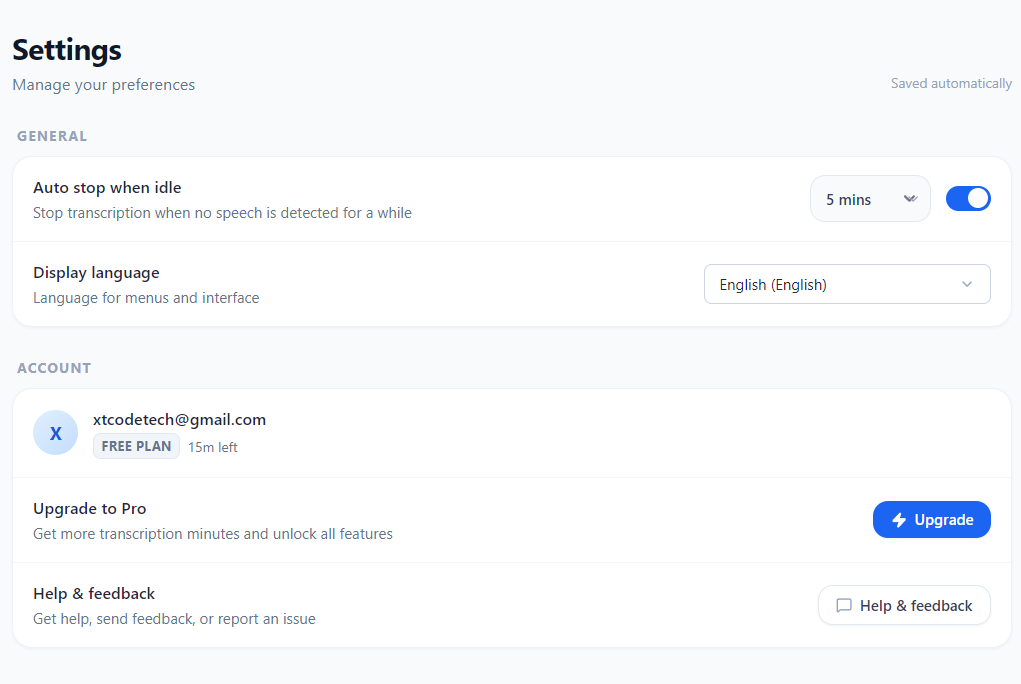
- Automatisch stoppen bei Inaktivität (Auto-stop when idle) — beendet die Sitzung automatisch nach 5, 10 oder 15 Minuten Stille, damit Sie nach einem Meeting nicht versehentlich Minuten verbrauchen.
- Anzeigesprache (Display language) — ändert die Sprache des Popup-Menüs und der Oberfläche. Unabhängig von Ihren Quell-/Zielsprachen für Untertitel.
Ihre verbleibenden Untertitel-Minuten werden im Popup-Header angezeigt, und Ihre verbleibenden Zusammenfassungs-Credits im Zusammenfassung (Summary)-Tab. Aktuelle Pläne und Kontingente finden Sie auf sonicmeet.app.
Pläne
SonicMeet wird nach Meeting-Stunden abgerechnet. Kostenlos starten; nur upgraden, wenn Sie mehr Zeit brauchen.
| Plan | Preis (monatlich) | Meeting-Stunden / Monat | KI-Zusammenfassungen / Monat |
|---|---|---|---|
| Free | $0 | 20 Minuten | 3 |
| Starter | $10 | 5 Stunden | 20 |
| Pro | $20 | 15 Stunden | 60 |
| Power | $39 | 40 Stunden | 200 |
| Ultra | $79 | 90 Stunden | 500 |
| Team | Kontakt aufnehmen | Gemeinsames Kontingent | Gemeinsames Kontingent |
Jahreszahlung spart ~17 % bei Starter / Pro / Power / Ultra. Der Team-Plan bietet Sitzverwaltung und ein gemeinsames Stundenkontingent für Ihre Organisation — ideal, um SonicMeet im ganzen Team auszurollen.
Aktuelle Preise und Kontingente siehe sonicmeet.app.
Sprachen
- Oberfläche: English, 简体中文, 繁體中文, 日本語, 한국어, Français, Deutsch, Español, Português, Українська, Русский.
- Untertitel und Übersetzung: 60+ Sprachen, einschließlich automatischer Erkennung der Quellsprache.
FAQ
Nimmt SonicMeet Audio auf? Nein. Audio wird in Echtzeit verarbeitet und niemals gespeichert. Nur die Transkription, Ihre Notizen und Ihre Zusammenfassungen werden gespeichert.
Können andere Teilnehmer sehen, dass ich es benutze? Nein. Das Overlay wird lokal in Ihrem Browser gerendert und ist für alle anderen unsichtbar.
Kann ich es auf mehreren Geräten nutzen? Ja — melden Sie sich mit demselben Google-Konto an, und Ihr Verlauf begleitet Sie überallhin. Aber nur eine aktive Sitzung gleichzeitig: Wenn Sie auf einem zweiten Gerät Starten (Start) klicken, wird die Untertitelung auf dem ersten beendet.