Produkt-Updates

Änderungsprotokoll

Neue Funktionen, Verbesserungen und Fehlerbehebungen, bereits veröffentlicht.

Browser-Erweiterungv1.4.0Windows-Appv1.2.0Funktion

Übersetzungen ins Kantonesische und traditionelle Chinesisch (Taiwan)

SonicMeet kann Live-Untertitel jetzt in Extension 1.4.0 und Desktop 1.2.0 in geschriebenes Kantonesisch oder traditionelles Chinesisch (Taiwan) übersetzen.

Übersetzung Kantonesisch traditionelles Chinesisch Zielsprachen

In der Browser-Erweiterung und der Windows-App von SonicMeet stehen jetzt zwei weitere Übersetzungsziele zur Verfügung:

  • Kantonesisch (粵語): geschriebenes Kantonesisch mit traditionellen chinesischen Schriftzeichen und natürlichen kantonesischen Formulierungen.
  • Traditionelles Chinesisch (Taiwan) (繁體中文(台灣)): geschriebenes Mandarin mit traditionellen Schriftzeichen und dem in Taiwan üblichen Wortgebrauch. Gemeint ist nicht taiwanisches Hokkien (台語 / Taigi).

In beiden Apps verfügbar

  • Browser-Erweiterung 1.4.0 und Desktop-App 1.2.0
  • Übersetzungsmodi Instant und Accurate

Nur als Zielsprachen

Diese Optionen sind ausschließlich für die Übersetzungsausgabe bestimmt und können nicht als Eingabesprachen für die Spracherkennung gewählt werden. Wähle die gesprochene Sprache aus der vorhandenen Liste Source language (Ausgangssprache) und anschließend Kantonesisch oder traditionelles Chinesisch (Taiwan) unter Target language (Zielsprache).

Windows-Appv1.1.3Funktion

Accurate-Modus jetzt auch in der Windows-App

Die Windows-App bekommt den Accurate-Übersetzungsmodus – vollständige Sätze, übersetzt mit einem stärkeren Reasoning-Modell und deutlich mehr Kontext. Dazu ein Fix für einen Anmeldefehler.

übersetzung genauigkeit anmeldung windows-app

Version 1.1.3 bringt den Accurate-Übersetzungsmodus in die Windows-App und behebt einen Fehler, der Sie im Anmeldebildschirm feststecken lassen konnte.

Neu

  • Accurate-Übersetzungsmodus. Instant – die Übersetzung mit sehr geringer Verzögerung, die die App bisher immer genutzt hat – bleibt die Voreinstellung und ändert sich nicht. Accurate wartet einen vollständigen Satz ab und übersetzt ihn mit einem stärkeren Reasoning-Modell, dem deutlich mehr vom umgebenden Gespräch mitgegeben wird. Fachbegriffe sitzen, die Formulierungen klingen muttersprachlich statt übersetzt, und Pronomen, Zeitformen und Bezüge passen zu dem, was vor einer Minute gesagt wurde.
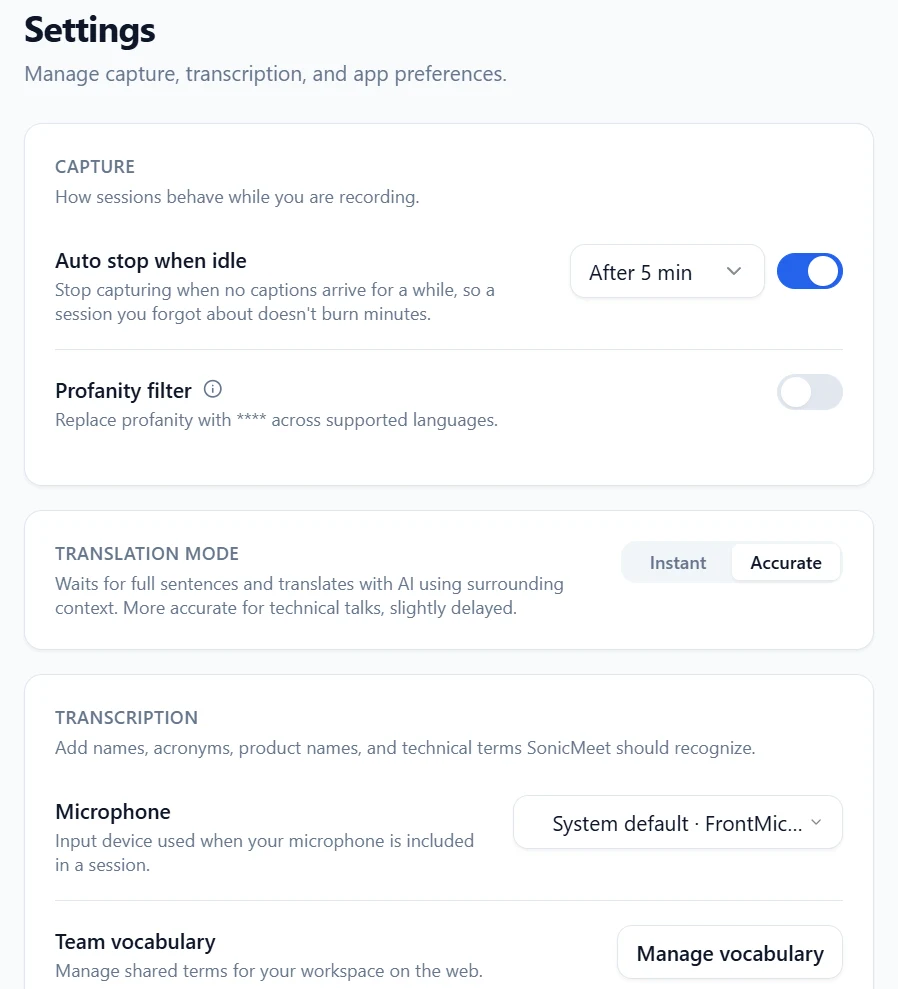
  • Wo Sie umschalten. Öffnen Sie Settings (Einstellungen) und wählen Sie unter Translation mode (Übersetzungsmodus) die Option Accurate. Sie können jederzeit zu Instant zurückwechseln, auch mitten in einer Sitzung.

Der Einstellungsbildschirm der Windows-App mit dem neuen Bereich „Translation mode“: die Optionen Instant und Accurate, Accurate ist ausgewählt

Welchen Modus wählen?

  • Instant – die Voreinstellung. Die Übersetzung erscheint mit sehr geringer Verzögerung, ideal für lebhafte Gespräche, in denen Sie sofort reagieren müssen.
  • Accurate – in der Regel 1–5 Sekunden nach Instant. Besser für technische Diskussionen, Präsentationen, Interviews und Verhandlungen, bei denen ein falsch übersetzter Begriff teurer ist als ein paar Sekunden Wartezeit.

Behoben

  • Anmeldung nicht möglich. Ein Fehler wurde behoben, durch den die Anmeldung fehlschlagen und Sie im Anmeldebildschirm hängen bleiben konnten. Wenn Sie sich bisher nicht anmelden konnten, löst ein Update auf 1.1.3 das Problem.

Hinweise

  • Instant bleibt die Voreinstellung – es ändert sich nichts, solange Sie nicht selbst umschalten.
  • Die zusätzliche Verzögerung hängt von der Satzlänge ab: kurze Wortwechsel liegen am unteren Ende des Bereichs, lange ununterbrochene Passagen am oberen.
Browser-Erweiterungv1.3.0Funktion

Accurate-Modus: etwas mehr Verzögerung für eine deutlich bessere Übersetzung

Ein neuer Übersetzungsmodus, der vollständige Sätze abwartet und sie mit einem stärkeren Reasoning-Modell und deutlich mehr Kontext übersetzt – in der Regel 1–5 Sekunden nach Instant.

übersetzung genauigkeit latenz untertitel

Version 1.3.0 bringt einen zweiten Übersetzungsmodus. Bisher lief jede Übersetzung über den Instant-Modus, der auf die geringstmögliche Verzögerung ausgelegt ist. Instant bleibt für alle die Voreinstellung und ändert sich nicht. Der neue Accurate-Modus ist für Meetings gedacht, in denen die richtige Formulierung wichtiger ist, als den Text im selben Moment zu sehen.

Neu

  • Accurate-Übersetzungsmodus. Statt eintreffende Fragmente sofort zu übersetzen, wartet der Accurate-Modus einen vollständigen Satz ab und übersetzt ihn mit einem stärkeren Reasoning-Modell, dem deutlich mehr vom umgebenden Gespräch mitgegeben wird. Das Ergebnis liest sich, als hätte es ein Mensch geschrieben: der passende Fachbegriff, Formulierungen, die muttersprachlich klingen statt übersetzt, und Pronomen, Zeitformen und Bezüge, die zu dem passen, was vor einer Minute gesagt wurde.
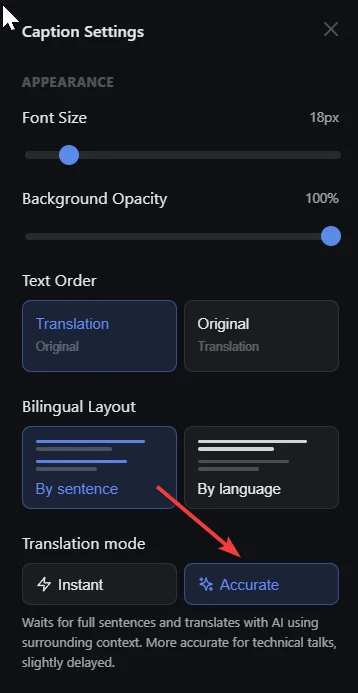
  • Direkt bei den Untertiteln umschalten. Öffnen Sie Settings (Einstellungen) im Untertitelbereich und wählen Sie unter Translation mode (Übersetzungsmodus) die Option Accurate. Sie können jederzeit zu Instant zurückwechseln, auch mitten im Meeting.

Untertitel-Einstellungen mit dem neuen Bereich „Translation mode“: die Optionen Instant und Accurate, Accurate ist ausgewählt

Welchen Modus wählen?

  • Instant – die Voreinstellung. Die Übersetzung erscheint mit sehr geringer Verzögerung, ideal für lebhafte Gespräche, in denen Sie sofort reagieren müssen.
  • Accurate – in der Regel 1–5 Sekunden nach Instant. Besser für technische Diskussionen, Präsentationen, Interviews und Verhandlungen, bei denen ein falsch übersetzter Begriff teurer ist als ein paar Sekunden Wartezeit.

Hinweise

  • Instant bleibt für alle Nutzerinnen und Nutzer die Voreinstellung – es ändert sich nichts, solange Sie nicht selbst umschalten.
  • Die zusätzliche Verzögerung hängt von der Satzlänge ab: kurze Wortwechsel liegen am unteren Ende des Bereichs, lange ununterbrochene Passagen am oberen.
Browser-Erweiterungv1.2.4Behoben

Gelegentlich doppelte Originaltexte im Transcribe-Modus behoben

Ein Problem wurde behoben, durch das das Originaltranskript im Transcribe-Modus gelegentlich doppelt angezeigt werden konnte.

Transcribe Untertitel Duplikate Stabilität

Version 1.2.4 ist ein gezieltes Stabilitätsupdate für den Transcribe-Modus.

Behoben

  • Keine gelegentlich doppelten Originaltexte mehr. Ein Problem wurde behoben, durch das das Originaltranskript im Transcribe-Modus zweimal erscheinen konnte. Untertitel werden nun wie erwartet nur einmal aktualisiert.
Browser-Erweiterungv1.2.3Funktion

Ein präziseres Erkennungsmodell und ein neues zweisprachiges Layout

Ein verbessertes Spracherkennungsmodell mit höherer Genauigkeit und geringerer Latenz sowie ein neues zweisprachiges Layout, das Original und Übersetzung in zwei Bereiche aufteilt.

genauigkeit latenz zweisprachig untertitel

Version 1.2.3 konzentriert sich auf den Teil von SonicMeet, den Sie am häufigsten ansehen: die Untertitel selbst. Das dahinterliegende Erkennungsmodell wurde verbessert, das Audio erreicht es schneller, und Sie können jetzt wählen, wie Sie Original und Übersetzung nebeneinander lesen.

Verbesserungen

  • Genauere Erkennung. Ein verbessertes Spracherkennungsmodell erhöht die Wortgenauigkeit, die Satzsegmentierung und die Zeichensetzung – besonders in lauten Räumen, bei akzentbehafteter Sprache sowie bei Fachbegriffen und Produktnamen.
  • Schnellere Untertitel. Eine effizientere Audioübertragung sendet weniger Daten pro Sekunde Sprache und verkürzt die Verzögerung zwischen dem Gesprochenen und dem angezeigten Untertitel, ohne die Erkennungsqualität zu verringern.
  • Stabiler bei schwachem Netz. Da jeder Stream weniger Daten überträgt, bleiben Untertitel bei instabilem WLAN zuverlässiger und werden allmählich schlechter, statt ganz auszufallen.

Neu

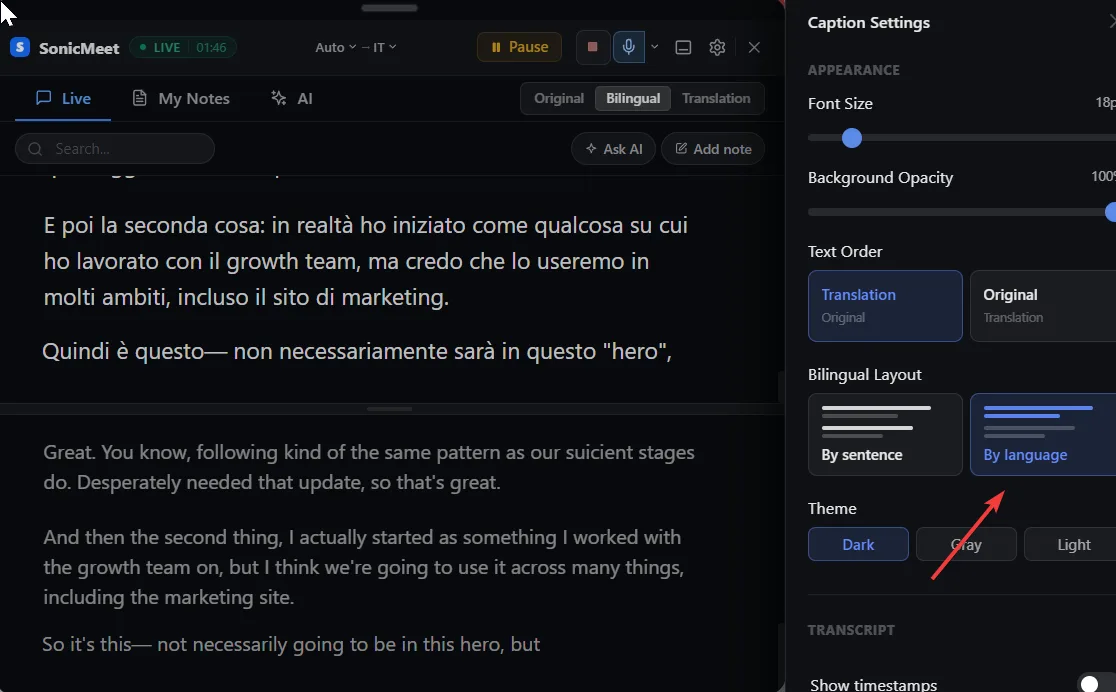
  • Zweisprachiges Layout: Nach Sprache. Zusätzlich zur bisherigen satzweisen Ansicht können Sie Untertitel jetzt nach Sprache gruppieren: Das Original bleibt im einen Bereich, die Übersetzung im anderen – jeweils als zusammenhängender, scrollbarer Textblock. Wechseln Sie zwischen Nach Satz und Nach Sprache unter Untertitel-Einstellungen (Caption Settings) → Zweisprachiges Layout (Bilingual Layout).

Untertitel-Einstellungen mit dem neuen zweisprachigen Layout „Nach Sprache“: Übersetzung und Originaltranskript in zwei übereinanderliegenden Bereichen

  • Eine Sprache am Stück lesen. „Nach Sprache“ ist für die Momente gedacht, in denen Sie eine Sprache durchgehend lesen, dem Originalgesprochenen folgen oder einen sauberen einsprachigen Abschnitt kopieren wollen – ohne dass abwechselnde Zeilen im Weg sind.

Hinweise

  • Das zweisprachige Layout gilt nur, wenn die Untertitel im zweisprachigen Modus sind; die Ansichten „Original“ und „Übersetzung“ bleiben unverändert.
  • Ihre Layout-Auswahl wird zusammen mit den übrigen Anzeigeeinstellungen für Untertitel über Meetings hinweg gespeichert.
Browser-Erweiterungv1.2.2Funktion

Kompakte Untertitel, KI-Fragen und bessere Meeting-Rückblicke

Verfolgen Sie Meetings mit einer platzsparenden Untertitelleiste, stellen Sie der KI während oder nach einem Meeting Fragen und teilen oder exportieren Sie vollständige Rückblicke.

kompakte-untertitel ki-fragen meeting-rückblick teilen stabilität

Version 1.2.2 ist eines unserer bisher größten Updates. Sie bringt eine leichtere Art, Untertitel zu verfolgen, interaktive Fragen zu Meetings mit KI sowie eine umfassendere Oberfläche zum Nachbereiten, Exportieren und Teilen von Meetings.

Neu

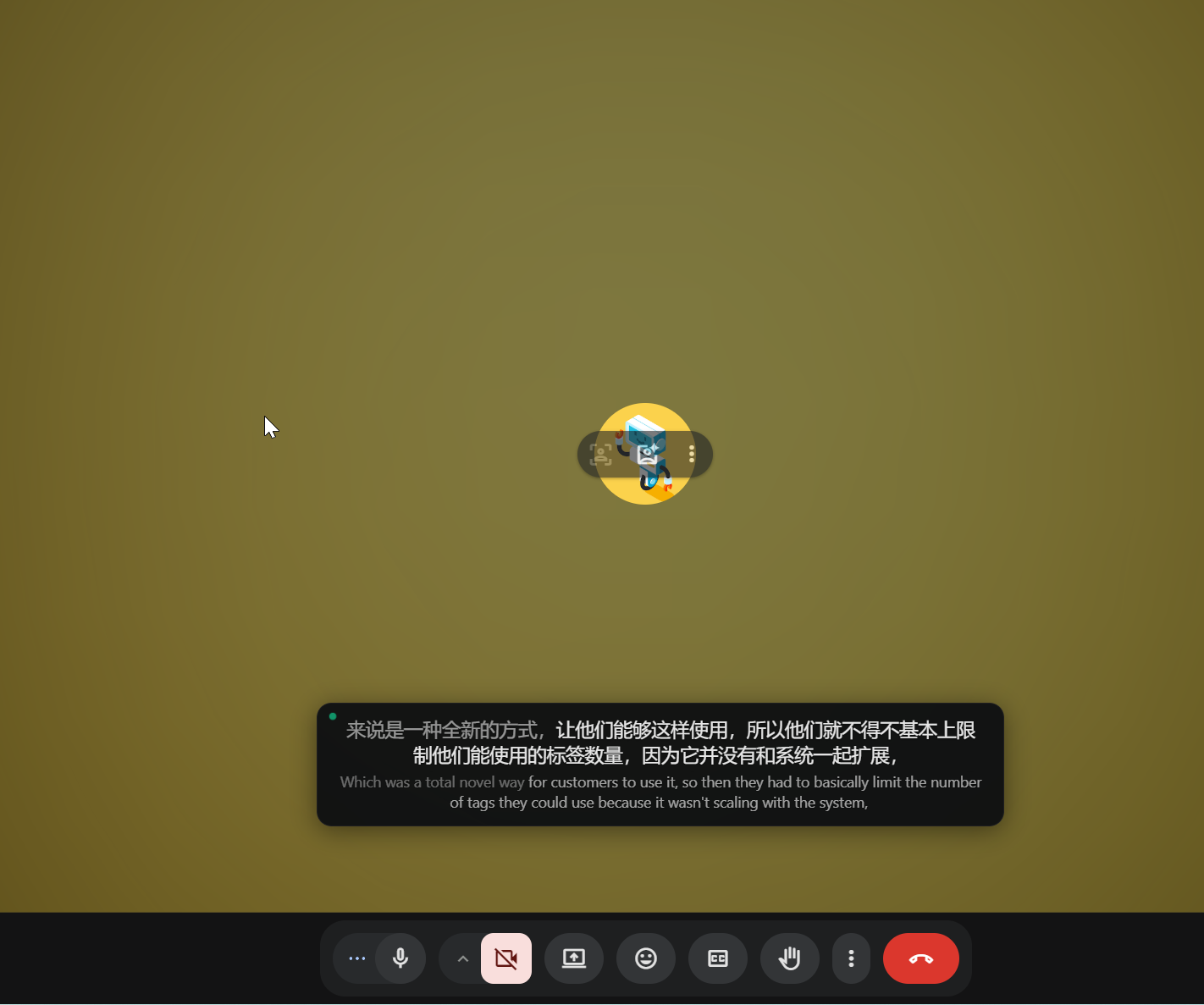
  • Kompakte Untertitelleiste. Reduzieren Sie das vollständige Panel auf eine schlanke Leiste, die nur die laufenden Untertitel zeigt und deutlich weniger vom Meeting verdeckt. Für das vollständige Transkript, Notizen oder KI-Funktionen können Sie das Panel jederzeit wieder aufklappen.

Kompakte Untertitelleiste mit zweisprachigen Untertiteln über einem laufenden Meeting

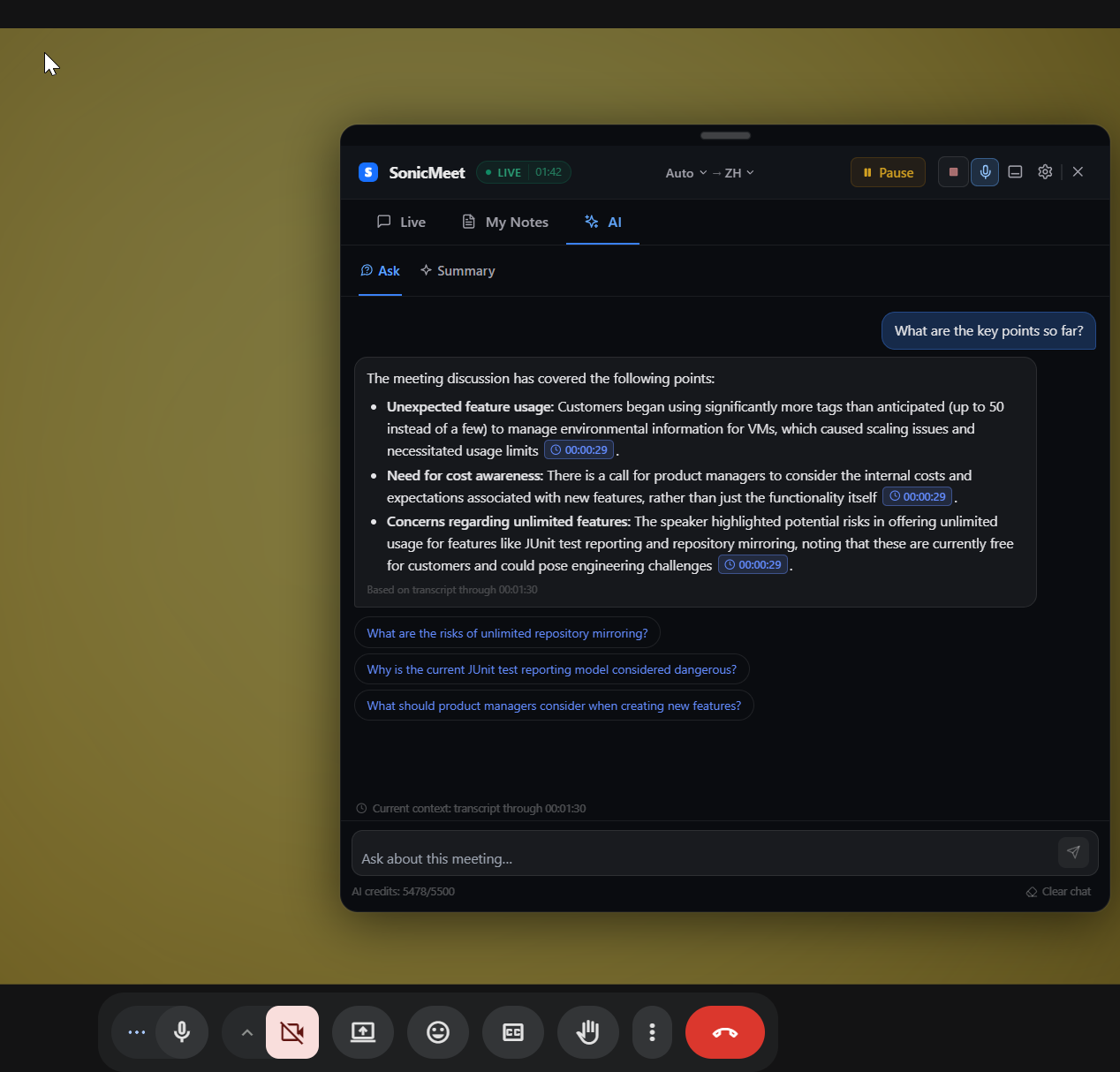
  • KI-Fragen zum Meeting. Fragen Sie während eines laufenden Meetings direkt nach Kernaussagen, Entscheidungen, Aufgaben oder offenen Punkten. Nach dem Meeting können Sie die gespeicherte Sitzung öffnen und mit weiteren Fragen fortfahren.
  • Antworten mit Transkriptverweisen. Die KI stützt ihre Antworten auf das Meeting-Transkript und fügt Verweise auf relevante Stellen hinzu. Mit einem Klick springen Sie direkt zur entsprechenden Passage.

KI-Antwort während eines Live-Meetings mit Verweisen auf das Transkript

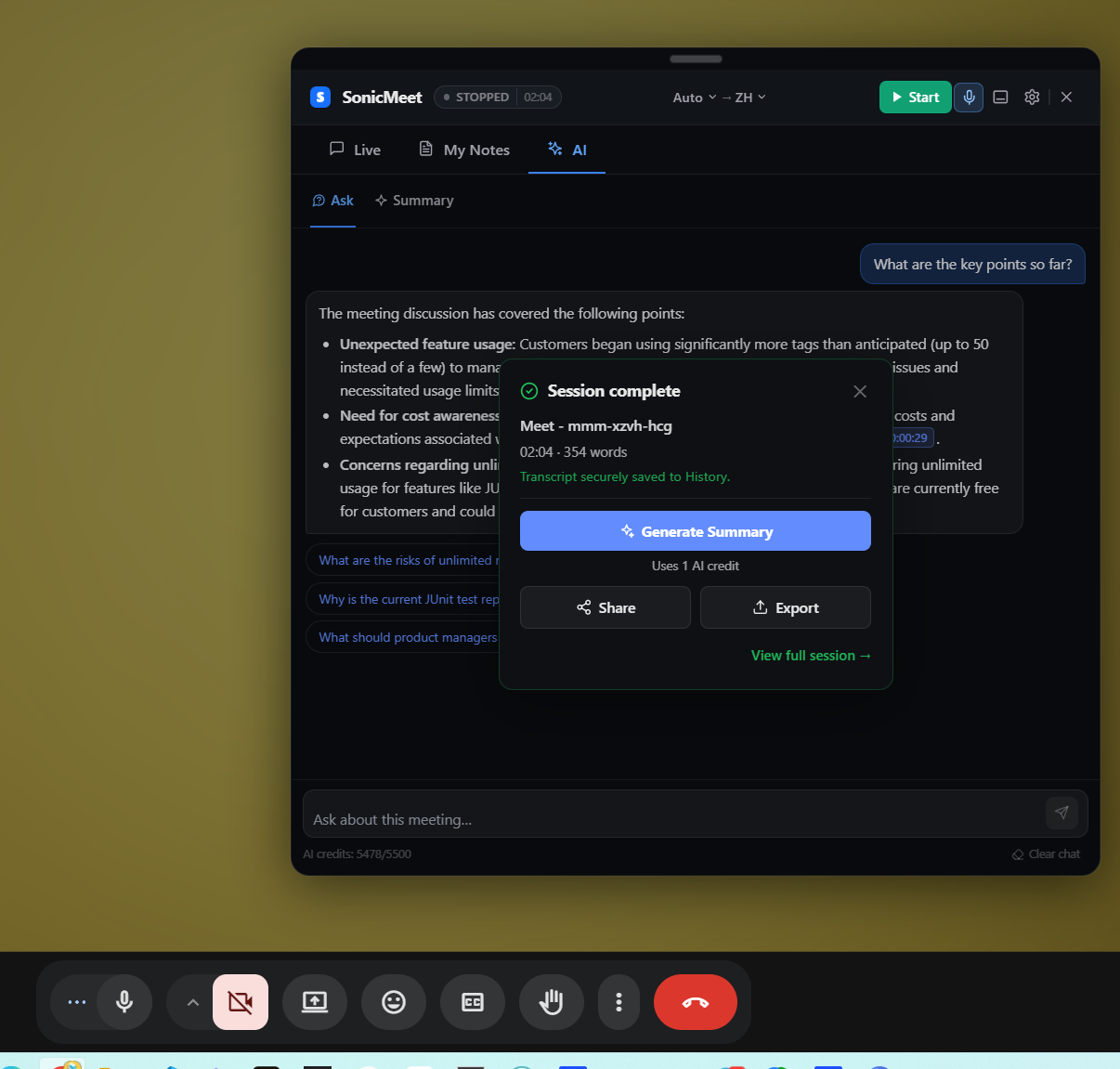
  • Rückblickskarte nach dem Meeting. Nach Abschluss eines Meetings sehen Sie sofort Dauer und Inhaltsübersicht. Von dort können Sie eine KI-Zusammenfassung erstellen, die vollständige Sitzung öffnen oder direkt teilen und exportieren.
  • Teilbare Meeting-Links. Teilen Sie die KI-Zusammenfassung, das Transkript oder beides. Alle erstellten Links lassen sich im Verlauf zentral verwalten und jederzeit deaktivieren.
  • Flexible Meeting-Exporte. Exportieren Sie Meetings als Markdown oder TXT und wählen Sie aus, ob Zeitstempel, Notizen und die KI-Zusammenfassung enthalten sein sollen.

Meeting-Rückblick mit KI-Zusammenfassung sowie Optionen zum Teilen und Exportieren

Verbessert

  • Zuverlässiger bei langen Meetings. Die Abläufe für Pausieren, Fortsetzen, Beenden und erneutes Verbinden wurden stabilisiert. Dadurch treten bei längeren Meetings seltener blockierte Bedienelemente, hängende Verbindungen oder falsche Sitzungszustände auf.
  • Genauere Meeting-Dauer. Pausen, Wiederverbindungen und Wartezeiten beim Verbindungsaufbau werden nicht mehr als aktive Meeting-Zeit gezählt.
  • Natürlichere Untertitelformatierung. Verbesserungen bei englischen Leerzeichen, Satzzeichen und gemischtsprachigen Textübergängen machen Live-Untertitel und exportierte Transkripte leichter lesbar.
  • Zuverlässigere Downloads. Downloads von Transkripten, Zusammenfassungen und Meeting-Rückblicken laufen nun über einen stabileren Prozess und zeigen bei Fehlern einen klaren Hinweis.
  • Aufgeräumter Verlauf. Leere Sitzungen ohne verwertbare Untertitel erscheinen nicht mehr im Meeting-Verlauf.
  • Gespeicherte Anzeigeeinstellungen. SonicMeet merkt sich jetzt die Größe des Untertitelfensters und Ihre Anzeigeeinstellungen. Zusätzlich stehen größere Schriftgrößen zur Auswahl.

Hinweise

  • Die KI beantwortet Fragen anhand des bis dahin erfassten Meeting-Transkripts.
  • KI-Fragen und KI-Zusammenfassungen verwenden dasselbe monatliche KI-Guthaben.
  • Jede Person mit einem öffentlichen Freigabelink kann die darin enthaltenen Meeting-Inhalte ansehen.
Browser-Erweiterungv1.1.6Verbessert

Verbesserte Untertitel-Zeitstempel und Mikrofoneingabe-Auswahl

Untertitel-Zeitstempel und die Untertiteldarstellung wurden verbessert. Außerdem können Sie jetzt in den Untertitel-Einstellungen eine Mikrofoneingabe auswählen.

untertitel zeitstempel mikrofon einstellungen

Dieses Update verbessert die Lesbarkeit der Untertitel und gibt Ihnen direkte Kontrolle darüber, welches Mikrofon SonicMeet verwendet.

Verbessert

  • Klarere Untertitel-Zeitstempel. Die Zeitstempelanzeige wurde verfeinert, damit Zeitinformationen während eines Live-Meetings leichter zu erfassen sind.
  • Bessere Untertiteldarstellung. Die Darstellung der Untertitel wurde optimiert, um ein saubereres und angenehmeres Leseerlebnis zu bieten.

Hinzugefügt

  • Auswahl der Mikrofoneingabe. Sie können jetzt in den Untertitel-Einstellungen die Mikrofoneingabe auswählen. SonicMeet verwendet weiterhin standardmäßig das Systemmikrofon, Sie können aber jederzeit manuell zu einer anderen Eingabe wechseln.
Browser-Erweiterungv1.1.5Funktion

Mehrsprachiger Schimpfwortfilter und benutzerdefiniertes Vokabular

Maskieren Sie Schimpfwörter in Untertiteln über mehrere Sprachen hinweg und verbessern Sie die Erkennungsgenauigkeit mit Ihrem eigenen benutzerdefinierten Vokabular.

schimpfwortfilter benutzerdefiniertes-vokabular untertitel genauigkeit team

Mit diesem Update gibt es zwei neue Möglichkeiten, zu steuern, was Ihre Untertitel anzeigen und wie genau die für Sie wichtigen Wörter erfasst werden.

Hinzugefügt

  • Mehrsprachiger Schimpfwortfilter. Maskieren Sie Schimpfwörter in Untertiteln in mehreren Sprachen. Wenn der Filter aktiviert ist, können Sie zwischen zwei Modi wählen: Nur Live-Untertitel filtern oder sowohl Live-Untertitel als auch gespeicherte Transkripte filtern.
  • Benutzerdefiniertes Vokabular. Fügen Sie eigene Wörter hinzu – Produktnamen, Personen, Markennamen, Firmennamen oder Fachbegriffe – damit SonicMeet sie genauer erkennt. In den Team- und Enterprise-Plänen können Administratoren und Eigentümer eine gemeinsame Vokabularliste auf Organisationsebene verwalten, die automatisch für alle Mitglieder gilt.

Hinweise

  • Der Schimpfwortfilter ist standardmäßig deaktiviert.
Browser-Erweiterungv1.1.4Verbessert

Verbesserte RTL-Anzeige und ultrakompakte Untertitel

Die RTL-Anzeige wurde verbessert, und der Untertitelbereich wechselt bei minimaler Größe jetzt in einen ultrakompakten Modus.

RTL untertitel overlay kompakt

Dieses Update verbessert das Untertitelerlebnis in engeren Layouts, insbesondere für RTL-Sprachen.

Verbessert

  • Die RTL-Anzeige wurde für ein besseres Leseerlebnis optimiert.
  • Der Untertitelbereich wechselt jetzt in einen ultrakompakten Modus, wenn er auf die kleinste Größe reduziert wird.
  • Untertitel können weniger Bildschirmbreite einnehmen und bleiben trotzdem angenehm lesbar.
Browser-Erweiterungv1.1.3Verbessert

Verbesserte Teamverwaltung für Team und Enterprise

Team- und Enterprise-Arbeitsbereiche bieten jetzt eine flüssigere und klarere Teamverwaltung.

team enterprise verwaltung

Die Teamverwaltung für Team- und Enterprise-Arbeitsbereiche wurde verbessert.

Browser-Erweiterungv1.1.2Verbessert

Verbesserte Overlay-Zieh- und Größenänderungsinteraktionen

Die Zieh- und Größenänderungsinteraktionen des Overlays sind jetzt flüssiger. Das Verhalten und die Reaktionsfähigkeit des kompakten Overlays wurden verfeinert.

Overlay Ziehen Größenänderung Kompakt

Die Overlay-Interaktionen wurden verbessert, sodass das Ziehen und die Größenänderung reibungsloser funktionieren.

Verbessert

  • Die Zieh- und Größenänderungsinteraktionen des Overlays sind jetzt reaktionsschneller und zuverlässiger.
  • Das Verhalten des kompakten Overlays wurde für bessere Benutzerfreundlichkeit verfeinert.
  • Die allgemeine Reaktionsfähigkeit des Overlays bei verschiedenen Bildschirmgrößen wurde verbessert.
Browser-Erweiterungv1.1.1Funktion

Untertitel unterstützen jetzt Ihr Mikrofon

Live-Untertitel können jetzt auch Audio von Ihrem eigenen Mikrofon einbeziehen, nicht nur vom aktiven Tab.

Untertitel Mikrofon

Live-Untertitel unterstützen jetzt Ihre eigene Mikrofoneingabe. Vor diesem Update hat SonicMeet nur Audio vom aktiven Tab untertitelt.

Neu

  • Ihre Stimme kann jetzt in Live-Untertiteln erscheinen.
  • SonicMeet kann sowohl Tab-Audio als auch Mikrofon-Audio in derselben Sitzung erfassen.

Hinweise

  • Die Untertitelung des Tab-Audios funktioniert wie zuvor.
  • Eine Mikrofonberechtigung ist erforderlich.