Comece em 30 segundos
- Instale o SonicMeet pela Chrome Web Store e fixe o ícone.
- Entre com o Google quando a janela pop-up abrir.
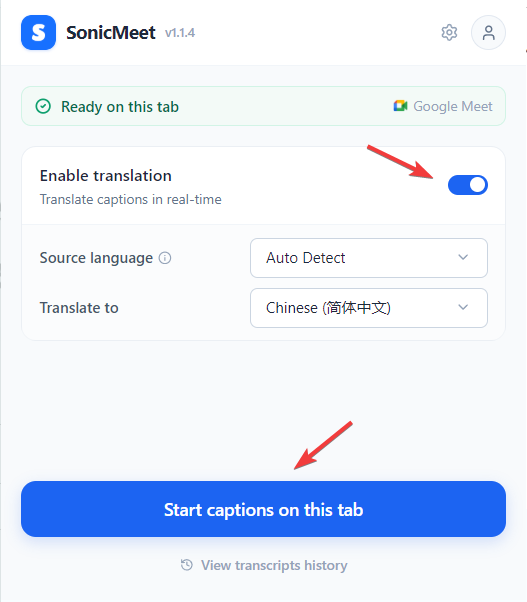
- Abra sua reunião, clique no ícone do SonicMeet, escolha seus idiomas e aperte Iniciar (Start).
Pronto. As legendas aparecem na página da reunião em um ou dois segundos.
A sobreposição de legendas
Um painel flutuante aparece na página da reunião assim que você inicia. Você pode arrastá-lo pela barra superior, redimensioná-lo por qualquer borda, e ele acompanha automaticamente o modo tela cheia.
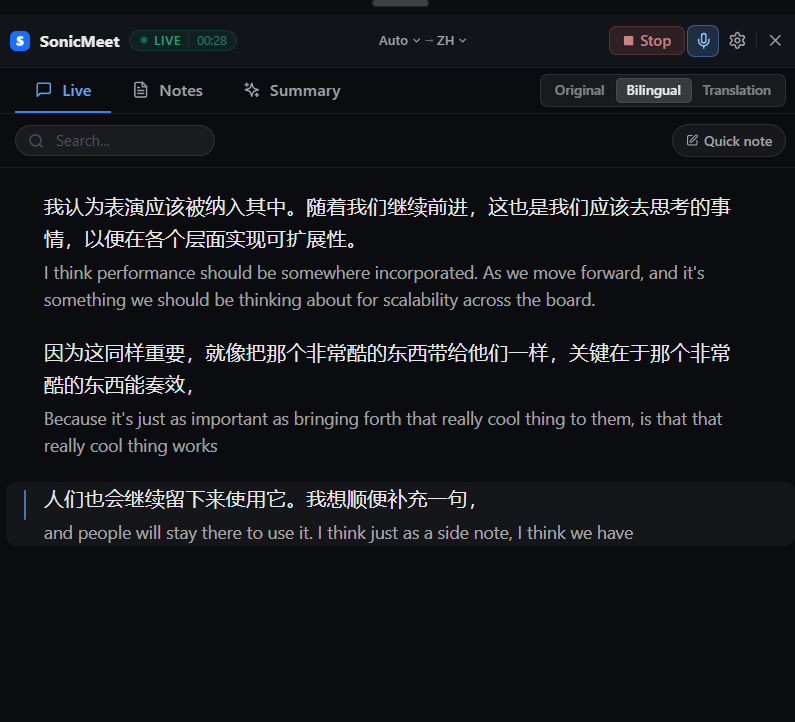
Ele tem três abas:
- Ao vivo (Live) — as legendas aparecem em tempo real enquanto as pessoas falam. Alterne entre Original / Bilíngue / Tradução (Original / Bilingual / Translation) na barra superior. Passe o mouse por qualquer linha para marcá-la, copiá-la ou anexar uma nota. Use a caixa de busca para saltar para qualquer linha anterior.
- Anotações (Notes) — faça anotações rápidas durante a chamada, ou ancore uma nota a uma linha de legenda específica.
- Resumo (Summary) — clique em Gerar (Generate) para obter um resumo de IA no idioma escolhido. A saída é dividida em resumo executivo, pontos-chave, ações e decisões. Você pode gerar novamente, copiar ou exportar.
Sua própria voz
Clique no ícone do microfone na barra superior para incluir sua própria voz na transcrição — útil quando você também quer legendas do que você fala. Na primeira vez que ativar, o Chrome pede permissão de microfone em uma página separada; conceda uma vez e a configuração permanece.
Para parar a legendagem, clique em Parar (Stop).
Ajustes da sobreposição
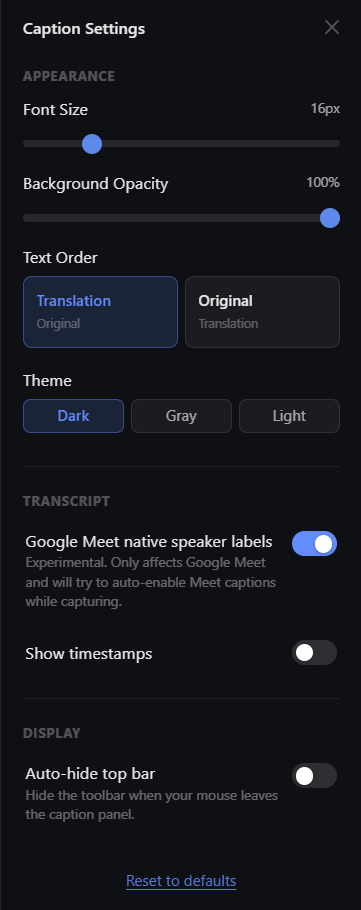
Clique no ícone de engrenagem na barra superior para abrir o painel de ajustes.
- Aparência (Appearance) — tamanho da fonte, opacidade do fundo, tema (escuro / cinza / claro) e ordem do texto (Text Order) para inverter original e tradução no modo bilíngue.
- Transcrição (Transcript) — alterne Mostrar timestamps (Show timestamps), ou habilite rótulos nativos de locutor do Google Meet (Google Meet native speaker labels) (experimental, apenas Google Meet — ativa automaticamente as legendas nativas do Meet durante a captura para ler os nomes dos locutores).
- Exibição (Display) — Ocultar barra superior automaticamente (Auto-hide top bar) esconde a barra de ferramentas quando o mouse sai do painel, deixando só as legendas visíveis.
Clique em Redefinir para os padrões (Reset to defaults) na parte de baixo para restaurar tudo ao padrão.
Histórico
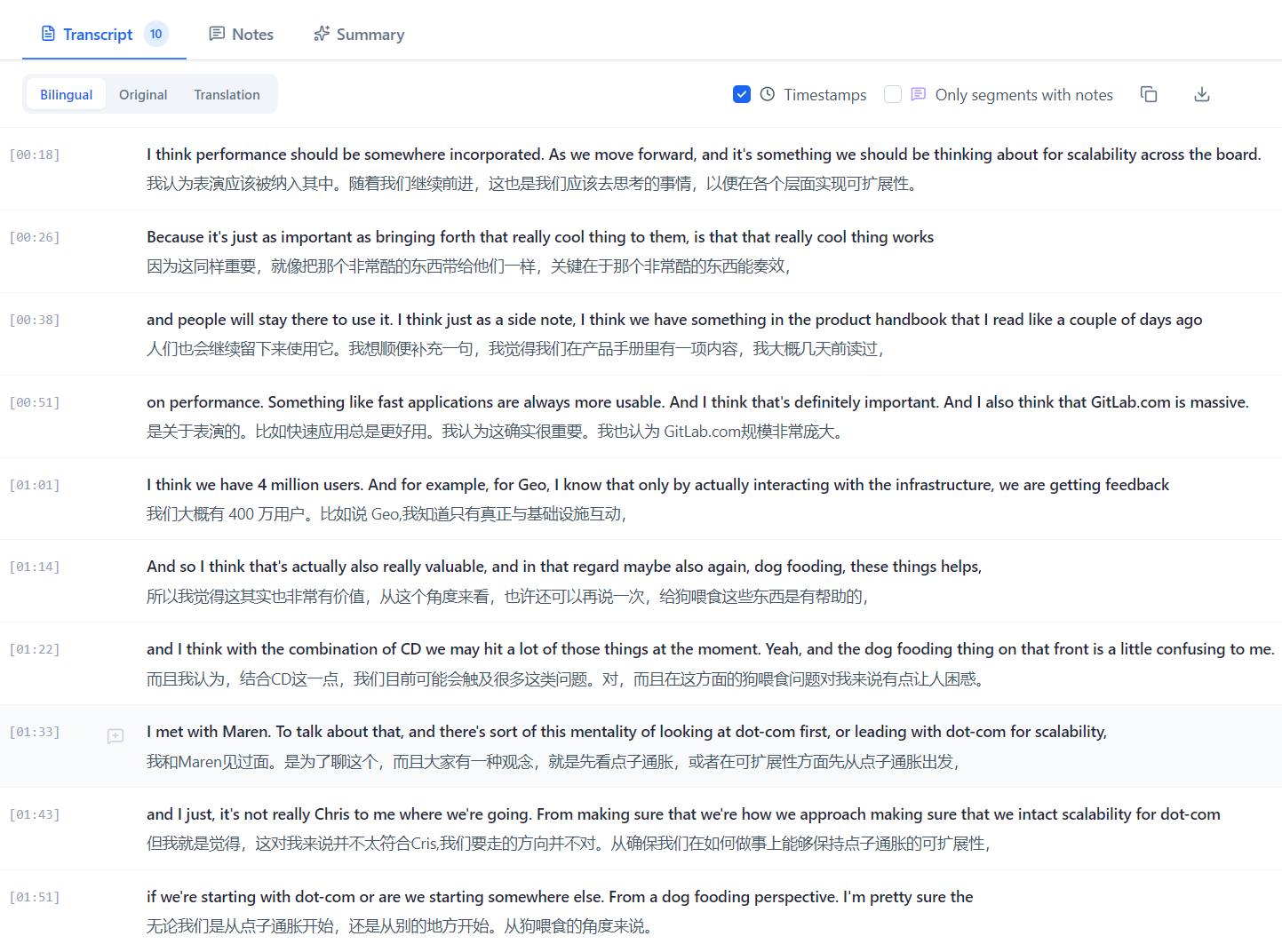
Cada sessão é salva na sua conta. Abra a página Histórico (History) pelo menu da janela pop-up para rever, buscar, exportar (.txt ou .md) ou excluir reuniões passadas — incluindo suas notas e resumos.
Configurações
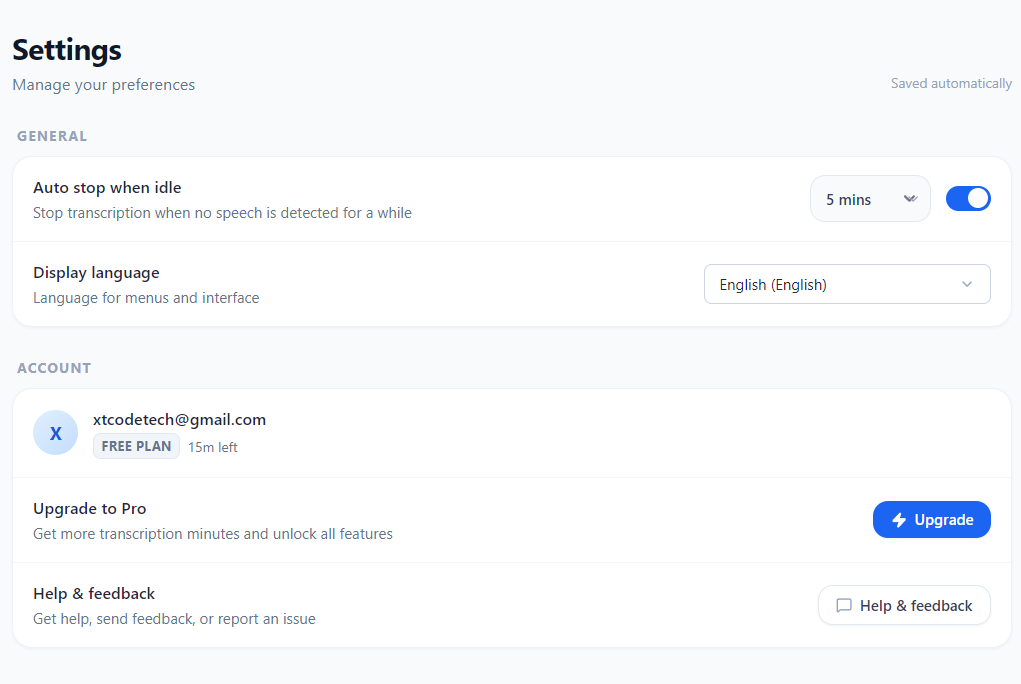
Abra a janela pop-up (ícone da extensão) para configurar o comportamento no nível da extensão:
- Parada automática por inatividade (Auto-stop when idle) — encerra a sessão automaticamente após 5, 10 ou 15 minutos de silêncio, para não gastar minutos à toa quando você esquece de clicar Parar (Stop) depois da reunião.
- Idioma de exibição (Display language) — muda o idioma do menu da janela pop-up e da interface. Independente dos idiomas origem / destino das legendas.
Seus minutos de legenda restantes aparecem no cabeçalho da janela pop-up, e seus créditos de resumo restantes na aba Resumo (Summary). Consulte sonicmeet.app para planos e cotas atualizadas.
Planos
O SonicMeet é cobrado por horas de reunião. Comece grátis; faça upgrade só quando precisar de mais tempo.
| Plano | Preço (mensal) | Horas de reunião / mês | Resumos IA / mês |
|---|---|---|---|
| Free | $0 | 20 minutos | 3 |
| Starter | $10 | 5 horas | 20 |
| Pro | $20 | 15 horas | 60 |
| Power | $39 | 40 horas | 200 |
| Ultra | $79 | 90 horas | 500 |
| Team | Fale conosco | Cota compartilhada | Cota compartilhada |
Pagar anual economiza ~17% em Starter / Pro / Power / Ultra. O plano Team oferece gestão de assentos e uma cota de horas compartilhada na sua organização — ideal para implantar o SonicMeet em um time inteiro.
Consulte sonicmeet.app para preços e cotas atualizadas.
Idiomas
- Interface: English, 简体中文, 繁體中文, 日本語, 한국어, Français, Deutsch, Español, Português, Українська, Русский.
- Legendas e tradução: mais de 60 idiomas, com detecção automática da origem.
FAQ
O SonicMeet grava áudio? Não. O áudio é processado em tempo real e nunca é armazenado. Só a transcrição, suas notas e seus resumos são salvos.
Os outros participantes da reunião conseguem ver que estou usando? Não. A sobreposição é renderizada localmente no seu navegador e é invisível para os demais.
Posso usar em vários dispositivos? Sim — entre com a mesma conta do Google e seu histórico te acompanha em todo lugar. Mas só uma sessão ativa de cada vez: se você apertar Iniciar (Start) em um segundo dispositivo, a legendagem do primeiro vai parar.