Начните за 30 секунд
- Установите SonicMeet из Chrome Web Store и закрепите иконку.
- Войдите через Google, когда откроется всплывающее окно.
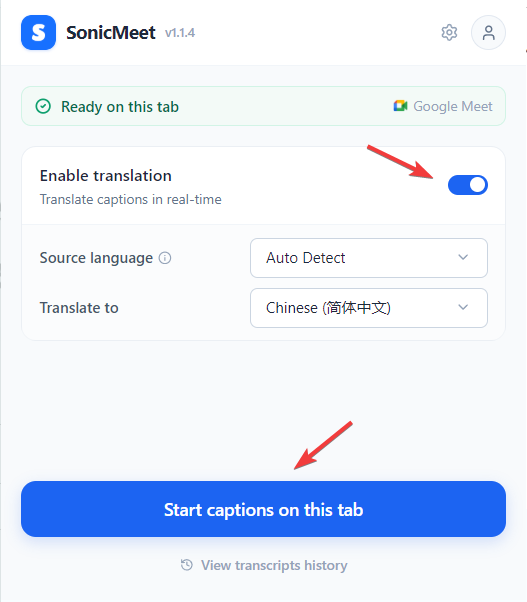
- Откройте встречу, нажмите иконку SonicMeet, выберите языки и нажмите Старт (Start).
Всё. Субтитры появятся на странице встречи через одну-две секунды.
Оверлей субтитров
Как только вы стартуете, на странице встречи появляется плавающая панель. Её можно перетаскивать за верхнюю полосу, изменять размер от любого края, и она автоматически следует за вами в полноэкранный режим.
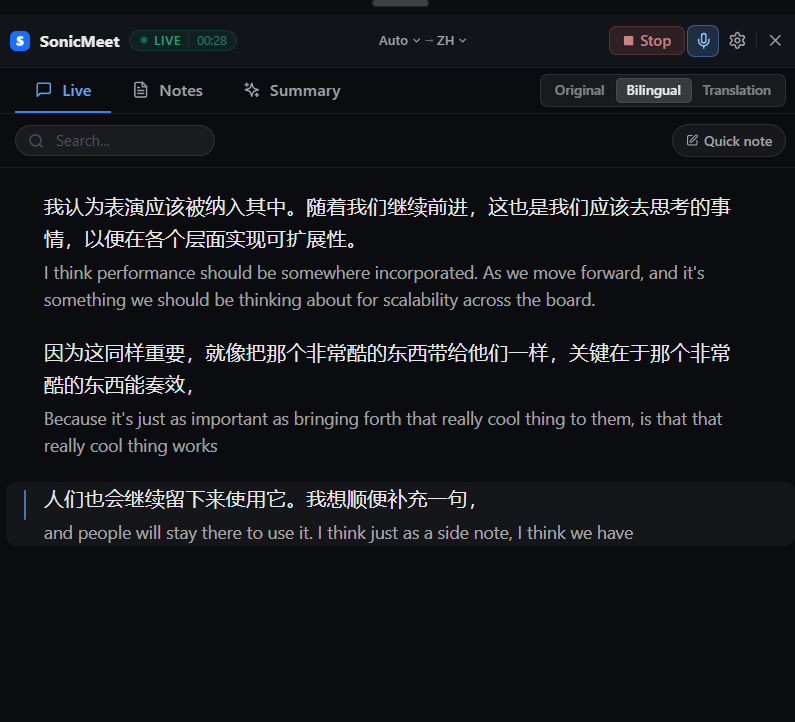
У панели три вкладки:
- Прямой эфир (Live) — субтитры появляются в реальном времени, пока люди говорят. Переключайтесь между оригиналом / двуязычным режимом / переводом (Original / Bilingual / Translation) в верхней полосе. Наведите курсор на любую строку, чтобы отметить её звёздочкой, скопировать или прикрепить заметку. Через поиск можно перейти к любой прошлой строке.
- Заметки (Notes) — пишите быстрые заметки во время звонка или привязывайте их к конкретной строке субтитра.
- Резюме (Summary) — нажмите Сгенерировать (Generate), чтобы получить ИИ-резюме на выбранном языке. Вывод разделён на краткое резюме, ключевые пункты, задачи и решения. Можно сгенерировать заново, скопировать или экспортировать.
Ваш собственный голос
Нажмите иконку микрофона в верхней полосе, чтобы включить свой голос в транскрипцию — полезно, когда вы хотите видеть субтитры и для своей речи. При первом включении Chrome запросит разрешение на микрофон на отдельной странице; предоставьте его один раз, и настройка сохранится.
Чтобы остановить субтитры, нажмите Стоп (Stop).
Настройки оверлея
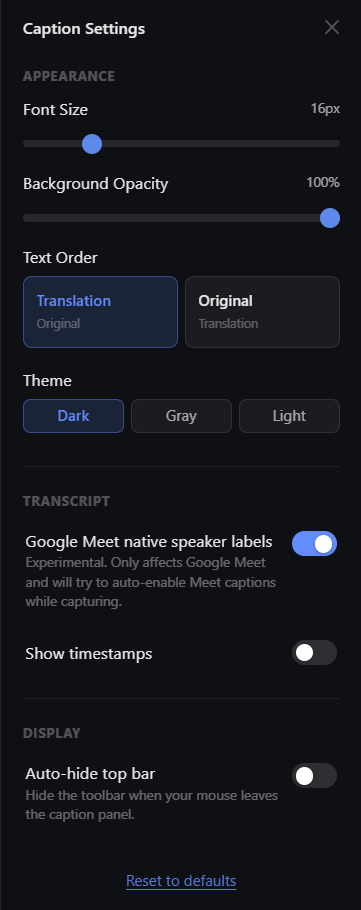
Нажмите иконку шестерёнки в верхней полосе, чтобы открыть панель настроек.
- Внешний вид (Appearance) — размер шрифта, прозрачность фона, тема (тёмная / серая / светлая), а также порядок текста (Text Order) для смены порядка оригинала и перевода в двуязычном режиме.
- Транскрипт (Transcript) — переключите Показывать таймкоды (Show timestamps) или включите встроенные метки говорящих Google Meet (Google Meet native speaker labels) (экспериментальная функция, только для Google Meet — автоматически включает встроенные субтитры Meet во время захвата, чтобы считывать имена говорящих).
- Отображение (Display) — Автоматически скрывать верхнюю панель (Auto-hide top bar) скрывает панель инструментов, когда курсор покидает оверлей, оставляя видимыми только субтитры.
Нажмите Сбросить к настройкам по умолчанию (Reset to defaults) внизу, чтобы сбросить все настройки.
История
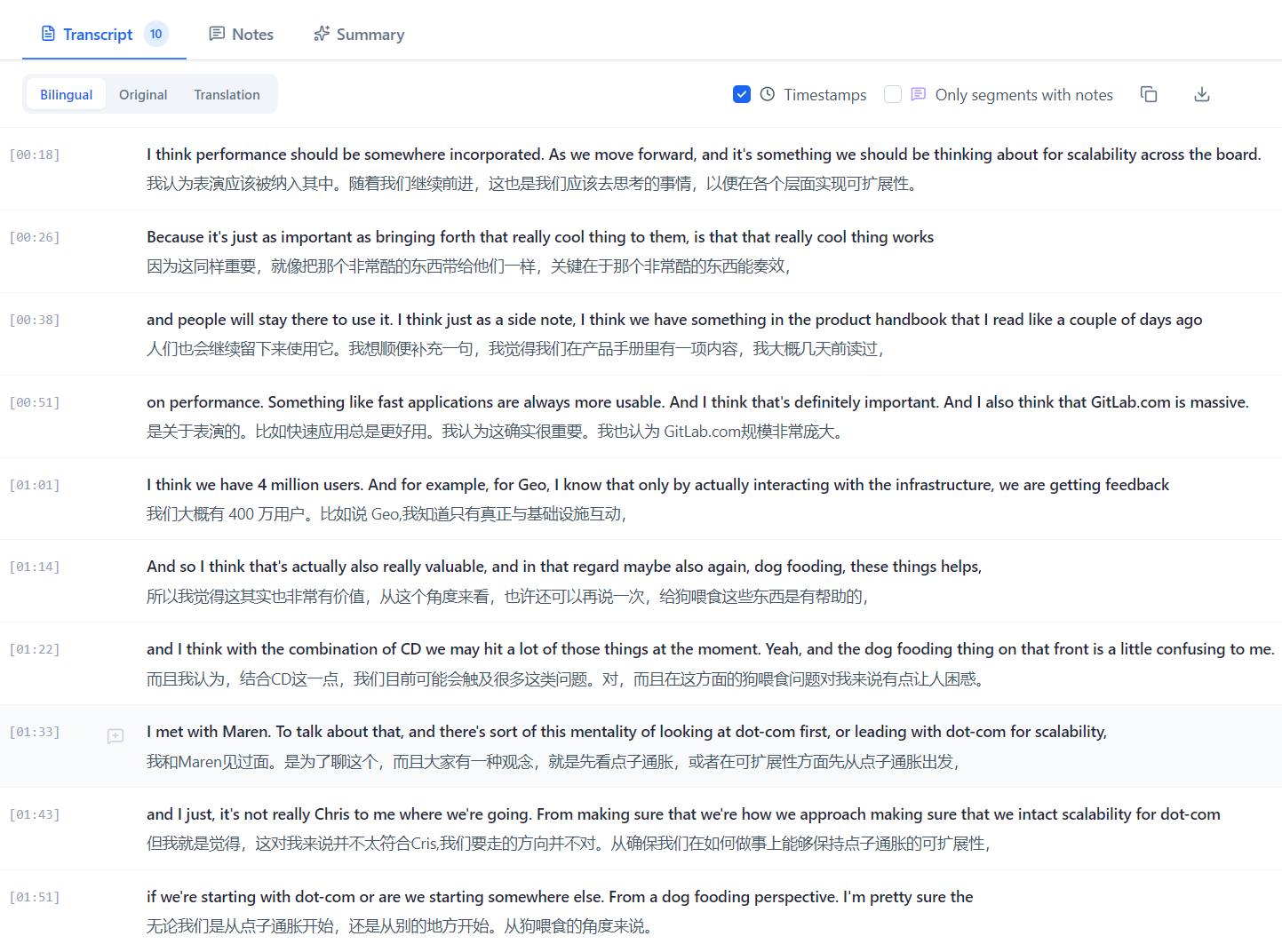
Каждая сессия сохраняется в вашем аккаунте. Откройте страницу История (History) из меню всплывающего окна, чтобы пересмотреть, найти, экспортировать (.txt или .md) или удалить прошлые встречи — вместе с заметками и резюме.
Настройки
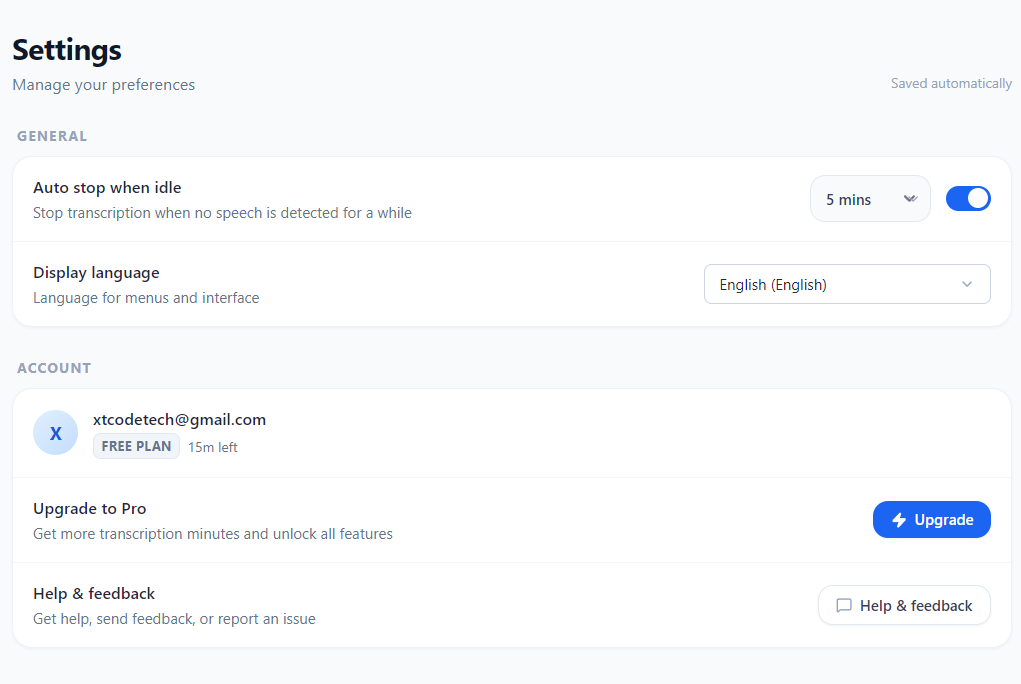
Откройте всплывающее окно (иконка расширения), чтобы настроить поведение на уровне расширения:
- Автостоп при простое (Auto-stop when idle) — автоматически завершает сессию после 5, 10 или 15 минут тишины, чтобы вы не тратили минуты, забыв нажать Стоп (Stop) после встречи.
- Язык интерфейса (Display language) — меняет язык меню и интерфейса всплывающего окна. Не зависит от исходного / целевого языков субтитров.
Остаток минут субтитров отображается в шапке всплывающего окна, а остаток кредитов на резюме — на вкладке Резюме (Summary). Актуальные тарифы и квоты смотрите на sonicmeet.app.
Тарифы
SonicMeet тарифицируется по часам встреч. Начните бесплатно; переходите на платный тариф, только когда нужно больше времени.
| Тариф | Цена (в месяц) | Часов встреч / мес | ИИ-резюме / мес |
|---|---|---|---|
| Free | $0 | 20 минут | 3 |
| Starter | $10 | 5 часов | 20 |
| Pro | $20 | 15 часов | 60 |
| Power | $39 | 40 часов | 200 |
| Ultra | $79 | 90 часов | 500 |
| Team | Связаться | Общий пул | Общий пул |
Годовая оплата экономит ~17% на Starter / Pro / Power / Ultra. Тариф Team даёт управление местами и общий пул часов для вашей организации — удобно для внедрения SonicMeet во всей команде.
Актуальные цены и квоты — на sonicmeet.app.
Языки
- Интерфейс: English, 简体中文, 繁體中文, 日本語, 한국어, Français, Deutsch, Español, Português, Українська, Русский.
- Субтитры и перевод: 60+ языков, включая автоопределение исходного.
FAQ
SonicMeet записывает аудио? Нет. Аудио обрабатывается в реальном времени и никогда не сохраняется. Сохраняются только транскрипция, ваши заметки и резюме.
Увидят ли другие участники встречи, что я использую? Нет. Оверлей рендерится локально в вашем браузере и невидим для остальных.
Могу я использовать на нескольких устройствах? Да — войдите под тем же Google-аккаунтом, и история будет доступна везде. Но активная сессия одновременно может быть только одна: если вы нажмёте Старт (Start) на втором устройстве, субтитры на первом остановятся.