30 秒快速上手
- 从 Chrome 应用商店安装 SonicMeet,并将图标固定到工具栏。
- 弹窗打开后使用 Google 账号登录。
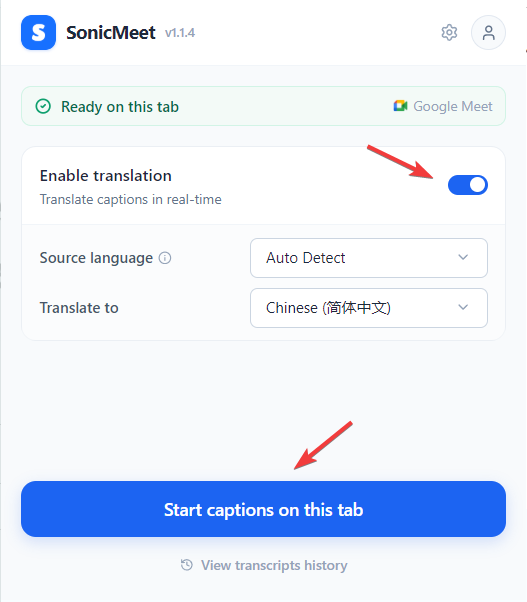
- 打开会议页面,点击 SonicMeet 图标,选择语言,然后点击 开始(Start)。
就这样。一两秒后字幕就会出现在会议页面上。
字幕浮窗
开启会话后,会议页面上会出现一个浮动面板。你可以拖动顶部栏移动它,拖动任一边缘调整大小;进入全屏模式时浮窗会自动跟随。
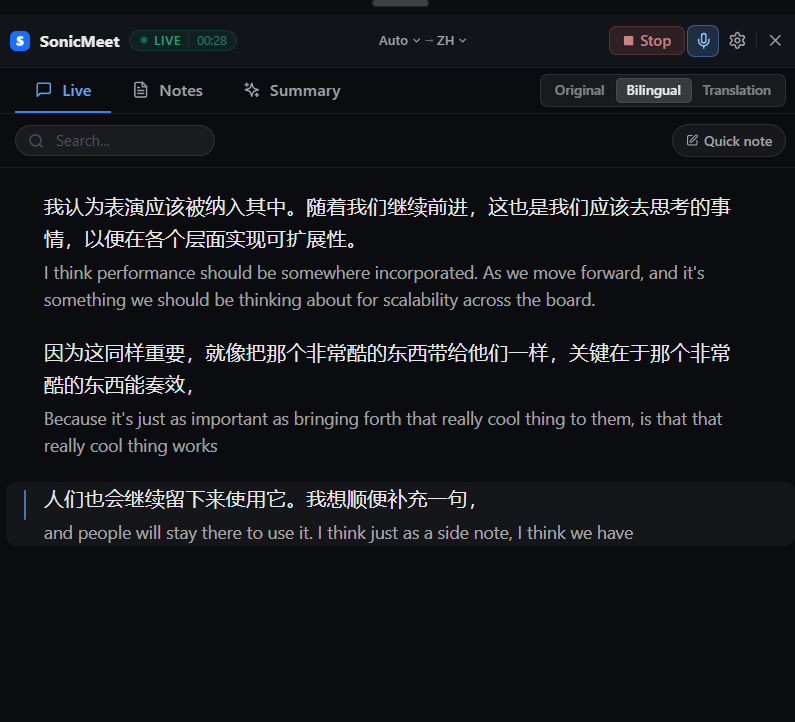
浮窗有三个标签页:
- 实时字幕(Live) — 有人说话时字幕实时滚动。顶部栏可在 原文 / 双语 / 译文(Original / Bilingual / Translation) 之间切换。悬停任一行可标星、复制、附加笔记;搜索框可快速跳转到任意历史行。
- 笔记(Notes) — 通话中随时输入快速笔记,或将笔记锚定到某条字幕上。
- 摘要(Summary) — 点击 生成(Generate) 生成所选语言的 AI 摘要。输出分为执行摘要、要点、待办事项和决策四部分。支持重新生成、复制或导出。
包含自己的声音
点击顶部栏的麦克风图标,将你自己的声音也纳入转录 — 适合你也想看到自己说话的字幕时。首次启用时,Chrome 会在单独页面请求麦克风权限;授权一次后即可持续生效。
要停止字幕,点击 停止(Stop)。
浮窗设置
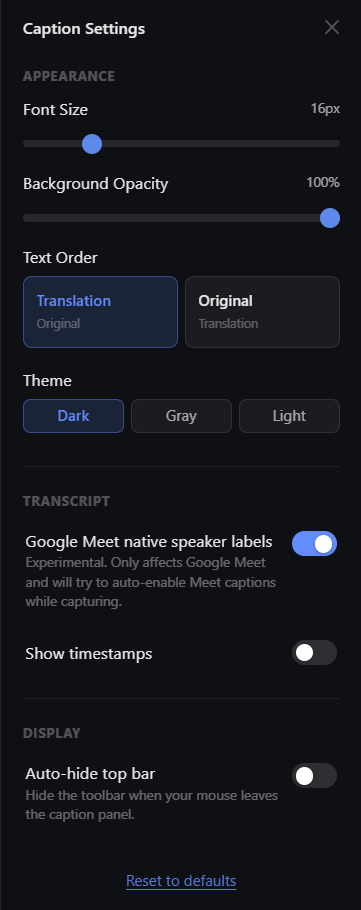
点击顶部栏的齿轮图标,打开设置面板。
- 外观(Appearance) — 字号、背景不透明度、主题(深色 / 灰色 / 浅色),以及双语模式下交换原文与译文顺序的 文本顺序(Text Order)。
- 转录(Transcript) — 切换 显示时间戳(Show timestamps),或启用 Google Meet 原生发言人标签(Google Meet native speaker labels)(实验性功能,仅支持 Google Meet — 会在采集期间自动开启 Meet 内置字幕以读取发言人姓名)。
- 显示(Display) — 自动隐藏顶部栏(Auto-hide top bar) 让鼠标离开面板时自动隐藏工具栏,只保留字幕。
底部点击 恢复默认设置(Reset to defaults) 可恢复所有默认设置。
历史记录
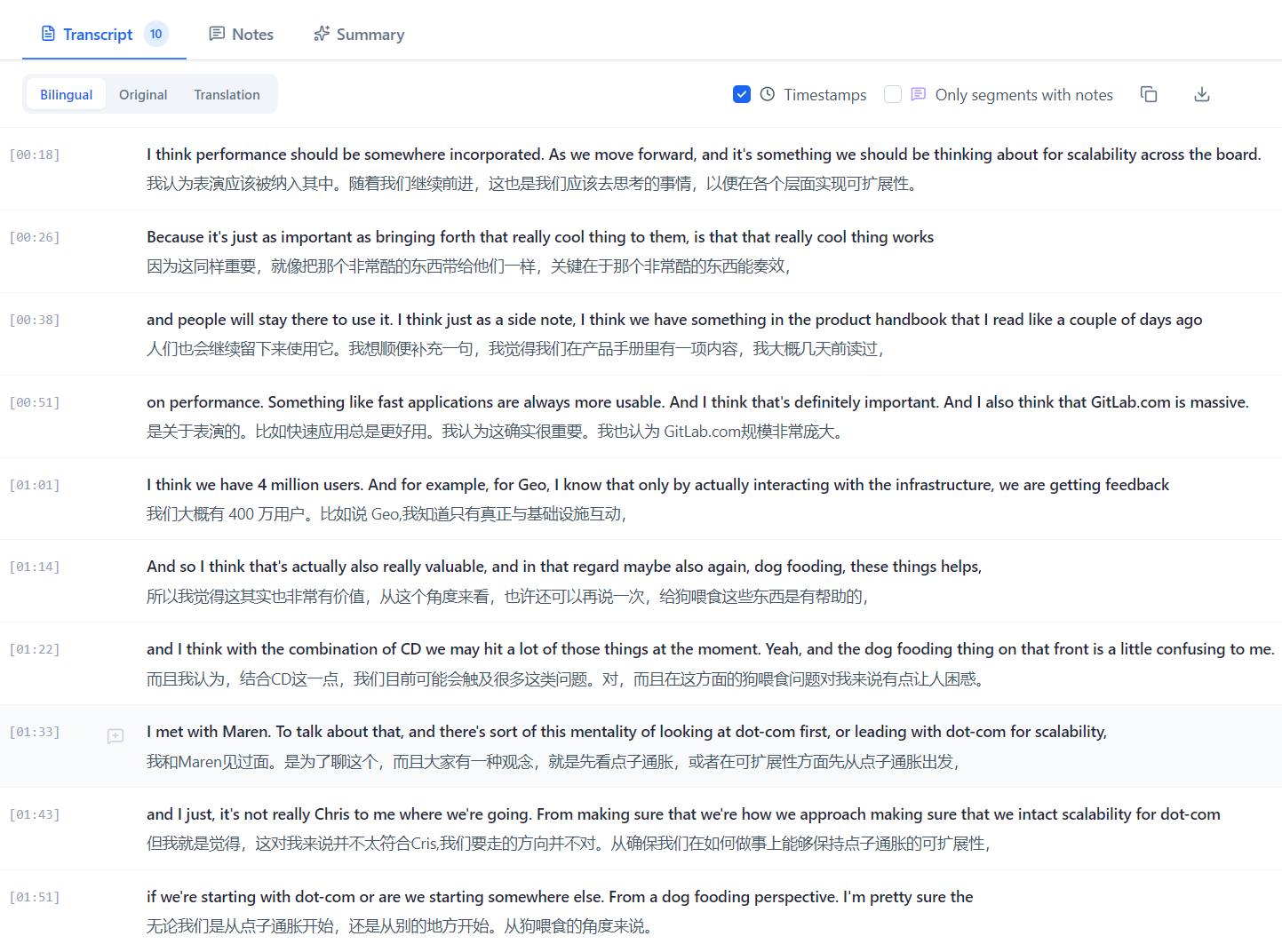
每次会话都会保存到你的账户。从弹窗菜单打开 历史记录(History) 页面,可以回看、搜索、导出(.txt 或 .md)、删除历史会议 — 包括其笔记和摘要。
设置
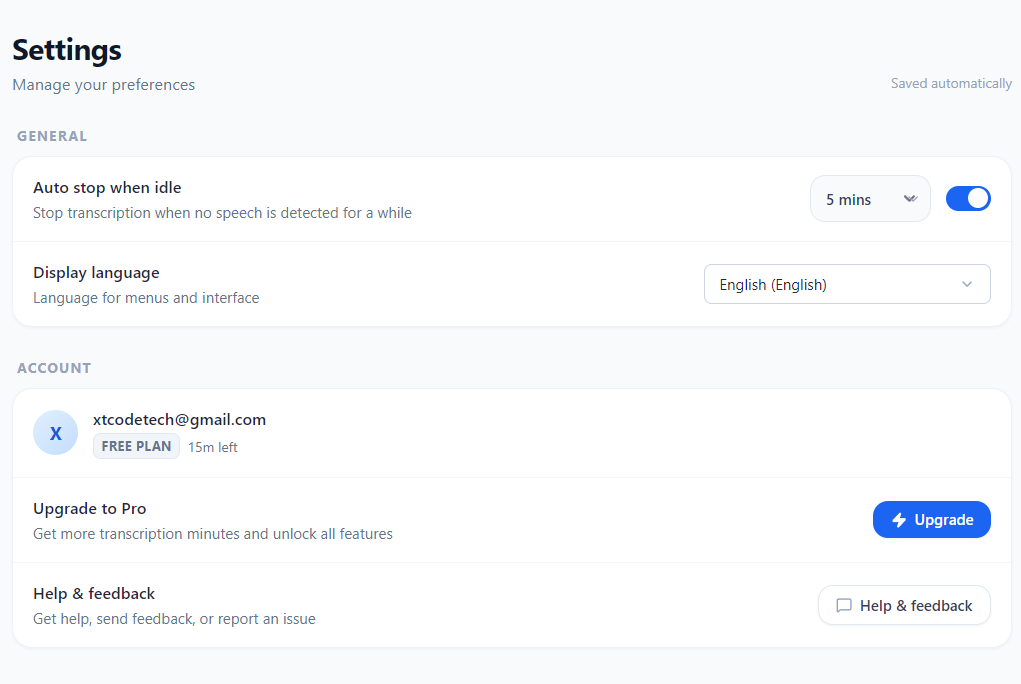
打开扩展弹窗(扩展图标),配置扩展级别的行为:
- 空闲自动停止(Auto-stop when idle) — 静音 5、10 或 15 分钟后自动结束会话,避免会议结束后忘记点 停止(Stop) 白白消耗分钟数。
- 显示语言(Display language) — 更改弹窗菜单和界面语言。此设置独立于字幕源语言 / 目标语言。
剩余字幕分钟数显示在弹窗顶部,剩余摘要额度显示在 摘要(Summary) 标签页。访问 sonicmeet.app 查看当前的套餐与额度。
套餐
SonicMeet 按会议小时数计费。免费起步,需要更多时长时再升级。
| 套餐 | 月付价格 | 每月会议时长 | 每月 AI 摘要 |
|---|---|---|---|
| Free | $0 | 20 分钟 | 3 |
| Starter | $10 | 5 小时 | 20 |
| Pro | $20 | 15 小时 | 60 |
| Power | $39 | 40 小时 | 200 |
| Ultra | $79 | 90 小时 | 500 |
| Team | 联系我们 | 团队共享池 | 团队共享池 |
Starter / Pro / Power / Ultra 年付可节省约 17%。Team 套餐提供席位管理与组织内共享的时长池 — 适合在整个团队推广 SonicMeet。
访问 sonicmeet.app 查看最新定价和额度。
语言支持
- UI 界面:English、简体中文、繁體中文、日本語、한국어、Français、Deutsch、Español、Português、Українська、Русский。
- 字幕与翻译:60+ 种语言,支持源语言自动检测。
常见问题
SonicMeet 会录音吗? 不会。音频仅用于实时处理,不会被存储。只有转录文本、你的笔记和摘要会被保存。
会议里的其他人能看到我在用吗? 不能。字幕浮窗在你本地浏览器中渲染,对其他人不可见。
能在多台设备上使用吗? 可以 — 使用同一个 Google 账号登录,你的历史记录会跟随你出现在所有设备上。但同一时间只能有一个活跃会话:如果在第二台设备上点击 开始(Start),第一台的字幕会停止。