产品动态

更新日志

新功能、优化和修复 — 已发布。

浏览器扩展v1.4.0Windows 客户端v1.2.0新功能

粤语和繁体中文(台湾)翻译支持

SonicMeet 现已可在浏览器扩展 1.4.0 和桌面端 1.2.0 中,将实时字幕翻译为书面粤语或繁体中文(台湾)。

翻译 粤语 繁体中文 目标语言

SonicMeet 的浏览器扩展和 Windows 客户端现已新增两个翻译目标:

  • 粤语(粵語): 使用繁体字和自然的粤语/广东话表达呈现书面粤语。
  • 繁体中文(台湾)(繁體中文(台灣)): 使用繁体字和台湾惯用词呈现书面台湾华语。这里指的不是台语/台湾闽南语(台語 / Taigi)。

两个客户端均已支持

  • 浏览器扩展 1.4.0桌面端 1.2.0
  • InstantAccurate 翻译模式

仅作为目标语言

这两个选项只用于翻译输出,不能作为语音识别的输入语言。请先从现有的 Source language(原文语言)列表中选择正在说的语言,再在 Target language(目标语言)中选择粤语或繁体中文(台湾)。

Windows 客户端v1.1.3新功能

Windows 客户端也用上 Accurate 模式了

Windows 客户端新增 Accurate 翻译模式——等完整句子说完,用推理更强的大模型结合更多上下文翻译;同时修复了一个无法登录的问题。

翻译 准确性 登录 Windows 客户端

1.1.3 把 Accurate 翻译模式带到了 Windows 客户端,并修复了一个会让你卡在登录界面的问题。

新增

  • Accurate 翻译模式。 Instant——客户端一直在用的超低延迟翻译——仍然是默认模式,本身没有任何改动。Accurate 会等一个完整句子说完,再交给推理能力更强的大模型翻译,并把更多前后文一起喂给它。术语用对,措辞是母语的自然说法而不是翻译腔,代词、时态和指代也能和一分钟前说过的内容对得上。
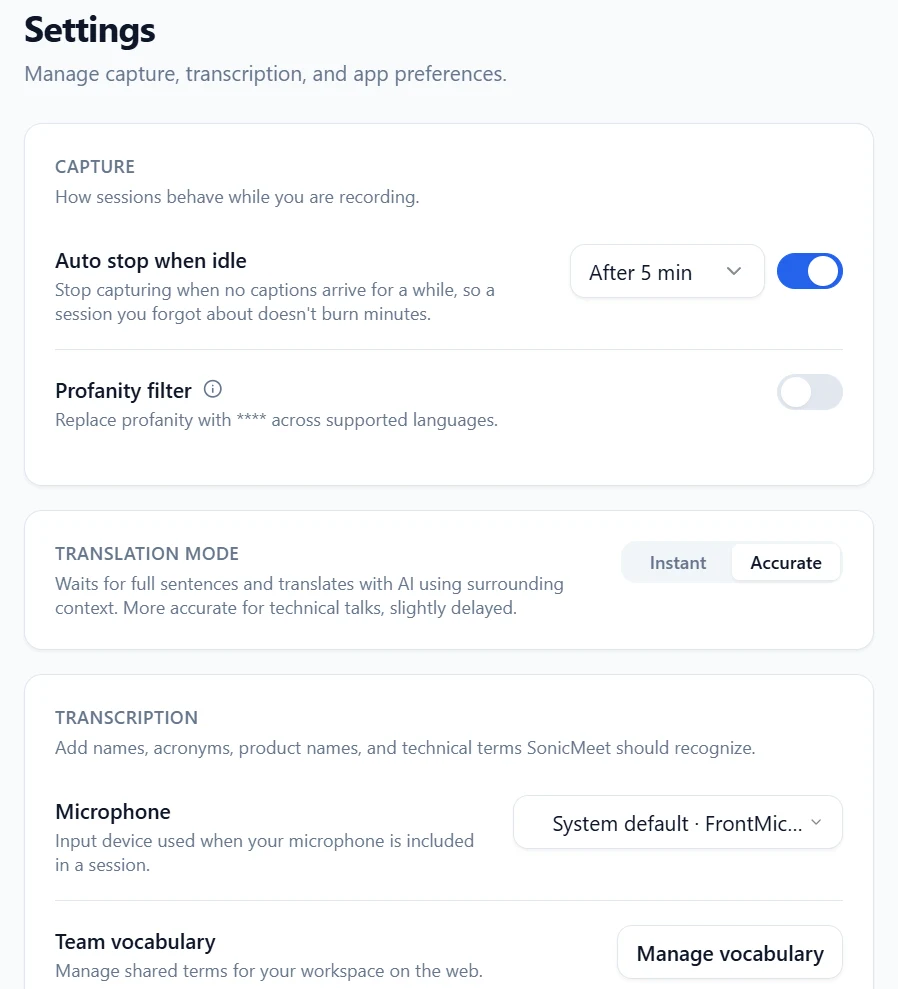
  • 在哪里切换。 打开 Settings(设置),在 Translation mode(翻译模式)中选择 Accurate。会话进行到一半也可以随时切回 Instant

Windows 客户端设置页中新增的 Translation mode 区域,显示 Instant 和 Accurate 两个选项,当前选中 Accurate

该选哪个

  • Instant —— 默认模式。翻译以超低延迟出现,适合需要立刻反应的实时对话和你来我往的讨论。
  • Accurate —— 通常比 Instant 晚 1–5 秒。更适合技术讨论、演讲、访谈和商务谈判:这些场合里译错一个术语的代价,远高于多等几秒。

修复

  • 无法登录。 修复了一个会导致登录失败、把你卡在登录界面的问题。如果你之前一直登不上,升级到 1.1.3 即可解决。

说明

  • Instant 仍是默认模式,你不主动切换就什么都不会变。
  • 多出来的延迟取决于句子长度:短句对话接近区间下限,长段不停顿的发言接近上限。
浏览器扩展v1.3.0新功能

Accurate 模式:用一点延迟换更好的翻译

全新的翻译模式,等待完整句子后用推理更强的大模型和更多上下文来翻译,通常比 Instant 模式晚 1–5 秒。

翻译 准确性 延迟 字幕

1.3.0 新增了第二种翻译模式。此前所有翻译都走 Instant 模式,它为极低延迟而生。Instant 仍然是所有用户的默认模式,本身没有任何改动。新增的 Accurate 模式,是为那些"译得准"比"出得快"更重要的会议准备的。

新增

  • Accurate 翻译模式。 它不再把刚到的片段立刻译出来,而是等一个完整句子说完,再交给推理能力更强的大模型翻译,并把更多前后文一起喂给它。译文读起来更像人写出来的:术语用对,措辞是母语的自然说法而不是翻译腔,代词、时态和指代也能和一分钟前说过的内容对得上。
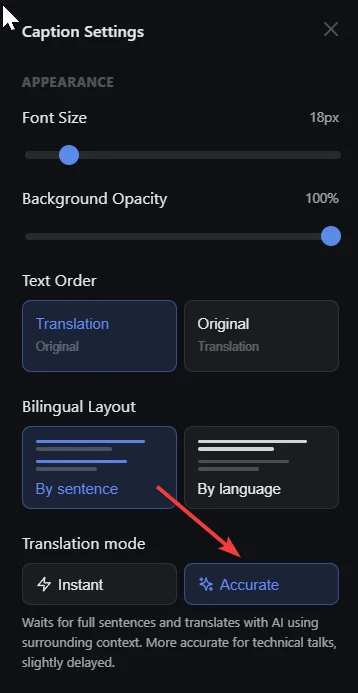
  • 在字幕区直接切换。 打开字幕区的 Settings(设置),在 Translation mode(翻译模式)中选择 Accurate。会议进行到一半也可以随时切回 Instant

字幕设置中新增的 Translation mode 区域,显示 Instant 和 Accurate 两个选项,当前选中 Accurate

该选哪个

  • Instant —— 默认模式。翻译以超低延迟出现,适合需要立刻反应的实时对话和你来我往的讨论。
  • Accurate —— 通常比 Instant 晚 1–5 秒。更适合技术讨论、演讲、访谈和商务谈判:这些场合里译错一个术语的代价,远高于多等几秒。

说明

  • Instant 仍是所有用户的默认模式,你不主动切换就什么都不会变。
  • 多出来的延迟取决于句子长度:短句对话接近区间下限,长段不停顿的发言接近上限。
浏览器扩展v1.2.4修复

修复 Transcribe 模式下偶发的原文重复

修复了 Transcribe 模式下原文偶尔重复显示的问题。

Transcribe 字幕 原文重复 稳定性

1.2.4 是一次针对 Transcribe 模式的稳定性更新。

修复

  • 原文不再偶发重复。 修复了 Transcribe 模式下原文可能重复显示两次的问题。现在字幕会按预期只更新一次。
浏览器扩展v1.2.3新功能

更精准的识别模型与全新的按语言双语布局

升级语音识别模型,识别更准、延迟更低;新增按语言上下分栏的双语布局,原文与译文各占一栏。

识别精度 延迟 双语 字幕

1.2.3 聚焦于你最常盯着看的部分——字幕本身。本次更新升级了背后的语音识别模型,音频传输更高效,并新增了一种阅读原文与译文的方式。

改进

  • 识别更准确。 升级后的语音识别模型提升了词语准确率、断句和标点效果,在嘈杂环境、带口音的发言,以及技术术语和产品名称上的改善尤为明显。
  • 字幕更快出现。 更高效的音频传输链路减少了每秒语音所需传输的数据量,缩短了从开口说话到字幕出现的延迟,同时不降低识别质量。
  • 弱网下更稳定。 由于传输数据量减少,字幕在网络不稳定时表现更好,会平缓降级而不是直接中断。

新增

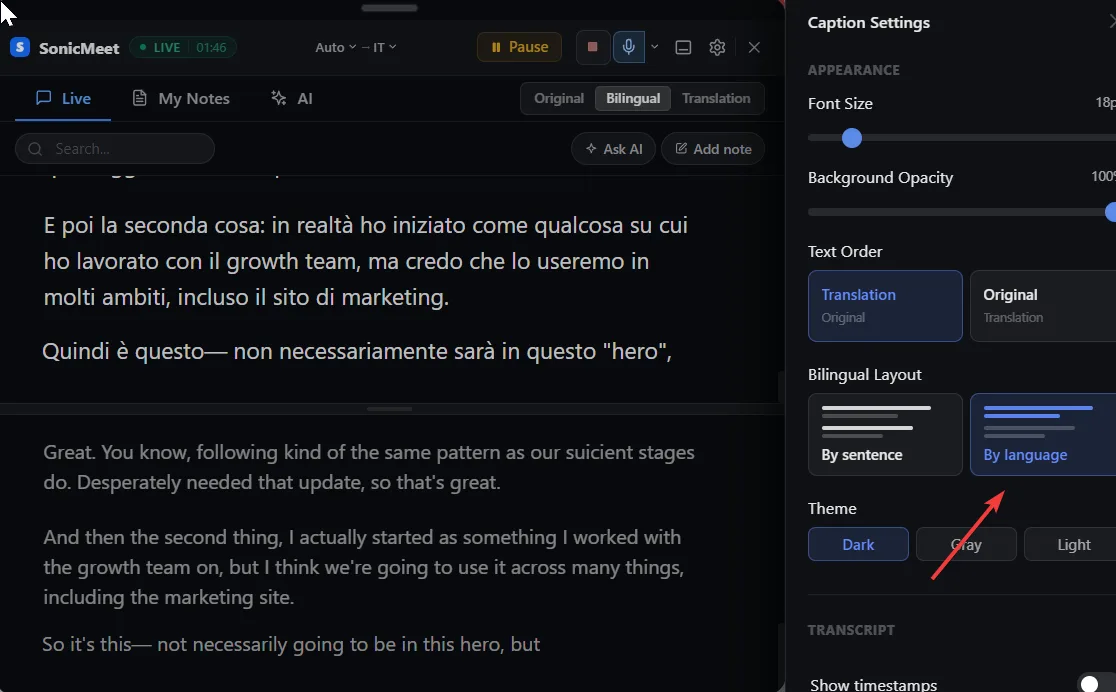
  • 双语布局:按语言。 除原有的逐句对照视图外,现在可以按语言分栏显示字幕:原文集中在一栏,译文集中在另一栏,各自作为连续的文本块滚动。可在字幕设置(Caption Settings)→ 双语布局(Bilingual Layout)中切换按句子按语言

字幕设置中的全新「按语言」双语布局,译文与原文分别显示在上下两栏

  • 一次专注阅读一种语言。 「按语言」适合你想连续阅读某一种语言、跟随原始发言,或复制一段干净的单语内容的场景,不再被交替出现的行打断。

说明

  • 双语布局仅在字幕处于双语模式时生效,原文和译文视图不受影响。
  • 你选择的双语布局会与其他字幕显示设置一起被记住,下次会议自动沿用。
浏览器扩展v1.2.2新功能

精简字幕条、Ask AI 与全新会议回顾体验

用更少遮挡的精简字幕条跟随会议,在会议中或结束后向 Ask AI 提问,并更轻松地整理、导出和分享会议内容。

精简字幕 Ask AI 会议回顾 分享 稳定性

1.2.2 是 SonicMeet 迄今更新幅度最大的版本之一。本次更新带来了更轻量的字幕显示方式、可随时提问的 Ask AI,以及更完整的会议回顾、导出和分享体验。

新增

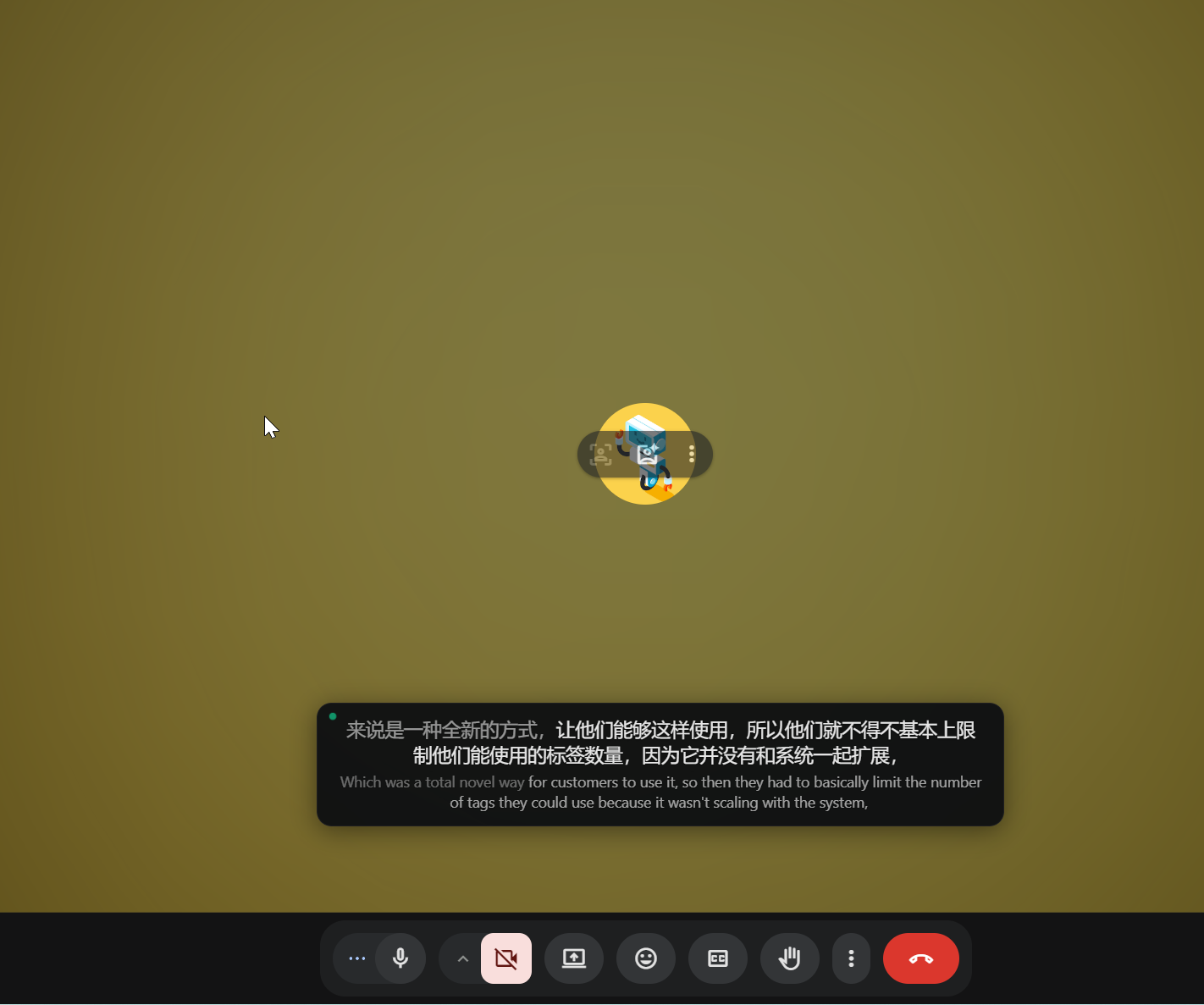
  • 精简字幕条。 现在可以将完整面板收起为一条紧凑的字幕栏,只保留正在进行的字幕,大幅减少对会议画面的遮挡。需要查看完整转录、笔记或 AI 功能时,可以随时展开回完整面板。

在会议画面上显示双语字幕的精简字幕条

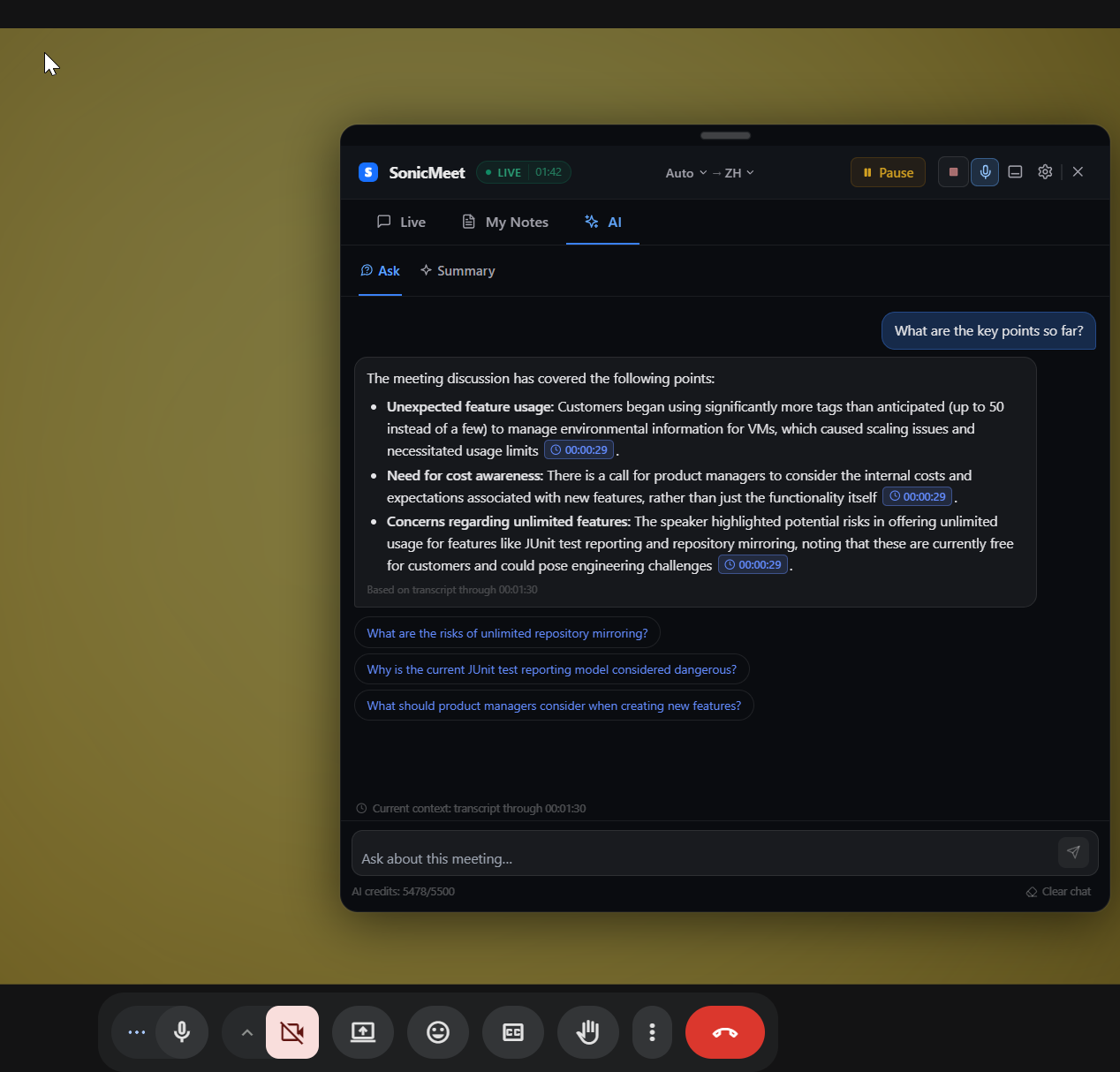
  • Ask AI 会议问答。 在会议进行中,可以直接询问当前讨论的重点、决定、待办事项或尚未解决的问题;会议结束后,也可以在历史记录中继续提问和追问。
  • 带原文引用的回答。 Ask AI 会根据会议字幕生成回答,并提供对应的字幕引用。点击引用即可快速定位到相关原文。

Ask AI 在会议中回答问题并提供字幕引用

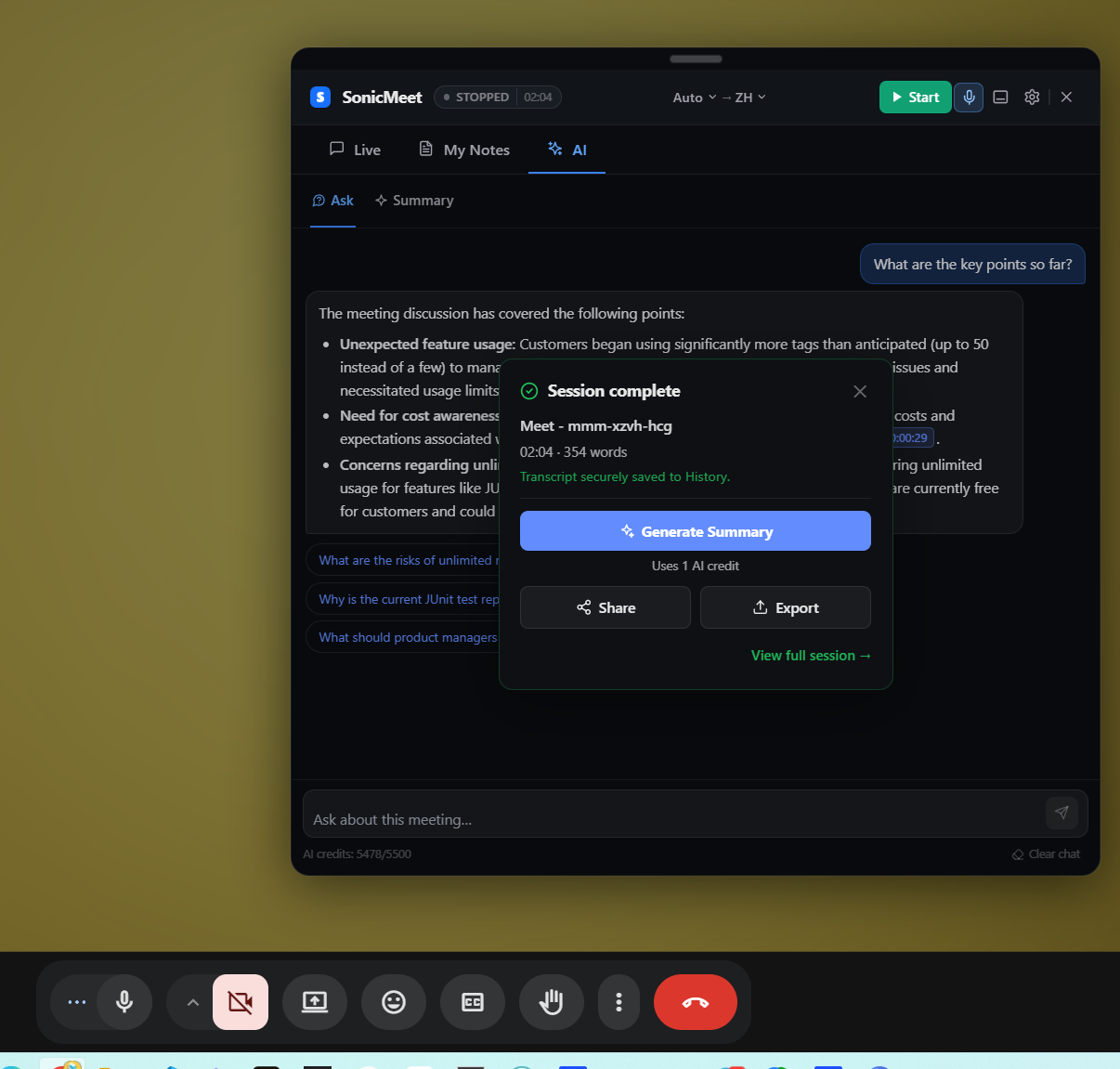
  • 会后回顾卡片。 结束会议后,可以立即查看会议时长和内容概况,生成 AI 摘要、打开完整会议记录,或者直接进行分享和导出。
  • 会议分享链接。 可以分享 AI 摘要、完整字幕,或同时分享两者。所有已创建的分享链接都可以在历史记录中集中管理,并可随时停止分享。
  • 更灵活的会议导出。 支持将会议内容导出为 Markdown 或 TXT,并自由选择是否包含时间戳、笔记和 AI 摘要。

包含 AI 摘要、分享和导出操作的会后回顾卡片

改进

  • 长时间会议更加稳定。 加强了暂停、恢复、结束和断线重连流程,减少长时间运行后按钮失效、连接卡住或会话状态异常的问题。
  • 更准确的会议时长。 暂停、重新连接和等待连接的时间不再计入实际会议时长。
  • 更自然的字幕排版。 优化英文空格、标点符号和中英文混排,让实时字幕和导出的会议记录更易阅读。
  • 更可靠的文件下载。 改进字幕、摘要和会议回顾的下载流程,并在下载失败时提供明确提示。
  • 更干净的历史记录。 没有产生有效字幕的空会话将不再出现在历史记录中。
  • 记住你的显示偏好。 SonicMeet 现在会保留字幕窗口尺寸和显示设置,并提供更多大字号选项。

说明

  • Ask AI 根据当前已记录的会议字幕回答问题。
  • Ask AI 与 AI 摘要共用每月 AI 额度。
  • 任何获得公开分享链接的人都可以查看其中包含的会议内容。
浏览器扩展v1.1.6优化

优化字幕时间戳和麦克风输入选择

完善字幕时间戳显示,优化字幕显示效果,并支持在字幕设置中选择麦克风输入来源。

字幕 时间戳 麦克风 设置

本次更新进一步打磨字幕阅读体验,并让你可以直接选择 SonicMeet 使用的麦克风输入来源。

改进

  • 更清晰的字幕时间戳。 完善了字幕时间戳显示,让你在跟随实时会议时更容易看清每段字幕对应的时间。
  • 更顺眼的字幕显示效果。 优化了字幕渲染和展示细节,整体阅读体验更干净、更舒适。

新增

  • 麦克风输入选择。 现在可以在字幕设置界面选择麦克风输入来源。SonicMeet 仍然默认使用系统默认麦克风,但你可以随时手动切换到其他输入设备。
浏览器扩展v1.1.5新功能

多语言脏词过滤和自定义词汇

在多语言字幕中屏蔽脏词,并通过自定义词汇提升识别准确度。

脏词过滤 自定义词汇 字幕 识别准确度 团队

本次更新带来两项新能力,让你更好地掌控字幕展示内容和识别准确度。

新增

  • 多语言脏词过滤。 在多种语言下屏蔽字幕中的脏词。开启过滤后,可以在两种模式中选择:仅过滤实时字幕,或同时过滤实时字幕和保存的转录。
  • 自定义词汇。 添加你自己的词汇 —— 产品名、人名、品牌名、公司名或行业术语 —— 让 SonicMeet 识别得更准。Team 和 Enterprise 套餐下,管理员和所有者可以在组织层面统一管理共享词汇表,并自动应用到所有成员。

备注

  • 脏词过滤默认关闭。
浏览器扩展v1.1.4优化

优化 RTL 显示和超紧凑字幕模式

改进了 RTL 显示,并在字幕区缩小到最小时进入超紧凑模式。

RTL 字幕 悬浮窗 紧凑模式

本次更新优化了紧凑布局下的字幕体验,尤其适用于 RTL 语言。

改进

  • 优化了 RTL 显示,提升阅读体验。
  • 字幕区缩小到最小时会进入超紧凑模式。
  • 字幕区可以占据更小的屏幕宽度,同时保持舒适的阅读体验。
浏览器扩展v1.1.3优化

优化 Team 和 Enterprise 团队管理

Team 和 Enterprise 工作区的团队管理体验更加顺畅清晰。

团队 企业 管理

优化了 Team 和 Enterprise 工作区的团队管理功能。

浏览器扩展v1.1.2优化

改进悬浮窗拖拽和调整大小交互

悬浮窗的拖拽和调整大小交互现在更加流畅。紧凑悬浮窗的行为和响应性已得到优化。

悬浮窗 拖拽 调整大小 紧凑模式

悬浮窗的交互体验已得到改进,拖拽和调整大小时更加流畅。

改进

  • 悬浮窗的拖拽和调整大小交互现在更加灵敏和可靠。
  • 紧凑悬浮窗的行为已优化,提升了可用性。
  • 悬浮窗在不同屏幕尺寸下的整体响应性已改善。
浏览器扩展v1.1.1新功能

字幕现已支持麦克风音频

实时字幕现可包含您自己麦克风的音频,而不仅限于当前标签页。

字幕 麦克风

实时字幕现已支持您自己的麦克风输入。在此次更新之前,SonicMeet 仅对当前标签页的音频生成字幕。

新增

  • 您的声音现在可以出现在实时字幕中。
  • SonicMeet 可在同一会话中同时捕获标签页音频与麦克风音频。

说明

  • 标签页音频字幕功能与之前一致。
  • 需要授予麦克风权限。