登录
Team 与 Enterprise 套餐由我们开通。请联系我们开始 — 我们会在后台为你开通套餐并添加团队的所有者(Owner)。之后所有者可以在成员(Members)页面邀请管理员(Admin)和成员(Member)。
控制台位于 sonicmeet.app/team。使用归属于你团队的 Google 账号登录。只有所有者(Owner)和管理员(Admin)能打开控制台 — 席位、成员、词汇表和用量都在这里管理。普通成员(Member)无需在此登录,直接用团队席位使用 SonicMeet 即可。
概览
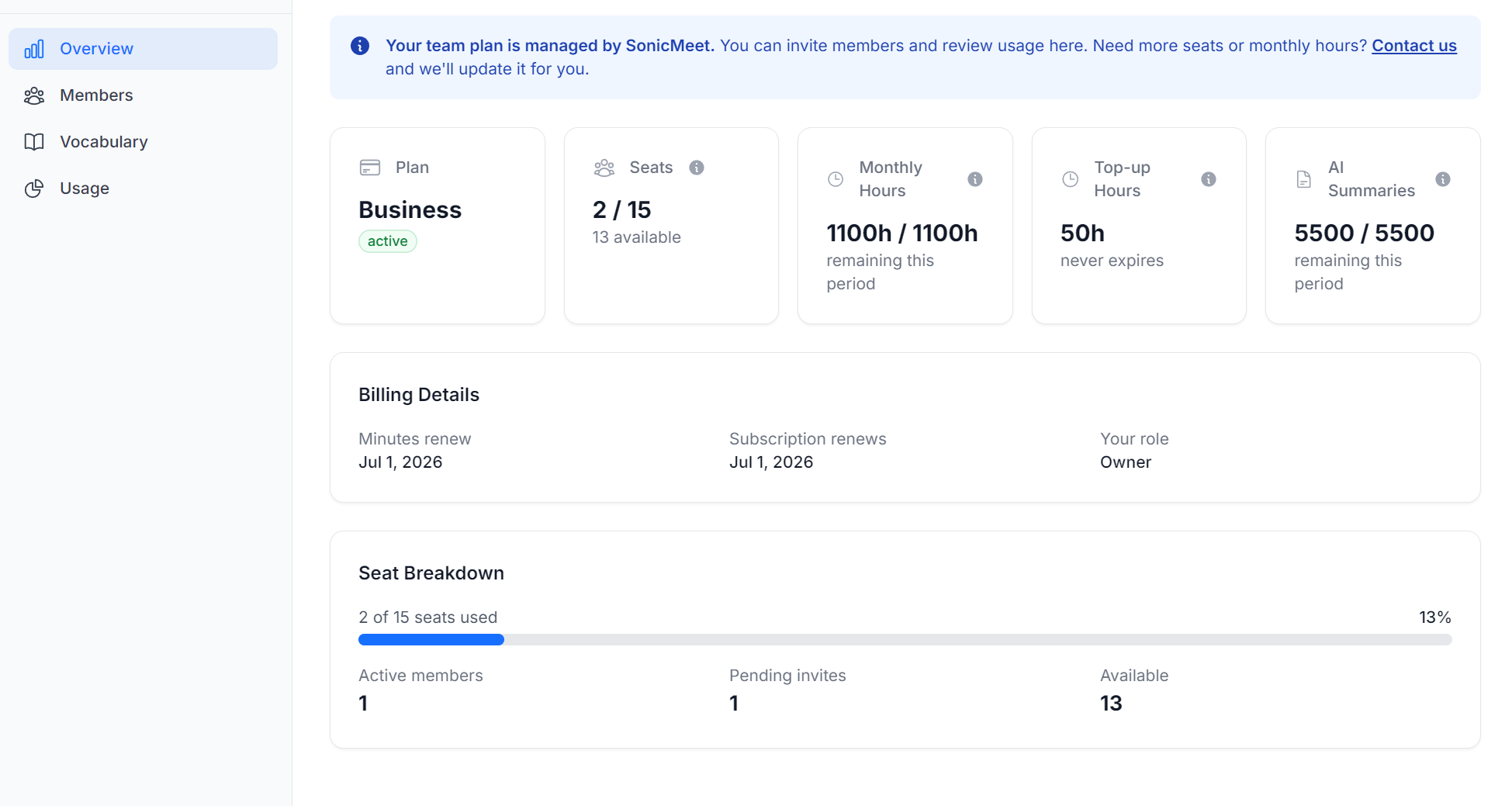
概览(Overview)页面让你一览套餐概况:团队拥有多少席位、已用多少,以及当前账单周期内团队包含的转录时长。卡片下方是账单详情 — 续订日期和你的角色 — 以及活跃成员、待处理邀请和可用席位的席位明细。
成员
成员(Members)页面列出团队中的所有人以及任何待处理的邀请。
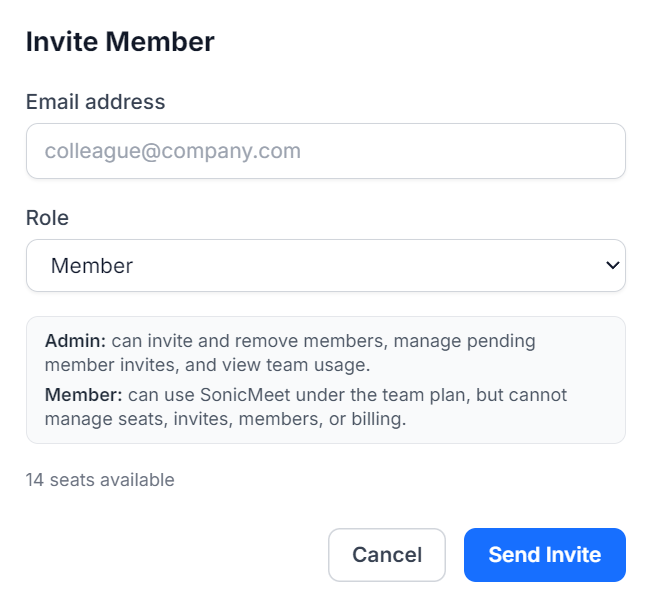
- 邀请成员 — 点击 邀请(Invite),输入对方邮箱并选择角色。如果对方已有 SonicMeet 账号,会立即加入;否则邀请会保持待处理状态,直到对方注册,期间会为其预留一个席位。
- 移除成员 — 移除某人会立即释放其席位。
- 取消待处理邀请 — 取消邀请会释放预留的席位。
角色
| 角色 | 权限 |
|---|---|
| 成员(Member) | 使用团队席位使用 SonicMeet。无法打开本控制台。 |
| 管理员(Admin) | 可打开控制台:邀请/移除成员、管理待处理邀请、编辑词汇表、查看用量。 |
| 所有者(Owner) | 完全控制权,包括管理管理员和账单。 |
词汇表
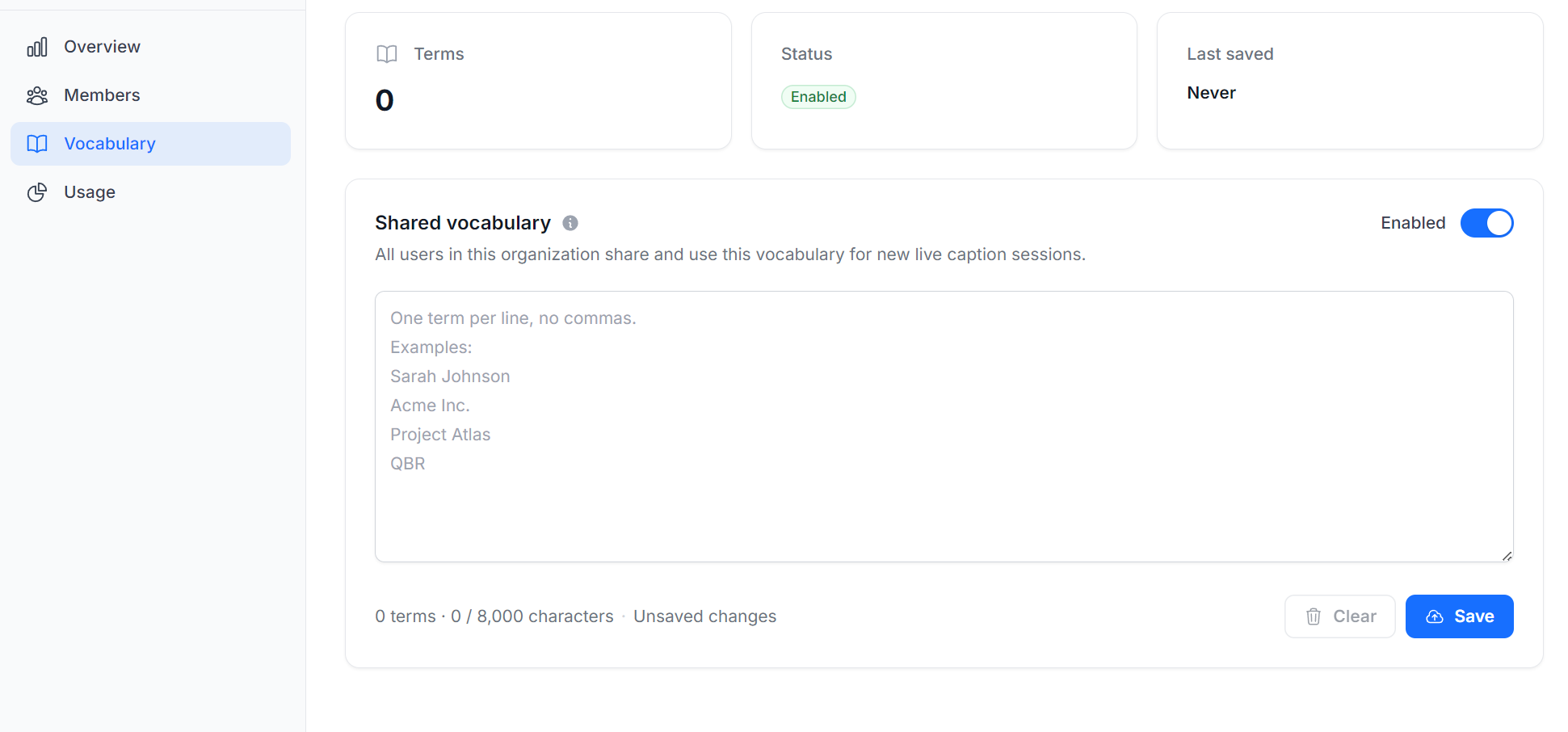
词汇表(Vocabulary)页面(管理员和所有者可用)让你添加自定义术语 — 产品名、缩写、人名 — 让转录引擎能够识别。每行输入一个术语并点击 保存(Save);术语会对团队中每个人的新会话生效,并提升所有支持语言的识别准确度。你也可以用开关停用共享词汇表,而不删除已有术语。
用量
用量(Usage)页面(管理员和所有者可用)按成员细分当前账单周期的转录时长,让你清楚看到团队的时长都用在了哪里。
账单
通过 Stripe 订阅的团队还会看到账单(Billing)页面,所有者可在此查看和调整订阅。如果你的团队是通过自定义套餐开通的,账单由我们团队直接处理 — 如需变更请联系我们。