Почніть за 30 секунд
- Встановіть SonicMeet з Chrome Web Store і закріпіть іконку.
- Увійдіть через Google, коли відкриється спливне вікно.
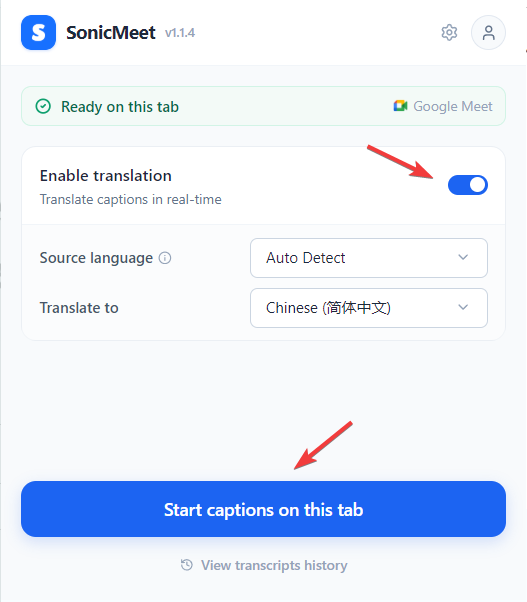
- Відкрийте зустріч, натисніть на іконку SonicMeet, оберіть мови та натисніть Старт (Start).
От і все. Субтитри з'являться на сторінці зустрічі за одну-дві секунди.
Оверлей субтитрів
Щойно ви почнете, на сторінці зустрічі з'явиться плаваюча панель. Її можна перетягувати за верхню смугу, змінювати розмір з будь-якого краю, і вона автоматично йде за вами в повноекранний режим.
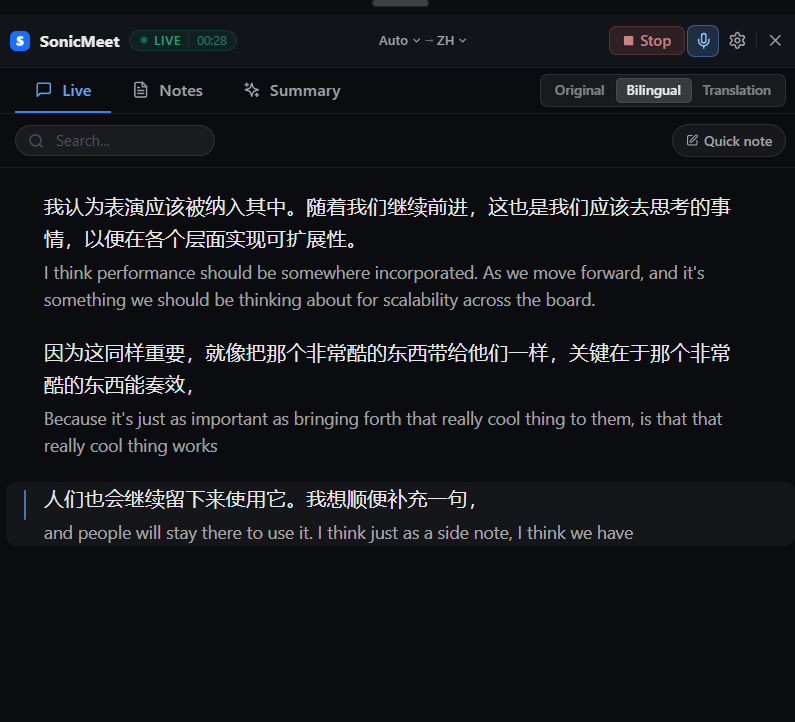
У панелі три вкладки:
- Наживо (Live) — субтитри з'являються в реальному часі, поки люди говорять. Перемикайтеся між оригіналом / двомовним режимом / перекладом (Original / Bilingual / Translation) у верхній смузі. Наведіть курсор на будь-який рядок, щоб поставити зірку, скопіювати або прикріпити нотатку. Через пошук можна перейти до будь-якого попереднього рядка.
- Нотатки (Notes) — пишіть швидкі нотатки під час дзвінка або прив'язуйте їх до конкретного рядка субтитрів.
- Резюме (Summary) — натисніть Згенерувати (Generate), щоб отримати ШІ-резюме обраною мовою. Вивід поділений на коротке резюме, ключові пункти, завдання та рішення. Можна згенерувати заново, скопіювати або експортувати.
Ваш власний голос
Натисніть іконку мікрофона у верхній смузі, щоб додати свій голос до транскрипції — зручно, коли ви також хочете бачити субтитри для своєї мови. При першому вмиканні Chrome запитає дозвіл на мікрофон на окремій сторінці; надайте його один раз, і налаштування збережеться.
Щоб зупинити субтитри, натисніть Стоп (Stop).
Налаштування оверлея
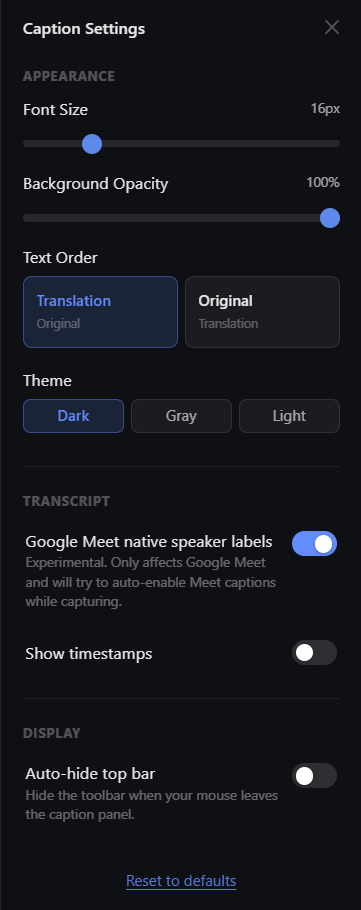
Натисніть іконку шестерні у верхній смузі, щоб відкрити панель налаштувань.
- Вигляд (Appearance) — розмір шрифту, прозорість фону, тема (темна / сіра / світла), а також порядок тексту (Text Order) для зміни порядку оригіналу й перекладу в двомовному режимі.
- Транскрипт (Transcript) — перемикайте Показувати таймкоди (Show timestamps) або увімкніть вбудовані мітки мовців Google Meet (Google Meet native speaker labels) (експериментальна функція, лише для Google Meet — автоматично вмикає вбудовані субтитри Meet під час запису, щоб зчитувати імена мовців).
- Відображення (Display) — Автоматично приховувати верхню панель (Auto-hide top bar) приховує панель інструментів, коли курсор покидає оверлей, залишаючи видимими лише субтитри.
Натисніть Скинути до стандартних налаштувань (Reset to defaults) унизу, щоб скинути всі налаштування.
Історія
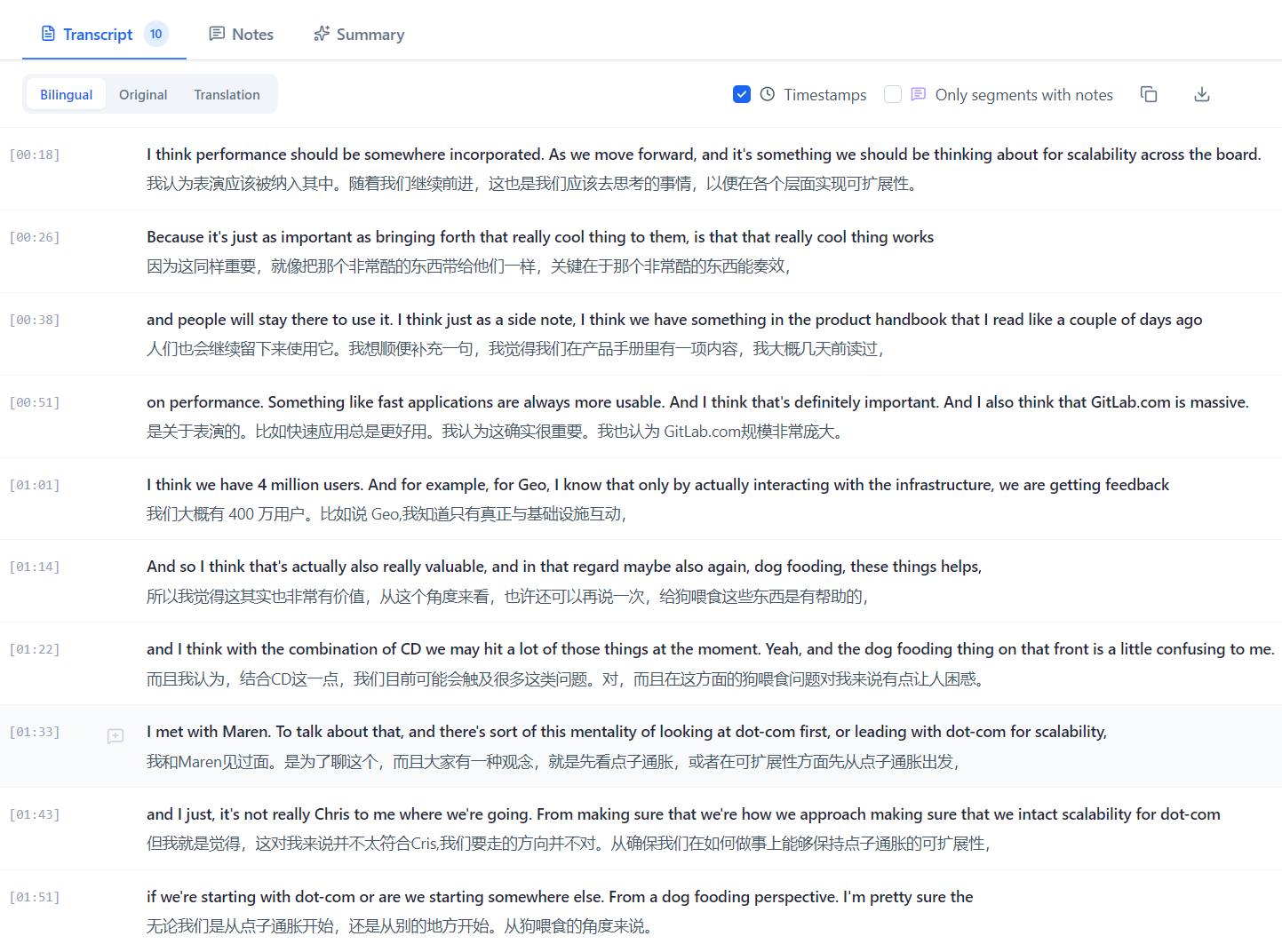
Кожна сесія зберігається у вашому акаунті. Відкрийте сторінку Історія (History) з меню спливного вікна, щоб переглянути, знайти, експортувати (.txt або .md) чи видалити минулі зустрічі — разом із нотатками та резюме.
Налаштування
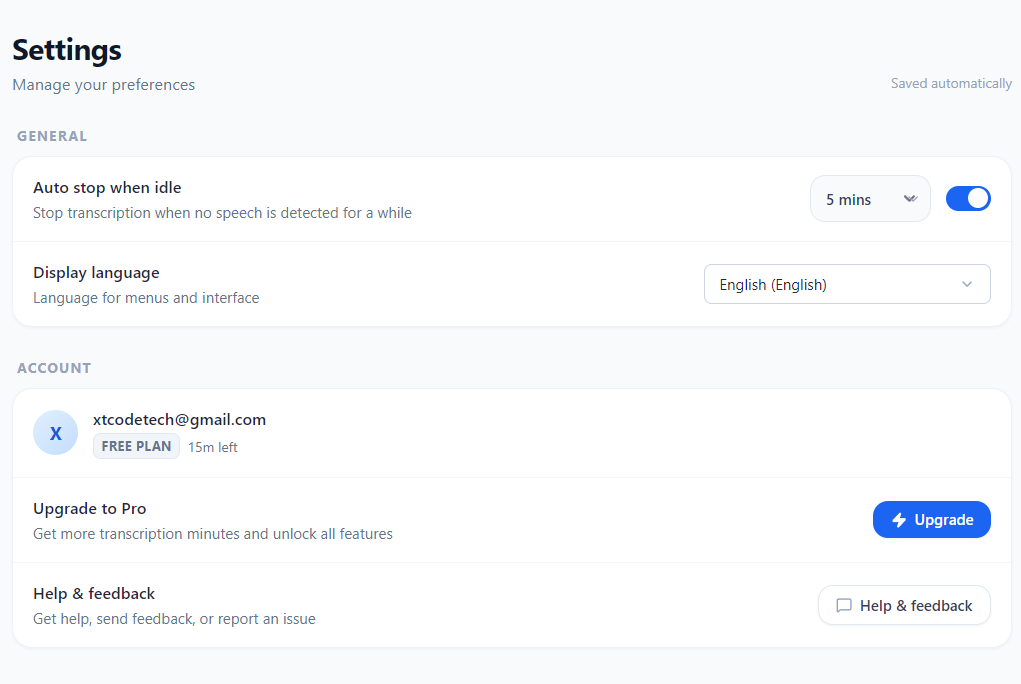
Відкрийте спливне вікно (іконка розширення), щоб налаштувати поведінку на рівні розширення:
- Автозупинка при простої (Auto-stop when idle) — автоматично завершує сесію після 5, 10 або 15 хвилин тиші, щоб ви не витрачали хвилини, забувши натиснути Стоп (Stop) після зустрічі.
- Мова інтерфейсу (Display language) — змінює мову меню та інтерфейсу спливного вікна. Незалежно від ваших мов-джерела / мови перекладу субтитрів.
Залишок хвилин субтитрів відображається у шапці спливного вікна, а залишок кредитів на резюме — на вкладці Резюме (Summary). Актуальні тарифи та квоти — на sonicmeet.app.
Тарифи
SonicMeet тарифікується за годинами зустрічей. Почніть безкоштовно; переходьте на платний тариф, лише коли потрібно більше часу.
| Тариф | Ціна (на місяць) | Годин зустрічей / міс | ШІ-резюме / міс |
|---|---|---|---|
| Free | $0 | 20 хвилин | 3 |
| Starter | $10 | 5 годин | 20 |
| Pro | $20 | 15 годин | 60 |
| Power | $39 | 40 годин | 200 |
| Ultra | $79 | 90 годин | 500 |
| Team | Зв'яжіться | Спільний пул | Спільний пул |
Річна оплата економить ~17% на Starter / Pro / Power / Ultra. Тариф Team надає керування місцями та спільний пул годин для вашої організації — зручно для впровадження SonicMeet у всій команді.
Актуальні ціни та квоти — на sonicmeet.app.
Мови
- Інтерфейс: English, 简体中文, 繁體中文, 日本語, 한국어, Français, Deutsch, Español, Português, Українська, Русский.
- Субтитри та переклад: 60+ мов, з автовизначенням джерела.
FAQ
SonicMeet записує аудіо? Ні. Аудіо обробляється в реальному часі та ніколи не зберігається. Зберігаються лише транскрипція, ваші нотатки й резюме.
Чи побачать інші учасники зустрічі, що я ним користуюся? Ні. Оверлей відображається локально у вашому браузері та невидимий для інших.
Чи можу я користуватися на кількох пристроях? Так — увійдіть у той самий Google-акаунт, і ваша історія буде доступна всюди. Але активна сесія одночасно може бути лише одна: якщо ви натиснете Старт (Start) на другому пристрої, субтитри на першому зупиняться.