Bắt đầu trong 30 giây
- Cài đặt SonicMeet từ Chrome Web Store và ghim biểu tượng.
- Đăng nhập bằng Google khi cửa sổ bật lên mở ra.
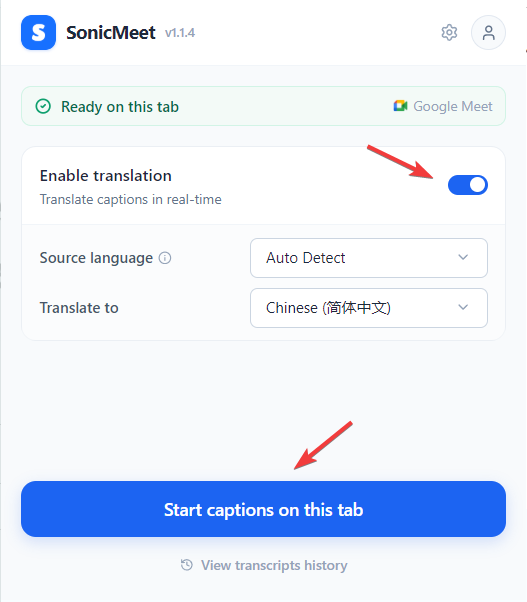
- Mở cuộc họp, nhấp vào biểu tượng SonicMeet, chọn ngôn ngữ rồi nhấn Bắt đầu.
Vậy là xong. Phụ đề sẽ xuất hiện trên trang cuộc họp sau một hoặc hai giây.
Lớp phủ phụ đề
Một bảng nổi sẽ xuất hiện trên trang cuộc họp sau khi bạn bắt đầu. Bạn có thể kéo bảng bằng thanh trên cùng, thay đổi kích thước từ bất kỳ cạnh nào và bảng sẽ tự động theo bạn khi chuyển sang chế độ toàn màn hình.
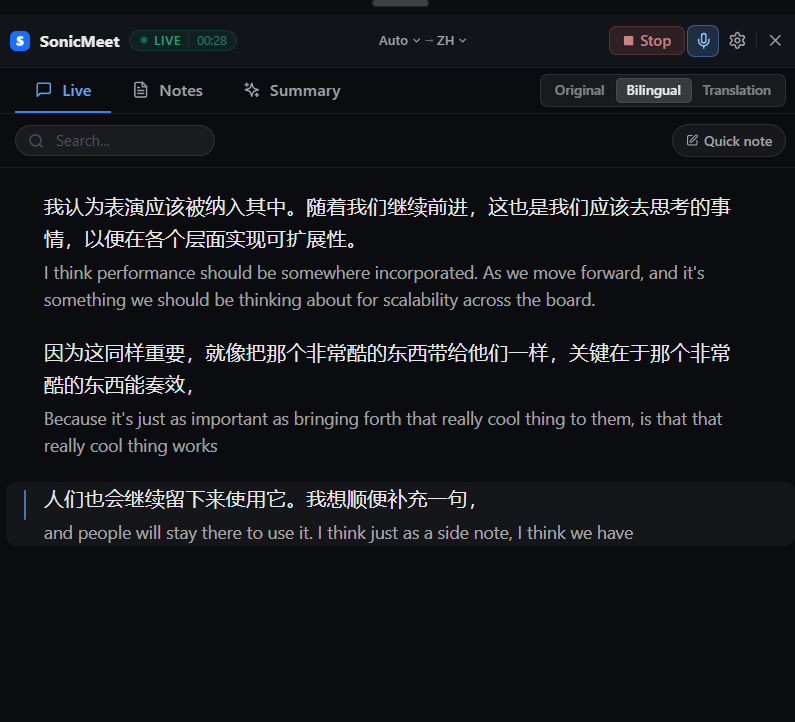
Bảng có ba thẻ:
- Trực tiếp — phụ đề xuất hiện khi mọi người nói. Chuyển giữa Bản gốc / Song ngữ / Bản dịch trên thanh trên cùng. Di chuột qua một dòng để đánh dấu sao, sao chép hoặc đính kèm ghi chú. Dùng ô tìm kiếm để chuyển đến bất kỳ dòng nào trước đó.
- Ghi chú — ghi nhanh trong cuộc gọi hoặc liên kết một ghi chú với một dòng phụ đề cụ thể.
- Tóm tắt — nhấp vào Tạo để nhận bản tóm tắt AI bằng ngôn ngữ bạn chọn. Kết quả được chia thành Tóm tắt tổng quan, Ý chính, Việc cần làm và Quyết định. Bạn có thể tạo lại, sao chép hoặc xuất kết quả.
Giọng nói của bạn
Nhấp vào biểu tượng micrô trên thanh trên cùng để đưa giọng nói của bạn vào bản chép lời — hữu ích khi bạn cũng muốn có phụ đề cho chính mình. Lần đầu bật tính năng này, Chrome sẽ yêu cầu quyền dùng micrô trên một trang riêng; chỉ cần cấp quyền một lần, lựa chọn này sẽ được ghi nhớ.
Để dừng tạo phụ đề, nhấp vào Dừng.
Cài đặt lớp phủ
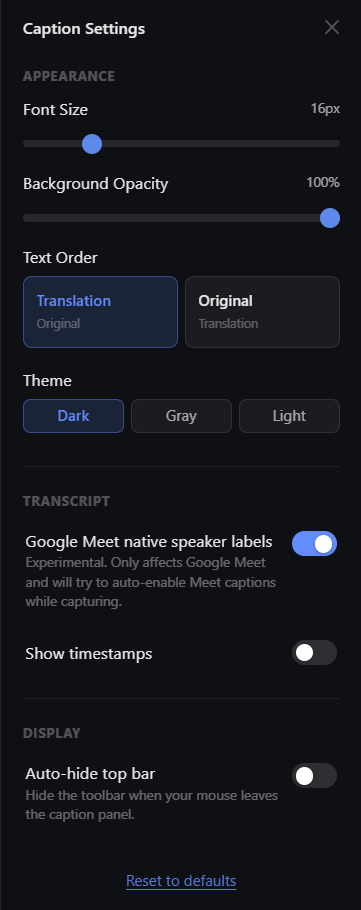
Nhấp vào biểu tượng bánh răng trên thanh trên cùng để mở bảng cài đặt.
- Giao diện — cỡ chữ, độ mờ nền, chủ đề (Tối / Xám / Sáng) và Thứ tự văn bản để đổi vị trí bản gốc và bản dịch khi ở chế độ Song ngữ.
- Bản chép lời — bật hoặc tắt Hiển thị mốc thời gian, hoặc bật Nhãn người nói gốc của Google Meet (thử nghiệm, chỉ dành cho Google Meet — tính năng này tự bật phụ đề tích hợp của Meet trong lúc thu âm thanh để đọc tên người nói).
- Hiển thị — Tự động ẩn thanh trên cùng sẽ ẩn thanh công cụ của lớp phủ khi chuột rời khỏi bảng, chỉ để lại phụ đề.
Nhấn Đặt lại về mặc định ở cuối bảng để khôi phục mọi cài đặt.
Lịch sử
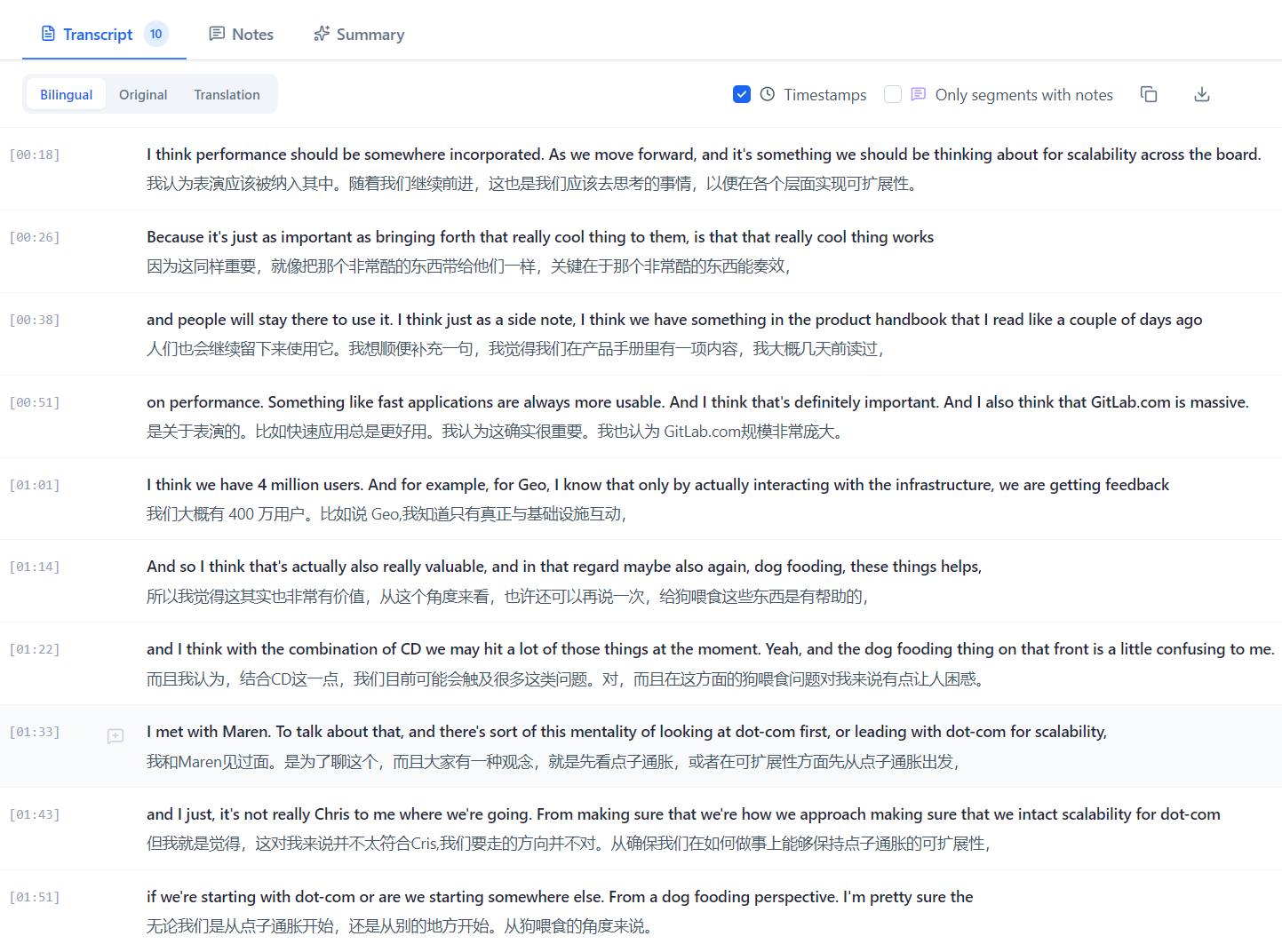
Mỗi phiên đều được lưu vào tài khoản của bạn. Mở trang Lịch sử từ menu cửa sổ bật lên để xem lại, tìm kiếm, xuất (.txt hoặc .md) hay xóa các cuộc họp trước đây, bao gồm cả ghi chú và bản tóm tắt.
Cài đặt
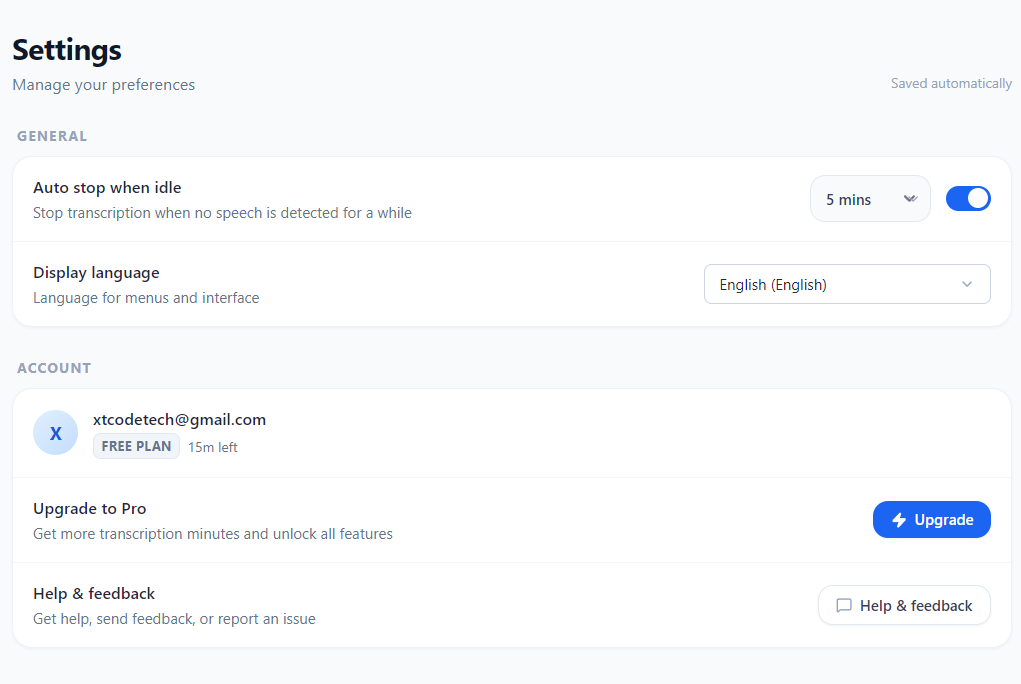
Mở cửa sổ bật lên (biểu tượng tiện ích) để thiết lập hành vi của tiện ích:
- Tự động dừng khi không hoạt động — tự động kết thúc phiên sau 5, 10 hoặc 15 phút im lặng để bạn không vô tình tiêu tốn số phút sau khi cuộc họp đã kết thúc.
- Ngôn ngữ hiển thị — thay đổi ngôn ngữ của menu và giao diện. Cài đặt này độc lập với ngôn ngữ nguồn và ngôn ngữ đích của phụ đề.
Số phút phụ đề còn lại hiển thị ở đầu cửa sổ bật lên; số lượt tóm tắt còn lại hiển thị trong thẻ Tóm tắt. Xem sonicmeet.app để biết các gói và hạn mức hiện tại.
Các gói dịch vụ
SonicMeet tính giá theo số giờ họp. Hãy bắt đầu miễn phí và chỉ nâng cấp khi bạn cần thêm thời gian.
| Gói | Giá (hàng tháng) | Giờ họp mỗi tháng | Lượt AI mỗi tháng |
|---|---|---|---|
| Free | $0 | 20 phút | 3 |
| Starter | $10 | 5 giờ | 20 |
| Pro | $20 | 15 giờ | 60 |
| Power | $39 | 40 giờ | 200 |
| Ultra | $79 | 90 giờ | 500 |
| Team | Liên hệ với chúng tôi | Quỹ dùng chung | Quỹ dùng chung |
Thanh toán theo năm giúp tiết kiệm khoảng 17% cho Starter / Pro / Power / Ultra. Gói Team cung cấp công cụ quản lý chỗ ngồi và quỹ giờ dùng chung cho toàn tổ chức — phù hợp khi triển khai SonicMeet cho cả nhóm.
Xem sonicmeet.app để biết giá và hạn mức mới nhất.
Ngôn ngữ
- Giao diện: English, 简体中文, 繁體中文, 日本語, 한국어, Français, Deutsch, Español, Português, Українська, Русский, Tiếng Việt.
- Phụ đề và bản dịch: hơn 60 ngôn ngữ, bao gồm khả năng tự động phát hiện ngôn ngữ nguồn.
Câu hỏi thường gặp
SonicMeet có ghi âm không? Không. Âm thanh được xử lý theo thời gian thực và không bao giờ được lưu. Chỉ bản chép lời, ghi chú và bản tóm tắt được lưu lại.
Những người khác trong cuộc họp có thấy tôi đang sử dụng SonicMeet không? Không. Lớp phủ chỉ được hiển thị cục bộ trong trình duyệt của bạn và những người khác không thể nhìn thấy.
Tôi có thể sử dụng SonicMeet trên nhiều thiết bị không? Có — hãy đăng nhập bằng cùng một tài khoản Google để truy cập lịch sử ở mọi nơi. Tuy nhiên, mỗi lần chỉ có thể chạy một phiên: nếu bạn nhấn Bắt đầu trên thiết bị thứ hai, phụ đề trên thiết bị đầu tiên sẽ dừng.