30 秒快速上手
- 從 Chrome 線上應用程式商店安裝 SonicMeet,並將圖示固定到工具列。
- 彈出視窗開啟後使用 Google 帳號登入。
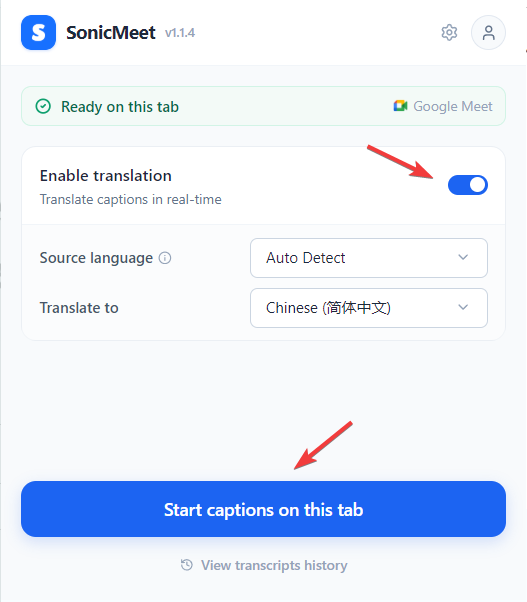
- 開啟會議頁面,點擊 SonicMeet 圖示,選擇語言,然後按下 開始(Start)。
就這樣。一兩秒後字幕就會出現在會議頁面上。
字幕浮動視窗
開啟會話後,會議頁面上會出現一個浮動面板。你可以拖曳頂部列移動它,拖曳任一邊緣調整大小;進入全螢幕模式時浮動視窗會自動跟隨。
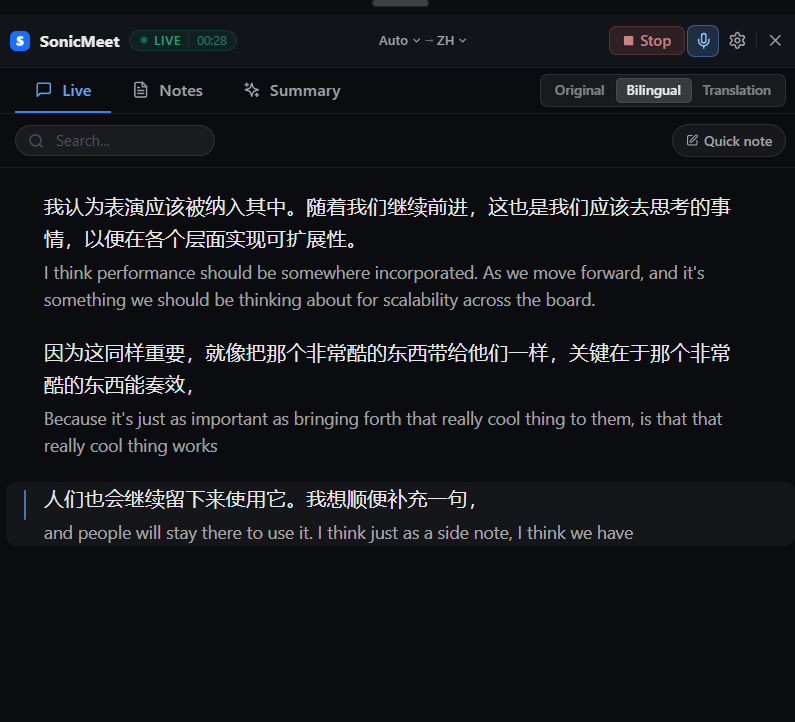
浮動視窗有三個分頁:
- 即時字幕(Live) — 有人說話時字幕即時滾動。頂部列可在 原文 / 雙語 / 譯文(Original / Bilingual / Translation) 之間切換。將滑鼠停在任一行上可加星、複製、附加筆記;搜尋框可快速跳轉到任意歷史行。
- 筆記(Notes) — 通話中隨時輸入快速筆記,或將筆記錨定到某條字幕上。
- 摘要(Summary) — 點擊 產生(Generate) 產生所選語言的 AI 摘要。輸出分為執行摘要、重點、待辦事項和決策四個部分。支援重新產生、複製或匯出。
包含自己的聲音
點擊頂部列的麥克風圖示,將你自己的聲音也納入逐字稿 — 適合你也想看到自己說話的字幕時。首次啟用時,Chrome 會在獨立頁面請求麥克風權限;授權一次後即可持續生效。
要停止字幕,點擊 停止(Stop)。
浮動視窗設定
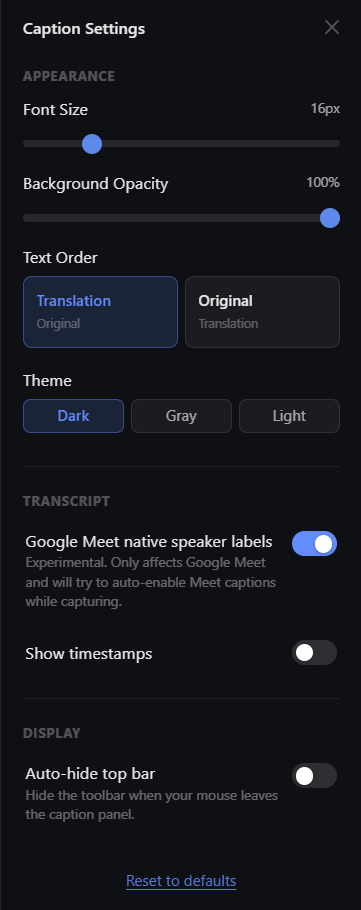
點擊頂部列的齒輪圖示,開啟設定面板。
- 外觀(Appearance) — 字型大小、背景不透明度、主題(深色 / 灰色 / 淺色),以及雙語模式下交換原文與譯文順序的 文字順序(Text Order)。
- 逐字稿(Transcript) — 切換 顯示時間戳(Show timestamps),或啟用 Google Meet 原生發言者標籤(Google Meet native speaker labels)(實驗性功能,僅支援 Google Meet — 會在擷取期間自動開啟 Meet 內建字幕以讀取發言者姓名)。
- 顯示(Display) — 自動隱藏頂部列(Auto-hide top bar) 讓滑鼠離開面板時自動隱藏工具列,只保留字幕。
底部點擊 還原預設值(Reset to defaults) 可還原所有預設設定。
歷史記錄
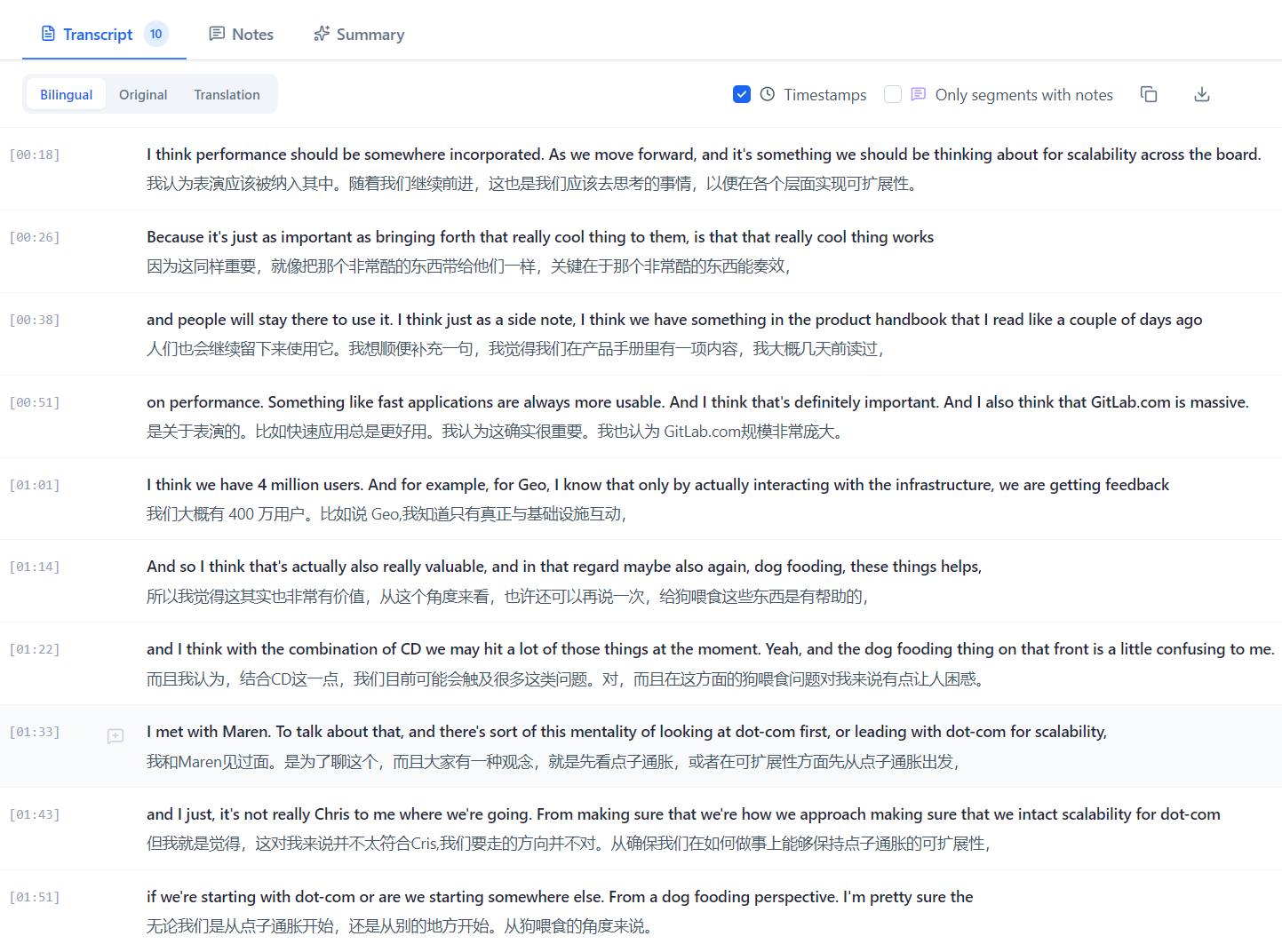
每次會話都會儲存到你的帳戶。從彈出視窗選單開啟 歷史記錄(History) 頁面,可以回顧、搜尋、匯出(.txt 或 .md)、刪除過往會議 — 包括其筆記和摘要。
設定
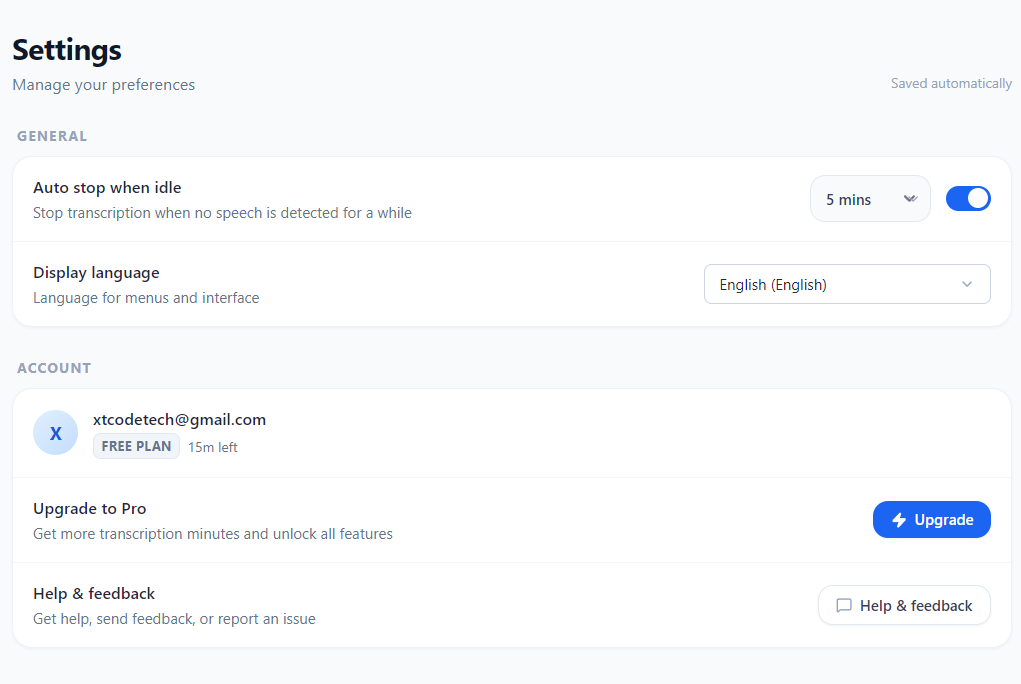
開啟擴充功能彈出視窗(擴充功能圖示),設定擴充功能層級的行為:
- 閒置自動停止(Auto-stop when idle) — 靜音 5、10 或 15 分鐘後自動結束會話,避免會議結束後忘記按 停止(Stop) 白白消耗分鐘數。
- 顯示語言(Display language) — 更改彈出視窗選單和介面語言。此設定獨立於字幕來源語言 / 目標語言。
剩餘字幕分鐘數顯示在彈出視窗頂部,剩餘摘要額度顯示在 摘要(Summary) 分頁。請到 sonicmeet.app 查看目前的方案與額度。
方案
SonicMeet 按會議小時數計費。免費起步,需要更多時間時再升級。
| 方案 | 月付價格 | 每月會議時數 | 每月 AI 摘要 |
|---|---|---|---|
| Free | $0 | 20 分鐘 | 3 |
| Starter | $10 | 5 小時 | 20 |
| Pro | $20 | 15 小時 | 60 |
| Power | $39 | 40 小時 | 200 |
| Ultra | $79 | 90 小時 | 500 |
| Team | 聯絡我們 | 團隊共享池 | 團隊共享池 |
Starter / Pro / Power / Ultra 年付可節省約 17%。Team 方案提供席位管理與組織內共享的時數池 — 適合在整個團隊推廣 SonicMeet。
請到 sonicmeet.app 查看最新定價和額度。
支援語言
- UI 介面:English、简体中文、繁體中文、日本語、한국어、Français、Deutsch、Español、Português、Українська、Русский。
- 字幕與翻譯:60+ 種語言,支援來源語言自動偵測。
常見問題
SonicMeet 會錄音嗎? 不會。音訊僅用於即時處理,不會被儲存。只有逐字稿、你的筆記和摘要會被保存。
會議中的其他人能看到我在用嗎? 不能。字幕浮動視窗在你本機瀏覽器中顯示,對其他人不可見。
能在多台裝置上使用嗎? 可以 — 使用同一個 Google 帳號登入,你的歷史記錄會跟隨你出現在所有裝置上。但同一時間只能有一個活躍會話:如果在第二台裝置上按下 開始(Start),第一台的字幕會停止。