登入
Team 與 Enterprise 方案由我們開通。請聯絡我們開始 — 我們會在後台為你開通方案並新增團隊的擁有者(Owner)。之後擁有者可以在成員(Members)頁面邀請管理員(Admin)與成員(Member)。
控制台位於 sonicmeet.app/team。使用屬於你團隊的 Google 帳號登入。只有擁有者(Owner)和管理員(Admin)能開啟控制台 — 席位、成員、詞彙表與用量都在這裡管理。一般成員(Member)無需在此登入,直接用團隊席位使用 SonicMeet 即可。
概覽
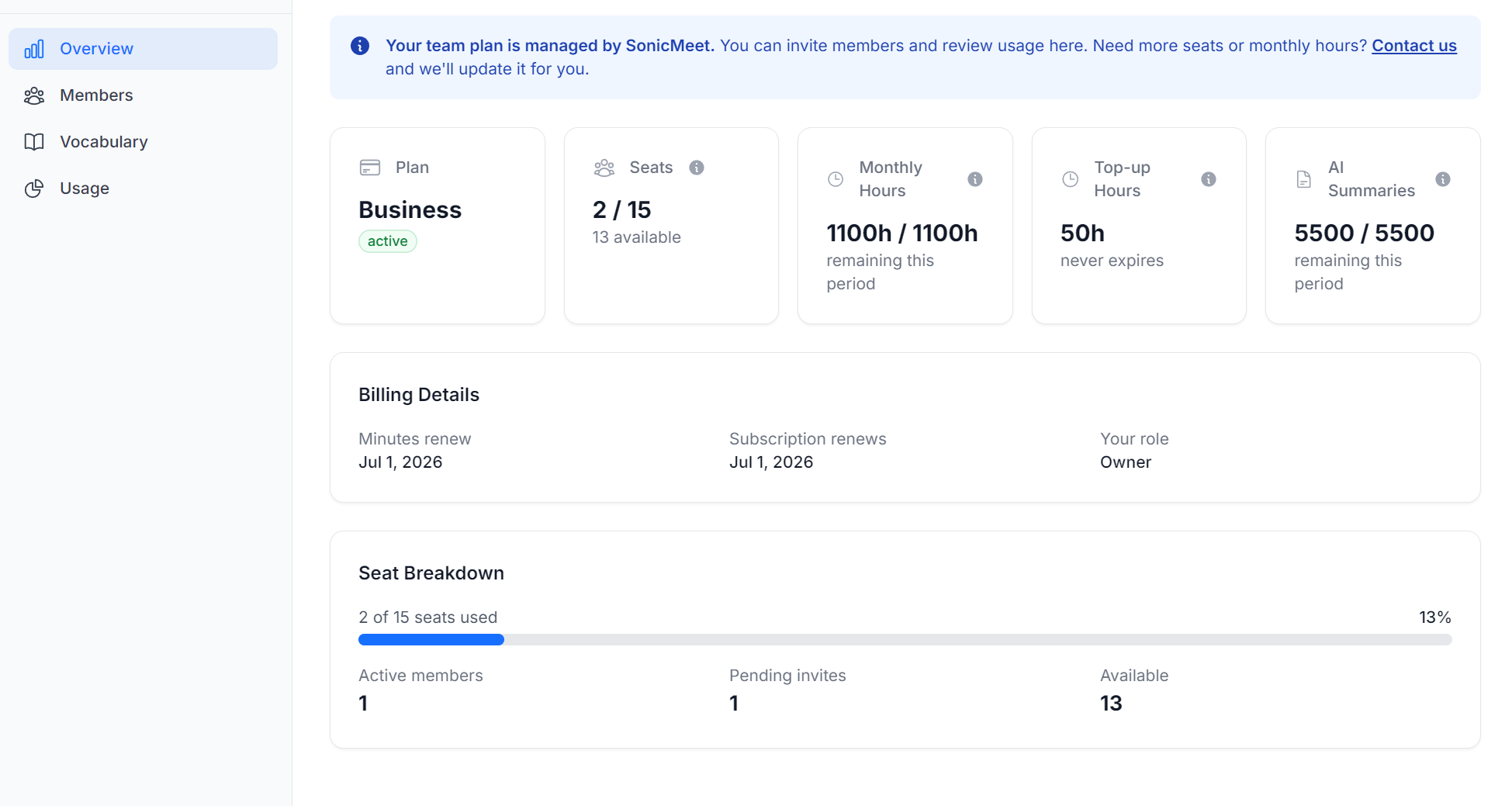
概覽(Overview)頁面讓你一覽方案概況:團隊擁有多少席位、已使用多少,以及目前帳單週期內團隊包含的轉錄時數。卡片下方是帳單詳情 — 續訂日期與你的角色 — 以及活躍成員、待處理邀請與可用席位的席位明細。
成員
成員(Members)頁面列出團隊中的所有人以及任何待處理的邀請。
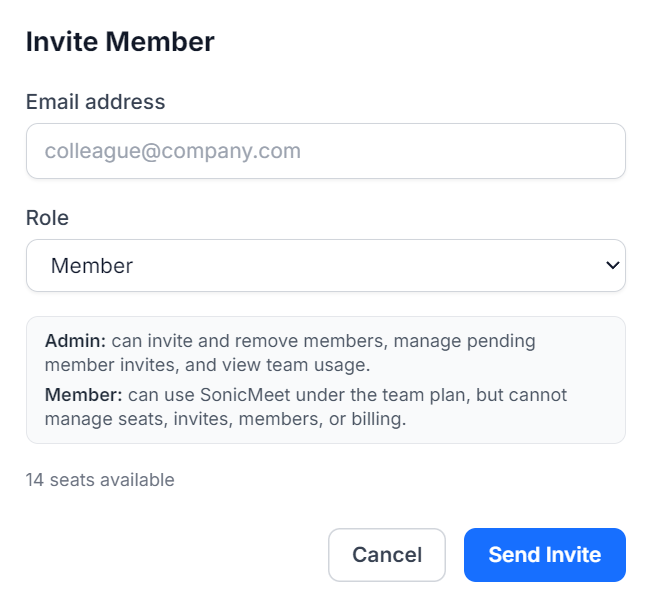
- 邀請成員 — 點擊 邀請(Invite),輸入對方電子郵件並選擇角色。如果對方已有 SonicMeet 帳號,會立即加入;否則邀請會保持待處理狀態,直到對方註冊,期間會為其保留一個席位。
- 移除成員 — 移除某人會立即釋出其席位。
- 取消待處理邀請 — 取消邀請會釋出保留的席位。
角色
| 角色 | 權限 |
|---|---|
| 成員(Member) | 使用團隊席位使用 SonicMeet。無法開啟此控制台。 |
| 管理員(Admin) | 可開啟控制台:邀請/移除成員、管理待處理邀請、編輯詞彙表、檢視用量。 |
| 擁有者(Owner) | 完整控制權,包括管理管理員與帳單。 |
詞彙表
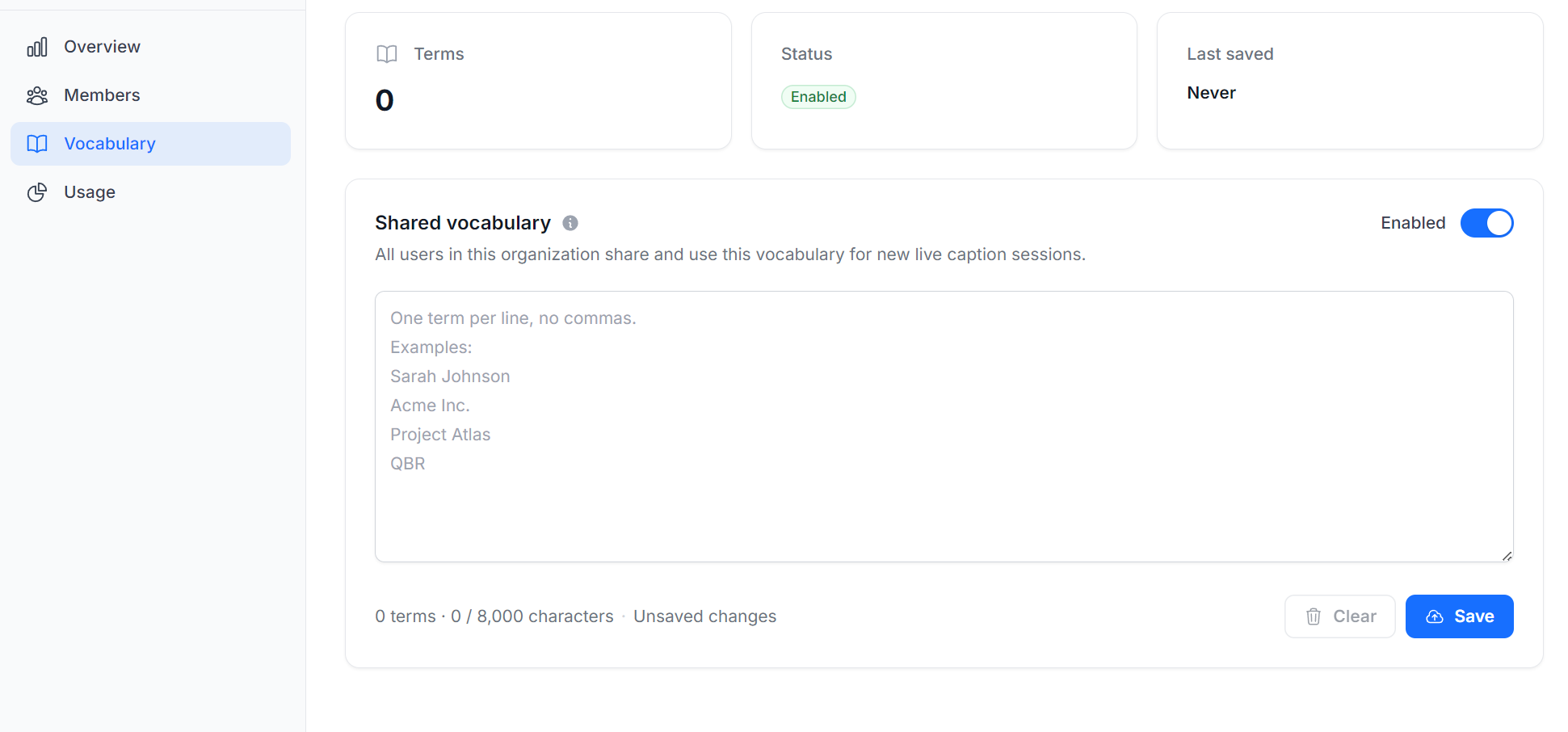
詞彙表(Vocabulary)頁面(管理員與擁有者可用)讓你新增自訂詞彙 — 產品名稱、縮寫、人名 — 讓轉錄引擎能夠辨識。每行輸入一個詞彙並點擊 儲存(Save);詞彙會對團隊中每個人的新工作階段生效,並提升所有支援語言的辨識準確度。你也可以用開關停用共用詞彙表,而不刪除既有詞彙。
用量
用量(Usage)頁面(管理員與擁有者可用)依成員細分目前帳單週期的轉錄時數,讓你清楚看到團隊的時數都用在哪裡。
帳單
透過 Stripe 訂閱的團隊還會看到帳單(Billing)頁面,擁有者可在此檢視與調整訂閱。如果你的團隊是透過自訂方案開通,帳單由我們團隊直接處理 — 如需變更請聯絡我們。