Empieza en 30 segundos
- Instala SonicMeet desde la Chrome Web Store y fija el icono.
- Inicia sesión con Google cuando se abra la ventana emergente.
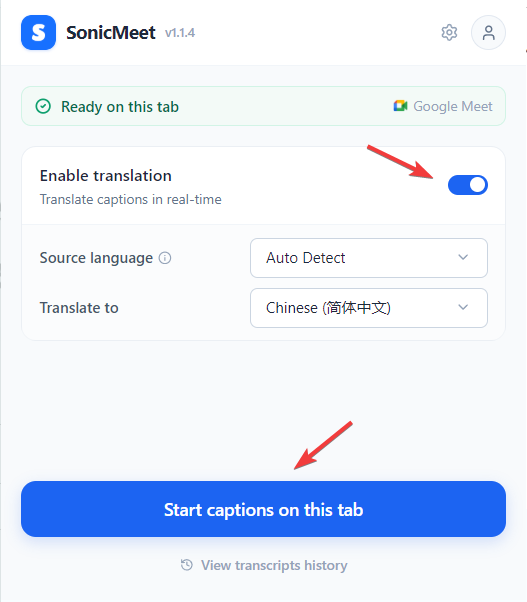
- Abre tu reunión, haz clic en el icono de SonicMeet, elige tus idiomas y pulsa Iniciar (Start).
Eso es todo. Los subtítulos aparecen en la página de la reunión en uno o dos segundos.
La superposición de subtítulos
Aparece un panel flotante en la página de la reunión en cuanto inicias. Puedes arrastrarlo por la barra superior, redimensionarlo desde cualquier borde, y te sigue automáticamente al pasar a pantalla completa.
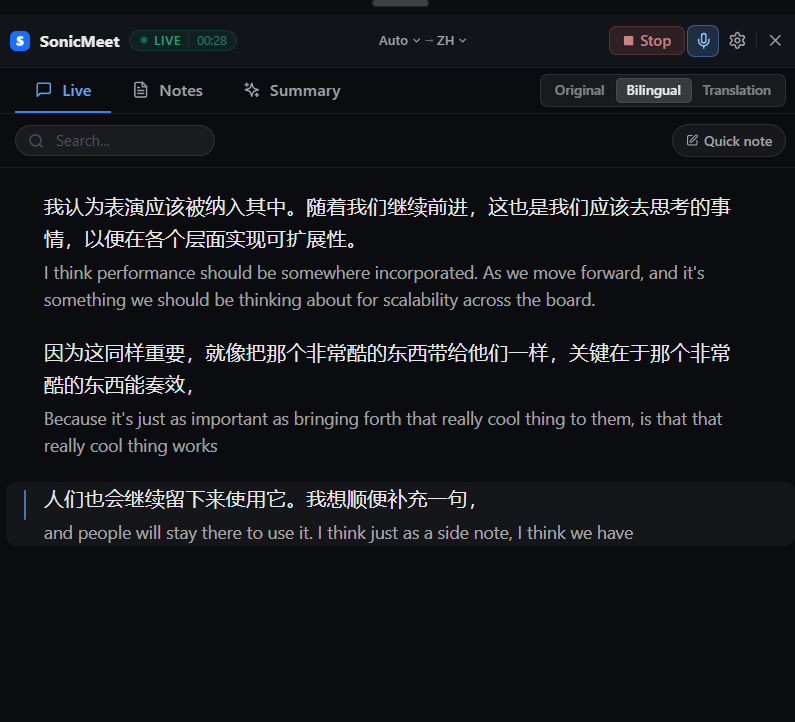
Tiene tres pestañas:
- En vivo (Live) — los subtítulos se muestran en tiempo real mientras hablan. Cambia entre Original / Bilingüe / Traducción (Original / Bilingual / Translation) en la barra superior. Pasa el ratón por una línea para destacarla, copiarla o adjuntar una nota. Usa la caja de búsqueda para saltar a cualquier línea anterior.
- Notas (Notes) — escribe notas rápidas durante la llamada, o ancla una nota a una línea concreta de subtítulo.
- Resumen (Summary) — haz clic en Generar (Generate) para obtener un resumen con IA en el idioma que elijas. La salida se divide en resumen ejecutivo, puntos clave, tareas y decisiones. Puedes regenerar, copiar o exportar.
Tu propia voz
Haz clic en el icono del micrófono en la barra superior para incluir tu propia voz en la transcripción — útil cuando también quieres subtítulos de lo que tú dices. La primera vez que lo activas, Chrome te pide permiso de micrófono en una página aparte; concédelo una vez y el ajuste permanece.
Para detener los subtítulos, haz clic en Detener (Stop).
Ajustes de la superposición
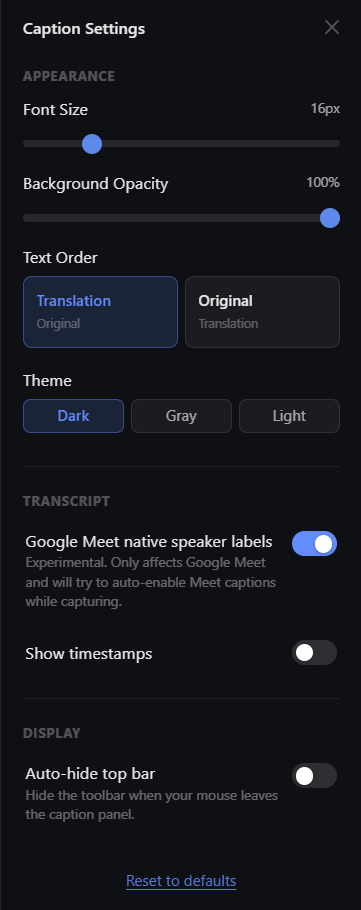
Haz clic en el icono del engranaje en la barra superior para abrir el panel de ajustes.
- Apariencia (Appearance) — tamaño de fuente, opacidad del fondo, tema (oscuro / gris / claro), y orden del texto (Text Order) para intercambiar original y traducción en modo bilingüe.
- Transcripción (Transcript) — activa Mostrar marcas de tiempo (Show timestamps), o habilita etiquetas nativas de hablante de Google Meet (Google Meet native speaker labels) (experimental, solo Google Meet — activa automáticamente los subtítulos nativos de Meet durante la captura para leer los nombres de los hablantes).
- Visualización (Display) — Ocultar automáticamente la barra superior (Auto-hide top bar) oculta la barra de herramientas cuando el ratón sale del panel, dejando solo los subtítulos visibles.
Pulsa Restaurar valores predeterminados (Reset to defaults) abajo para restaurar todos los valores.
Historial
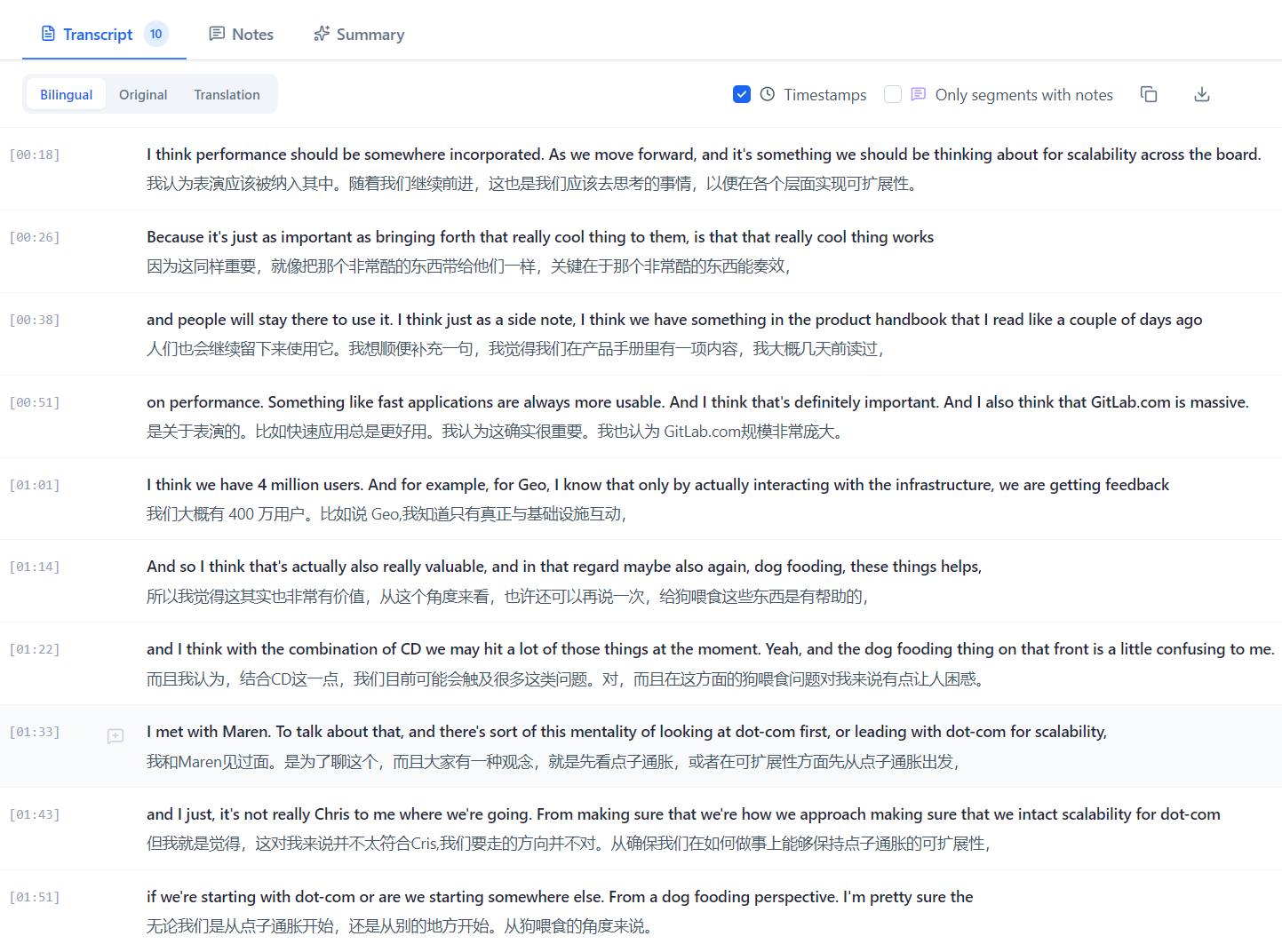
Cada sesión se guarda en tu cuenta. Abre la página Historial (History) desde el menú de la ventana emergente para volver a ver, buscar, exportar (.txt o .md) o eliminar reuniones pasadas — incluidas sus notas y resúmenes.
Ajustes
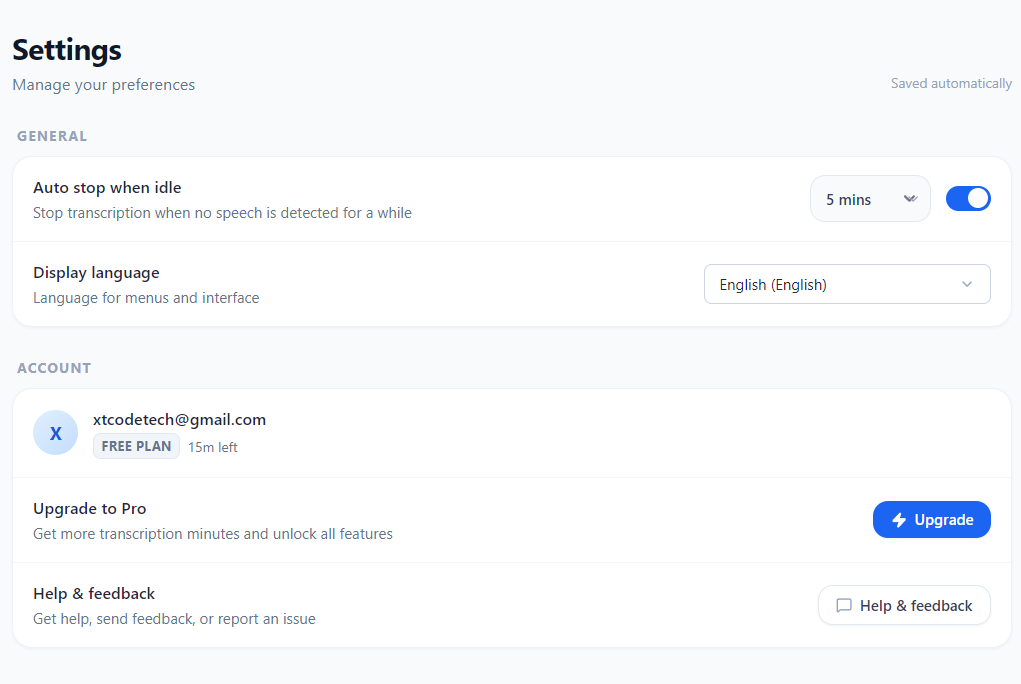
Abre la ventana emergente (icono de la extensión) para configurar el comportamiento a nivel de extensión:
- Detención automática por inactividad (Auto-stop when idle) — termina la sesión automáticamente tras 5, 10 o 15 minutos de silencio, para que no gastes minutos por olvidar pulsar Detener (Stop) al terminar una reunión.
- Idioma de visualización (Display language) — cambia el idioma del menú de la ventana emergente y de la interfaz. Independiente de tus idiomas origen / destino de subtítulos.
Tus minutos de subtítulos restantes se muestran en la cabecera de la ventana emergente, y tus créditos de resumen restantes en la pestaña Resumen (Summary). Consulta sonicmeet.app para planes y cuotas actualizadas.
Planes
SonicMeet cobra por horas de reunión. Empieza gratis; sube de plan solo cuando necesites más tiempo.
| Plan | Precio (mensual) | Horas de reunión / mes | Resúmenes IA / mes |
|---|---|---|---|
| Free | $0 | 20 minutos | 3 |
| Starter | $10 | 5 horas | 20 |
| Pro | $20 | 15 horas | 60 |
| Power | $39 | 40 horas | 200 |
| Ultra | $79 | 90 horas | 500 |
| Team | Contáctanos | Bolsa compartida | Bolsa compartida |
Pagar anualmente ahorra ~17 % en Starter / Pro / Power / Ultra. El plan Team ofrece gestión de asientos y una bolsa de horas compartida en tu organización — ideal para desplegar SonicMeet en todo un equipo.
Consulta sonicmeet.app para precios y cuotas actualizadas.
Idiomas
- Interfaz: English, 简体中文, 繁體中文, 日本語, 한국어, Français, Deutsch, Español, Português, Українська, Русский.
- Subtítulos y traducción: 60+ idiomas, con detección automática del origen.
FAQ
¿SonicMeet graba el audio? No. El audio se procesa en tiempo real y nunca se almacena. Solo se guardan la transcripción, tus notas y tus resúmenes.
¿Los demás en la reunión pueden ver que lo estoy usando? No. La superposición se renderiza localmente en tu navegador y es invisible para el resto.
¿Puedo usarlo en varios dispositivos? Sí — inicia sesión con la misma cuenta de Google y tu historial te acompaña en todas partes. Pero solo una sesión activa a la vez: si pulsas Iniciar (Start) en un segundo dispositivo, los subtítulos del primero se detendrán.