Novedades del producto

Registro de cambios

Nuevas funciones, mejoras y correcciones ya publicadas.

Extensión de navegadorv1.4.1Aplicación de Windowsv1.2.1Función

Cantonés y chino tradicional (Taiwán) como idiomas de origen

El cantonés y el chino tradicional (Taiwán) ya se pueden seleccionar como idioma hablado, y no solo como idioma de destino, en la extensión 1.4.1 y la aplicación de escritorio 1.2.1.

traducción cantonés chino tradicional idiomas de origen

Cuando el cantonés y el chino tradicional (Taiwán) llegaron en la extensión 1.4.0 y la aplicación de escritorio 1.2.0, solo estaban disponibles como idiomas de destino: SonicMeet podía traducir a esos idiomas, pero no subtitular una reunión celebrada en ellos.

Esa limitación ya no existe. Ambos aparecen en la lista Source language (Idioma de origen), así que SonicMeet puede subtitular una reunión en cantonés o en mandarín de Taiwán y traducirla a cualquier idioma de destino compatible.

  • Cantonés (粵語): ahora es idioma de origen y de destino.
  • Chino tradicional (Taiwán) (繁體中文(台灣)): igual.

Igual que con los idiomas de destino, aquí el chino tradicional (Taiwán) se refiere al mandarín que se habla en Taiwán, no al taiwanés / hokkien de Taiwán (台語 / Taigi).

La detección automática sigue resolviendo a chino simplificado

Auto (detección automática) identifica el chino hablado como chino simplificado. Todavía no distingue el cantonés ni el mandarín de Taiwán del mandarín continental.

Si tu reunión es en uno de estos dos idiomas, selecciónalo explícitamente en la lista Source language. Si dejas Auto, los subtítulos saldrán en chino simplificado.

Disponible en ambas aplicaciones

  • Extensión para navegadores 1.4.1 y aplicación de escritorio 1.2.1
  • Los dos modos de traducción, Instant y Accurate
Extensión de navegadorv1.4.0Aplicación de Windowsv1.2.0Función

Traducción al cantonés y al chino tradicional (Taiwán)

SonicMeet ya puede traducir subtítulos en directo a cantonés escrito o chino tradicional (Taiwán), tanto en la extensión 1.4.0 como en la aplicación de escritorio 1.2.0.

traducción cantonés chino tradicional idiomas de destino

SonicMeet incorpora dos nuevos idiomas de destino en la extensión para navegadores y la aplicación para Windows:

  • Cantonés (粵語): cantonés escrito con caracteres chinos tradicionales y expresiones naturales del idioma.
  • Chino tradicional (Taiwán) (繁體中文(台灣)): mandarín escrito con caracteres tradicionales y el vocabulario habitual de Taiwán. No se refiere al hokkien taiwanés (台語 / Taigi).

Disponible en ambas aplicaciones

  • Extensión para navegadores 1.4.0 y aplicación de escritorio 1.2.0
  • Modos de traducción Instant y Accurate

Solo como idiomas de destino

Estas opciones sirven únicamente como idiomas de salida de la traducción y no se pueden usar como idiomas de entrada para el reconocimiento de voz. Selecciona el idioma hablado en la lista Source language (Idioma de origen) y, después, elige cantonés o chino tradicional (Taiwán) en Target language (Idioma de destino).

Aplicación de Windowsv1.1.3Función

El modo Accurate llega a la aplicación de Windows

La aplicación de Windows incorpora el modo de traducción Accurate: frases completas traducidas con un modelo de razonamiento más potente y mucho más contexto. Además, corregimos un fallo de inicio de sesión.

traducción precisión inicio de sesión aplicación de Windows

La versión 1.1.3 lleva el modo de traducción Accurate a la aplicación de Windows y corrige un error que podía dejarte bloqueado en la pantalla de inicio de sesión.

Novedades

  • Modo de traducción Accurate. Instant —la traducción de latencia ultrabaja que la aplicación ha usado siempre— sigue siendo el modo predeterminado y no cambia. Accurate espera a que la frase esté completa y la traduce con un modelo de razonamiento más potente, al que se le pasa mucho más contexto de la conversación. Los términos técnicos son los correctos, las expresiones suenan nativas en vez de traducidas, y los pronombres, tiempos verbales y referencias siguen siendo coherentes con lo que se dijo hace un minuto.
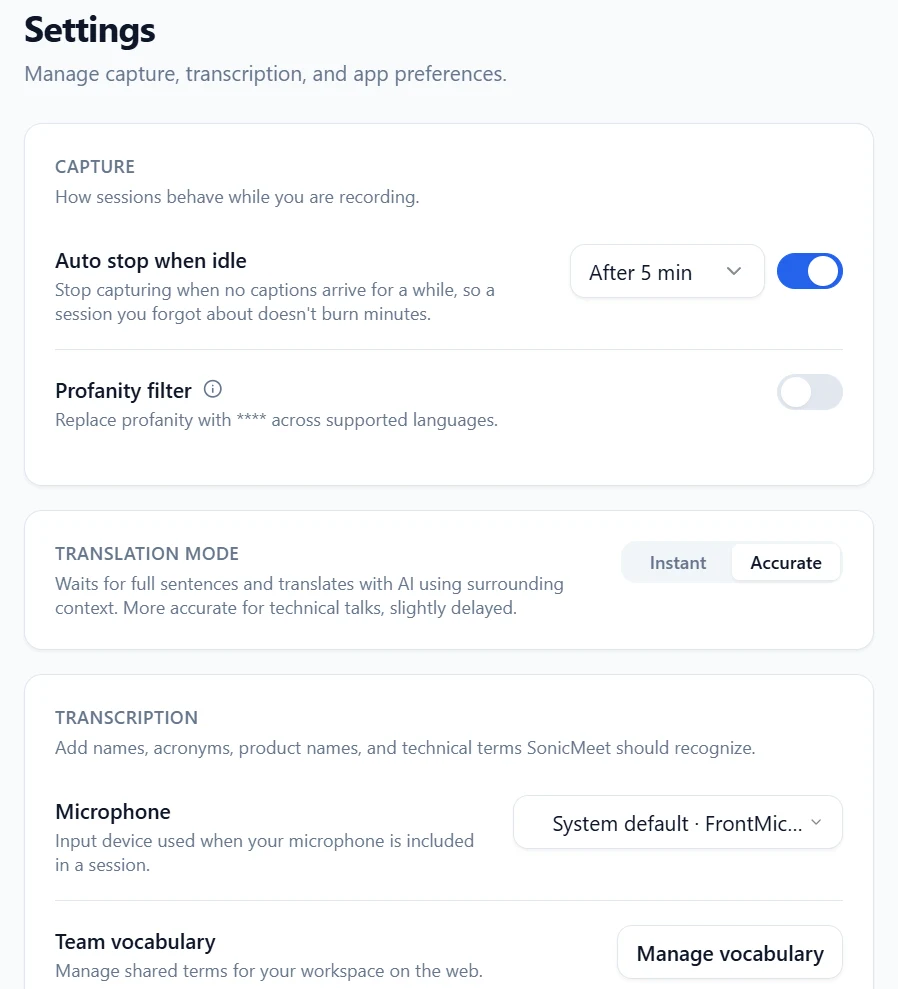
  • Dónde cambiarlo. Abre Settings (Ajustes) y elige Accurate en Translation mode (Modo de traducción). Puedes volver a Instant cuando quieras, incluso a mitad de una sesión.

Pantalla de ajustes de la aplicación de Windows con la nueva sección «Translation mode», mostrando las opciones Instant y Accurate con Accurate seleccionado

Cuál usar

  • Instant — el modo predeterminado. La traducción aparece con latencia ultrabaja, que es lo que necesitas en conversaciones de ida y vuelta en las que tienes que reaccionar al momento.
  • Accurate — normalmente 1–5 segundos por detrás de Instant. Mejor para debates técnicos, presentaciones, entrevistas y negociaciones, donde un término mal traducido cuesta más que unos segundos de espera.

Correcciones

  • No se podía iniciar sesión. Corregido un problema que impedía iniciar sesión y dejaba la aplicación bloqueada en la pantalla de acceso. Si no has podido entrar, actualizar a 1.1.3 lo soluciona.

Notas

  • Instant sigue siendo el modo predeterminado: no cambia nada a menos que lo cambies tú.
  • El retardo adicional depende de la longitud de las frases: los intercambios cortos se quedan en la parte baja del rango y los pasajes largos sin pausa, en la alta.
Extensión de navegadorv1.3.0Función

Modo Accurate: un poco más de latencia a cambio de una traducción mucho mejor

Un nuevo modo de traducción que espera a que la frase esté completa y la traduce con un modelo de razonamiento más potente y mucho más contexto: normalmente 1–5 segundos después que Instant.

traducción precisión latencia subtítulos

La versión 1.3.0 añade un segundo modo de traducción. Hasta ahora todas las traducciones pasaban por el modo Instant, diseñado para la menor latencia posible. Instant sigue siendo el modo predeterminado para todo el mundo y no cambia nada. El nuevo modo Accurate está pensado para las reuniones en las que acertar con las palabras importa más que verlas en el instante en que alguien habla.

Novedades

  • Modo de traducción Accurate. En lugar de traducir los fragmentos según llegan, el modo Accurate espera a que la frase esté completa y la traduce con un modelo de razonamiento más potente, al que se le pasa mucho más contexto de la conversación. El resultado se lee como lo habría escrito una persona: el término técnico correcto, expresiones que suenan nativas en vez de traducidas, y pronombres, tiempos verbales y referencias coherentes con lo que se dijo hace un minuto.
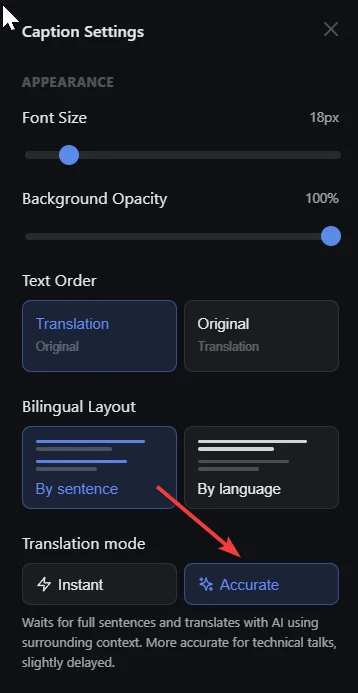
  • Cámbialo desde los subtítulos. Abre Settings (Ajustes) en la zona de subtítulos y elige Accurate en Translation mode (Modo de traducción). Puedes volver a Instant cuando quieras, incluso a mitad de una reunión.

Ajustes de subtítulos con la nueva sección «Translation mode», mostrando las opciones Instant y Accurate con Accurate seleccionado

Cuál usar

  • Instant — el modo predeterminado. La traducción aparece con latencia ultrabaja, que es lo que necesitas en conversaciones de ida y vuelta en las que tienes que reaccionar al momento.
  • Accurate — normalmente 1–5 segundos por detrás de Instant. Mejor para debates técnicos, presentaciones, entrevistas y negociaciones, donde un término mal traducido cuesta más que unos segundos de espera.

Notas

  • Instant sigue siendo el modo predeterminado para todos los usuarios: no cambia nada a menos que lo cambies tú.
  • El retardo adicional depende de la longitud de las frases: los intercambios cortos se quedan en la parte baja del rango y los pasajes largos sin pausa, en la alta.
Extensión de navegadorv1.2.4Corregido

Corregido el texto original duplicado ocasionalmente en el modo Transcribe

Corregido un problema que podía hacer que la transcripción original apareciera dos veces en el modo Transcribe.

Transcribe subtítulos texto duplicado estabilidad

La versión 1.2.4 es una actualización de estabilidad específica para el modo Transcribe.

Corrección

  • El texto original ya no se duplica ocasionalmente. Se corrigió un problema que podía mostrar dos veces la transcripción original en el modo Transcribe. Ahora los subtítulos se actualizan una sola vez, como corresponde.
Extensión de navegadorv1.2.3Función

Un modelo de reconocimiento más preciso y un nuevo diseño bilingüe

Un modelo de reconocimiento de voz mejorado, con mayor precisión y menor latencia, además de un nuevo diseño bilingüe que separa el original y la traducción en dos paneles.

precisión latencia bilingüe subtítulos

La versión 1.2.3 se centra en la parte de SonicMeet que más miras: los subtítulos. Hemos mejorado el modelo de reconocimiento que los genera, el audio le llega más rápido y ahora puedes elegir una nueva forma de leer el original junto a la traducción.

Mejoras

  • Reconocimiento más preciso. Un modelo de reconocimiento de voz mejorado aumenta la precisión de las palabras, la segmentación de frases y la puntuación, sobre todo en salas ruidosas, con acentos marcados y en términos técnicos o nombres de producto.
  • Subtítulos más rápidos. Una transmisión de audio más eficiente envía menos datos por segundo de habla y reduce el retardo entre lo que se dice y lo que aparece en pantalla, sin bajar la calidad del reconocimiento.
  • Más estable con redes débiles. Como cada flujo transporta menos datos, los subtítulos aguantan mejor con un Wi-Fi inestable y se degradan de forma gradual en lugar de cortarse.

Novedades

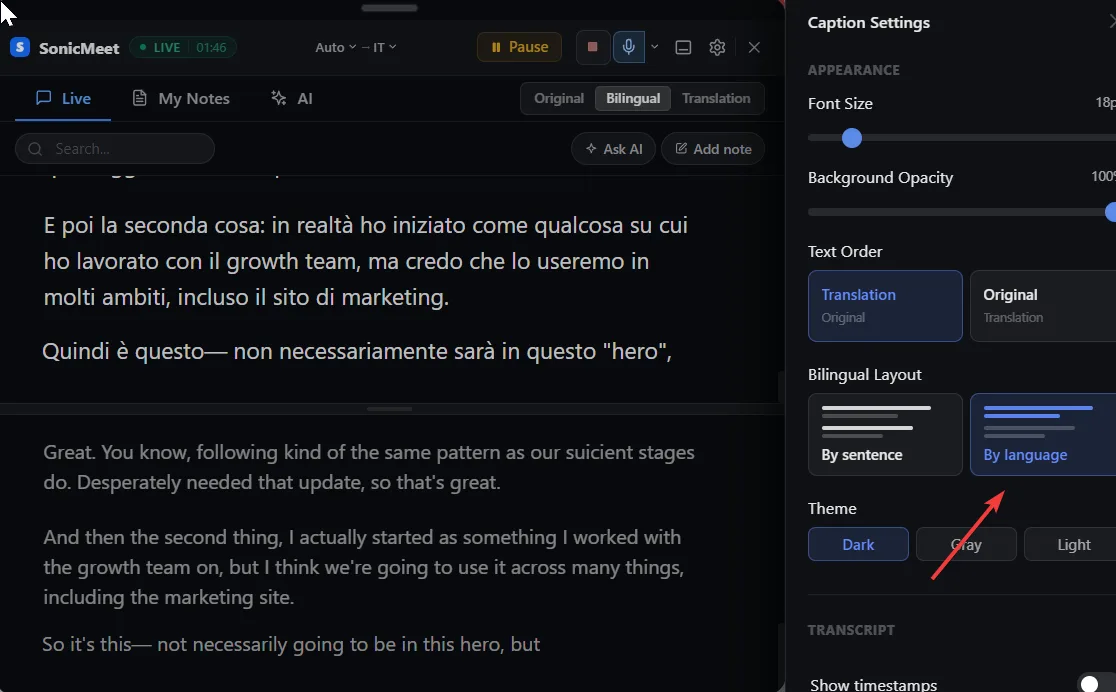
  • Diseño bilingüe: por idioma. Además de la vista frase por frase, ahora puedes agrupar los subtítulos por idioma: la transcripción original queda en un panel y la traducción en el otro, cada una como un bloque de texto continuo. Cambia entre Por frase y Por idioma en Ajustes de subtítulos (Caption Settings) → Diseño bilingüe (Bilingual Layout).

Ajustes de subtítulos con el nuevo diseño bilingüe «Por idioma», mostrando la traducción y la transcripción original en dos paneles superpuestos

  • Leer un idioma completo de una vez. «Por idioma» está pensado para cuando quieres leer un idioma de forma continua, seguir el discurso original o copiar un fragmento limpio en un solo idioma sin que las líneas alternas te estorben.

Notas

  • El diseño bilingüe solo se aplica cuando los subtítulos están en modo bilingüe; las vistas Original y Traducción no cambian.
  • Tu elección de diseño bilingüe se recuerda entre reuniones, junto con el resto de tus ajustes de visualización.
Extensión de navegadorv1.2.2Función

Barra de subtítulos compacta, preguntas a la IA y una experiencia posreunión mejorada

Sigue la reunión con una barra de subtítulos que ocupa menos espacio, pregunta a la IA durante o después de la reunión y comparte o exporta un repaso completo.

subtítulos-compactos preguntar-a-la-ia repaso-de-reunión compartir estabilidad

La versión 1.2.2 es una de nuestras actualizaciones más importantes hasta la fecha. Incorpora una forma más ligera de seguir los subtítulos, preguntas y respuestas interactivas con la IA, y una experiencia más completa para revisar, exportar y compartir reuniones.

Novedades

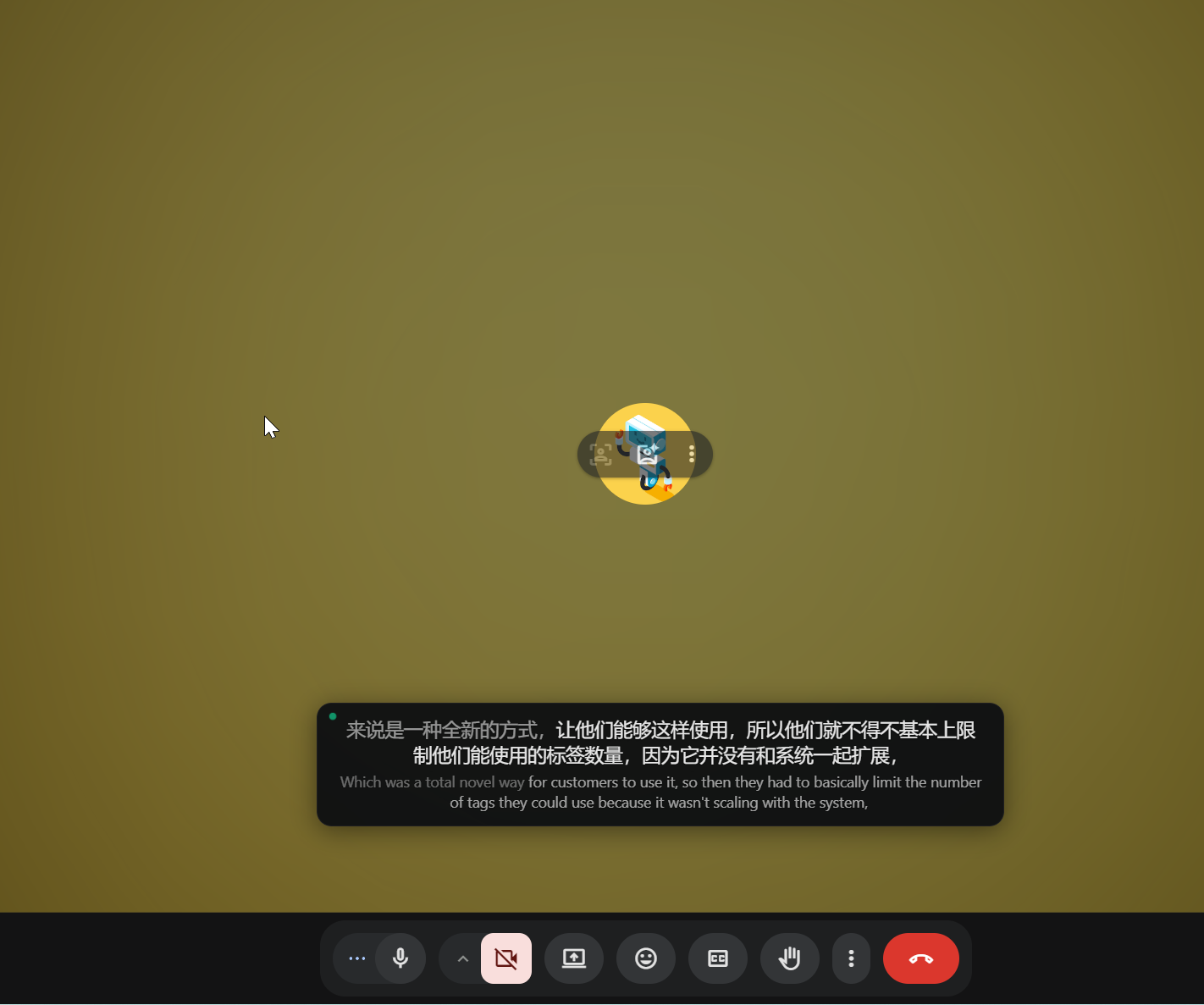
  • Barra de subtítulos compacta. Reduce el panel completo a una barra discreta que mantiene visibles los subtítulos actuales y tapa mucha menos parte de la reunión. Puedes volver a expandirla cuando necesites la transcripción completa, las notas o las herramientas de IA.

Barra compacta con subtítulos bilingües sobre una reunión en curso

  • Preguntas a la IA sobre la reunión. Durante la reunión, pregunta directamente por los puntos clave, las decisiones, las tareas pendientes o las cuestiones sin resolver. Al terminar, abre la sesión guardada para seguir preguntando y hacer consultas de seguimiento.
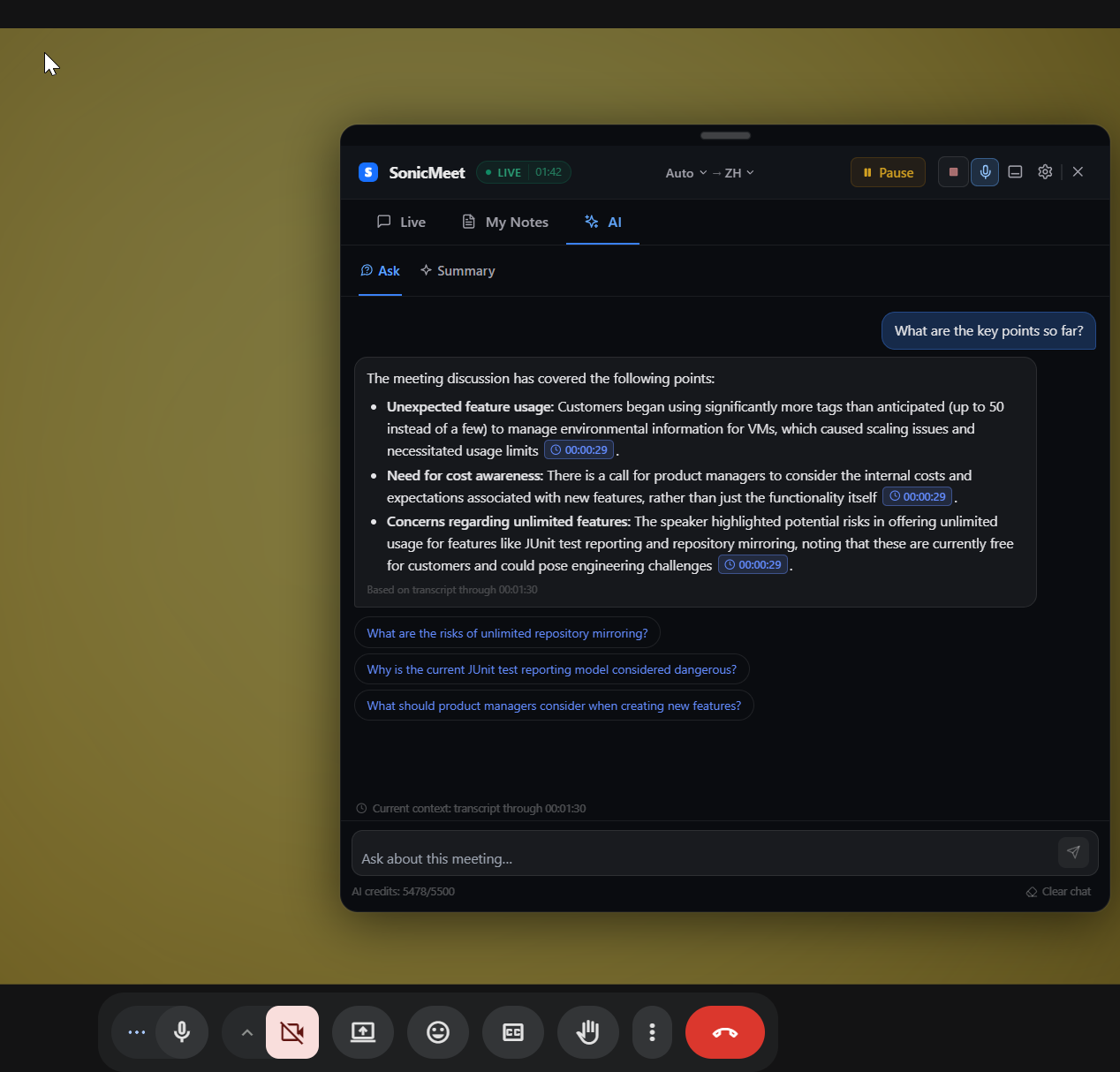
  • Respuestas con referencias a la transcripción. La IA basa sus respuestas en la transcripción de la reunión e incluye referencias a los fragmentos relevantes. Haz clic en una referencia para ir directamente al pasaje correspondiente.

Respuesta de la IA durante una reunión en directo con referencias a la transcripción

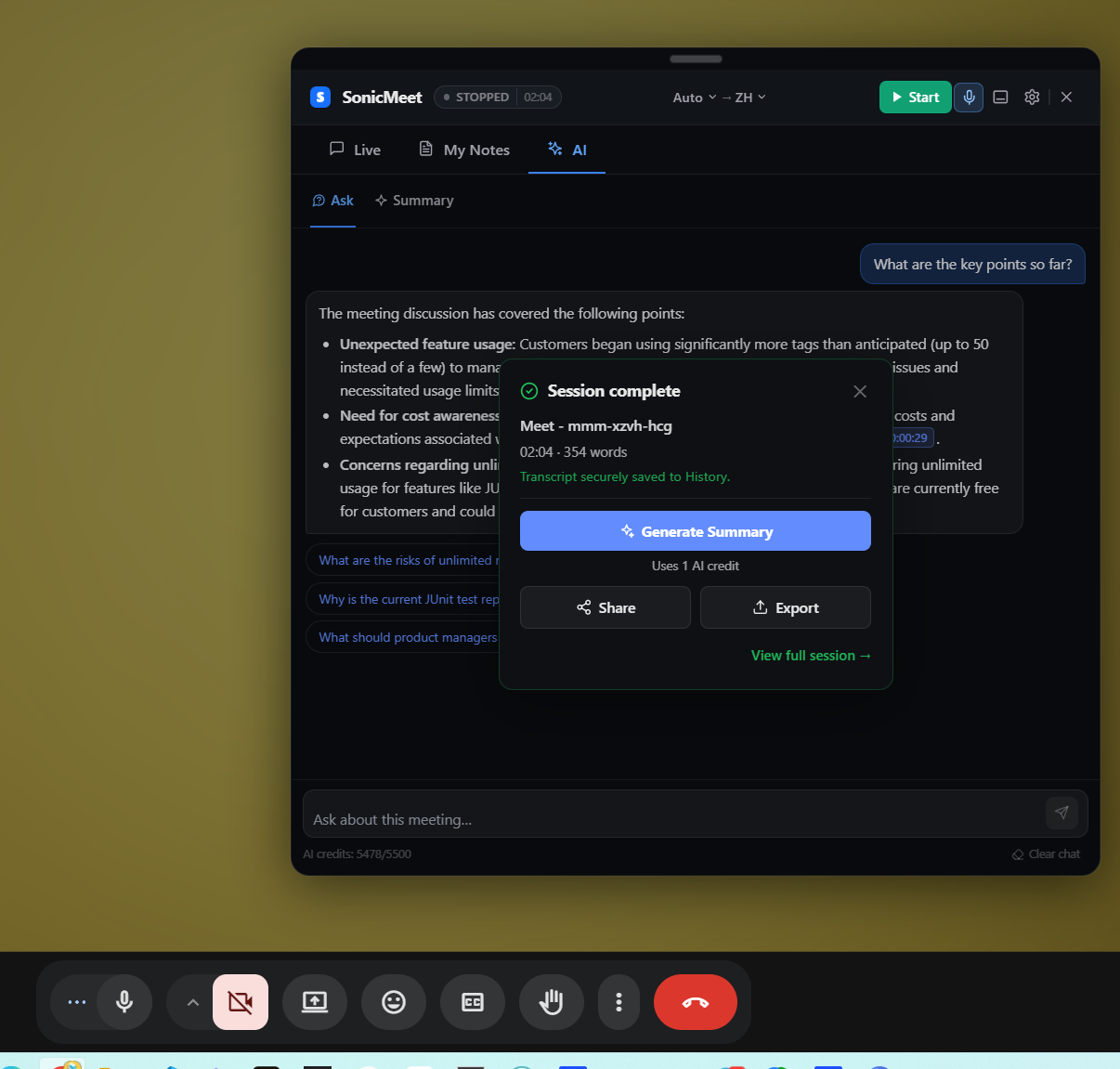
  • Tarjeta de repaso al finalizar la reunión. Cuando termines una reunión, consulta de inmediato su duración y un resumen del contenido, genera un resumen con IA, abre la sesión completa o pasa directamente a compartir y exportar.
  • Enlaces de reunión para compartir. Comparte el resumen con IA, la transcripción o ambos. Gestiona todos los enlaces compartidos desde el historial y deja de compartirlos en cualquier momento.
  • Exportaciones de reuniones flexibles. Exporta las reuniones en formato Markdown o TXT y elige si quieres incluir marcas de tiempo, notas y el resumen con IA.

Tarjeta de repaso con resumen de IA y acciones para compartir y exportar

Mejoras

  • Mayor fiabilidad en reuniones largas. Hemos reforzado los procesos de pausa, reanudación, finalización y reconexión para reducir los controles bloqueados, las conexiones atascadas y los estados de sesión incorrectos durante reuniones prolongadas.
  • Duración de la reunión más precisa. El tiempo en pausa, reconectando o esperando una conexión ya no se cuenta como tiempo activo de la reunión.
  • Formato de subtítulos más natural. Las mejoras en el espaciado en inglés, la puntuación y la unión de textos en varios idiomas facilitan la lectura de los subtítulos en directo y las transcripciones exportadas.
  • Descargas más fiables. Las descargas de transcripciones, resúmenes y repasos utilizan ahora un proceso más estable y muestran un aviso claro si se produce un error.
  • Historial más limpio. Las sesiones vacías sin subtítulos útiles ya no aparecen en el historial de reuniones.
  • Preferencias de visualización guardadas. SonicMeet ahora recuerda el tamaño de la ventana de subtítulos y los ajustes de visualización, y ofrece opciones de texto más grande.

Notas

  • La IA responde a partir de la transcripción de la reunión registrada hasta ese momento.
  • Preguntar a la IA y los resúmenes con IA utilizan los mismos Créditos de IA mensuales.
  • Cualquier persona con un enlace público puede ver el contenido de la reunión incluido en él.
Extensión de navegadorv1.1.6Mejorado

Mejoras en marcas de tiempo de subtítulos y selección de micrófono

Mejoramos las marcas de tiempo y la visualización de subtítulos, y ahora puedes elegir la fuente de entrada del micrófono desde la configuración de subtítulos.

subtítulos marcas-de-tiempo micrófono configuración

Esta actualización pule la lectura de subtítulos y te da control directo sobre el micrófono que usa SonicMeet.

Mejoras

  • Marcas de tiempo más claras. Se refinó la visualización de las marcas de tiempo para que sea más fácil seguir el momento de cada subtítulo durante una reunión en vivo.
  • Mejor visualización de subtítulos. Se optimizó el renderizado de subtítulos para una lectura más limpia y cómoda.

Añadido

  • Selección de entrada de micrófono. Ahora puedes elegir la fuente de entrada del micrófono en la configuración de subtítulos. SonicMeet sigue usando el micrófono predeterminado del sistema por defecto, pero puedes cambiar manualmente a otra entrada en cualquier momento.
Extensión de navegadorv1.1.5Función

Filtro multilingüe de palabras malsonantes y vocabulario personalizado

Enmascara las palabras malsonantes en los subtítulos en varios idiomas y mejora la precisión del reconocimiento con tu propio vocabulario personalizado.

filtro-malsonantes vocabulario-personalizado subtitulos precision equipo

Esta actualización añade dos nuevas formas de controlar lo que muestran tus subtítulos y la precisión con la que capturan las palabras que te importan.

Añadido

  • Filtro multilingüe de palabras malsonantes. Enmascara palabras malsonantes en los subtítulos en varios idiomas. Cuando el filtro está activado, elige entre dos modos: filtrar solo los subtítulos en vivo, o filtrar tanto los subtítulos en vivo como las transcripciones guardadas.
  • Vocabulario personalizado. Añade tus propias palabras — nombres de productos, personas, marcas, empresas o términos técnicos — para que SonicMeet las reconozca con mayor precisión. En los planes Team y Enterprise, los administradores y propietarios pueden gestionar una lista de vocabulario compartida a nivel de organización, que se aplica automáticamente a todos los miembros.

Notas

  • El filtro de palabras malsonantes está desactivado por defecto.
Extensión de navegadorv1.1.4Mejorado

Visualización RTL y subtítulos ultracompactos mejorados

Se mejoró la visualización RTL, y el área de subtítulos ahora entra en modo ultracompacto en su tamaño mínimo.

RTL subtítulos overlay compacto

Esta actualización mejora la experiencia de subtítulos en diseños estrechos, especialmente para idiomas RTL.

Mejorado

  • Se refinó la visualización RTL para una mejor experiencia de lectura.
  • El área de subtítulos ahora entra en modo ultracompacto cuando se reduce a su tamaño mínimo.
  • Los subtítulos pueden ocupar menos ancho de pantalla sin dejar de ser cómodos de leer.
Extensión de navegadorv1.1.3Mejorado

Gestión de equipos mejorada para Team y Enterprise

Los espacios de trabajo Team y Enterprise ahora tienen una experiencia de gestión de equipos más fluida y clara.

equipo enterprise gestión

Se mejoró la gestión de equipos para los espacios de trabajo Team y Enterprise.

Extensión de navegadorv1.1.2Mejorado

Mejoras en las interacciones de arrastrar y redimensionar del overlay

Las interacciones de arrastrar y redimensionar del overlay ahora son más fluidas. Se ha refinado el comportamiento y la capacidad de respuesta del overlay compacto.

overlay arrastrar redimensionar compacto

Las interacciones del overlay han sido mejoradas para una experiencia más fluida al arrastrar y redimensionar.

Mejorado

  • Las interacciones de arrastrar y redimensionar del overlay ahora son más responsivas y confiables.
  • El comportamiento del overlay compacto ha sido refinado para una mejor usabilidad.
  • La capacidad de respuesta general del overlay ha sido mejorada en diferentes tamaños de pantalla.
Extensión de navegadorv1.1.1Función

Los subtítulos ahora incluyen tu micrófono

Los subtítulos en vivo ahora pueden incluir el audio de tu propio micrófono, no solo el de la pestaña activa.

subtítulos micrófono

Los subtítulos en vivo ahora admiten la entrada de tu propio micrófono. Antes de esta actualización, SonicMeet solo subtitulaba el audio de la pestaña activa.

Añadido

  • Tu voz ahora puede aparecer en los subtítulos en vivo.
  • SonicMeet puede capturar tanto el audio de la pestaña como el del micrófono en la misma sesión.

Notas

  • Los subtítulos del audio de la pestaña funcionan igual que antes.
  • Se requiere permiso del micrófono.