Démarrez en 30 secondes
- Installez SonicMeet depuis le Chrome Web Store et épinglez l'icône.
- Connectez-vous avec Google lorsque la fenêtre s'ouvre.
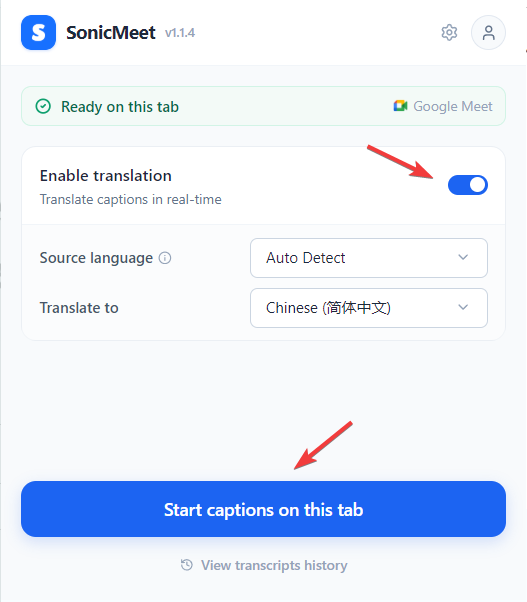
- Ouvrez votre réunion, cliquez sur l'icône SonicMeet, choisissez vos langues et appuyez sur Démarrer (Start).
C'est tout. Les sous-titres apparaissent sur la page de la réunion en une ou deux secondes.
La superposition de sous-titres
Un panneau flottant apparaît sur votre page de réunion dès que vous démarrez. Vous pouvez le déplacer en glissant la barre du haut, le redimensionner depuis n'importe quel bord, et il vous suit automatiquement en plein écran.
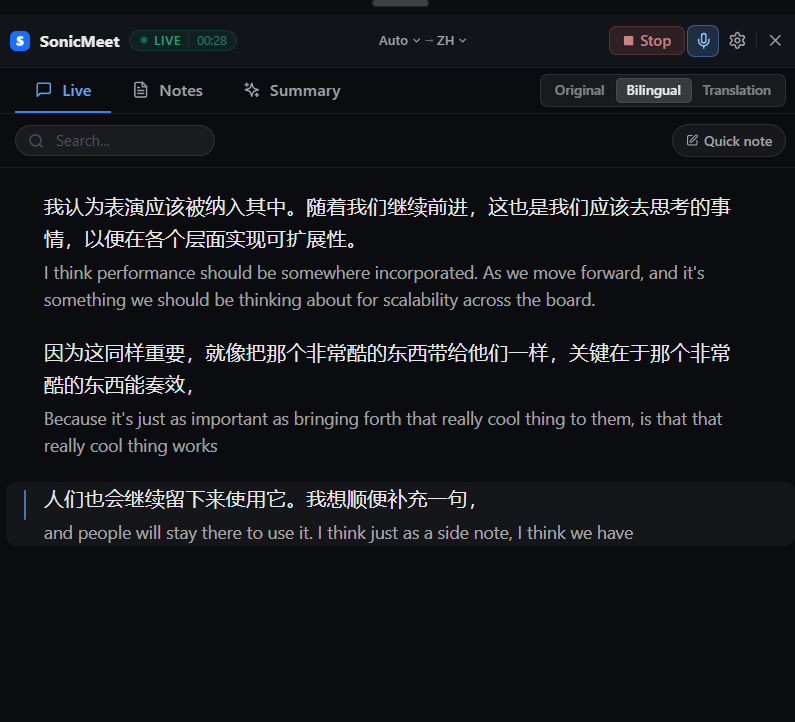
Il comporte trois onglets :
- Direct (Live) — les sous-titres s'affichent en temps réel pendant que les gens parlent. Basculez entre Original / Bilingue / Traduction (Original / Bilingual / Translation) dans la barre du haut. Survolez n'importe quelle ligne pour l'ajouter aux favoris, la copier ou y attacher une note. Utilisez la barre de recherche pour revenir à une ligne précédente.
- Notes (Notes) — prenez des notes rapides pendant l'appel, ou ancrez une note à une ligne de sous-titre précise.
- Résumé (Summary) — cliquez sur Générer (Generate) pour obtenir un résumé IA dans la langue de votre choix. La sortie est divisée en synthèse, points clés, actions à faire et décisions. Vous pouvez régénérer, copier ou exporter.
Votre propre voix
Cliquez sur l'icône microphone dans la barre du haut pour inclure votre propre voix dans la transcription — utile lorsque vous voulez aussi voir les sous-titres de vos propres paroles. À la première activation, Chrome demande l'autorisation du micro sur une page séparée ; accordez-la une fois et le réglage persiste.
Pour arrêter les sous-titres, cliquez sur Arrêter (Stop).
Paramètres de la superposition
Cliquez sur l'icône engrenage dans la barre du haut pour ouvrir le panneau de paramètres.
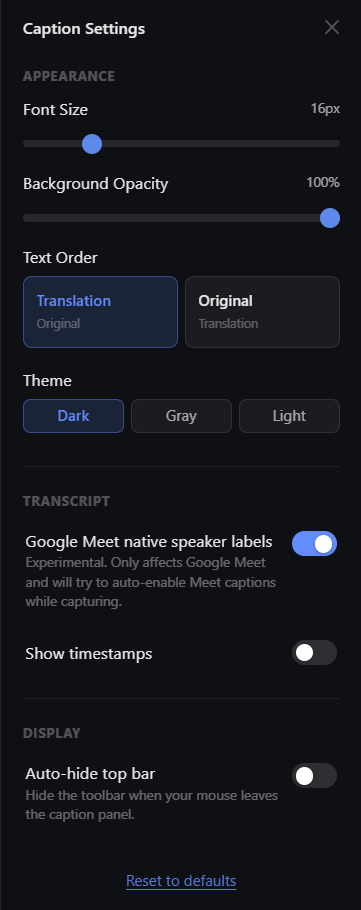
- Apparence (Appearance) — taille de police, opacité de fond, thème (sombre / gris / clair), et ordre du texte (Text Order) pour inverser l'original et la traduction en mode bilingue.
- Transcription (Transcript) — activez Afficher les horodatages (Show timestamps), ou activez libellés natifs des intervenants Google Meet (Google Meet native speaker labels) (expérimental, Google Meet uniquement — active automatiquement les sous-titres natifs de Meet pendant la capture pour lire les noms des intervenants).
- Affichage (Display) — Masquer automatiquement la barre du haut (Auto-hide top bar) masque la barre d'outils quand la souris quitte le panneau, ne laissant que les sous-titres visibles.
Cliquez sur Réinitialiser les réglages (Reset to defaults) en bas pour revenir aux valeurs par défaut.
Historique
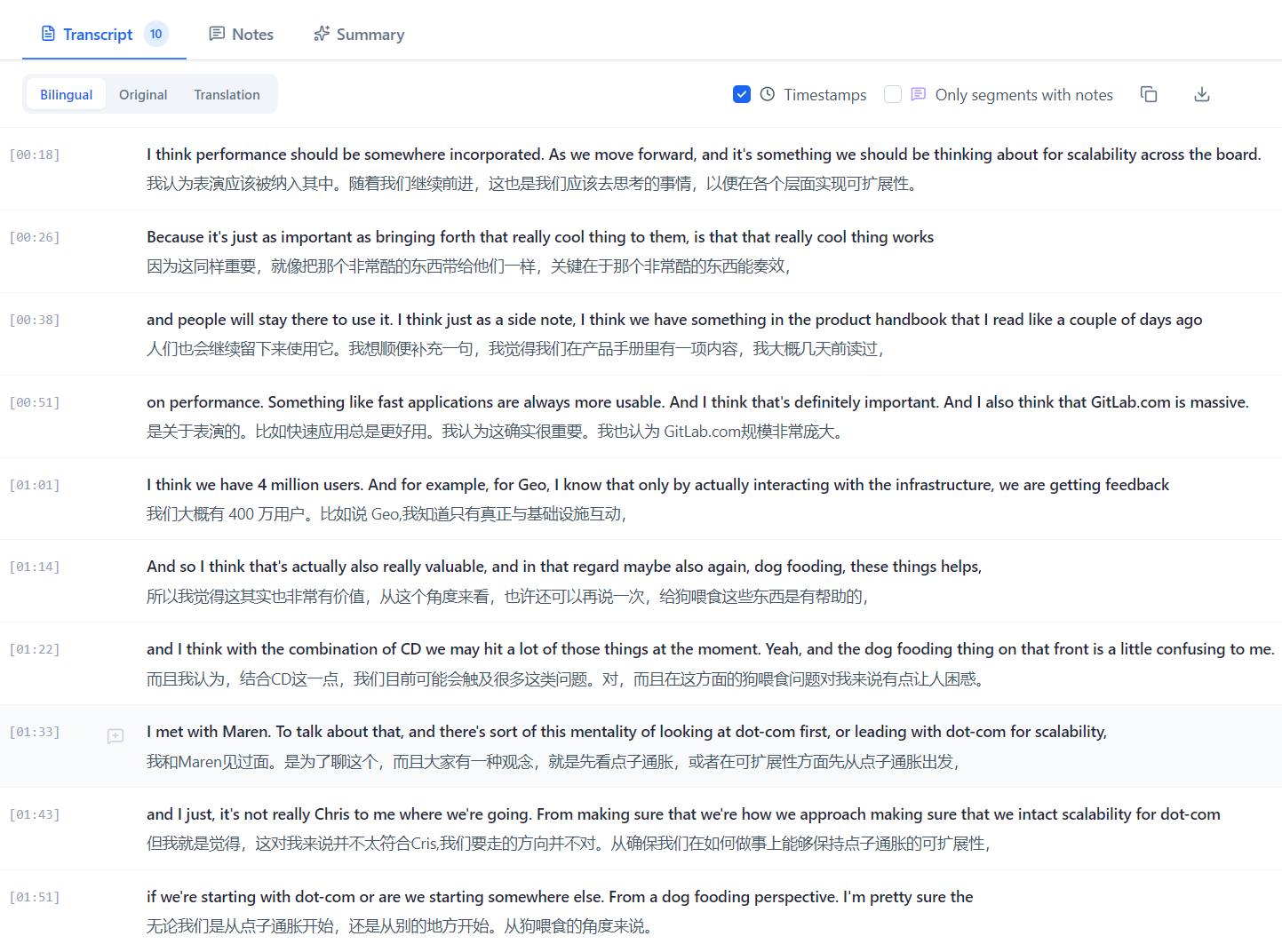
Chaque session est enregistrée sur votre compte. Ouvrez la page Historique (History) depuis le menu contextuel pour revoir, rechercher, exporter (.txt ou .md) ou supprimer vos anciennes réunions — y compris leurs notes et résumés.
Paramètres
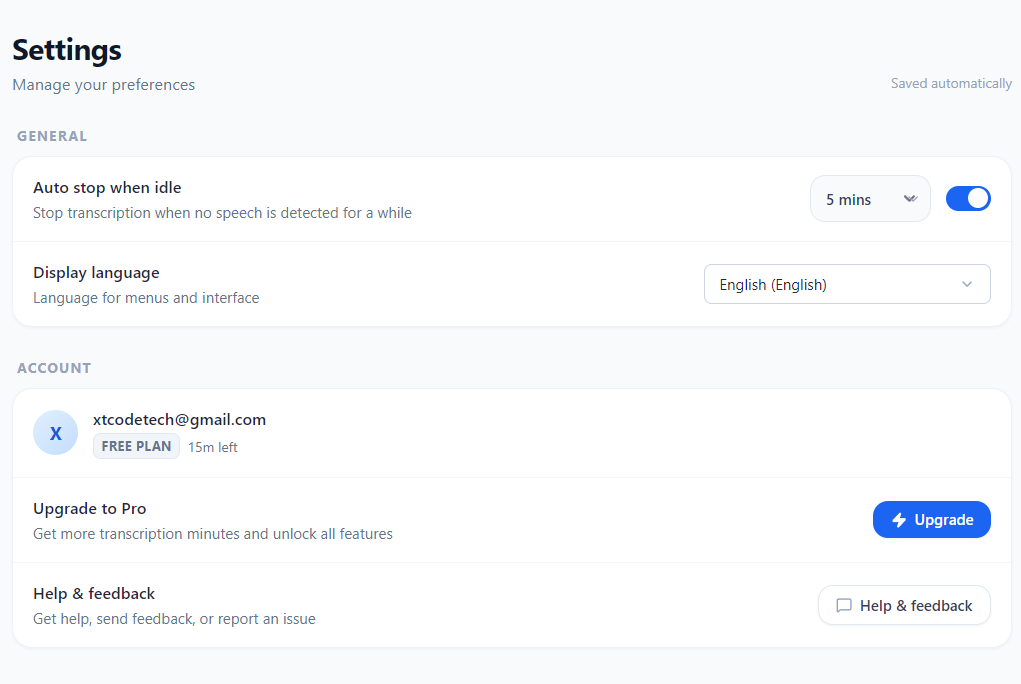
Ouvrez la fenêtre contextuelle (icône de l'extension) pour configurer le comportement au niveau de l'extension :
- Arrêt automatique en cas d'inactivité (Auto-stop when idle) — termine automatiquement la session après 5, 10 ou 15 minutes de silence, pour éviter de consommer des minutes après la fin d'une réunion.
- Langue d'affichage (Display language) — change la langue du menu et de l'interface. Indépendant de vos langues source / cible de sous-titres.
Vos minutes de sous-titres restantes s'affichent dans l'en-tête de la fenêtre contextuelle, et vos crédits de résumé restants dans l'onglet Résumé (Summary). Consultez sonicmeet.app pour les plans et quotas à jour.
Plans
SonicMeet est facturé à l'heure de réunion. Commencez gratuitement ; passez à un plan supérieur uniquement quand vous avez besoin de plus de temps.
| Plan | Prix (mensuel) | Heures de réunion / mois | Résumés IA / mois |
|---|---|---|---|
| Free | 0 $ | 20 minutes | 3 |
| Starter | 10 $ | 5 heures | 20 |
| Pro | 20 $ | 15 heures | 60 |
| Power | 39 $ | 40 heures | 200 |
| Ultra | 79 $ | 90 heures | 500 |
| Team | Nous contacter | Réserve partagée | Réserve partagée |
Le paiement annuel économise environ 17 % sur Starter / Pro / Power / Ultra. Le plan Team offre la gestion de sièges et une réserve d'heures partagée dans votre organisation — idéal pour déployer SonicMeet dans toute une équipe.
Consultez sonicmeet.app pour les tarifs et quotas à jour.
Langues
- Interface : English, 简体中文, 繁體中文, 日本語, 한국어, Français, Deutsch, Español, Português, Українська, Русский.
- Sous-titres et traduction : 60+ langues, avec détection automatique de la source.
FAQ
SonicMeet enregistre-t-il l'audio ? Non. L'audio est traité en temps réel et n'est jamais stocké. Seuls les transcriptions, vos notes et vos résumés sont sauvegardés.
Les autres participants peuvent-ils voir que je l'utilise ? Non. La superposition est rendue localement dans votre navigateur et est invisible pour tout le monde.
Puis-je l'utiliser sur plusieurs appareils ? Oui — connectez-vous avec le même compte Google et votre historique vous suit partout. Mais une seule session active à la fois : si vous appuyez sur Démarrer (Start) sur un second appareil, les sous-titres du premier s'arrêteront.