Nouveautés produit

Journal des modifications

Nouvelles fonctionnalités, améliorations et corrections déjà publiées.

Extension navigateurv1.4.0Application Windowsv1.2.0Fonctionnalité

Traduction vers le cantonais et le chinois traditionnel (Taïwan)

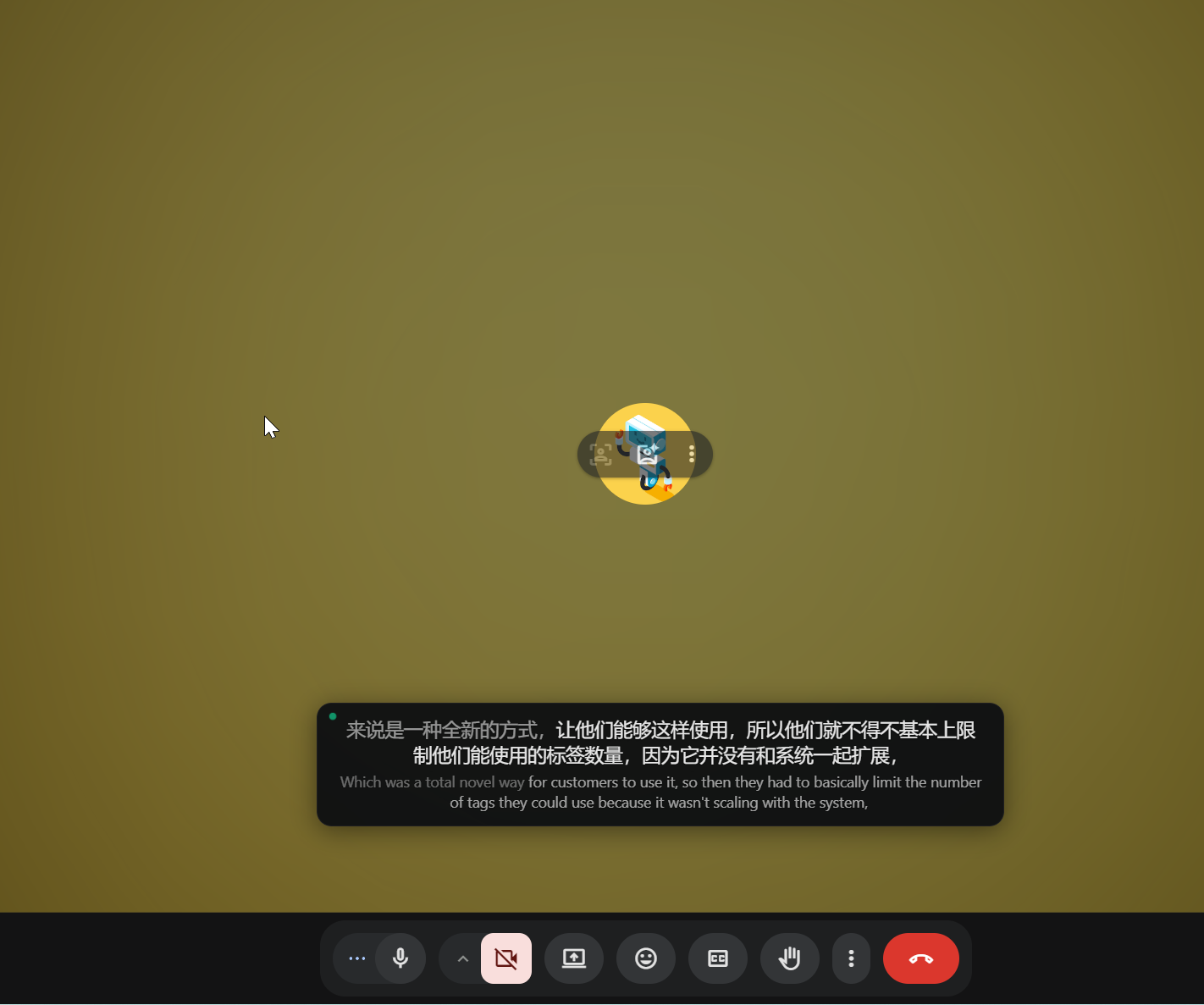
SonicMeet peut désormais traduire les sous-titres en direct en cantonais écrit ou en chinois traditionnel (Taïwan), dans l’extension 1.4.0 comme dans l’application de bureau 1.2.0.

traduction cantonais chinois traditionnel langues cibles

SonicMeet propose désormais deux nouvelles langues cibles dans l’extension de navigateur et l’application Windows :

  • Cantonais (粵語) : du cantonais écrit en caractères chinois traditionnels, avec des tournures naturelles en cantonais.
  • Chinois traditionnel (Taïwan) (繁體中文(台灣)) : du mandarin écrit tel qu’il est employé à Taïwan, avec les caractères traditionnels et le vocabulaire local. Il ne s’agit pas du hokkien taïwanais (台語 / Taigi).

Disponible dans les deux applications

  • Extension de navigateur 1.4.0 et application de bureau 1.2.0
  • Modes de traduction Instant et Accurate

Uniquement comme langues cibles

Ces options servent uniquement de langues de sortie pour la traduction et ne peuvent pas être utilisées comme langues d’entrée pour la reconnaissance vocale. Sélectionnez la langue parlée dans la liste Source language (Langue source), puis choisissez le cantonais ou le chinois traditionnel (Taïwan) dans Target language (Langue cible).

Application Windowsv1.1.3Fonctionnalité

Le mode Accurate arrive dans l'application Windows

L'application Windows reçoit le mode de traduction Accurate : des phrases complètes traduites par un modèle de raisonnement plus puissant avec beaucoup plus de contexte. Plus un correctif pour un problème de connexion.

traduction précision connexion application Windows

La version 1.1.3 apporte le mode de traduction Accurate à l'application Windows et corrige un bug qui pouvait vous bloquer sur l'écran de connexion.

Nouveautés

  • Mode de traduction Accurate. Instant — la traduction à latence ultra-faible que l'application utilise depuis toujours — reste le mode par défaut et ne change pas. Accurate attend une phrase complète et la traduit avec un modèle de raisonnement plus puissant, auquel il transmet une bien plus grande partie de la conversation environnante. Les termes techniques sont justes, les tournures sonnent natives plutôt que traduites, et les pronoms, temps et références restent cohérents avec ce qui a été dit une minute plus tôt.
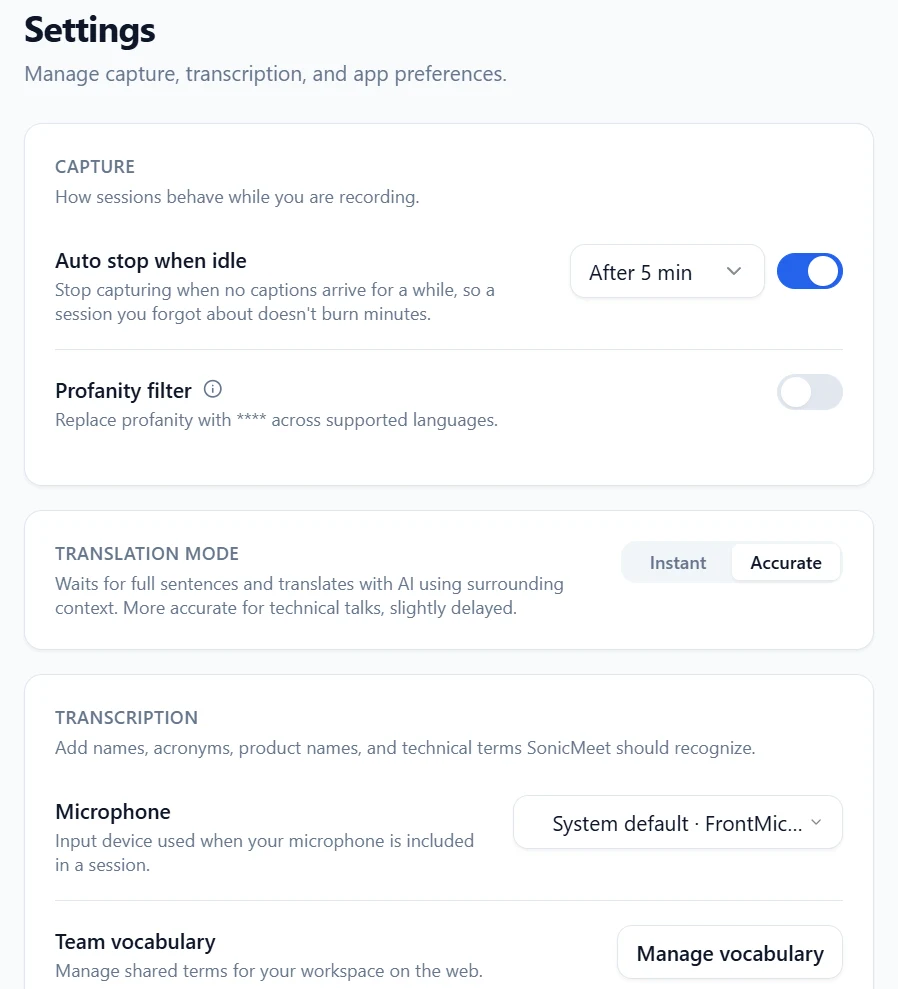
  • Où basculer. Ouvrez Settings (Paramètres) et choisissez Accurate sous Translation mode (Mode de traduction). Vous pouvez revenir à Instant à tout moment, y compris en pleine session.

L'écran des paramètres de l'application Windows avec la nouvelle section « Translation mode », montrant les options Instant et Accurate, Accurate étant sélectionné

Lequel choisir

  • Instant — le mode par défaut. La traduction s'affiche avec une latence ultra-faible, ce qu'il vous faut pour les échanges en direct où vous devez réagir immédiatement.
  • Accurate — généralement 1 à 5 secondes après Instant. Préférable pour les discussions techniques, les présentations, les entretiens et les négociations, où un terme mal traduit coûte plus cher que quelques secondes d'attente.

Corrections

  • Connexion impossible. Correction d'un problème qui pouvait empêcher la connexion et vous laisser bloqué sur l'écran de login. Si vous ne parveniez pas à vous connecter, la mise à jour vers 1.1.3 résout le problème.

À noter

  • Instant reste le mode par défaut : rien ne change tant que vous ne basculez pas vous-même.
  • Le délai supplémentaire dépend de la longueur des phrases : les échanges courts restent en bas de la fourchette, les longs passages sans pause en haut.
Extension navigateurv1.3.0Fonctionnalité

Mode Accurate : un peu de latence en échange d'une bien meilleure traduction

Un nouveau mode de traduction qui attend la phrase complète et la traduit avec un modèle de raisonnement plus puissant et beaucoup plus de contexte — généralement 1 à 5 secondes après Instant.

traduction précision latence sous-titres

La version 1.3.0 ajoute un second mode de traduction. Jusqu'ici, toutes les traductions passaient par le mode Instant, conçu pour la latence la plus faible possible. Instant reste le mode par défaut pour tout le monde et ne change en rien. Le nouveau mode Accurate est fait pour les réunions où la justesse des mots compte plus que leur apparition instantanée.

Nouveautés

  • Mode de traduction Accurate. Au lieu de traduire les fragments dès leur arrivée, le mode Accurate attend une phrase complète et la traduit avec un modèle de raisonnement plus puissant, auquel il transmet une bien plus grande partie de la conversation environnante. Le résultat se lit comme s'il avait été écrit par une personne : le bon terme technique, des tournures qui sonnent natives plutôt que traduites, et des pronoms, temps et références cohérents avec ce qui a été dit une minute plus tôt.
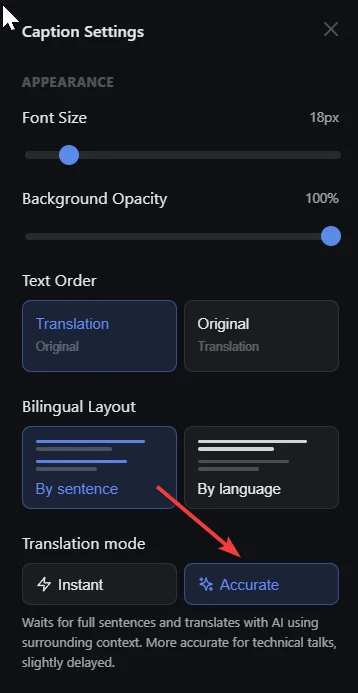
  • Basculez depuis les sous-titres. Ouvrez Settings (Paramètres) dans la zone des sous-titres et choisissez Accurate sous Translation mode (Mode de traduction). Vous pouvez revenir à Instant à tout moment, y compris en pleine réunion.

Paramètres des sous-titres avec la nouvelle section « Translation mode », montrant les options Instant et Accurate, Accurate étant sélectionné

Lequel choisir

  • Instant — le mode par défaut. La traduction s'affiche avec une latence ultra-faible, ce qu'il vous faut pour les échanges en direct où vous devez réagir immédiatement.
  • Accurate — généralement 1 à 5 secondes après Instant. Préférable pour les discussions techniques, les présentations, les entretiens et les négociations, où un terme mal traduit coûte plus cher que quelques secondes d'attente.

À noter

  • Instant reste le mode par défaut pour tous les utilisateurs : rien ne change tant que vous ne basculez pas vous-même.
  • Le délai supplémentaire dépend de la longueur des phrases : les échanges courts restent en bas de la fourchette, les longs passages sans pause en haut.
Extension navigateurv1.2.4Corrigé

Correction des doublons occasionnels du texte original en mode Transcribe

Correction d'un problème qui pouvait parfois afficher deux fois la transcription originale en mode Transcribe.

Transcribe sous-titres doublons stabilité

La version 1.2.4 est une mise à jour de stabilité ciblée pour le mode Transcribe.

Correction

  • Plus de doublons occasionnels du texte original. Un problème pouvait afficher deux fois la transcription originale en mode Transcribe. Les sous-titres ne sont désormais mis à jour qu'une seule fois, comme prévu.
Extension navigateurv1.2.3Fonctionnalité

Un modèle de reconnaissance plus précis et une nouvelle disposition bilingue

Un modèle de reconnaissance vocale amélioré, plus précis et moins latent, ainsi qu'une nouvelle disposition bilingue qui sépare l'original et la traduction en deux volets superposés.

précision latence bilingue sous-titres

La version 1.2.3 se concentre sur ce que vous regardez le plus dans SonicMeet : les sous-titres eux-mêmes. Le modèle de reconnaissance qui les génère a été mis à niveau, l'audio lui parvient plus rapidement, et vous pouvez désormais choisir une nouvelle façon de lire l'original et la traduction.

Améliorations

  • Reconnaissance plus précise. Un modèle de reconnaissance vocale amélioré affine la précision des mots, le découpage des phrases et la ponctuation, en particulier dans les environnements bruyants, sur les accents marqués, ainsi que sur les termes techniques et les noms de produits.
  • Sous-titres plus rapides. Une chaîne de transmission audio plus efficace envoie moins de données par seconde de parole et réduit le délai entre la prise de parole et l'affichage du sous-titre, sans dégrader la qualité de reconnaissance.
  • Plus stable sur réseau faible. Comme chaque flux transporte moins de données, les sous-titres résistent mieux à un Wi-Fi instable et se dégradent progressivement au lieu de s'interrompre.

Nouveautés

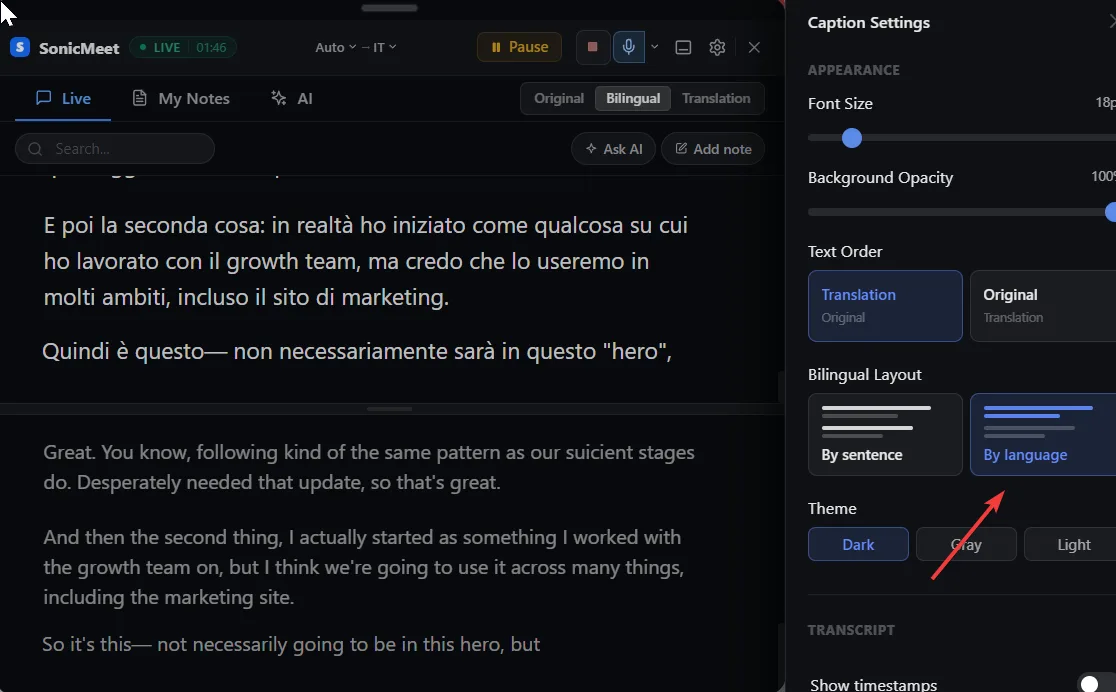
  • Disposition bilingue : par langue. En plus de l'affichage phrase par phrase existant, vous pouvez maintenant regrouper les sous-titres par langue : la transcription originale reste dans un volet et la traduction dans l'autre, chacune défilant comme un bloc de texte continu. Basculez entre Par phrase et Par langue dans Paramètres des sous-titres (Caption Settings) → Disposition bilingue (Bilingual Layout).

Paramètres des sous-titres avec la nouvelle disposition bilingue « Par langue », montrant la traduction et la transcription originale dans deux volets superposés

  • Lire une langue en continu. L'option Par langue est pensée pour les moments où vous souhaitez lire une seule langue sans interruption, suivre le discours original, ou copier un passage propre dans une seule langue sans que les lignes alternées vous gênent.

À noter

  • La disposition bilingue ne s'applique qu'en mode bilingue ; les vues Original et Traduction restent inchangées.
  • Votre choix de disposition bilingue est mémorisé, comme le reste de vos paramètres d'affichage des sous-titres, d'une réunion à l'autre.
Extension navigateurv1.2.2Fonctionnalité

Sous-titres compacts, questions à l’IA et comptes rendus enrichis

Suivez vos réunions avec une barre de sous-titres discrète, interrogez l’IA pendant ou après la réunion, puis partagez ou exportez un compte rendu complet.

sous-titres-compacts questions-ia compte-rendu partage fiabilité

La version 1.2.2 est l’une de nos mises à jour les plus importantes à ce jour. Elle introduit un affichage plus léger des sous-titres, des questions-réponses interactives avec l’IA et une expérience plus complète pour consulter, exporter et partager vos réunions.

Nouveautés

  • Barre de sous-titres compacte. Réduisez le panneau complet en une barre discrète qui conserve les sous-titres en cours tout en occupant beaucoup moins l’écran. Vous pouvez la déployer à tout moment pour retrouver la transcription complète, vos notes et les outils d’IA.

Barre compacte affichant des sous-titres bilingues sur une réunion en cours

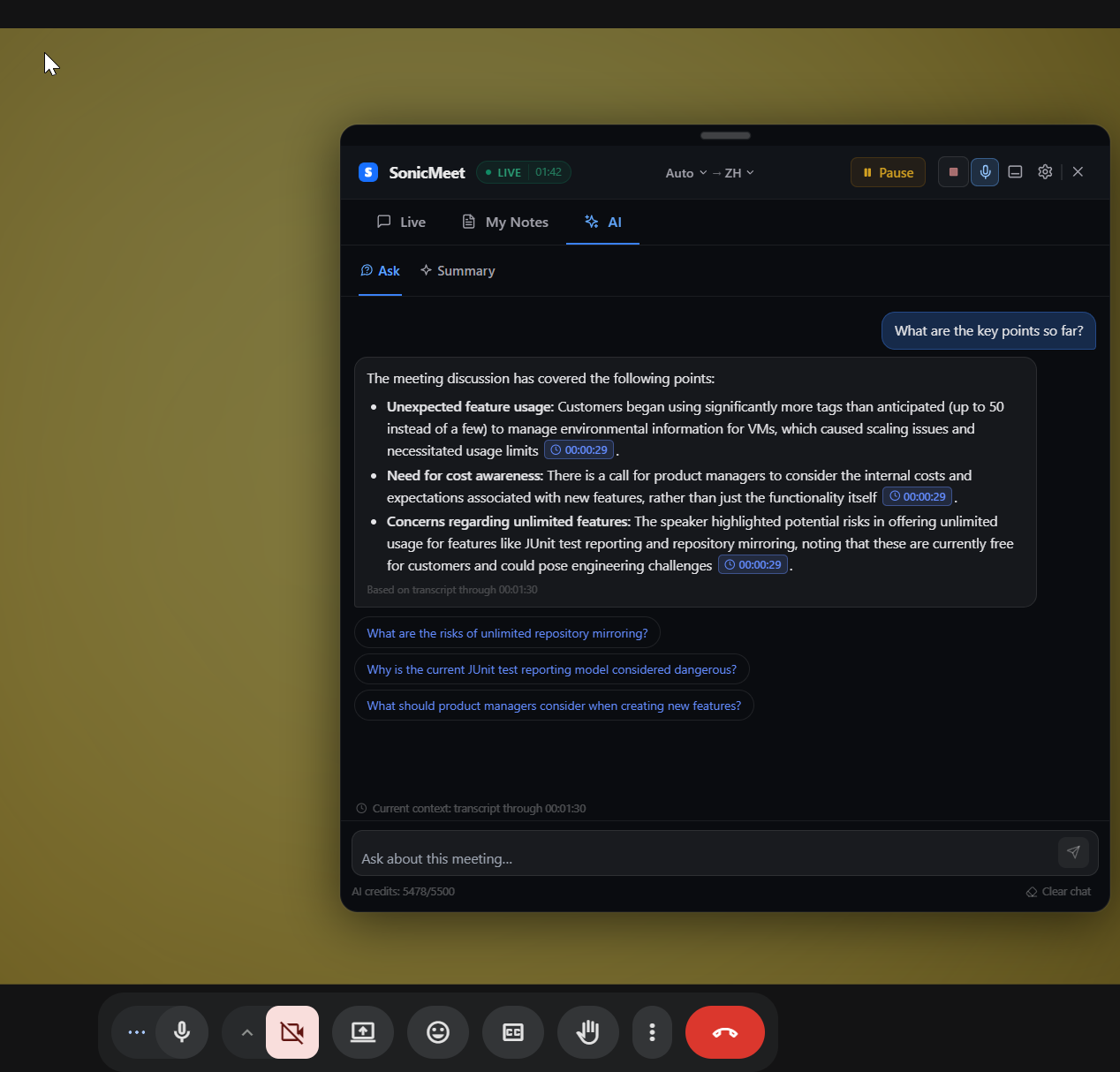
  • Questions à l’IA sur la réunion. Pendant la réunion, interrogez directement l’IA sur les points clés, les décisions, les actions à mener ou les questions non résolues. Une fois la réunion terminée, ouvrez la session enregistrée pour poursuivre la conversation et poser des questions complémentaires.
  • Réponses avec références à la transcription. L’IA s’appuie sur la transcription de la réunion et indique les passages correspondants. Cliquez sur une référence pour accéder directement à l’extrait concerné.

Réponse de l’IA pendant une réunion en direct avec références à la transcription

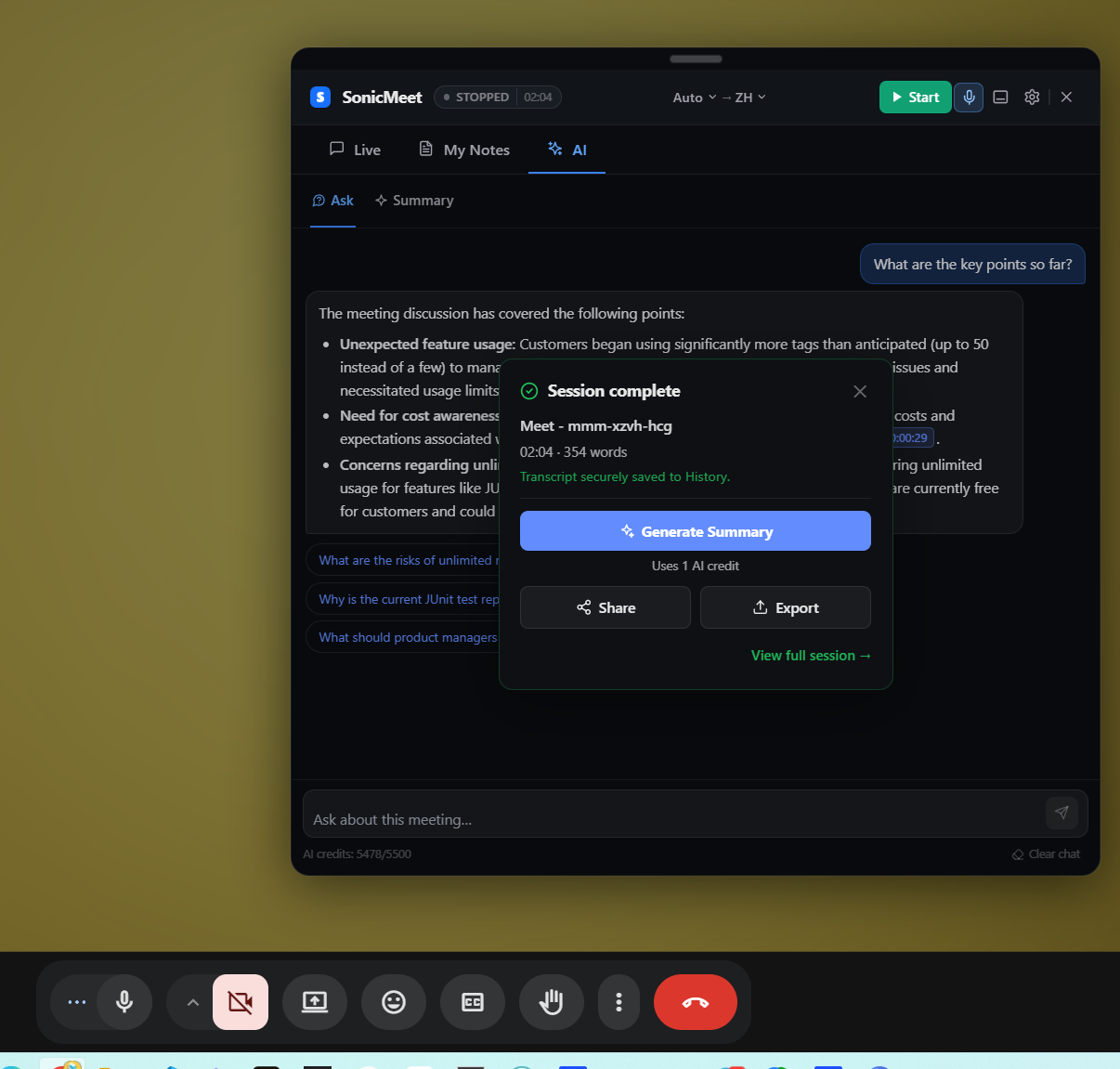
  • Carte de compte rendu après la réunion. Dès la fin de la réunion, consultez sa durée et un aperçu du contenu, générez un résumé par l’IA, ouvrez la session complète ou passez directement au partage et à l’exportation.
  • Liens de réunion partageables. Partagez le résumé par l’IA, la transcription ou les deux. Gérez tous vos liens partagés depuis l’historique et désactivez-les à tout moment.
  • Exports de réunion flexibles. Exportez vos réunions au format Markdown ou TXT et choisissez d’inclure les horodatages, les notes et le résumé par l’IA.

Carte de compte rendu avec résumé par l’IA, partage et exportation

Améliorations

  • Fiabilité accrue pour les longues réunions. Les actions de mise en pause, de reprise, de fin de session et de reconnexion ont été renforcées afin de réduire les commandes bloquées, les connexions interrompues et les états de session incorrects.
  • Durée de réunion plus précise. Le temps passé en pause, en reconnexion ou en attente de connexion n’est plus comptabilisé comme temps de réunion actif.
  • Mise en forme des sous-titres plus naturelle. L’espacement en anglais, la ponctuation et l’enchaînement des textes multilingues ont été améliorés pour faciliter la lecture des sous-titres en direct et des transcriptions exportées.
  • Téléchargements plus fiables. Le téléchargement des transcriptions, des résumés et des comptes rendus utilise désormais un processus plus robuste et affiche un message clair en cas d’échec.
  • Historique plus propre. Les sessions vides ne contenant aucun sous-titre exploitable ne s’affichent plus dans l’historique des réunions.
  • Préférences d’affichage mémorisées. SonicMeet conserve désormais la taille de la fenêtre de sous-titres et vos réglages d’affichage, avec de nouvelles tailles de police plus grandes.

À savoir

  • L’IA répond à partir de la transcription enregistrée jusqu’au moment de la question.
  • Les questions à l’IA et les résumés par l’IA utilisent les mêmes Crédits IA mensuels.
  • Toute personne disposant d’un lien de partage public peut consulter le contenu de réunion inclus dans ce lien.
Extension navigateurv1.1.6Amélioré

Horodatage des sous-titres et choix de l'entrée micro améliorés

L'affichage des horodatages et des sous-titres a été amélioré, et vous pouvez désormais choisir la source d'entrée du micro dans les réglages des sous-titres.

sous-titres horodatage microphone réglages

Cette mise à jour améliore le confort de lecture des sous-titres et vous donne un contrôle direct sur le micro utilisé par SonicMeet.

Amélioré

  • Horodatages plus lisibles. L'affichage des horodatages des sous-titres a été affiné pour faciliter le suivi du temps pendant une réunion en direct.
  • Meilleur affichage des sous-titres. Le rendu des sous-titres a été optimisé pour une lecture plus propre et plus confortable.

Ajouté

  • Choix de l'entrée microphone. Vous pouvez désormais choisir la source d'entrée du micro dans les réglages des sous-titres. SonicMeet utilise toujours le micro par défaut du système par défaut, mais vous pouvez passer manuellement à une autre entrée à tout moment.
Extension navigateurv1.1.5Fonctionnalité

Filtre de grossièretés multilingue et vocabulaire personnalisé

Masquez les grossièretés dans les sous-titres dans plusieurs langues et améliorez la précision de la reconnaissance avec votre propre vocabulaire personnalisé.

filtre-grossieretes vocabulaire-personnalise sous-titres precision equipe

Cette mise à jour ajoute deux nouvelles façons de contrôler ce que vos sous-titres affichent et la précision avec laquelle ils capturent les mots qui comptent pour vous.

Ajouté

  • Filtre de grossièretés multilingue. Masquez les grossièretés dans les sous-titres dans plusieurs langues. Lorsque le filtre est activé, choisissez entre deux modes : filtrer uniquement les sous-titres en direct, ou filtrer à la fois les sous-titres en direct et les transcriptions enregistrées.
  • Vocabulaire personnalisé. Ajoutez vos propres mots — noms de produits, personnes, marques, entreprises ou termes techniques spécifiques — pour que SonicMeet les reconnaisse plus précisément. Dans les plans Team et Enterprise, les administrateurs et propriétaires peuvent gérer une liste de vocabulaire partagée au niveau de l'organisation, qui s'applique automatiquement à tous les membres.

Notes

  • Le filtre de grossièretés est désactivé par défaut.
Extension navigateurv1.1.4Amélioré

Affichage RTL et sous-titres ultra-compacts améliorés

L'affichage RTL a été amélioré, et la zone de sous-titres passe désormais en mode ultra-compact à sa taille minimale.

RTL sous-titres overlay compact

Cette mise à jour améliore l'expérience des sous-titres dans les mises en page étroites, en particulier pour les langues RTL.

Amélioré

  • L'affichage RTL a été optimisé pour une meilleure expérience de lecture.
  • La zone de sous-titres passe désormais en mode ultra-compact lorsqu'elle est réduite à sa taille minimale.
  • Les sous-titres peuvent occuper moins de largeur à l'écran tout en restant confortables à lire.
Extension navigateurv1.1.3Amélioré

Gestion d'équipe améliorée pour Team et Enterprise

Les espaces de travail Team et Enterprise bénéficient désormais d'une gestion d'équipe plus fluide et plus claire.

équipe entreprise gestion

La gestion d'équipe a été améliorée pour les espaces de travail Team et Enterprise.

Extension navigateurv1.1.2Amélioré

Amélioration des interactions de glisser-déposer et redimensionnement de l'overlay

Les interactions de glisser-déposer et de redimensionnement de l'overlay sont désormais plus fluides. Le comportement et la réactivité de l'overlay compact ont été affinés.

overlay glisser-déposer redimensionnement compact

Les interactions de l'overlay ont été améliorées pour une expérience plus fluide lors du glissement et du redimensionnement.

Amélioré

  • Les interactions de glisser-déposer et de redimensionnement de l'overlay sont désormais plus réactives et fiables.
  • Le comportement de l'overlay compact a été affiné pour une meilleure utilisabilité.
  • La réactivité globale de l'overlay a été améliorée sur différentes tailles d'écran.
Extension navigateurv1.1.1Fonctionnalité

Les sous-titres incluent désormais votre microphone

Les sous-titres en direct peuvent désormais inclure l'audio de votre propre microphone, et non plus seulement celui de l'onglet actif.

sous-titres microphone

Les sous-titres en direct peuvent désormais inclure l'audio de votre microphone. Avant cette mise à jour, SonicMeet ne sous-titrait que l'audio de l'onglet actif.

Ajouté

  • Votre voix peut désormais apparaître dans les sous-titres en direct.
  • SonicMeet peut capturer à la fois l'audio de l'onglet et celui du microphone dans la même session.

Notes

  • Le sous-titrage de l'audio de l'onglet fonctionne comme avant.
  • L'autorisation du microphone est requise.