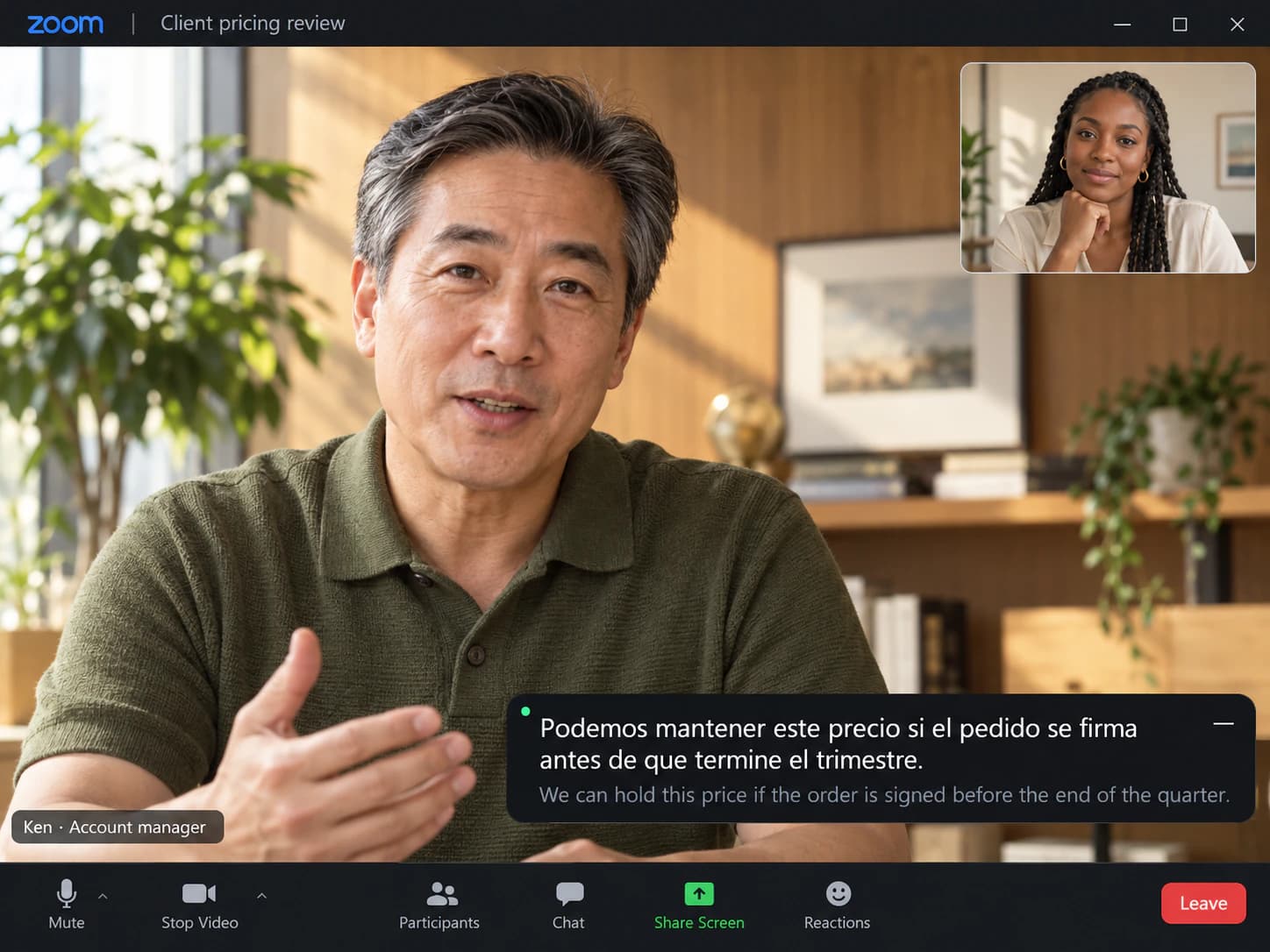
语速很快的客户电话
价格、日期、条件同时以两种语言出现,不用请对方再说一遍。
SonicMeet 在你这一侧为任何 Zoom 会议生成双语实时字幕,桌面客户端和浏览器里都能用。你自己打开就行,主持人和其他参会者什么都不用做,也不用改套餐。
Zoom 自己能翻译字幕吗?要主持人的套餐自带或另外购买插件,还要在账号设置里打开。
SonicMeet 改成在你这一侧翻译。选好你要读的语言,字幕就浮在会议上方,支持 60+ 种语言,每句译文下面还留着原文。
免费 · Windows 10/11 · 支持 Zoom 和 Teams 桌面客户端
免费 · macOS 14.2 或更新版本 · Apple Silicon 和 Intel
免费 · Chrome 和 Edge · 无需下载,不会有机器人入会
SonicMeet 运行在电脑上 —— 请在电脑上打开本页面安装。
在浏览器里开会?安装浏览器扩展 →在浏览器里开会?安装浏览器扩展 →也提供 Windows 桌面客户端 →演示之前,我们先过一遍第三季度的路线图。
Let's walk through the Q3 roadmap before the demo.
客户希望下周看到新版本的演示。▍
The client wants to see a demo of the new version next week.
We need the client's sign-off on this proposal by next Friday.
这个方案下周五之前要拿到客户确认。
No problem, I'll follow up with them this afternoon.▍
没问题,我今天下午就跟他们跟进。
英语、日语、韩语、粤语、西班牙语、俄语等 60+ 种语言,任意方向,实时互译。
四种每周都会遇到的场景。截图展示的是不同语言对下的效果,换成中文完全一样。
价格、日期、条件同时以两种语言出现,不用请对方再说一遍。
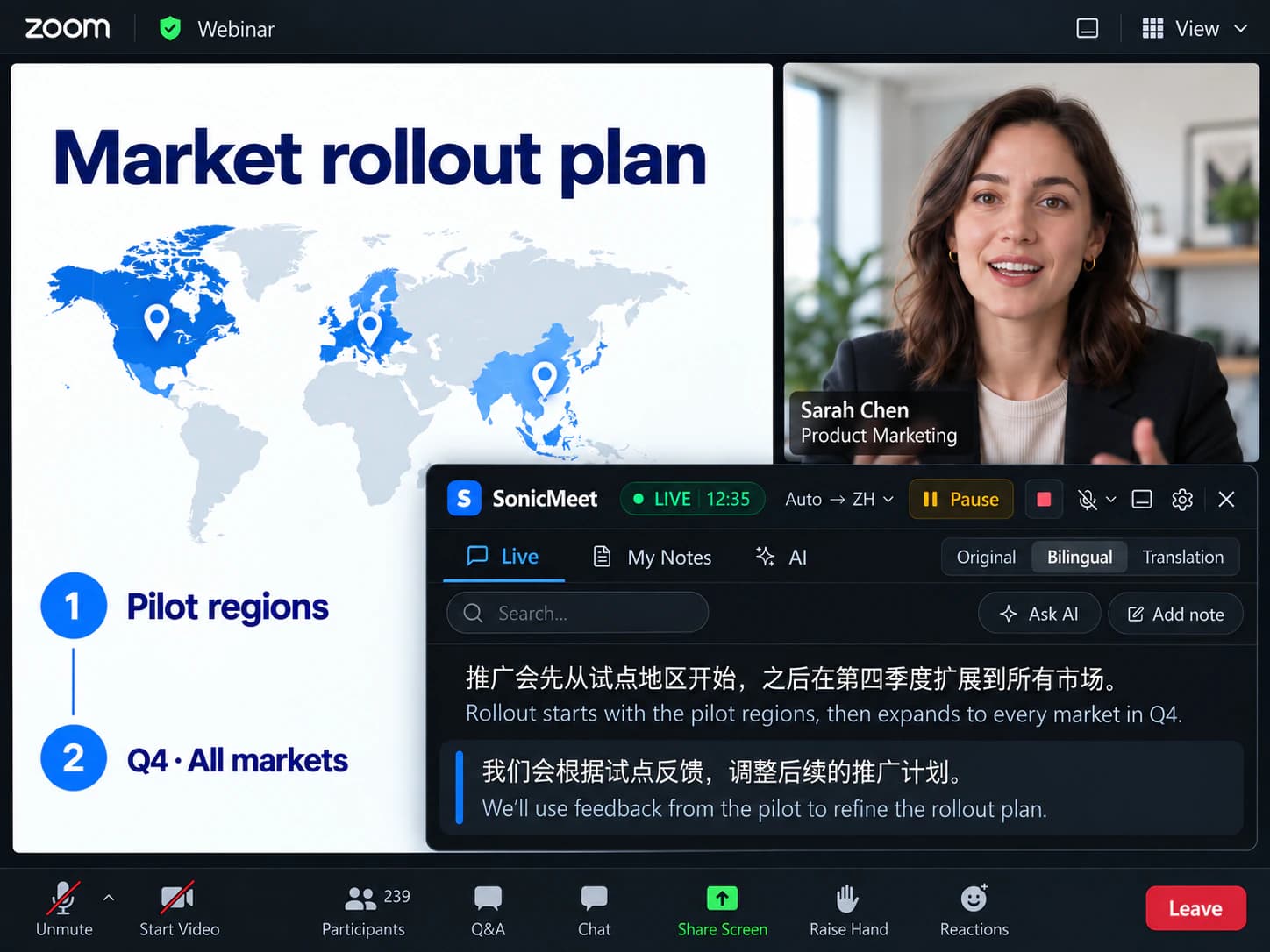
你只是旁听,没人会为你放慢语速,字幕替你跟上。
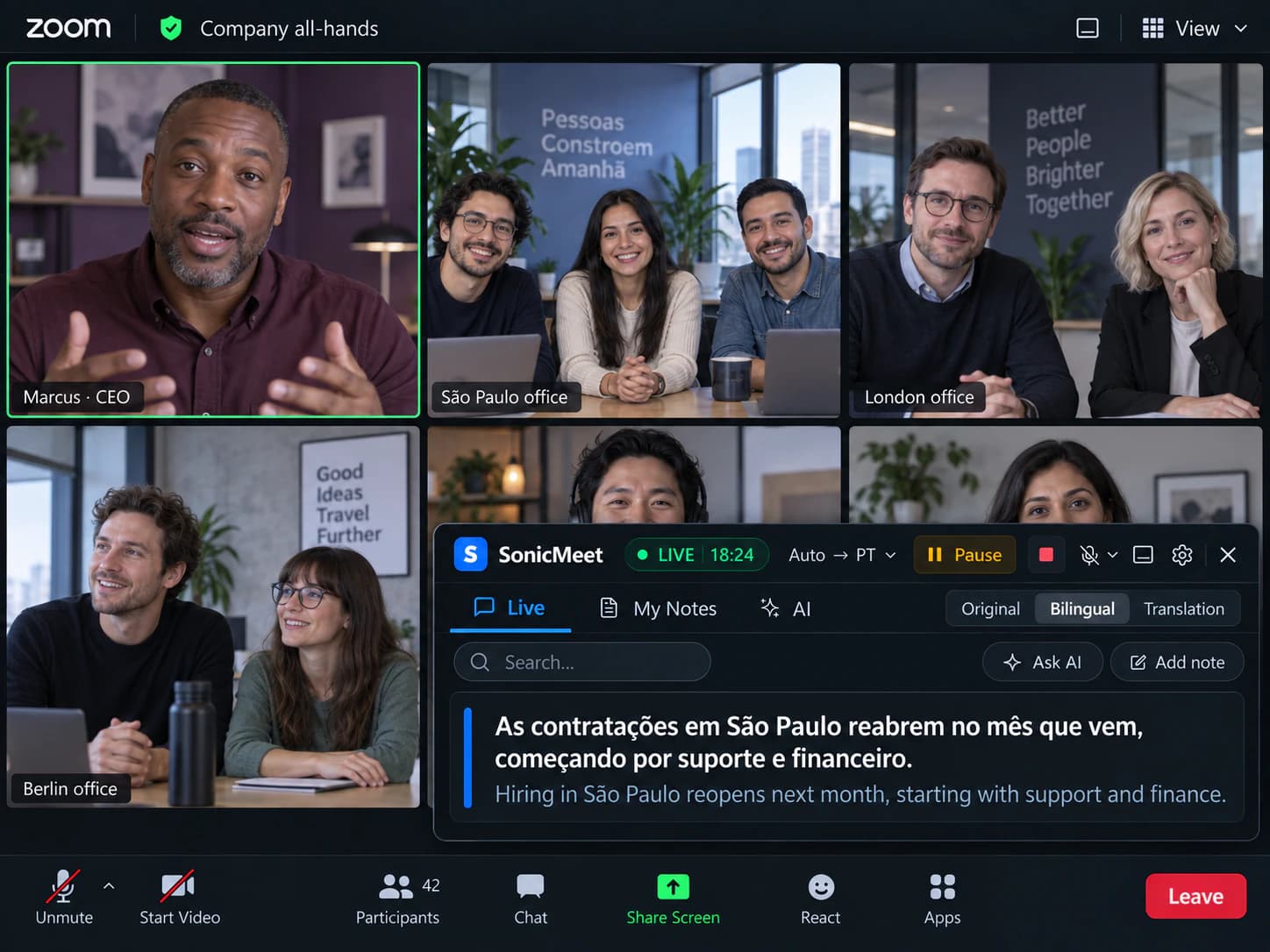
所有人都在线,而其中一半正在用第二语言听。
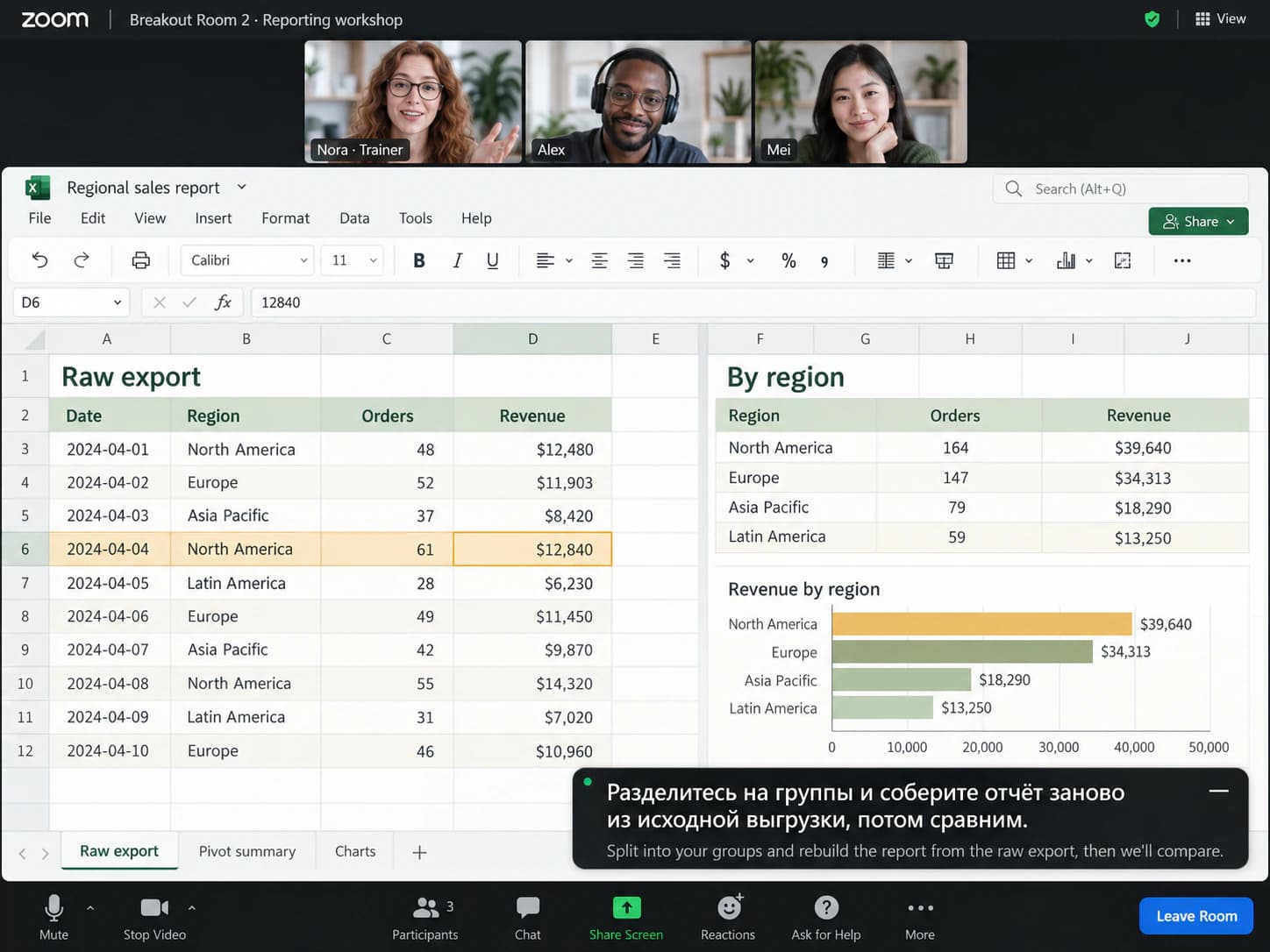
进了分组讨论室字幕照样跟着你,点一下就把操作步骤存成笔记。
分情况。这是 Zoom 今天能给你的,以及 SonicMeet 补在哪里。
| 在你的 Zoom 会议里 | Zoom 自带 | SonicMeet |
|---|---|---|
| 原文字幕 | 可以,前提是主持人的账号允许开字幕 | 可以,在你这一侧,不看主持人设置 |
| 翻译字幕 | 仅 Business Plus 和 Enterprise 自带,其他付费档要另买插件,而且主持人要在设置里打开 | 包含在内,60+ 种语言任选 |
| 译文和原文同屏 | 只显示译文 | 双语,每句译文下面带原文 |
| 把翻译读出来 | 可以,Voice Translator:目前 5 种语言,需要 ZoomMate 或 Live Translation 插件,桌面端 7.0 以上 | 暂不支持。SonicMeet 输出的是文字,不是语音 |
| 你只是普通参会者时 | 取决于主持人的套餐和设置 | 可以,自己打开就行 |
| 速度和准确度 | 只有一种固定模式 | Instant 或 Accurate,会议中随时切换 |
| 会后的文字记录 | 字幕不能保存;要留稿得靠主持人的付费套餐开转写或云录制 | 留在你这边,可搜索 |
依据 Zoom 官方公布的翻译字幕与实时语音翻译使用条件。 · 最近核对 2026年9月21日
原文字幕
翻译字幕
译文和原文同屏
把翻译读出来
你只是普通参会者时
速度和准确度
会后的文字记录
依据 Zoom 官方公布的翻译字幕与实时语音翻译使用条件。 · 最近核对 2026年9月21日
Business Plus 和 Enterprise 自带,Pro、Business 要另外买插件,而且主持人还得在账号设置里打开。主持人的账号没配好,参会者自己是打不开的。SonicMeet 在你这一侧运行,你参加的每一场会都能用。
Zoom 的 Voice Translator 能把发言直接念成另一种语言,目前 5 种语言,需要 ZoomMate 或 Live Translation 插件,桌面端 7.0 以上。SonicMeet 走的是文字:60+ 种语言、双语显示,专有名词和数字有原文可以对照。
看你怎么进会,跟你的 Zoom 套餐没关系。
SonicMeet 的 Windows / Mac 客户端直接对 Zoom 窗口的声音出字幕,你原来的 Zoom 客户端不用换。
浏览器扩展把字幕叠在 Zoom 标签页上。不用下载,大部分会议邀请里都有「从浏览器加入」的链接。
不确定自己用的是哪种?Zoom 如果是单独开一个窗口,那就是桌面客户端。
一次设置,大约一分钟。
用 Zoom 客户端就装桌面版,在浏览器里开会就装扩展,然后用 Google 账号登录。免费开始。
照常加入会议,打开 SonicMeet,选好你要读的语言,点开始。主持人那边不用做任何设置。
译文在上、原文在下。点任意一句就能存成笔记。
演示之前,我们先过一遍第三季度的路线图。
Let's walk through the Q3 roadmap before the demo.
客户希望下周看到新版本的演示。▍
The client wants to see a demo of the new version next week.
两种翻译模式,所有套餐都能用,会议中随时在字幕区的设置里切换。
边说边译,亚秒级延迟,让你能接着话头回应,而不是等一整句。
适合: 站会、节奏快的客户电话、日常内部会议。
等完整的一句话说完,用更强的模型结合上下文翻译,专有名词和人名会明显更准。比 Instant 模式慢 1 到 5 秒左右。
适合: 线上研讨会、商务谈判、技术培训,以及各种术语密集的会。
有,但要看主持人。Business Plus 和 Enterprise 套餐自带,Pro 和 Business 需要另外购买插件;主持人还要先在账号设置里打开,之后参会者才能各自选自己的语言。SonicMeet 不需要这些前提,在桌面客户端或浏览器里,你自己这一侧就能出翻译字幕。
Zoom 的 Voice Translator 会把发言直接念成另一种语言,目前支持 5 种语言(英语、中文、西班牙语、法语、日语),需要在付费套餐上加 ZoomMate 或 Live Translation 插件,并且要桌面端 7.0 以上。SonicMeet 走的是文字:60+ 种语言,每句译文下面留着原文,可以点句存笔记,会后还有完整文字记录,数字、人名和结论不会说完就没了。
不需要。SonicMeet 是从你这一侧对会议声音出字幕的,不依赖主持人的套餐、字幕或设置。以普通参会者身份进会,自己打开就行。
都支持。SonicMeet 的 Windows / Mac 客户端直接对 Zoom 窗口的声音出字幕,你原来的 Zoom 客户端不用换;如果你是用 Chrome 或 Edge 从「从浏览器加入」进会,浏览器扩展在标签页里做同样的事。
能。SonicMeet 对你电脑上能听到的声音出字幕,所以你以只看不说的研讨会观众身份参加时可以用,进了分组讨论室也会跟着你。唯一覆盖不到的是用电话拨入的情况,那时候声音根本没经过电脑。
不会。SonicMeet 不是 Zoom 应用,也不是入会机器人,不使用 Zoom 的录制和转写功能,所以参会者名单里不会多出任何东西,也不会给任何人发通知。字幕只显示在你的屏幕上,我们也不保存音频录音。
不用。SonicMeet 自己对会议音频做转写,Zoom 的字幕开着关着都行,我们既不读取它,也不依赖它。
SonicMeet 有两种翻译模式,每场会自己选;Zoom 的翻译字幕只有一种固定模式。Instant 边说边译,亚秒级延迟;Accurate 等完整一句说完,用更强的模型结合更多上下文翻译,在专有名词、产品名和自然表达上差别明显,比 Instant 模式慢 1 到 5 秒左右。在字幕区的设置里随时能切。
多数情况下有。Zoom 的翻译字幕只显示译文;SonicMeet 会把原文留在译文下面,可以点句存笔记,文字记录留在你这边可搜索,还多一个 Accurate 模式应付要抠字眼的会。另外,别家公司主持的会议里,那个插件多半没开,SonicMeet 照样能用。
可以先免费用。安装 SonicMeet,用 Google 账号登录,免费档给你每月 20 分钟的字幕额度,两种翻译模式都能用;要更多时长再升级。Zoom 那边不用买任何许可证或翻译字幕插件。
免费安装,设置大约一分钟,会议里其他人什么都不用做。
