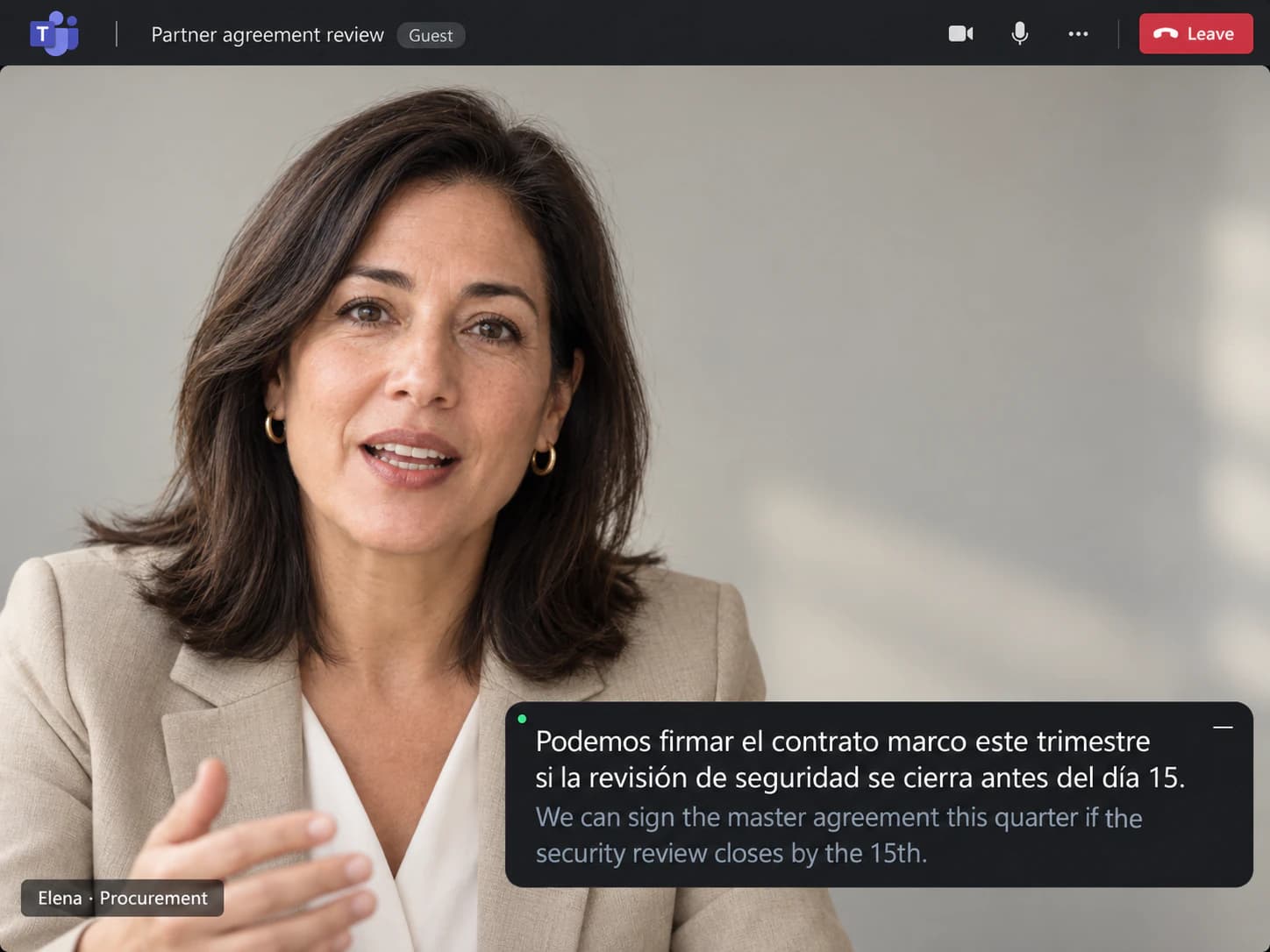
開在別家公司租用戶裡的會議
你是外部來賓,能不能翻譯由對方的授權決定。SonicMeet 不看這些。
SonicMeet 在你這一側為任何 Teams 會議產生雙語即時字幕,桌面應用程式與瀏覽器裡都能用。你自己開啟即可:不看會議召集人的授權,也不必等 IT 管理員核准。
免費 · Windows 10/11 · 支援 Zoom 和 Teams 桌面應用程式
免費 · macOS 14.2 或更新版本 · Apple Silicon 和 Intel
免費 · Chrome 和 Edge · 免下載,不會有機器人入會
SonicMeet 在電腦上執行 —— 請用電腦開啟本頁面安裝。
在瀏覽器裡開會?安裝瀏覽器擴充功能 →在瀏覽器裡開會?安裝瀏覽器擴充功能 →另有 Windows 桌面應用程式 →看工單之前,請大家先確認這次發布是否仍排在星期四?
Before we go through the tickets, can everyone confirm the release is still on for Thursday?
可以,不過供應商還沒把簽核過的資安審查交過來。▍
Yes, but the vendor still owes us the signed security review.
We can finish the regression tests for this release within the week.
這個版本的回歸測試,我們這週內可以跑完。
I'll post the security review document in the channel this afternoon.▍
資安審查那份文件,我今天下午會放到頻道裡。
英語、日語、韓語、粵語、西班牙語、俄語等 60+ 種語言,雙向即時互譯。
四種每週都會碰到的情境。截圖展示的是其他語言組合,改讀繁體中文時,產品的做法相同。
你是外部來賓,能不能翻譯由對方的授權決定。SonicMeet 不看這些。
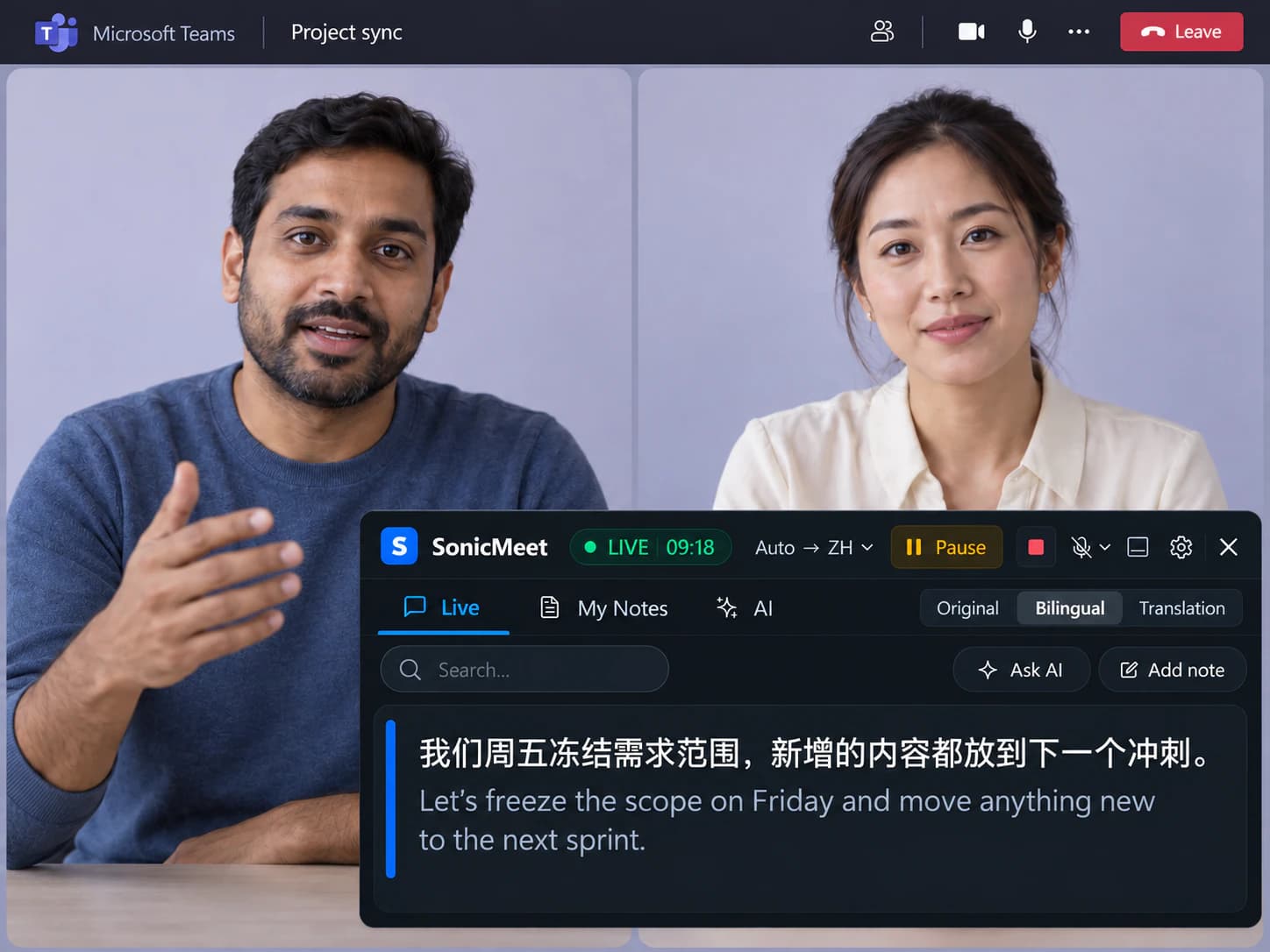
語速快、內部縮寫多,每兩分鐘就要做一個決定。邊聽邊讀,不必散會後再補。
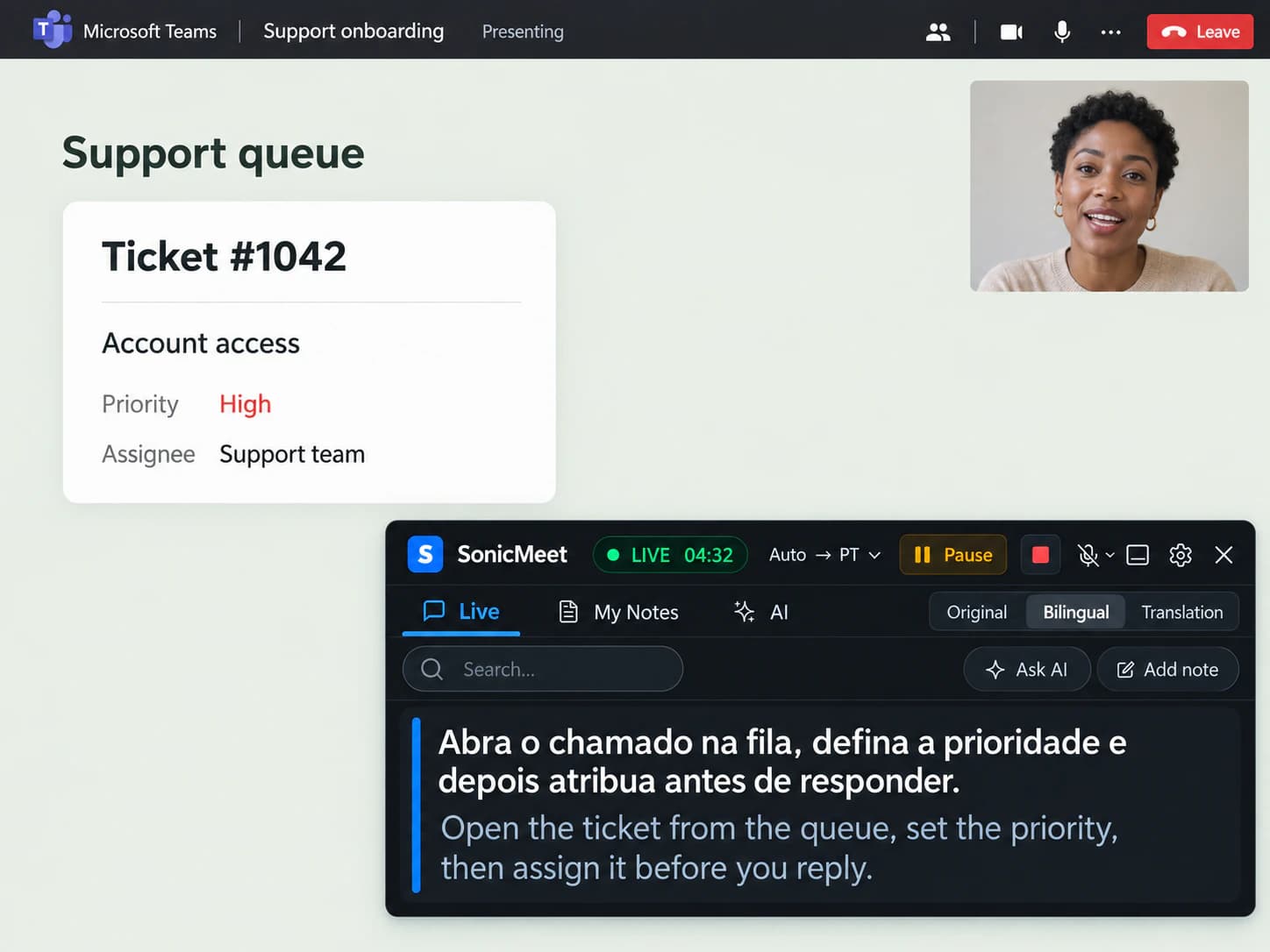
講師一口氣講完整套流程。跟著字幕走,點一下就能把步驟存成筆記。
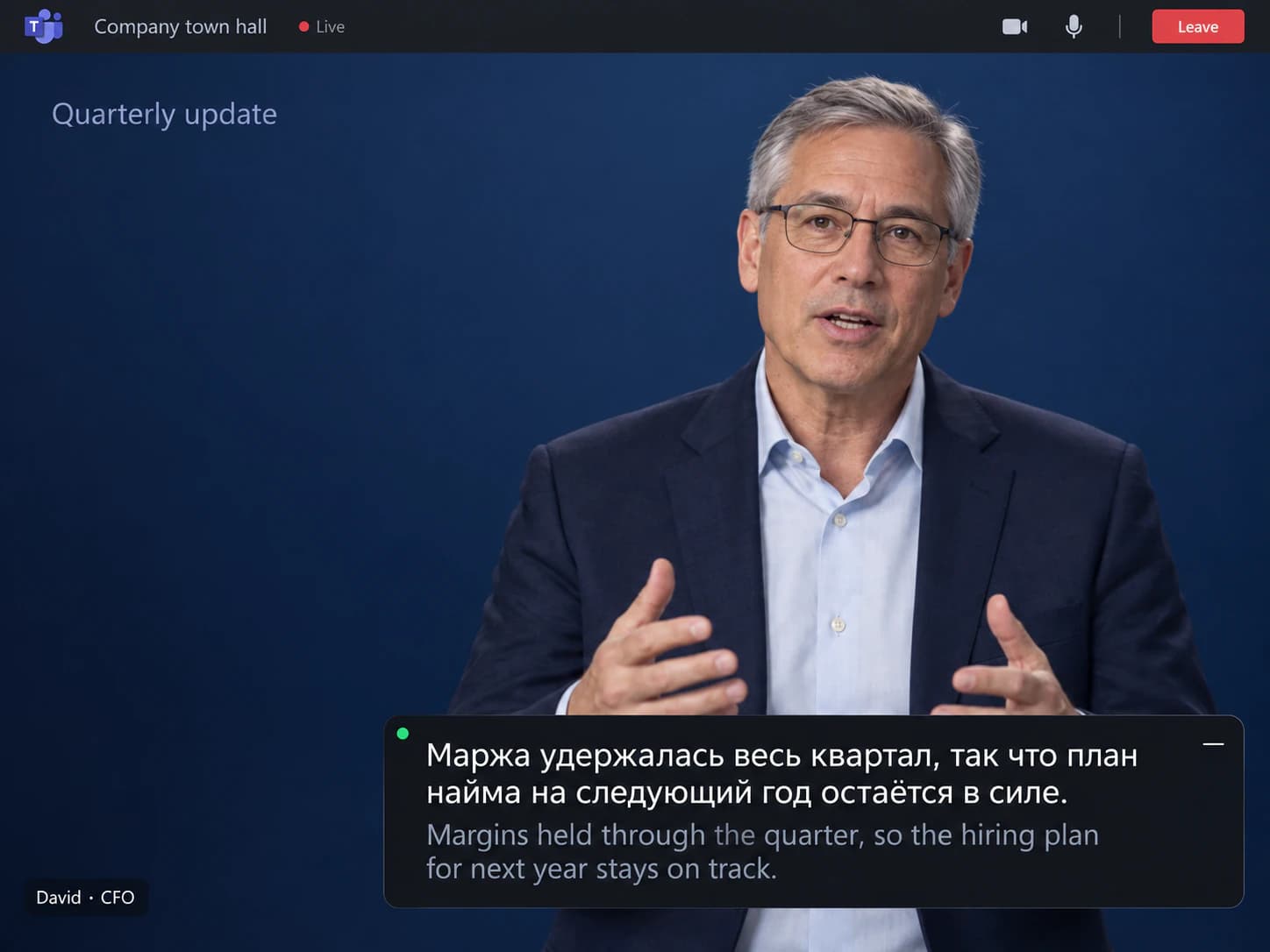
你這邊預設只看不發言,而口譯(Interpreter)在全體大會裡不能用。字幕可以。
要看情況。取決於會議召集人的授權,以及你們 IT 管理員的原則設定。
| 在你的 Teams 會議裡 | Teams 內建 | SonicMeet |
|---|---|---|
| 原文字幕 | 可以,除非 IT 管理員把即時字幕整個關閉 | 可以,在你這一側 |
| 翻譯字幕 | 只有會議召集人持有 Teams Premium 或 Microsoft 365 Copilot 才有,約 40 種語言 | 已包含,60+ 種語言任選 |
| 譯文與原文同屏 | 只顯示譯文 | 雙語,每句譯文下方附上原文 |
| 把翻譯唸出來 | 可以,口譯(Interpreter):目前 10 種語言,召集人要有 Copilot 或 Teams Premium | 暫不支援。SonicMeet 輸出的是文字,不是語音 |
| 別家公司主辦的會議裡 | 取決於對方召集人的授權,不是你的 | 一樣能用 |
| 個人帳號或 Teams Free | 只有原文字幕;Premium 不賣給個人帳號 | 完整的翻譯字幕 |
| 速度與準確度 | 只有一種固定模式 | Instant 或 Accurate,會議中隨時切換 |
| 會後的逐字稿 | 字幕不會儲存;要留下逐字稿,得管理員原則允許,並由召集人或簡報者開啟 | 留在你這邊,可以搜尋 |
依據微軟官方公布的 Teams 翻譯字幕、口譯(Interpreter)與會議逐字稿使用條件。 · 上次核對 2026年9月22日
原文字幕
翻譯字幕
譯文與原文同屏
把翻譯唸出來
別家公司主辦的會議裡
個人帳號或 Teams Free
速度與準確度
會後的逐字稿
依據微軟官方公布的 Teams 翻譯字幕、口譯(Interpreter)與會議逐字稿使用條件。 · 上次核對 2026年9月22日
召集人有 Teams Premium 或 Microsoft 365 Copilot:全場參與者都可以自己選字幕語言。召集人沒有:誰都不行,你自己去買一份 Premium 也沒用,因為微軟檢查的是召集人那一邊。此外,IT 管理員可以把即時字幕整個設為關閉,那樣連原文字幕都沒有。
目前 10 種語言,直接唸出來,會議裡所有人都會看到「某人的發言正在被翻譯」的提示。召集人要有 Copilot 或 Teams Premium;全體大會、網路研討會、臨時會議與 Teams Free 都不支援,而且不會留下任何文字。SonicMeet 走的是文字:60+ 種語言、雙語顯示。
看你怎麼加入會議,與你公司買的 Teams 授權無關。
SonicMeet 的 Windows 或 Mac 應用程式直接針對 Teams 視窗的聲音產生字幕。公司裝的那個 Teams 應用程式不必更換,Teams 內部也不會有任何改動。
瀏覽器擴充功能把字幕疊在 Teams 分頁上。不必下載安裝檔,每一份會議邀請都有「繼續使用此瀏覽器」的入口。
不確定自己用的是哪一種?Teams 若單獨開一個視窗,就是桌面應用程式。
設定一次,大約一分鐘。
用 Teams 桌面應用程式就裝桌面版,在瀏覽器裡開會就裝擴充功能,再以 Google 帳號登入。可以免費開始。
照平常加入會議,開啟 SonicMeet,選好你要閱讀的語言。召集人與 IT 管理員那邊都不必做任何事。
譯文在上、原文在下。點任意一句就能存成筆記。
看工單之前,請大家先確認這次發布是否仍排在星期四?
Before we go through the tickets, can everyone confirm the release is still on for Thursday?
可以,不過供應商還沒把簽核過的資安審查交過來。▍
Yes, but the vendor still owes us the signed security review.
兩種翻譯模式,所有方案都能用,會議中可隨時在字幕區的設定裡切換。
邊說邊譯,亞秒級延遲,方便你順著對話回應,而不必等整句說完。
適合: 站立會議、專案同步會議、日常內部會議。
等完整的一句說完,再用更強的模型結合前後文翻譯,專有名詞與人名會明顯更準。比 Instant 模式慢大約 1 到 5 秒。
適合: 全體大會、供應商談判、架構審查,以及各種術語很多的會議。
有,但只有在會議召集人持有 Teams Premium 或 Microsoft 365 Copilot 授權時才有。召集人有授權,全場參與者都可以開啟即時字幕,在「翻譯為」選自己的語言,約 40 種可選;召集人兩種授權都沒有,這場會議裡誰都翻不了。如果你們 IT 管理員把即時字幕設為關閉,那連原文字幕都沒有。SonicMeet 不看這些,在桌面應用程式或瀏覽器裡,你自己這一側就能產生 Teams 中文字幕。
不需要。SonicMeet 不讀取 Teams 的授權與設定,只是在你這一側針對會議聲音產生字幕。何況就算你自己買了 Teams Premium 也解決不了問題:微軟檢查的是會議召集人的授權,所以在別人安排的會議裡,你買了也不會有任何差別。
能,而且這正是 Teams 內建翻譯最常缺席的場合。你以來賓或外部租用戶成員身分加入時,你看得到什麼由對方召集人的授權與對方管理員的原則決定,而且以來賓身分也無法開啟逐字稿。SonicMeet 在每一場你聽得到聲音的會議裡都一樣:自己開啟,讀你的語言,逐字稿留在你這邊。
SonicMeet 不是 Teams 應用程式。它不會出現在 Teams 系統管理中心,不會更動任何會議原則,也不會碰你們的租用戶,管理員那邊沒有什麼開關需要開啟。它只是裝在你自己電腦上的軟體,所以如果你用的是公司統一控管的裝置,依公司關於安裝程式或瀏覽器擴充功能的規定辦理即可。
都支援。SonicMeet 的 Windows 或 Mac 應用程式直接針對 Teams 視窗的聲音產生字幕,公司裝的那個 Teams 應用程式不必更換;系統需求是 Windows 10/11,macOS 14.2 或更新版本。若你用 Chrome 與 Edge 從「繼續使用此瀏覽器」加入,擴充功能會在分頁裡做同樣的事。
口譯(Interpreter)會把發言直接唸成另一種語言,目前 10 種:英語、西班牙語、葡萄牙語、日語、簡體中文、義大利語、德語、法語、韓語與繁體中文。它要求會議召集人有 Copilot 或 Teams Premium,在全體大會、網路研討會與 Teams Free 都不能用,會議裡所有人都會看到有人的發言正在被翻譯,而且結束後不會留下任何文字。SonicMeet 走的是文字:60+ 種語言,每句譯文下面留著原文,可以點句存筆記,會後還有完整逐字稿,數字、人名與結論不會說完就消失。
不會。有人開啟逐字稿時 Teams 會通知全場,口譯(Interpreter)開著時也會顯示提示,因為那些功能跑在會議內部。SonicMeet 不是 Teams 應用程式,也不是加入會議的機器人,不使用 Teams 的字幕與逐字稿功能,參與者名單裡不會多出任何項目,也不會通知任何人。字幕只顯示在你的螢幕上。音訊會傳到 SonicMeet 與語音供應商做即時處理,我們不保留錄音。
不用。SonicMeet 自己針對會議音訊做轉錄,Teams 的字幕開著或關著都可以,我們既不讀取它,也不依賴它。也因為如此,就算 IT 管理員把即時字幕設為關閉,SonicMeet 仍然能用。
能。SonicMeet 針對你電腦上聽得到的聲音產生字幕,所以全體大會裡只看不發言可以用,網路研討會可以用,個人 Teams Free 帳號也可以用。這三種場合都不提供口譯(Interpreter)。全體大會仍有翻譯字幕,但只有召集人預先選定的語言:一般最多 6 種,召集人有 Teams Premium 時最多 10 種,不是一般會議裡大約 40 種的自選。Teams Free 只有原文字幕。唯一涵蓋不到的是電話撥入,因為那時聲音沒有進到電腦。
SonicMeet 有兩種翻譯模式,每場會議自己選;Teams 的翻譯字幕只有一種固定模式。Instant 邊說邊譯,亞秒級延遲;Accurate 等完整一句說完,再用更強的模型結合更多前後文翻譯,在專有名詞、產品名稱與自然表達上差別明顯,比 Instant 模式慢大約 1 到 5 秒。可在字幕區的設定裡隨時切換。
能。Teams 的逐字稿要同時滿足三個條件:管理員原則允許、由召集人或簡報者開啟,而且檔案存在召集人的 OneDrive 裡,不在你這邊。SonicMeet 在每一場會議都會在你這一側留一份逐字稿,會議進行中點任意一句字幕就能存成筆記。
可以先免費試用。安裝 SonicMeet,以 Google 帳號登入,免費方案提供每月 20 分鐘的字幕時間,兩種翻譯模式都能用;需要更多時間再升級。Teams 那邊不必購買 Premium 或 Copilot 授權,你不必,召集人也不必。
同樣的字幕與筆記,也能用在團隊常用的其他會議應用程式上。
免費安裝,設定大約一分鐘,會議中的其他人什麼都不用做。
