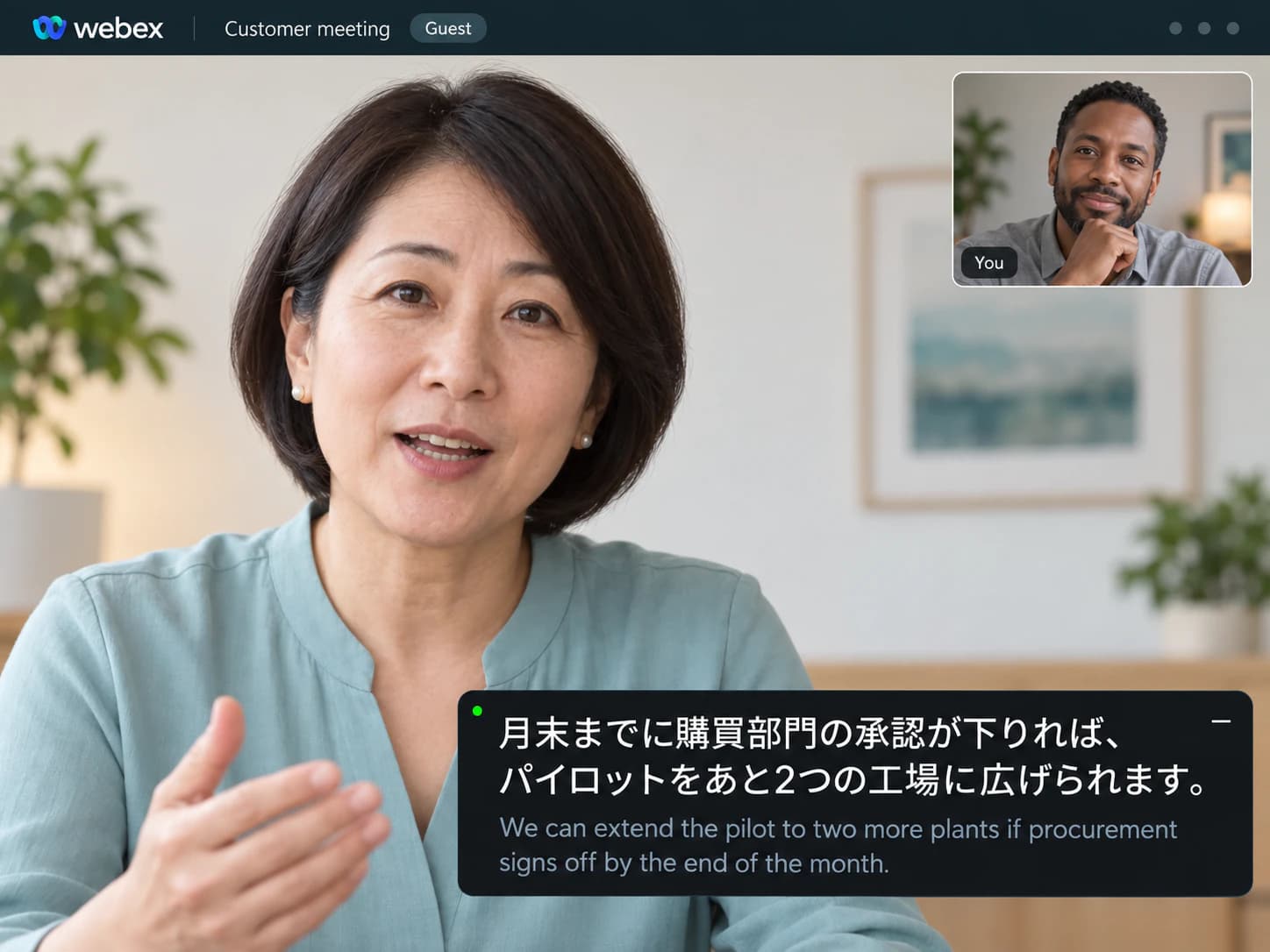
客戶的 Webex 網站,你是來賓
對方的方案、附加元件與管理員。SonicMeet 哪一項都不問。
思科這項功能的正式名稱是 real-time translation:只有主持人持有該授權、且管理員已經開啟,Webex 才會翻譯字幕,網頁版則完全不支援。SonicMeet 在你這一側為任何 Webex 會議顯示雙語即時字幕,桌面應用程式與瀏覽器都能用。
免費 · Windows 10/11 · 支援 Zoom 和 Teams 桌面應用程式
免費 · macOS 14.2 或更新版本 · Apple Silicon 和 Intel
免費 · Chrome 和 Edge · 免下載,不會有機器人入會
SonicMeet 在電腦上執行 —— 請用電腦開啟本頁面安裝。
在瀏覽器裡開會?安裝瀏覽器擴充功能 →在瀏覽器裡開會?安裝瀏覽器擴充功能 →另有 Windows 桌面應用程式 →看路線圖之前,請大家確認試辦是不是仍排在十月?
Before we look at the roadmap, can everyone confirm the pilot is still on for October?
可以,不過客戶還沒把簽核完的資安問卷交過來。▍
Yes, but the customer still owes us the signed security questionnaire.
The pilot is still in October. Procurement will finish the sign-off this week.
試辦還是十月,採購這週會完成簽核。
The customer hasn't sent back the signed security questionnaire. I'll follow up this afternoon.▍
資安問卷客戶還沒簽回,我今天下午再催。
日語、德語、法語、中文、西班牙語、葡萄牙語等 60+ 種語言,雙向即時互譯。
四種每週都會碰到的情境。截圖展示的是圖上實際繪製的語言,改讀繁體中文時,產品的做法相同。
對方的方案、附加元件與管理員。SonicMeet 哪一項都不問。
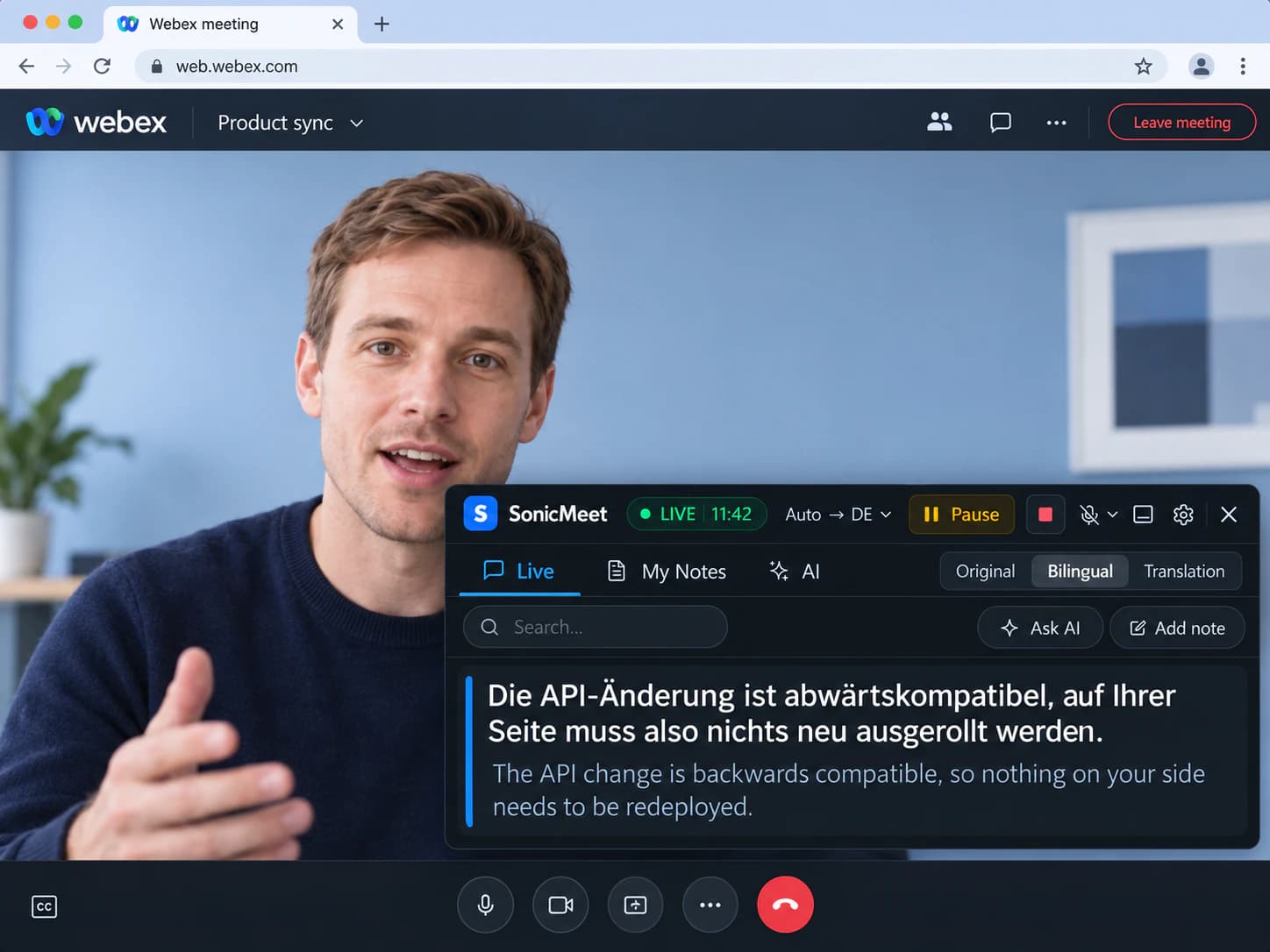
在 Webex Suite 平台上,Webex 自己的翻譯不會在網頁版執行。擴充功能會,Chrome 或 Edge 都可以。
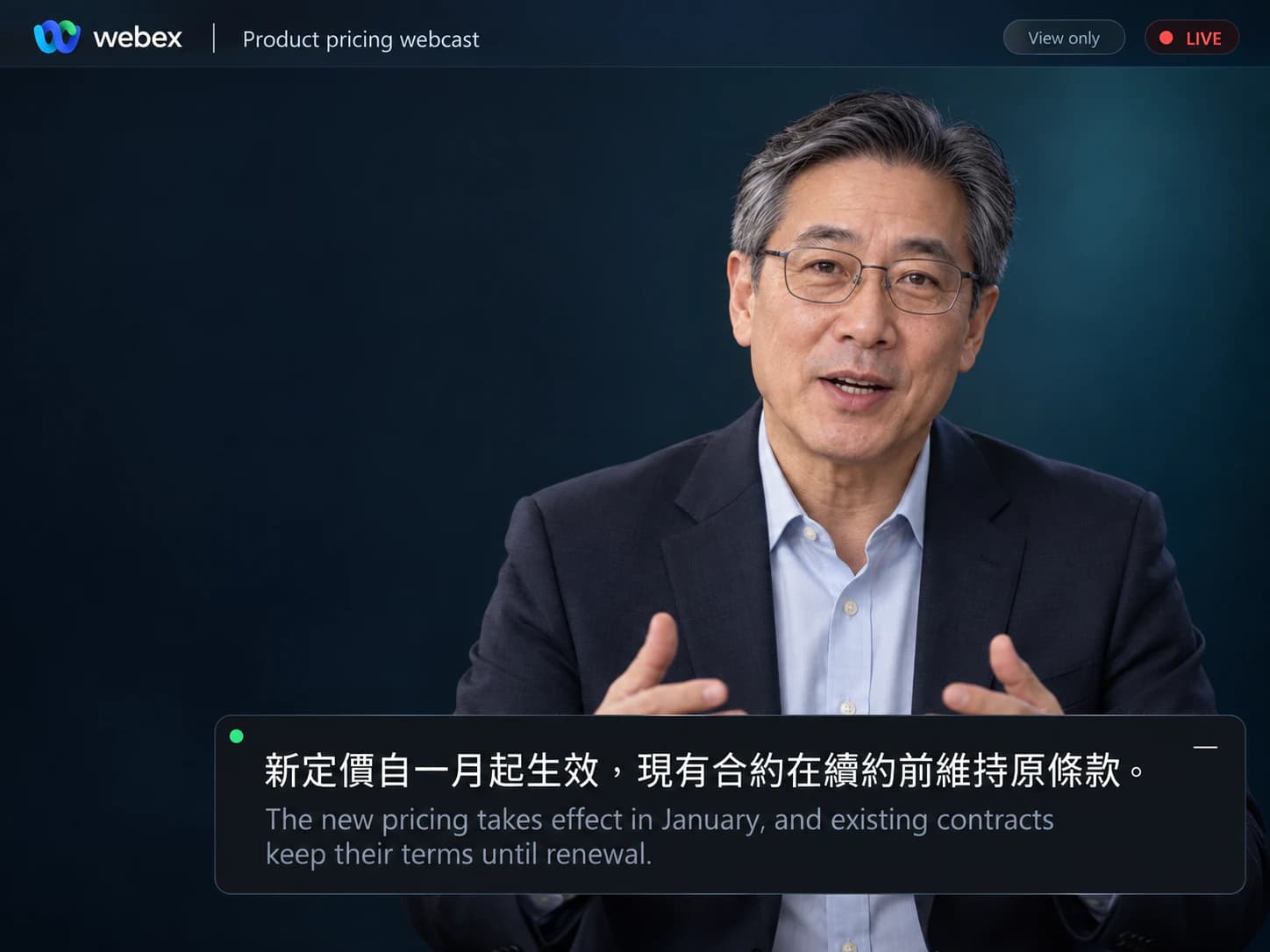
只能看,而 webcast 檢視裡沒有即時翻譯。字幕還是有。
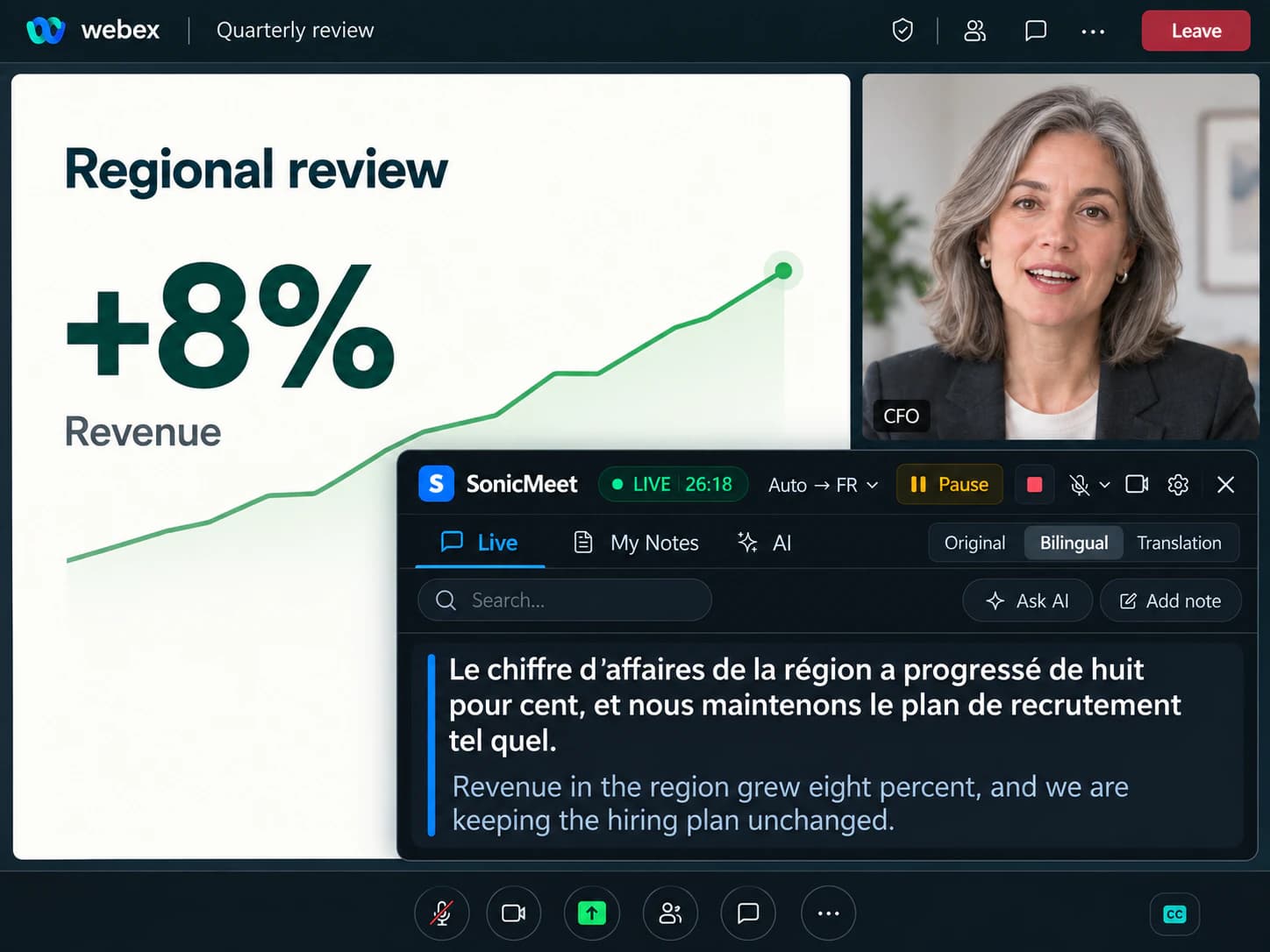
一個小時的數字與人名。用 Accurate,點一下把決定存下來。
有,但是按主持人購買的附加元件:只有主持人買了、而且他們的管理員開啟了,才用得上,網頁版則完全沒有。
| 在你的 Webex 會議裡 | Webex 內建 | SonicMeet |
|---|---|---|
| 口說語言的字幕 | 有,但主持人要是付費方案;16 種口說語言,免費帳號 5 種 | 可以,在你這一側,60+ 種口說語言 |
| 翻譯字幕 | 只有主持人具備即時翻譯附加元件、且由其管理員啟用才有;120 種以上 | 已包含,60+ 種語言任選 |
| 譯文與原文同屏 | 只顯示譯文 | 雙語,每句譯文下方附上原文 |
| 從瀏覽器加入 | Webex Suite 平台的網頁版不支援即時翻譯 | Chrome 與 Edge 的擴充功能,字幕相同 |
| 別家公司主持的會議 | 由對方的方案與附加元件決定 | 一樣能用 |
| 會後的字幕 | 只有主持人錄了才留得下來 | 留在你這邊,可以搜尋 |
| 與全場共享的 AI 摘要 | 有,方案含 AI Assistant 時可用;由主持人決定誰能開啟 | 不會,逐字稿留在你這邊 |
| 免費的 Webex 帳號 | 5 種語言的字幕、會議 40 分鐘且最多 100 人,沒有翻譯 | 完整的翻譯 |
| Webex Calling 通話 | 字幕與轉錄需要 Calling Professional 授權;翻譯字幕只在思科話機上,6 種語言 | 桌面應用程式可為 Webex 應用程式裡的通話產生字幕,翻譯相同 |
| 速度與準確度 | 只有一種固定模式 | Instant 或 Accurate,會議中隨時切換 |
依據思科公布的隱藏式字幕、即時翻譯與 Webex Assistant 使用條件。 · 上次核對 2026年9月22日
口說語言的字幕
翻譯字幕
譯文與原文同屏
從瀏覽器加入
別家公司主持的會議
會後的字幕
與全場共享的 AI 摘要
免費的 Webex 帳號
Webex Calling 通話
速度與準確度
依據思科公布的隱藏式字幕、即時翻譯與 Webex Assistant 使用條件。 · 上次核對 2026年9月22日
即時翻譯是按主持人核發的授權。對方管理員要在 Control Hub 啟用,並為主持人開啟 Webex Assistant;之後每位參與者各自從 120 種以上的字幕語言裡選,同一場最多 15 種。網路研討會的 webcast 檢視沒有這項功能,Webex Suite 平台的網頁版也不支援。
付費帳號主持的會議裡,任何人都可以為自己開啟字幕:16 種口說語言,分別是阿拉伯文、簡體中文、繁體中文、丹麥文、荷蘭文、英文、法文、德文、印地文、義大利文、日文、韓文、波蘭文、葡萄牙文、西班牙文與土耳其文。免費帳號 5 種:英、法、德、西、義。會後逐字稿只有在錄製與字幕或 Webex Assistant 同時開啟時才存在,而錄製由主持人決定。
看你怎麼加入,與主持人的方案無關。
SonicMeet 針對 Webex 視窗的聲音產生字幕。公司安裝的用戶端不用換,Webex 內部也不會有任何改動。
擴充功能把字幕疊在會議分頁上,不必下載安裝檔。每一份邀請都有從瀏覽器加入的入口,而 Webex 自己的翻譯剛好不在那裡執行。
不確定自己用的是哪一種?Webex 若單獨開一個視窗,就是桌面應用程式。
設定一次,大約一分鐘。
Webex 應用程式配桌面版,瀏覽器配擴充功能。以 Google 帳號登入,可以免費開始。
照平常加入,開啟 SonicMeet,選好你要閱讀的語言。主持人與對方管理員那邊都不必做任何事。
譯文在上、原文在下。點任意一句就能存成筆記;會議結束後,逐字稿還在。
看路線圖之前,請大家確認試辦是不是仍排在十月?
Before we look at the roadmap, can everyone confirm the pilot is still on for October?
可以,不過客戶還沒把簽核完的資安問卷交過來。▍
Yes, but the customer still owes us the signed security questionnaire.
兩種翻譯模式,所有方案都能用,會議中可隨時在字幕區的設定裡切換。
邊說邊譯,亞秒級延遲,方便你順著對話回應,而不必等整句說完。
適合: 站立會議、專案同步、日常內部會議。
等完整的一句說完,再用更強的模型結合前後文翻譯,專有名詞與人名會明顯更準。比 Instant 模式慢大約 1 到 5 秒。
適合: 客戶檢討、供應商談判、網路研討會,以及各種充滿數字與人名的場合。
有,但是主持人那一側的付費附加元件。對方管理員在 Control Hub 啟用,把授權指派給主持人,並為主持人開啟 Webex Assistant;之後每位參與者可以從 120 種以上的字幕語言裡自選,同一場最多 15 種。沒有這個授權時,Webex 的字幕停留在口說語言。網路研討會的 webcast 檢視沒有,Webex Suite 平台的網頁版也不支援。SonicMeet 在你自己這一側,為任何 Webex 會議產生翻譯字幕,上面這些條件都不必。
不需要。SonicMeet 不讀取 Webex 的授權或網站設定,只在你這一側針對會議聲音產生字幕。你自己去買這份附加元件,只在你主持的會議裡才有意義:Webex 檢查的是主持人的授權,不是參與者的。
能,而且這正是 Webex 內建翻譯最常缺席的場合。你在客戶或供應商的 Webex 網站上當來賓時,看得到什麼由對方的方案、附加元件與管理員決定。SonicMeet 在每一場你聽得到聲音的會議裡都一樣:自己開啟,讀你的語言,逐字稿留在你這邊。
能。Webex 網頁版支援 Chrome、Chromium、Edge、Firefox 與 Safari;SonicMeet 擴充功能是 Chrome 與 Edge,請用其中一種加入,字幕會疊在會議分頁上。這在 Webex 上特別要緊:就算主持人已經有授權,Webex Suite 平台的網頁版也不支援即時翻譯。
能。SonicMeet 的 Windows 與 Mac 版針對 Webex 視窗的聲音產生字幕,所以公司安裝的 Webex 應用程式可以留著,包含資訊部門控管的那個版本。Webex 內部不會有任何改動。
能,在桌面版的 Webex 應用程式裡:通話就是 Webex 視窗裡的聲音,SonicMeet 的 Windows 與 Mac 版會像會議一樣產生字幕並翻譯。Webex Calling 是思科的雲端電話,不是泛指任何一通電話。它自己的字幕與通話轉錄需要 Webex Calling Professional 授權,涵蓋 15 種口說語言,可用在 Webex 應用程式的桌面版、iOS、Android,以及話機 9861 與 9871。翻譯過的通話字幕只在話機 9861、9871 與 8875 上,六種語言(英、德、義、日、法、西),而且只限主線路的單通通話。思科已宣布 Translator Agent,預定 2026 年先在 Webex Calling 推出,上市時 10 種語言,Meetings 之後才跟進;目前尚未正式推出。
Webex 只有在會議被錄製時才保留字幕;會後逐字稿還得錄製與字幕或 Webex Assistant 同時開著。錄不錄由主持人決定,檔案也在主持人那邊。SonicMeet 在每一場會議都會於你這一側留下逐字稿,通話中點任意一句字幕就能存成筆記。
不會。Webex Assistant 開啟時會向全場宣告,圖示也不能隱藏;錄製會出現指示,因為那些功能跑在會議裡面。SonicMeet 不是 Webex 應用程式,也不是機器人:不會宣告、不會出現在參與者名單,也不會裝到你們的 Webex 網站。字幕只顯示在你的螢幕上。音訊會傳到 SonicMeet 與語音供應商做即時處理,我們不保留錄音。
不用。SonicMeet 自己針對會議音訊做轉錄,Webex 的字幕開著或關著都可以。我們既不讀取它,也不依賴它,所以主持人的方案即使完全不提供字幕,SonicMeet 仍然能用。
能。SonicMeet 針對你聽得到的聲音產生字幕,所以當網路研討會的參加者可以用,webcast 檢視也可以用。那裡沒有 Webex 的即時翻譯,參加者也用不了 Webex Assistant。唯一涵蓋不到的是電話撥入,因為那時聲音沒有進到電腦。
能。免費的 Webex 帳號是 40 分鐘、最多 100 人的會議,字幕 5 種口說語言(英、法、德、西、義),沒有翻譯。那限制的是 Webex 顯示什麼,不是你電腦上的 SonicMeet。任何付費方案你得到的即時字幕、翻譯與逐字稿都相同。
SonicMeet 有兩種翻譯模式,每場會議自己選;Webex 的翻譯字幕只有一種固定模式。Instant 邊說邊譯,亞秒級延遲。Accurate 等完整一句說完,再用更強的模型結合更多前後文翻譯,在專有名詞、產品名稱與自然表達上差別明顯,比 Instant 模式慢大約 1 到 5 秒。可在字幕區的設定裡隨時切換。
可以先免費試用。安裝 SonicMeet,以 Google 帳號登入,免費方案提供每月 20 分鐘的字幕時間,兩種翻譯模式都能用;需要更多時間再升級。沒有附加元件要買,你不必,主持人也不必。
免費安裝,設定大約一分鐘,會議裡的其他人什麼都不用做。
