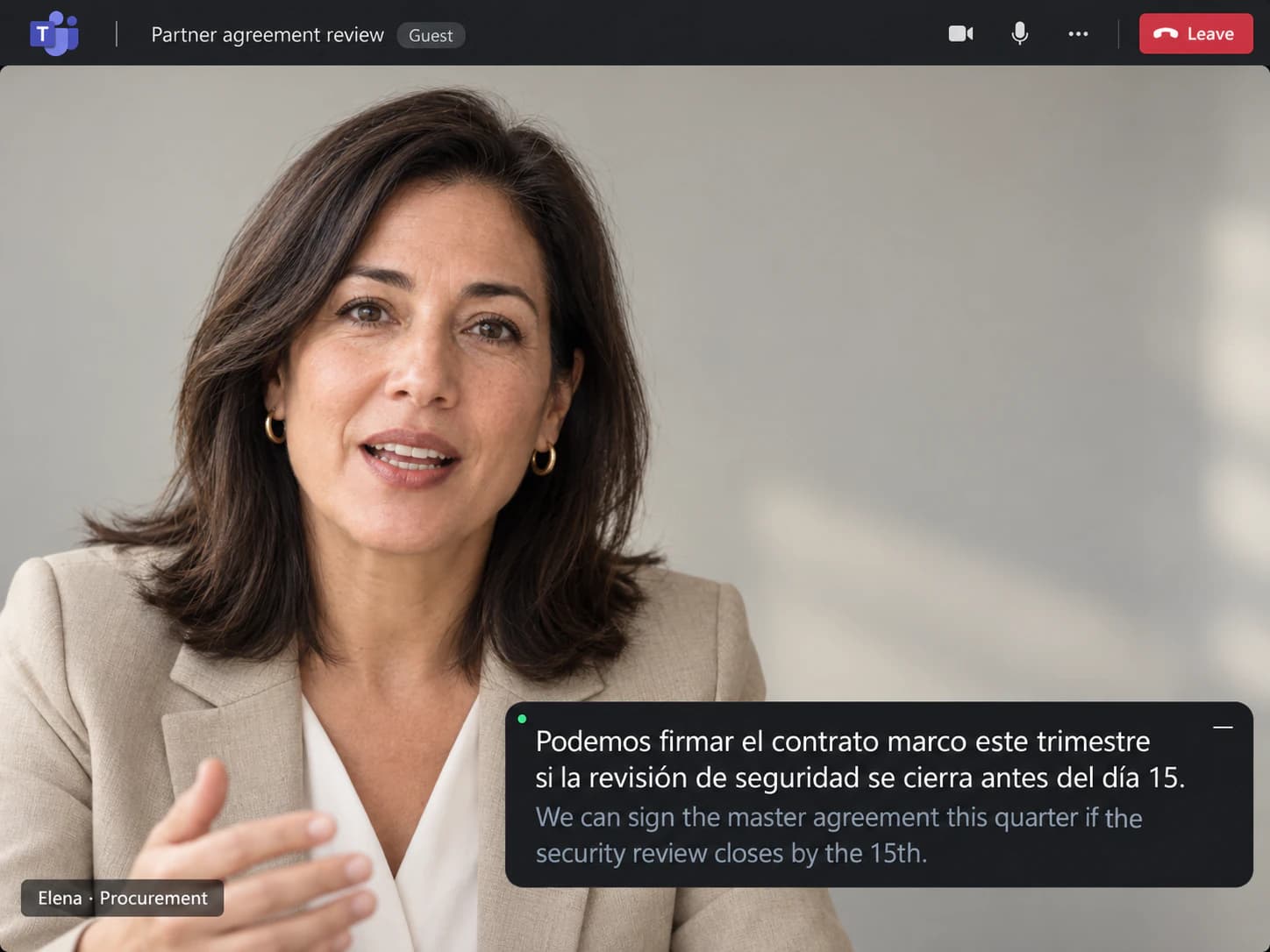
Besprechung im Tenant einer anderen Firma
Sie sind Gast. Deren Lizenz entscheidet, ob Teams übersetzt. SonicMeet fragt nicht danach.
SonicMeet zeigt zweisprachige Live-Untertitel auf Ihrer Seite, in jeder Teams-Besprechung, in der Desktop-App oder im Browser. Sie schalten sie selbst ein. Keine Lizenz zu kaufen, kein Ticket an die IT.
Kostenlos · Windows 10/11 · Funktioniert mit den Zoom- und Teams-Apps
Kostenlos · macOS 14.2 oder neuer · Apple Silicon & Intel
Kostenlos · Chrome & Edge · Kein Download, kein Bot im Meeting
SonicMeet läuft auf dem Desktop — öffnen Sie diese Seite am Computer, um es zu installieren.
Sie nehmen im Browser teil? Zur Erweiterung →Sie nehmen im Browser teil? Zur Erweiterung →Auch als Windows-Desktop-App verfügbar →Bevor wir die Tickets durchgehen: Kann bitte jeder bestätigen, dass das Release weiterhin für Donnerstag geplant ist?
Before we go through the tickets, can everyone confirm the release is still on for Thursday?
Ja, aber der Dienstleister schuldet uns noch die unterschriebene Sicherheitsprüfung.▍
Yes, but the vendor still owes us the signed security review.
I'm sharing my screen with the revised budget for Q2.
Ich teile meinen Bildschirm mit dem überarbeiteten Budget für das zweite Quartal.
If you approve today, we can start the integration next week.▍
Wenn Sie heute zustimmen, können wir nächste Woche mit der Integration beginnen.
Englisch, Französisch, Spanisch, Portugiesisch, Russisch, Arabisch: 60+ Sprachen, in beide Richtungen, in Echtzeit.
Vier alltägliche Situationen. Die Abbildungen zeigen andere Sprachpaare; auf Deutsch funktioniert es genauso.
Sie sind Gast. Deren Lizenz entscheidet, ob Teams übersetzt. SonicMeet fragt nicht danach.
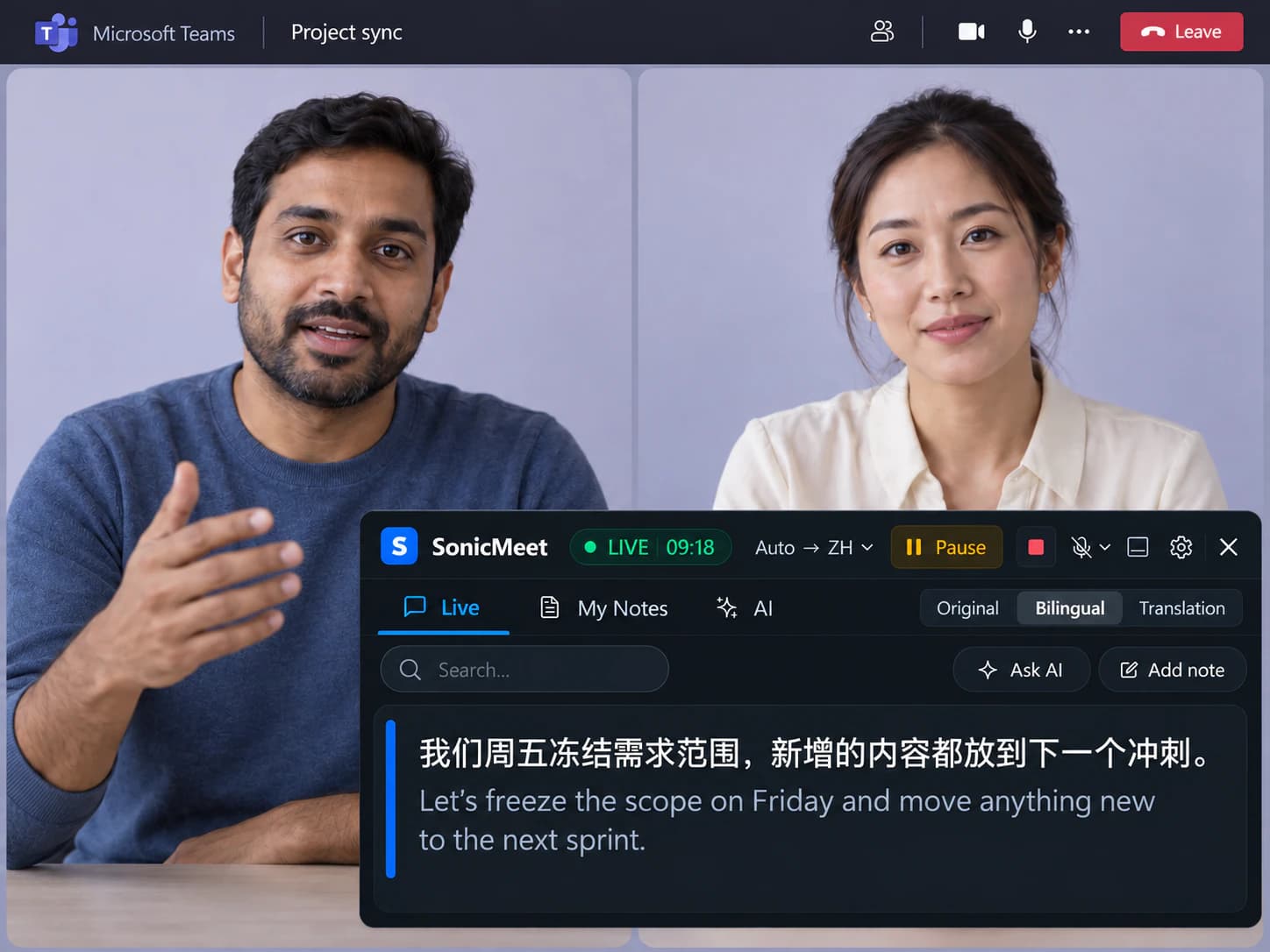
Hohes Sprechtempo, interne Abkürzungen, alle zwei Minuten eine Entscheidung. Sie lesen einfach mit.
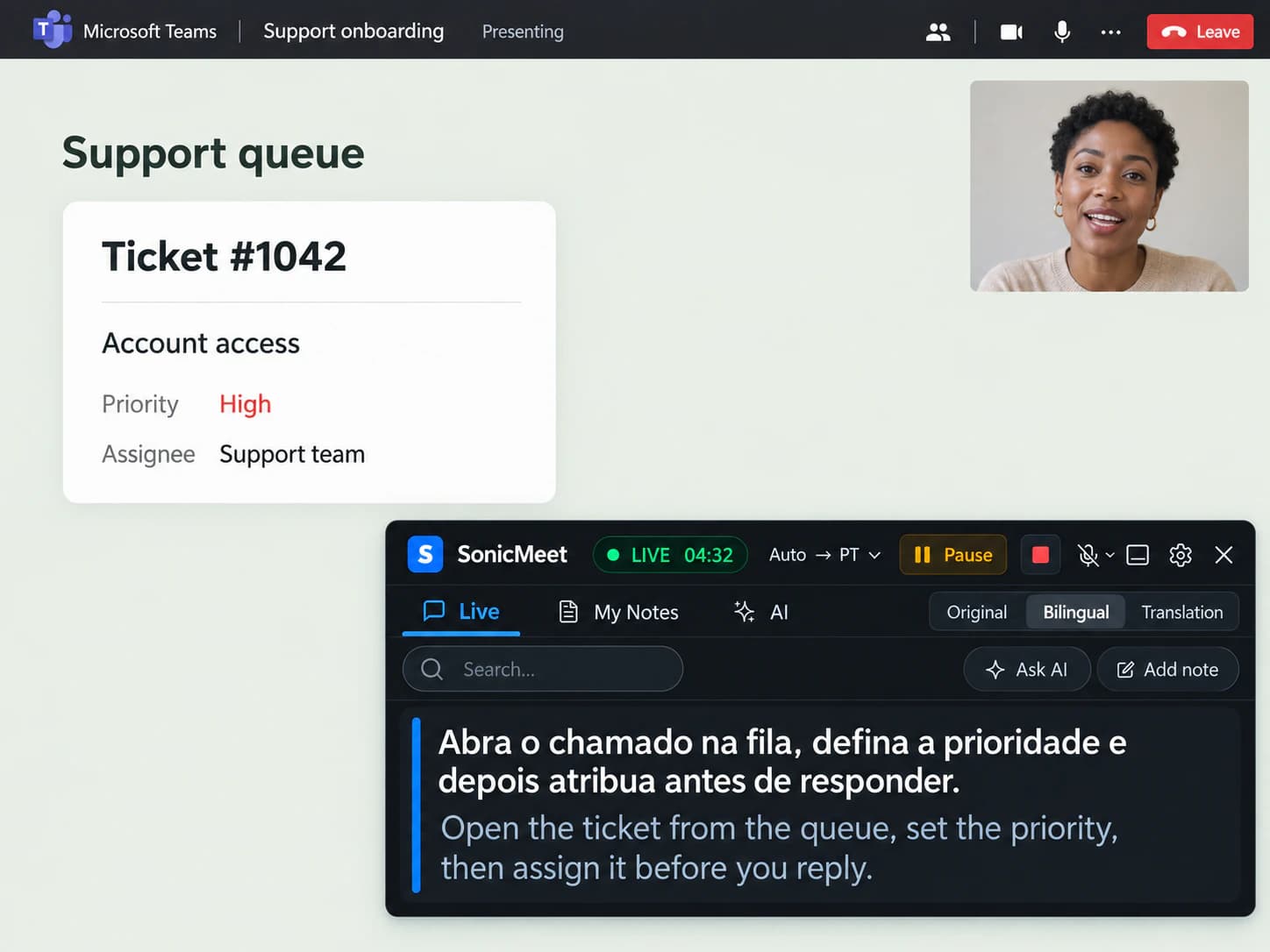
Die Schulungsleitung spricht im Routinetempo. Sie folgen live und speichern die Schritte per Klick als Notiz.
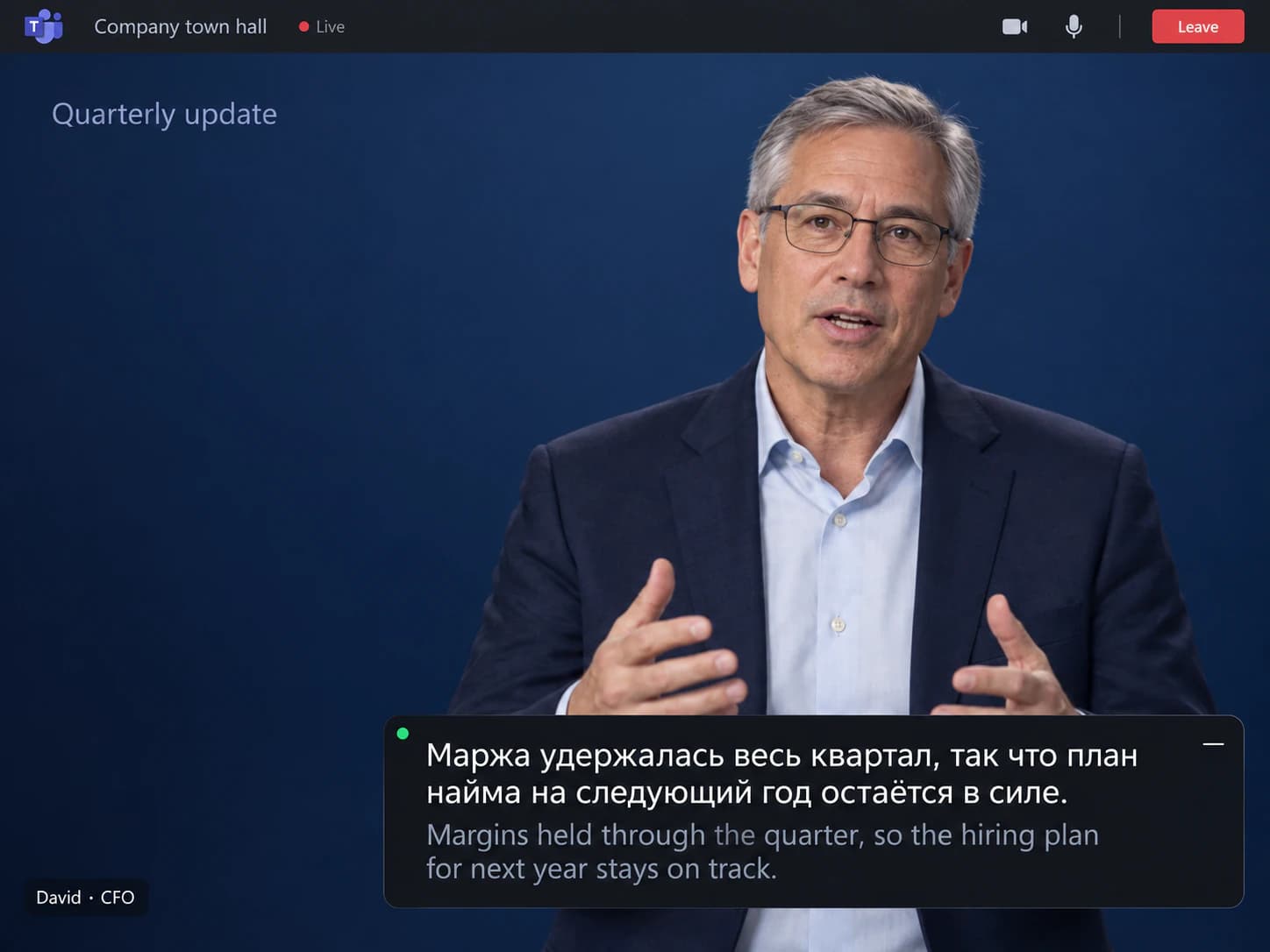
Sie hören nur zu, und Interpreter läuft in Townhalls nicht. Untertitel schon.
Manchmal. Es hängt an der Lizenz der organisierenden Person und an der Richtlinie Ihrer IT.
| In Ihrer Teams-Besprechung | In Teams enthalten | SonicMeet |
|---|---|---|
| Untertitel in der gesprochenen Sprache | Ja, sofern Ihre IT die Untertitel nicht abgeschaltet hat | Ja, auf Ihrer Seite |
| Übersetzte Untertitel | Nur wenn die organisierende Person Teams Premium oder Copilot hat; rund 40 Sprachen | Enthalten, in 60+ Sprachen |
| Übersetzung und Original zusammen | Nur die Übersetzung | Zweisprachig, das Original unter jeder Zeile |
| Übersetzung als gesprochene Sprache | Ja, Interpreter: Deutsch ist dabei, zehn Sprachen; die organisierende Person braucht Copilot oder Teams Premium | Noch nicht. SonicMeet übersetzt in Text, nicht in Sprache |
| In einer Besprechung, die eine andere Firma ausrichtet | Hängt von deren Lizenz ab, nicht von Ihrer | Funktioniert genauso |
| Mit privatem Konto oder Teams Free | Nur Untertitel; Teams Premium wird für private Konten nicht verkauft | Vollständige Übersetzung |
| Tempo und Genauigkeit | Nur ein fester Modus | Instant oder Accurate, während der Besprechung umschaltbar |
| Transkript nach der Besprechung | Untertitel werden nicht gespeichert; ein Transkript braucht die Richtlinie Ihrer IT und eine organisierende oder präsentierende Person, die es startet | Bleibt bei Ihnen, durchsuchbar |
Nach den von Microsoft veröffentlichten Voraussetzungen für übersetzte Untertitel, Interpreter und Transkription in Teams. · Zuletzt geprüft 22. September 2026
Untertitel in der gesprochenen Sprache
Übersetzte Untertitel
Übersetzung und Original zusammen
Übersetzung als gesprochene Sprache
In einer Besprechung, die eine andere Firma ausrichtet
Mit privatem Konto oder Teams Free
Tempo und Genauigkeit
Transkript nach der Besprechung
Nach den von Microsoft veröffentlichten Voraussetzungen für übersetzte Untertitel, Interpreter und Transkription in Teams. · Zuletzt geprüft 22. September 2026
Hat sie Teams Premium oder Microsoft 365 Copilot, kann jede teilnehmende Person ihre Untertitelsprache wählen. Hat sie das nicht, kann es niemand, und eine eigene Lizenz ändert daran nichts. Zusätzlich kann Ihre IT die Untertitel für Ihr Konto ganz abschalten; dann fällt die Übersetzung mit weg.
Zehn Sprachen, Deutsch darunter, laut gesprochen. Jede Person schaltet es für sich ein, und die ganze Besprechung sieht, dass ein Redebeitrag übersetzt wird. Die organisierende Person braucht Copilot oder Teams Premium; in Townhalls, Webinaren, spontan angelegten Besprechungen und in Teams Free gibt es Interpreter nicht, und Text bleibt davon nichts übrig. SonicMeet ist Text, zweisprachig, in 60+ Sprachen.
Das hängt davon ab, wie Sie beitreten, nicht von Ihrer Teams-Lizenz.
Die Desktop-App von SonicMeet untertitelt den Ton des Teams-Fensters. Sie arbeitet mit dem Client, den Ihre Firma installiert hat, und ändert nichts innerhalb von Teams.
Die Erweiterung legt die Untertitel über den Teams-Tab. Nichts zum Herunterladen: Jede Einladung bietet auch an, im Browser fortzufahren.
Wenn Teams ein eigenes Fenster öffnet, ist es die Desktop-App.
Etwa eine Minute, einmalig.
Die Desktop-App für den Teams-Client, oder die Erweiterung, wenn Sie Teams im Browser öffnen. Melden Sie sich mit Google an. Der Einstieg ist kostenlos.
Treten Sie wie gewohnt bei, öffnen Sie SonicMeet und wählen Sie die Sprache, die Sie lesen. Bei der organisierenden Person und bei der IT ist nichts zu beantragen.
Die Übersetzung oben, das Original unten. Klicken Sie eine Zeile an, um sie als Notiz zu speichern.
Bevor wir die Tickets durchgehen: Kann bitte jeder bestätigen, dass das Release weiterhin für Donnerstag geplant ist?
Before we go through the tickets, can everyone confirm the release is still on for Thursday?
Ja, aber der Dienstleister schuldet uns noch die unterschriebene Sicherheitsprüfung.▍
Yes, but the vendor still owes us the signed security review.
Zwei Übersetzungsmodi, in jedem Tarif. Sie wechseln während der Besprechung in den Einstellungen im Untertitelbereich.
Der Modus Instant übersetzt, während die Wörter ankommen. Dabei gilt eine Verzögerung von unter einer Sekunde, sodass Sie im Gesprächsfluss antworten können.
Geeignet für: tägliche Abstimmungen, Projektrunden und interne Besprechungen im Alltag.
Der Modus Accurate wartet den ganzen Satz ab und übersetzt ihn mit einem stärkeren Modell, das den Gesprächskontext sieht. Fachbegriffe und Namen sitzen dann. Die Übersetzung liegt etwa 1 bis 5 Sekunden hinter dem Modus Instant.
Geeignet für: Townhalls, Verhandlungen mit Lieferanten, Architektur-Reviews und alles mit vielen Fachbegriffen.
Ja, aber nur dann, wenn die organisierende Person eine Lizenz für Teams Premium oder Microsoft 365 Copilot hat. In diesem Fall kann jede teilnehmende Person die Live-Untertitel einschalten und ihre Sprache wählen, aus rund 40 Sprachen. Hat die organisierende Person keine der beiden Lizenzen, kann in dieser Besprechung niemand übersetzen. Und wenn Ihre IT die Live-Untertitel abgeschaltet hat, bekommen Sie überhaupt keine Untertitel. SonicMeet gibt Ihnen übersetzte Untertitel auf Ihrer Seite, ohne all das, in der Desktop-App oder im Browser.
Nein. SonicMeet liest weder Teams-Lizenzen noch Teams-Einstellungen; es untertitelt den Ton der Besprechung auf Ihrer Seite. Teams Premium für sich selbst zu kaufen würde ohnehin nichts bringen: Microsoft prüft die Lizenz der organisierenden Person. In Besprechungen, die andere ansetzen, ändert das also nichts.
Ja, und genau dort fehlt die Übersetzung von Teams am häufigsten. Wenn Sie als Gast oder aus einem anderen Tenant beitreten, entscheiden die Lizenz der dortigen organisierenden Person und die Richtlinien der dortigen IT, was Teams Ihnen zeigt; als Gast können Sie auch die Transkription nicht starten. SonicMeet funktioniert in jeder Besprechung gleich, die Sie hören können: Sie schalten es selbst ein, lesen in Ihrer Sprache und behalten Ihr eigenes Transkript.
SonicMeet ist keine Teams-App. Es erscheint nicht im Teams Admin Center, ändert keine Besprechungsrichtlinie und rührt Ihren Tenant nicht an; es gibt also nichts, was die Administration freischalten müsste. Es ist Software auf Ihrem eigenen Rechner: Auf einem firmenverwalteten Gerät gelten dafür die internen Regeln Ihres Unternehmens für Programme und Browsererweiterungen.
Beides. Die Desktop-App von SonicMeet für Windows und Mac untertitelt den Ton des Teams-Fensters. Sie behalten den Teams-Client, den Sie schon nutzen, auch die von Ihrer Firma installierte Version. Wenn Sie in Chrome oder Edge im Browser fortfahren, erledigt die Erweiterung dasselbe im Tab.
Interpreter spricht eine Übersetzung laut aus, bisher in zehn Sprachen: Englisch, Spanisch, Portugiesisch, Japanisch, Chinesisch (vereinfacht), Italienisch, Deutsch, Französisch, Koreanisch und Chinesisch (traditionell). Deutsch ist also dabei. Allerdings braucht die organisierende Person eine Lizenz für Copilot oder Teams Premium; in Townhalls, Webinaren, spontan angelegten Besprechungen und in Teams Free gibt es Interpreter nicht; alle in der Besprechung sehen, dass ein Redebeitrag übersetzt wird; und es bleibt kein Text zurück. SonicMeet ist Text in 60+ Sprachen, mit der Originalzeile unter jeder Übersetzung, Notizen per Klick und einem Transkript. Zahlen, Namen und Entscheidungen sind nach der Besprechung noch da.
Nein. Teams benachrichtigt alle, wenn jemand die Transkription startet, und zeigt einen Hinweis, wenn Interpreter läuft, weil beides innerhalb der Besprechung arbeitet. SonicMeet ist keine Teams-App und kein Bot: Es nutzt die Transkription von Teams nicht, in der Teilnehmerliste erscheint nichts, und niemand erhält einen Hinweis. Die Untertitel sind nur auf Ihrem Bildschirm. Der Ton wird in Echtzeit von SonicMeet und von Sprachanbietern verarbeitet, und wir behalten keine Audioaufnahme.
Nein. SonicMeet transkribiert den Ton der Besprechung selbst. Die Untertitel von Teams können aus bleiben oder an, wenn Sie das möchten. SonicMeet liest sie nicht und hängt nicht von ihnen ab, und deshalb funktioniert es auch dann, wenn Ihre IT die Live-Untertitel ausgeschaltet hat.
Ja. SonicMeet untertitelt, was Sie an Ihrem Computer hören: wenn Sie in einer Townhall nur zuhören, in einem Webinar und mit einem privaten Teams-Free-Konto. Interpreter läuft in keinem dieser drei Fälle. Eine Townhall hat trotzdem übersetzte Untertitel, aber nur in den Sprachen, die die organisierende Person vorauswählt: höchstens sechs, oder zehn mit Teams Premium, nicht die etwa 40 Sprachen einer normalen Besprechung. Bei Teams Free gibt es nur Untertitel in der gesprochenen Sprache. Nicht abgedeckt ist nur die Einwahl per Telefon, weil dann kein Ton am Computer ankommt.
SonicMeet hat zwei Übersetzungsmodi, und Sie wählen pro Besprechung; die übersetzten Untertitel von Teams haben nur einen festen. Der Modus Instant übersetzt, während die Wörter ankommen, mit eine Verzögerung von unter einer Sekunde. Der Modus Accurate wartet den vollständigen Satz ab und übersetzt ihn mit einem stärkeren Modell und deutlich mehr Kontext. Der Unterschied zeigt sich bei Fachbegriffen, Produktnamen und natürlicher Formulierung; die Übersetzung liegt etwa 1 bis 5 Sekunden hinter dem Modus Instant. Sie wechseln jederzeit in den Einstellungen im Untertitelbereich.
Ja. Ein Teams-Transkript setzt voraus, dass die Richtlinie Ihrer IT es erlaubt und dass eine organisierende oder präsentierende Person es startet; gespeichert wird es im OneDrive der organisierenden Person, nicht in Ihrem. SonicMeet behält in jeder Besprechung ein Transkript auf Ihrer Seite, und Sie können während des Gesprächs jede Untertitelzeile anklicken, um sie als Notiz zu speichern.
Ja, für den Einstieg. Installieren Sie SonicMeet und melden Sie sich mit Google an. Im kostenlosen Tarif erhalten Sie Untertitel für 20 Minuten pro Monat, in beiden Übersetzungsmodi. Kostenpflichtige Tarife fügen Stunden hinzu. Eine Lizenz für Teams Premium oder Copilot müssen weder Sie noch die organisierende Person kaufen.
Dieselben Untertitel und Notizen, in den anderen Anwendungen Ihres Teams.
Live-Übersetzung in der Zoom-Desktop-App oder in Zoom im Browser, ohne kostenpflichtiges Zusatzmodul und ohne Einstellung des Gastgebers.
Für Zoom einrichtenLive-Übersetzung über jeder Meet-Besprechung, im Tab, den Sie schon geöffnet haben, in jedem Workspace-Tarif.
Für Google Meet einrichtenKostenlos installieren, etwa eine Minute Einrichtung, und niemand sonst muss etwas tun.
