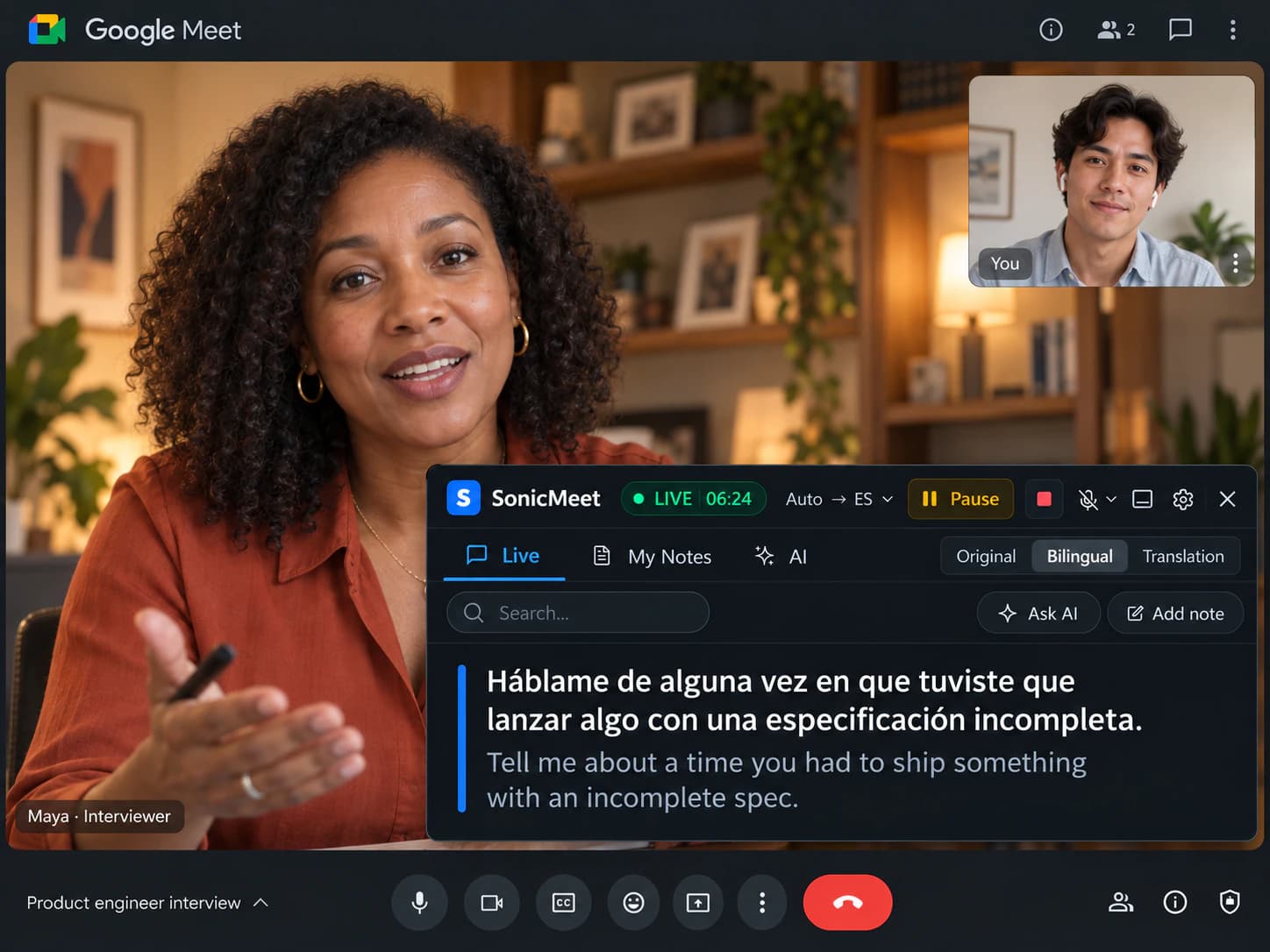
Vorstellungsgespräch
Lesen Sie die Frage in Ihrer Sprache, bevor Sie antworten. Die Originalzeile bleibt zum Prüfen stehen.
SonicMeet legt zweisprachige Live-Untertitel über jede Google-Meet-Besprechung, im selben Tab. Ein kostenloses Gmail-Konto, Business Starter und jeder Workspace-Tarif funktionieren gleich. Für die anderen Teilnehmer ändert sich nichts.
Übersetzt Google Meet die Untertitel? Nur bei bestimmten Tarifen von Workspace und Google AI, nicht mit einem kostenlosen Konto und nicht mit Business Starter.
SonicMeet übersetzt auf Ihrer Seite. Wählen Sie die Sprache, die Sie lesen: Die Untertitel erscheinen über dem Meet-Tab, in 60+ Sprachen, mit der Originalzeile unter der Übersetzung, mit jedem Konto.
Kostenlos · Chrome & Edge · Kein Download, kein Bot im Meeting
Kostenlos · macOS 14.2 oder neuer · Apple Silicon & Intel
Kostenlos · Chrome & Edge · Kein Download, kein Bot im Meeting
SonicMeet läuft auf dem Desktop — öffnen Sie diese Seite am Computer, um es zu installieren.
Lieber eine Desktop-App? SonicMeet für Windows →Sie nehmen im Browser teil? Zur Erweiterung →Auch als Windows-Desktop-App verfügbar →Ich habe das Dokument im Chat geteilt. Gehen wir zuerst die offenen Kommentare durch.
I've shared the doc in the chat. Let's go through the open comments first.
Können wir die Durchsprache zum Produktstart auf Donnerstag verschieben? Das Marketing braucht noch einen Tag.▍
Can we move the launch review to Thursday? Marketing needs one more day.
I'll share my screen and show the campaign numbers.
Ich gebe meinen Bildschirm frei und zeige Ihnen die Zahlen der Kampagne.
Can we lock the budget today, or wait for the client?▍
Schreiben wir das Budget heute fest, oder warten wir auf den Kunden?
Englisch, Französisch, Spanisch, Italienisch, Portugiesisch, Arabisch: 60+ Sprachen, in beide Richtungen, in Echtzeit.
Vier alltägliche Situationen. Die Abbildungen zeigen andere Sprachpaare; auf Deutsch funktioniert es genauso.
Lesen Sie die Frage in Ihrer Sprache, bevor Sie antworten. Die Originalzeile bleibt zum Prüfen stehen.
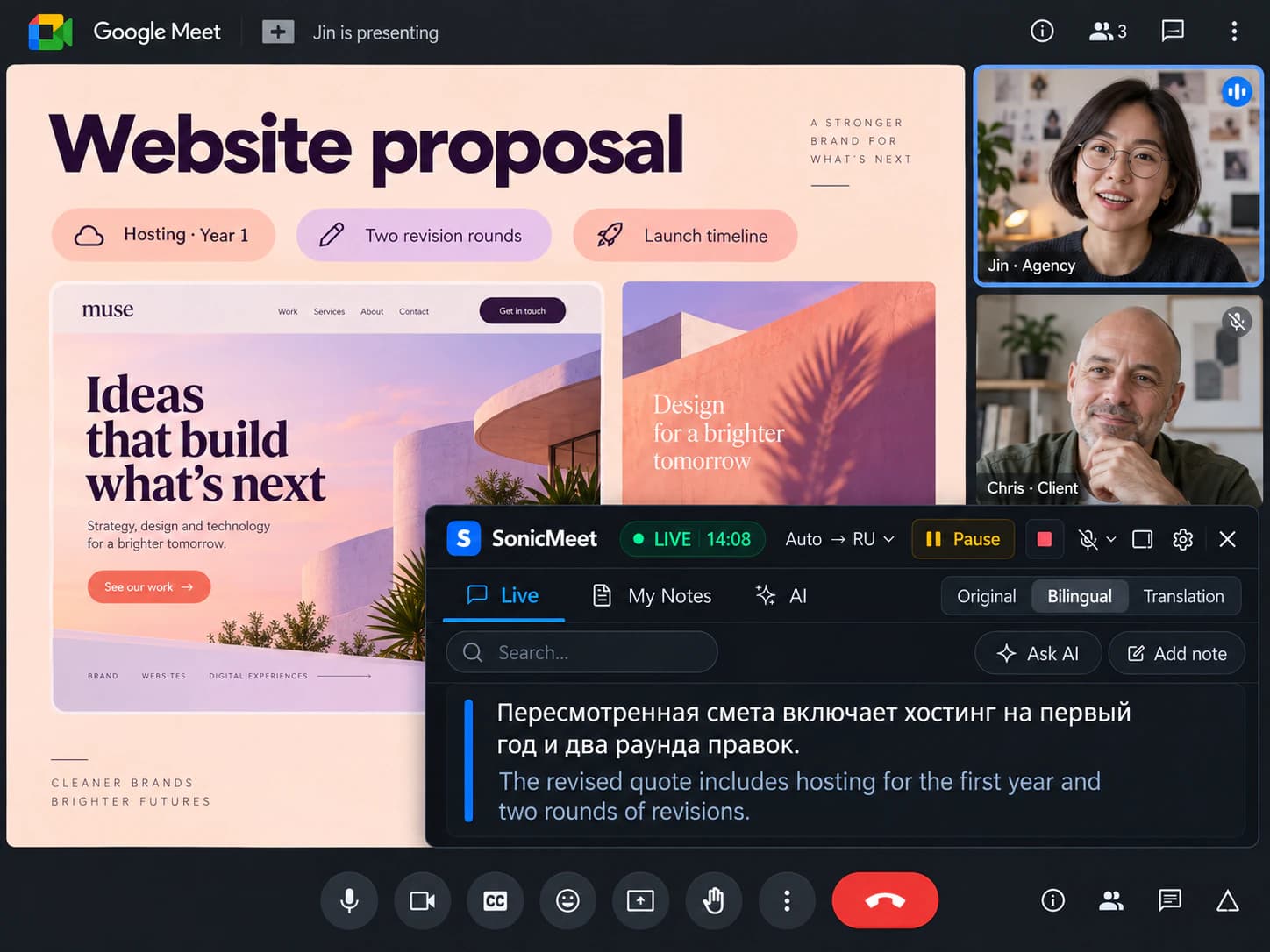
Angebot, Umfang und Termine in beiden Sprachen, mit einem Klick als Notiz gespeichert.
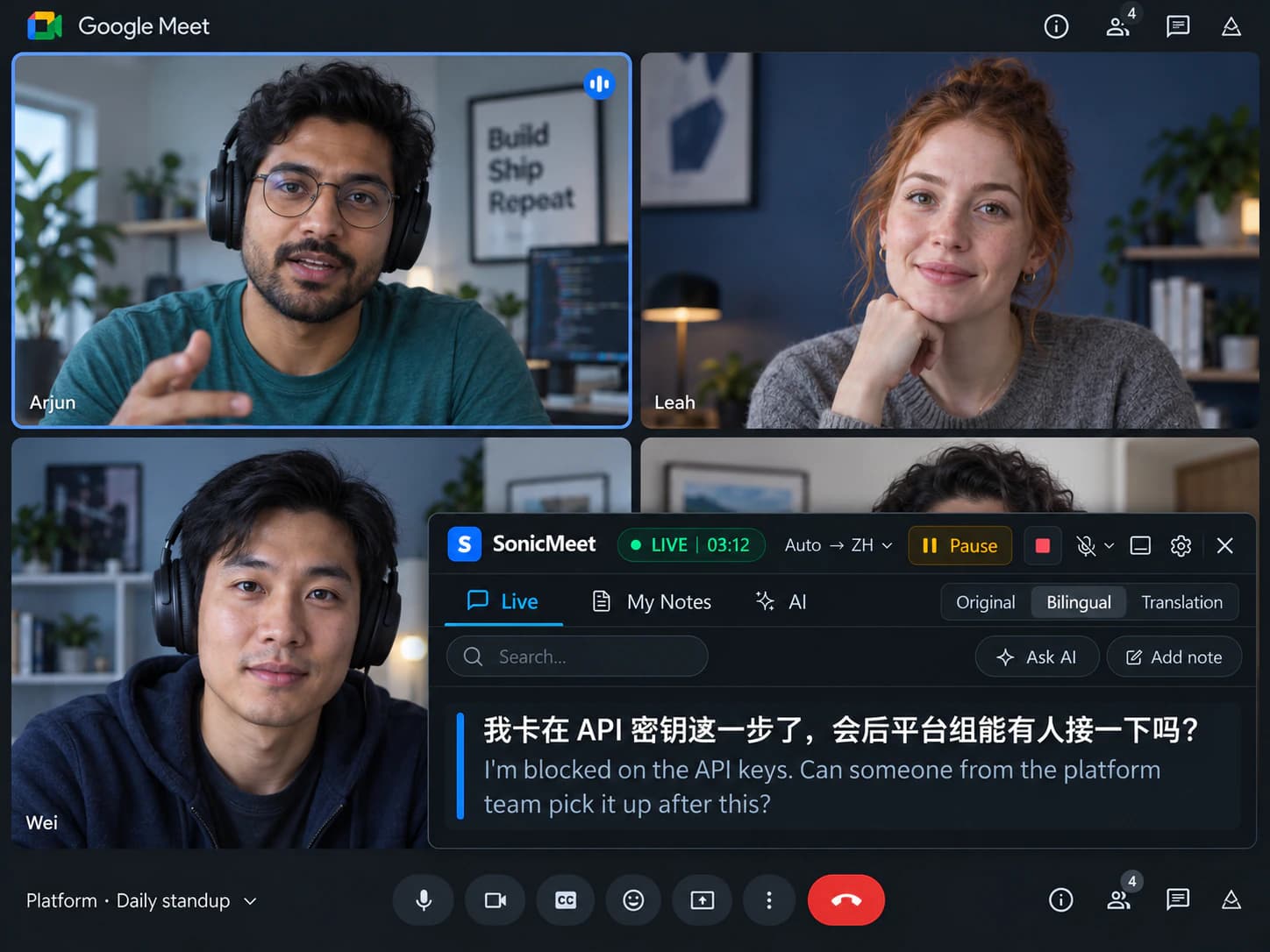
Zehn Minuten, alle sprechen schnell, und Sie sehen trotzdem, wer wobei feststeckt.
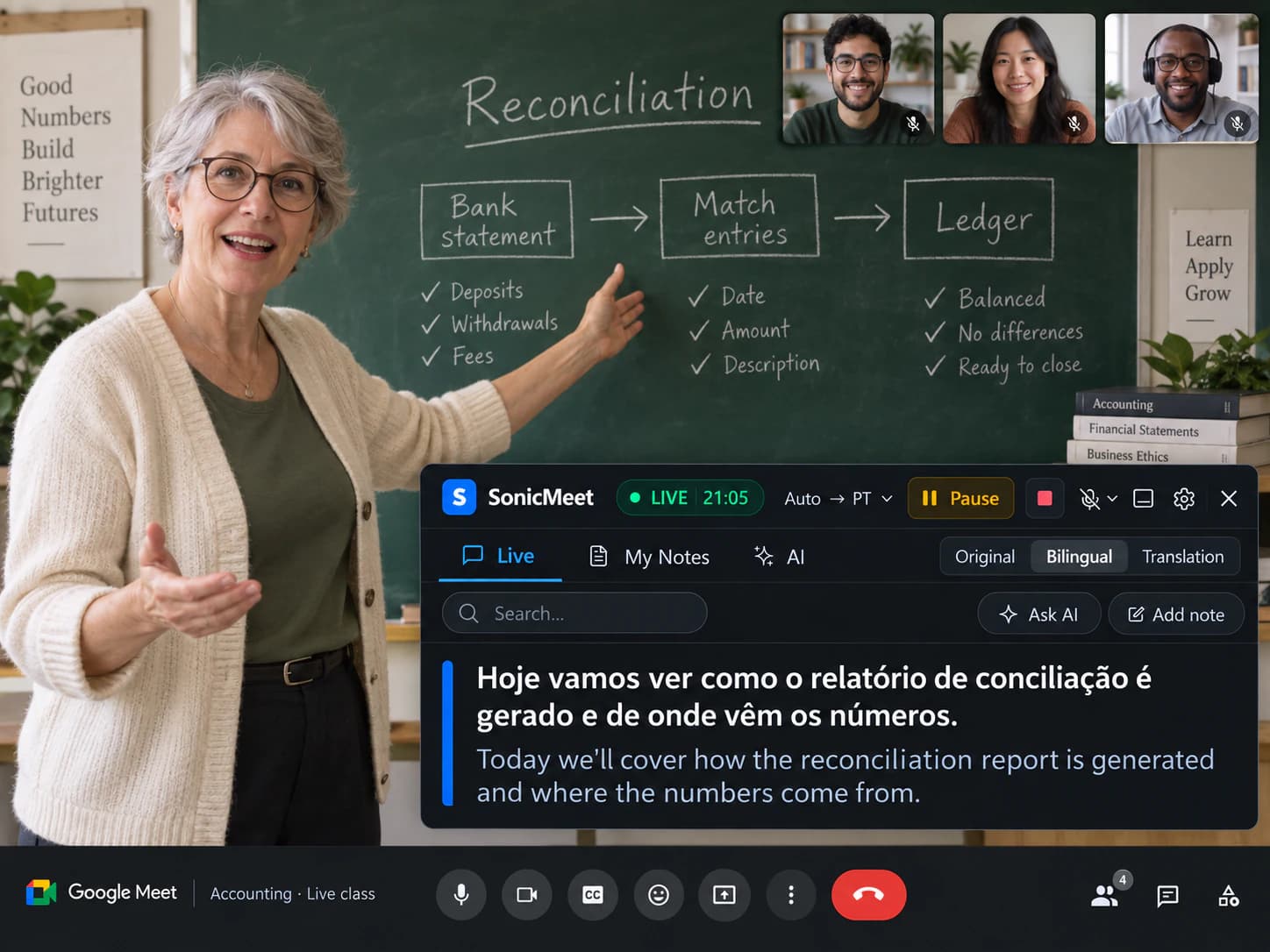
Folgen Sie dem Kurs live und lesen Sie das Transkript danach nach. Jeder Meet-Tarif genügt.
Teilweise, und es hängt vom Tarif ab. Das bietet Meet heute, und hier ergänzt SonicMeet.
| In Ihrer Meet-Besprechung | In Google Meet enthalten | SonicMeet |
|---|---|---|
| Untertitel in der gesprochenen Sprache | Ja, kostenlos mit jedem Konto, Sie schalten sie selbst ein | Ja, mit der Übersetzung direkt darüber |
| Übersetzte Untertitel | Nur mit Business Standard, Business Plus, Enterprise Standard, Enterprise Plus oder Google AI Pro for Education | Enthalten, mit jedem Konto, in 60+ Sprachen |
| Übersetzung und Original zusammen | Nur die Übersetzung | Zweisprachig, das Original unter jeder Zeile |
| Übersetzung als gesprochene Sprache | Ja: sechs Sprachen im Paar mit Englisch, darunter Deutsch, ein Paar für alle, nur mit einem berechtigten Tarif | Noch nicht. SonicMeet übersetzt in Text, nicht in Sprache |
| Kostenloses Gmail-Konto oder Business Starter | Nur Untertitel in der gesprochenen Sprache, keine Übersetzung | Volle Übersetzung, wie bei jedem Tarif |
| Tempo und Genauigkeit | Nur ein fester Modus | Instant oder Accurate, während der Besprechung umschaltbar |
| Transkript nach der Besprechung | Untertitel werden nicht gespeichert; Transkripte und Notizen von Gemini brauchen einen berechtigten Workspace-Tarif | Bleibt bei Ihnen, durchsuchbar |
Nach den von Google veröffentlichten Voraussetzungen für übersetzte Untertitel und Sprachübersetzung in Meet. · Zuletzt geprüft 21. September 2026
Untertitel in der gesprochenen Sprache
Übersetzte Untertitel
Übersetzung und Original zusammen
Übersetzung als gesprochene Sprache
Kostenloses Gmail-Konto oder Business Starter
Tempo und Genauigkeit
Transkript nach der Besprechung
Nach den von Google veröffentlichten Voraussetzungen für übersetzte Untertitel und Sprachübersetzung in Meet. · Zuletzt geprüft 21. September 2026
Übersetzte Untertitel sind bei Business Standard, Business Plus, Enterprise Standard, Enterprise Plus und Google AI Pro for Education enthalten. Mit einem kostenlosen Gmail-Konto oder mit Business Starter gibt es nur Untertitel in der gesprochenen Sprache. SonicMeet läuft in Ihrem Tab: Der Tarif ändert nichts.
Meet kann eine Übersetzung vorlesen, mit einer Stimme, die der sprechenden Person ähnelt. Deutsch gehört dazu: sechs Sprachen im Paar mit Englisch, ein Paar für die ganze Besprechung, ein berechtigter Tarif, und die Genauigkeit ist je nach Sprache ungleich. SonicMeet bleibt Text: 60+ Sprachen, von Ihnen allein gewählt, mit der Originalzeile für die Namen und Zahlen, auf die es ankommt.
Meet läuft im Browser. Für die meisten ist die Antwort die Erweiterung.
Die Erweiterung legt die Untertitel über den Meet-Tab. Nichts zum Herunterladen: Melden Sie sich mit Google an. Jeder Meet-Tarif ist abgedeckt.
Die Desktop-App von SonicMeet für Windows oder Mac untertitelt den Ton jeder Anwendung: Meet in Firefox oder Safari, die installierte Meet-App oder eine Besprechung auf einem Bildschirm im Raum.
Unsicher? Wenn Sie Meet über einen Link in Chrome oder Edge öffnen, nehmen Sie die Erweiterung.
Etwa eine Minute, einmalig.
Fügen Sie die Erweiterung in Chrome oder Edge hinzu und melden Sie sich mit Google an. Der Einstieg ist kostenlos.
Treten Sie wie gewohnt bei und öffnen Sie SonicMeet. Wählen Sie die Sprache, die Sie lesen, und starten Sie die Untertitel. An keinem anderen Konto ist etwas einzustellen.
Die Übersetzung oben, das Original unten, in einem Feld, das Sie verschieben können. Klicken Sie eine Zeile an, um sie als Notiz zu speichern.
Ich habe das Dokument im Chat geteilt. Gehen wir zuerst die offenen Kommentare durch.
I've shared the doc in the chat. Let's go through the open comments first.
Können wir die Durchsprache zum Produktstart auf Donnerstag verschieben? Das Marketing braucht noch einen Tag.▍
Can we move the launch review to Thursday? Marketing needs one more day.
Zwei Übersetzungsmodi, in jedem Tarif. Sie wechseln während der Besprechung in den Einstellungen im Untertitelbereich.
Der Modus Instant übersetzt, während die Wörter ankommen. Dabei gilt eine Verzögerung von unter einer Sekunde, sodass Sie im Gesprächsfluss antworten können.
Geeignet für: kurze Statusrunden, Kundengespräche, Unterricht und interne Besprechungen im Alltag.
Der Modus Accurate wartet den ganzen Satz ab und übersetzt ihn mit einem stärkeren Modell, das den Gesprächskontext sieht. Fachbegriffe und Namen sitzen dann. Die Übersetzung liegt etwa 1 bis 5 Sekunden hinter dem Modus Instant.
Geeignet für: Vorstellungsgespräche, Verhandlungen mit Lieferanten, technische Schulungen und alles mit vielen Fachbegriffen.
Ja, in zwei Formen, und beide hängen vom Tarif ab. Übersetzte Untertitel sind bei Business Standard, Business Plus, Enterprise Standard, Enterprise Plus und Google AI Pro for Education enthalten. Die Sprachübersetzung, die eine Übersetzung vorliest, braucht einen Workspace-Tarif, der sie enthält, oder Google AI Pro oder Google AI Ultra. Sie umfasst sechs Sprachen im Paar mit Englisch, darunter Deutsch. Ein kostenloses Gmail-Konto oder Business Starter hat nur Untertitel in der gesprochenen Sprache. SonicMeet ergänzt zweisprachige übersetzte Untertitel mit jedem Konto, in 60+ Sprachen.
Meet kann Sprache ins Deutsche übersetzen, mit einer Stimme, die der sprechenden Person ähnelt. Das ist nicht dasselbe wie Untertitel. Ein einziges Sprachpaar, aus sechs Sprachen im Paar mit Englisch, gilt für die ganze Besprechung: Sie wählen Ihre Sprache nicht unabhängig von den anderen. Dafür braucht es einen berechtigten Tarif: entweder einen Workspace-Tarif, der die Funktion enthält, oder Google AI Pro oder Google AI Ultra. Jede Besprechung ist auf 90 Minuten begrenzt, und danach gibt es nichts zum Nachlesen. Meet zeigt die Originalzeile nicht neben der Übersetzung, und die Genauigkeit ist je nach Sprache ungleich. Mit SonicMeet wählen Sie Ihre Sprache aus 60+ Sprachen, zweisprachig, mit Notizen, einem Transkript und dem Modus Accurate, wenn es auf den Wortlaut ankommt.
Nein. SonicMeet läuft in Ihrem eigenen Tab. Es hängt nicht von der Workspace-Edition der Besprechung und nicht von einer Administratoreinstellung ab. Mit einem kostenlosen Gmail-Konto ist das Ergebnis dasselbe.
Nein. SonicMeet arbeitet nur auf Ihrer Seite: Es übersetzt, was Sie hören, und zeigt es Ihnen. Wer selbst eine Übersetzung will, installiert sie für sich. In dessen Meet ändert sich nichts. Kein Bot tritt bei, in der Teilnehmerliste kommt niemand dazu, und niemand erhält einen Hinweis.
Nein. SonicMeet transkribiert den Ton der Besprechung selbst. Die Untertitel von Meet können an oder aus bleiben. SonicMeet liest sie nicht und hängt nicht von ihnen ab.
Die Erweiterung gilt für Chrome und Edge. Für Meet in Firefox oder Safari, die installierte Meet-App oder eine Besprechung auf einem Bildschirm im Raum übernimmt die Desktop-App den Ton: Windows 10/11, macOS 14.2 oder neuer.
Ja. Transkripte von Meet und Notizen von Gemini brauchen einen berechtigten Workspace-Tarif. SonicMeet behält ein Transkript auf Ihrer Seite, bei jedem Tarif. Während der Besprechung klicken Sie eine Untertitelzeile an und speichern sie als Notiz.
Die übersetzten Untertitel von Meet haben nur eine feste Einstellung. SonicMeet hat zwei Modi, und Sie wählen pro Besprechung. Der Modus Instant übersetzt, während die Wörter ankommen. Dabei gilt eine Verzögerung von unter einer Sekunde, sodass Sie im Gespräch antworten können. Der Modus Accurate wartet den ganzen Satz ab und übersetzt ihn mit einem stärkeren Modell und deutlich mehr Kontext. Der Unterschied zeigt sich bei Fachbegriffen, Produktnamen und natürlicher Formulierung. Die Übersetzung liegt etwa 1 bis 5 Sekunden hinter dem Modus Instant. Sie wechseln jederzeit in den Einstellungen im Untertitelbereich.
Ja, für den Einstieg. Installieren Sie die Erweiterung und melden Sie sich mit Google an. Im kostenlosen Tarif erhalten Sie Untertitel für 20 Minuten pro Monat, in beiden Übersetzungsmodi. Kostenpflichtige Tarife fügen Stunden hinzu. Bei Google müssen Sie weder den Workspace-Tarif wechseln noch Google AI Pro oder Google AI Ultra kaufen.
Dieselben Untertitel und Notizen, in den anderen Anwendungen Ihres Teams.
Live-Übersetzung in der Zoom-Desktop-App oder in Zoom im Browser, ohne kostenpflichtiges Zusatzmodul und ohne Einstellung des Gastgebers.
Für Zoom einrichtenÜbersetzte Untertitel ohne Teams Premium und ohne Anfrage an die Administration, in der Desktop-App oder im Browser.
Für Microsoft Teams einrichtenKostenlos installieren, ein Klick in Chrome oder Edge, und niemand sonst in der Besprechung muss etwas tun.
