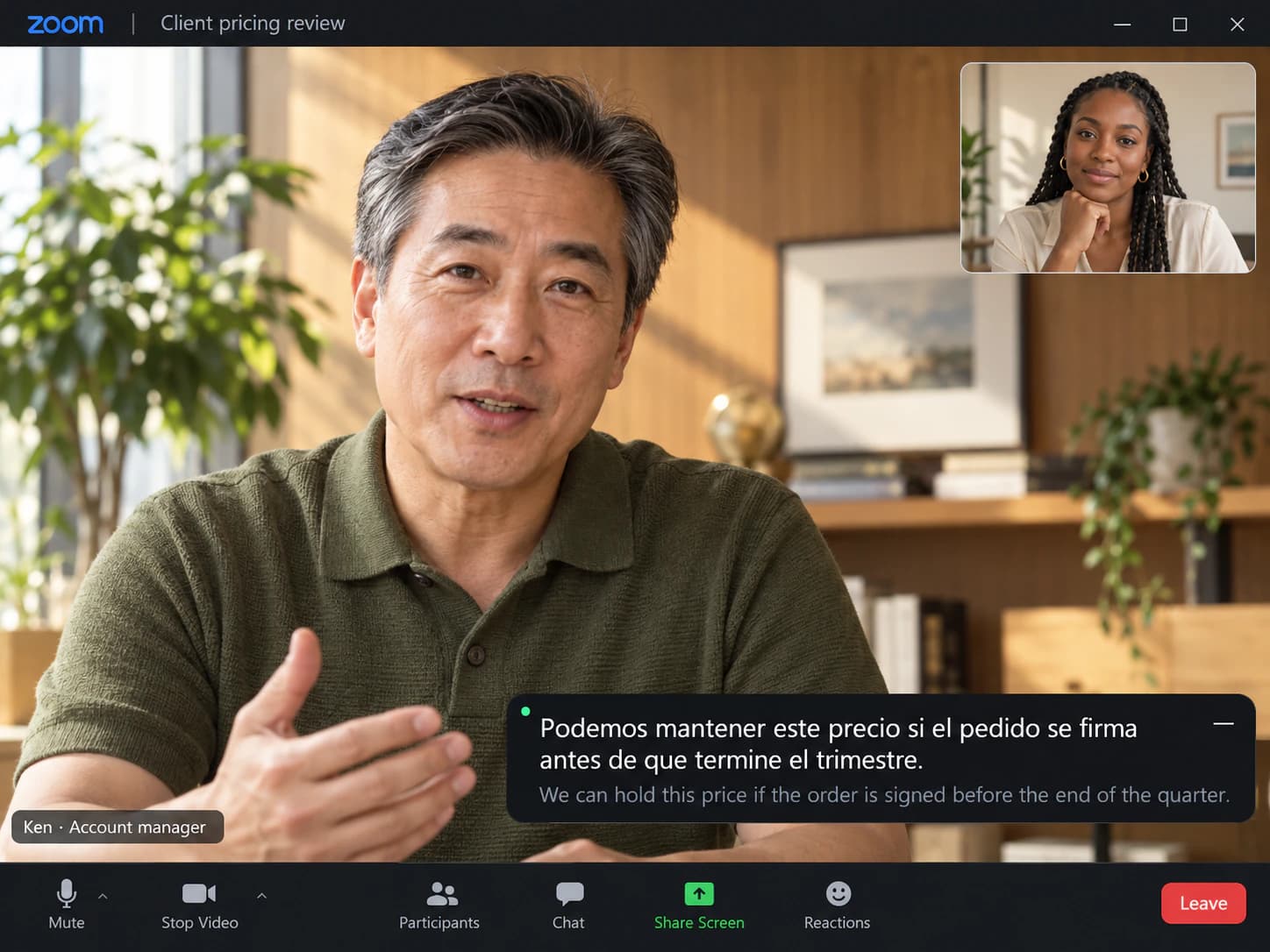
말이 빠른 고객 통화
가격, 날짜, 조건이 두 언어로 맞춰지므로, 다시 말해 달라고 하지 않아도 됩니다.
영어 회의를 사용자 쪽의 한국어 자막으로 읽습니다. SonicMeet은 어떤 Zoom 회의에도 이중 언어 실시간 자막을 냅니다. 데스크톱 앱과 브라우저 탭 모두 같습니다. 직접 켜면 됩니다. 호스트와 다른 참석자는 아무것도 바꾸지 않아도 됩니다.
Zoom은 자막을 번역합니까? 호스트 요금제에 포함되어 있거나 유료 애드온을 샀고, 계정 설정에서 켜져 있을 때만 됩니다.
SonicMeet은 사용자 쪽에서 번역합니다. 읽을 언어를 고르면 자막이 회의 위에 나타납니다. 60+개 언어를 지원하고, 번역 바로 아래에 원문이 남습니다.
무료 · Windows 10/11 · Zoom·Teams 데스크톱 앱 지원
무료 · macOS 14.2 이상 · Apple Silicon 및 Intel 지원
무료 · Chrome & Edge · 다운로드 없이, 봇도 참여하지 않습니다
SonicMeet은 데스크톱에서 실행됩니다. 컴퓨터에서 이 페이지를 열어 설치하세요.
브라우저로 참여하시나요? 확장 프로그램 받기 →브라우저로 참여하시나요? 확장 프로그램 받기 →Windows 데스크톱 앱도 있습니다 →데모 전에 3분기 로드맵을 먼저 살펴보겠습니다.
Let's walk through the Q3 roadmap before the demo.
클라이언트가 다음 주에 새 버전 데모를 보고 싶어 합니다.▍
The client wants to see a demo of the new version next week.
We need the client to confirm this proposal by next Friday.
이 제안은 다음 주 금요일까지 클라이언트의 확인이 필요합니다.
No problem, I'll follow up with them this afternoon.▍
알겠습니다. 오늘 오후에 다시 연락드리겠습니다.
영어 회의를 한국어로 읽는 경우가 많습니다. 중국어, 일본어, 스페인어 등 60+개 언어를 어느 방향으로든 실시간으로 지원합니다.
매주 있는 네 가지 상황입니다. 스크린샷은 다른 언어 쌍의 화면이며, 한국어로 바꿔도 자막 배치는 같습니다.
가격, 날짜, 조건이 두 언어로 맞춰지므로, 다시 말해 달라고 하지 않아도 됩니다.
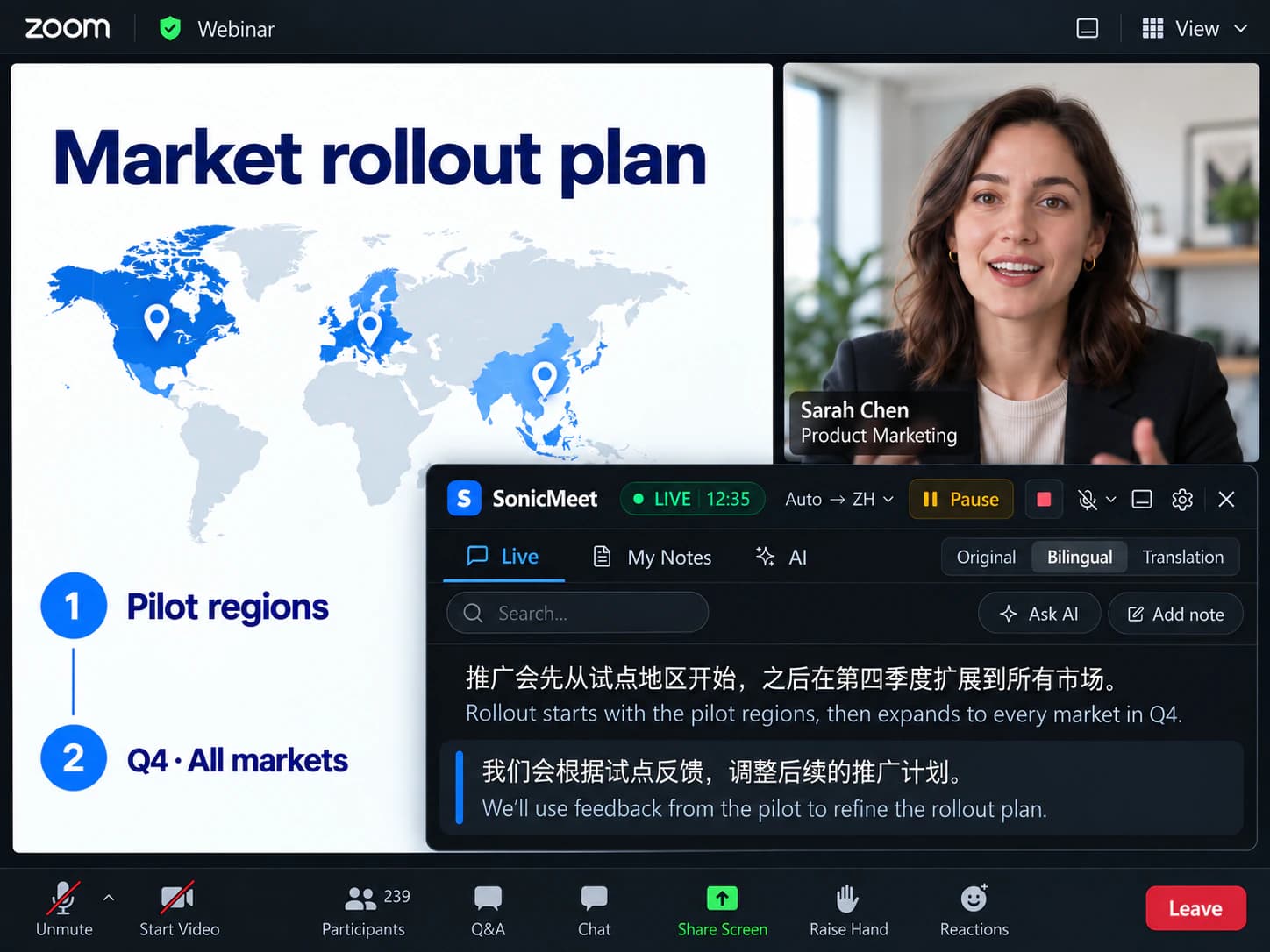
보기만 하는 참석자라 아무도 속도를 늦춰 주지 않습니다. 자막이 대신 따라갑니다.
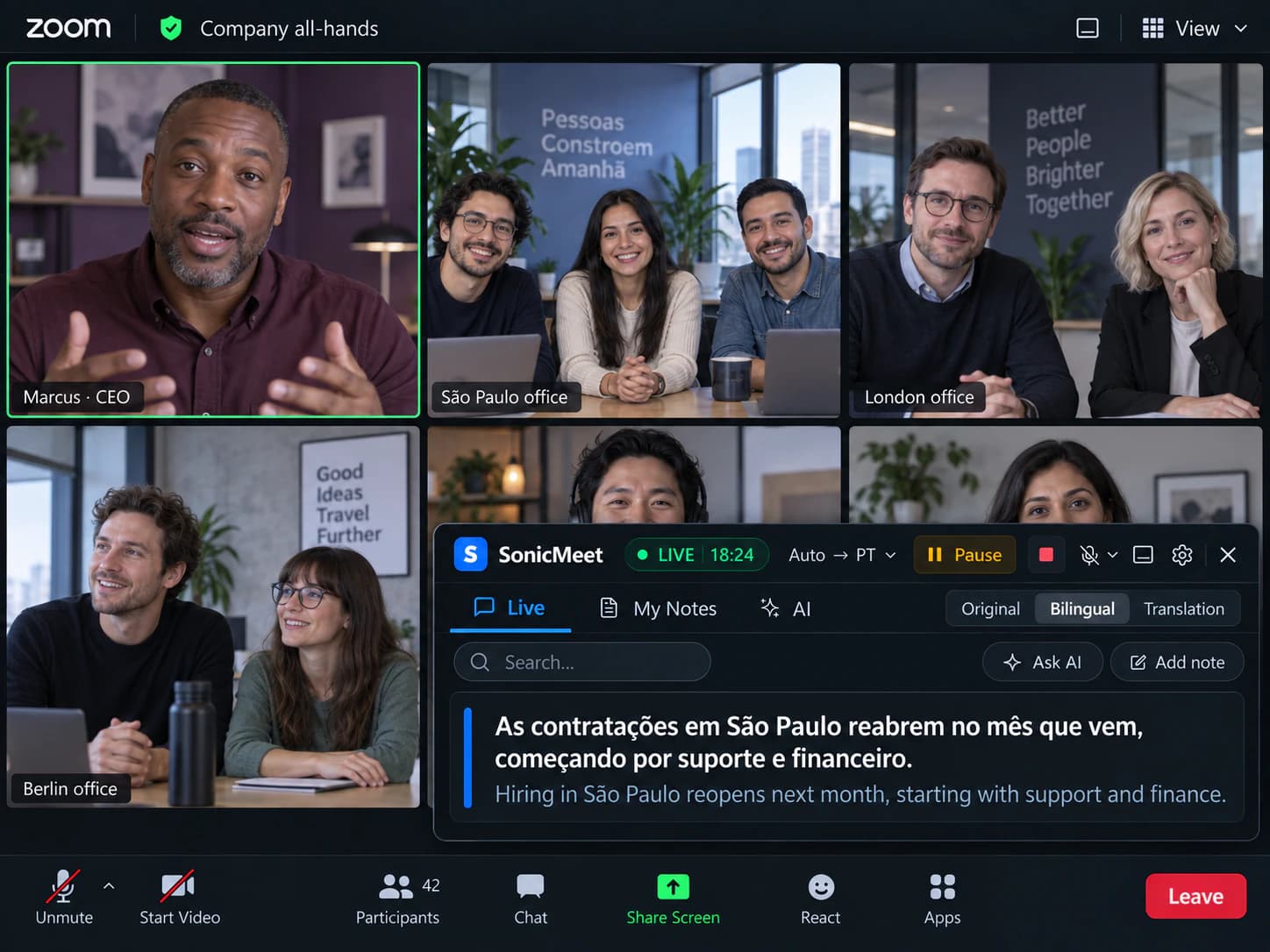
모두가 참여하고 있고, 그 절반은 제2언어로 듣고 있습니다.
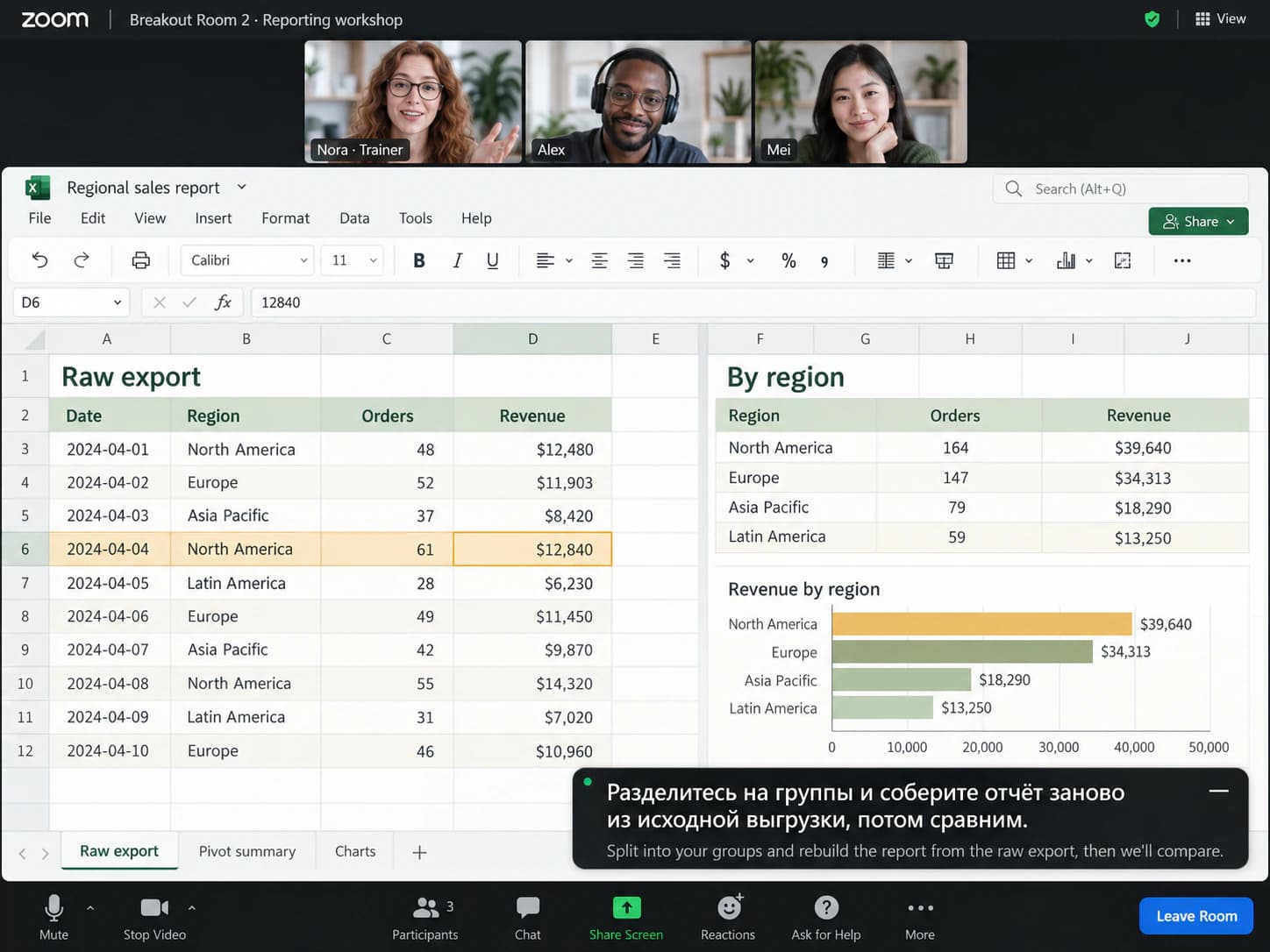
소회의실에 들어가도 자막이 따라옵니다. 절차는 눌러서 메모로 남깁니다.
조건이 있습니다. Zoom이 지금 제공하는 것과, SonicMeet이 더하는 부분입니다.
| 내 Zoom 회의에서 | Zoom 기본 기능 | SonicMeet |
|---|---|---|
| 말한 언어의 자막 | 있습니다. 호스트 계정이 자막을 허용할 때입니다 | 있습니다. 사용자 쪽에서, 호스트 설정은 보지 않습니다 |
| 번역 자막 | Business Plus와 Enterprise에 포함되거나, Pro와 Business의 유료 애드온입니다. 호스트가 계정 설정에서 켜 두어야 합니다 | 포함됩니다. 60+개 언어에서 고릅니다 |
| 번역과 원문을 함께 | 번역만 표시합니다 | 이중 언어입니다. 각 줄 아래에 원문이 남습니다 |
| 번역을 음성으로 듣기 | 있습니다. Voice Translator는 현재 5개 언어이며 한국어는 포함되지 않습니다. ZoomMate 또는 Live Translation 애드온과 데스크톱 앱 7.0 이상이 필요합니다 | 아직 없습니다. SonicMeet은 글자로 번역하며, 음성으로 내지 않습니다 |
| 그냥 참석자일 때 | 호스트의 요금제와 설정에 따라 다릅니다 | 됩니다. 직접 켭니다 |
| 속도와 정확도 | 모드는 하나뿐입니다 | Instant 또는 Accurate. 회의 중에 바꿉니다 |
| 회의 후 대화 기록 | 자막은 저장되지 않습니다. 남기려면 호스트의 유료 요금제에서 기록이나 클라우드 녹화가 필요합니다 | 사용자 쪽에 남고, 검색할 수 있습니다 |
Zoom이 공개한 번역 자막과 실시간 음성 번역의 조건에 근거합니다. · 최근 확인 2026년 9월 21일
말한 언어의 자막
번역 자막
번역과 원문을 함께
번역을 음성으로 듣기
그냥 참석자일 때
속도와 정확도
회의 후 대화 기록
Zoom이 공개한 번역 자막과 실시간 음성 번역의 조건에 근거합니다. · 최근 확인 2026년 9월 21일
Business Plus와 Enterprise에는 포함되고, Pro와 Business에서는 유료 애드온입니다. 호스트가 계정 설정에서 켜 두어야 합니다. 그 설정이 없으면 참석자는 스스로 켤 수 없습니다. SonicMeet은 사용자 쪽에서 동작하므로, 참가하는 모든 회의에서 사용할 수 있습니다. 호스트의 조작은 필요 없습니다.
Zoom의 Voice Translator는 번역을 소리로 읽습니다. 현재 5개 언어이며 한국어는 포함되지 않습니다. ZoomMate 또는 Live Translation 애드온과 데스크톱 앱 7.0 이상이 필요합니다. SonicMeet은 글자입니다. 60+개 언어, 이중 언어 표시이며, 고유명사와 숫자는 원문과 대조합니다.
참가 방식에 따라 정해집니다. Zoom 요금제와는 관계없습니다.
Windows 또는 Mac 데스크톱 앱이 Zoom 창의 오디오에 자막을 냅니다. 지금 쓰는 Zoom은 그대로입니다.
확장 프로그램이 Zoom 탭 위에 자막을 겹칩니다. 다운로드는 필요 없습니다. 초대 대부분에는 브라우저에서 참가하는 링크가 있습니다.
어느 쪽인지 모르겠다면, Zoom이 별도 창으로 열리면 데스크톱 앱입니다.
한 번만 설정하면 됩니다. 약 1분입니다.
Zoom 데스크톱 앱으로 참가하면 SonicMeet 데스크톱 앱을, 브라우저 탭이면 확장 프로그램을 설치합니다. Google 계정으로 로그인합니다. 무료로 시작합니다.
평소처럼 참가하고 SonicMeet을 엽니다. 읽을 언어를 고른 뒤 시작합니다. 호스트 쪽 설정은 필요 없습니다.
번역이 위, 원문이 아래입니다. 어느 줄이든 누르면 메모가 됩니다.
데모 전에 3분기 로드맵을 먼저 살펴보겠습니다.
Let's walk through the Q3 roadmap before the demo.
클라이언트가 다음 주에 새 버전 데모를 보고 싶어 합니다.▍
The client wants to see a demo of the new version next week.
번역 모드는 두 가지입니다. 어떤 요금제에서든 사용할 수 있고, 회의 중에 자막 영역의 Settings(설정)에서 바꿉니다.
말이 들어오는 대로, 1초 미만의 지연으로 번역합니다. 그래서 대화 흐름 안에서 답할 수 있습니다.
적합한 경우: 스탠드업, 빠른 고객 통화, 일상적인 내부 회의.
문장이 끝날 때까지 기다린 뒤, 앞뒤 대화를 보는 더 강한 모델로 번역합니다. 전문 용어와 인명이 안정됩니다. Instant보다 약 1~5초 느립니다.
적합한 경우: 웨비나, 벤더 협상, 기술 교육, 용어가 많은 회의.
있습니다. 다만 호스트에 따라 다릅니다. 번역 자막은 Business Plus와 Enterprise에 포함되고, Pro와 Business에서는 유료 애드온입니다. 호스트가 계정 설정에서 켠 뒤에야 참석자가 각자 언어를 고릅니다. SonicMeet에는 그 전제가 필요 없습니다. 데스크톱 앱이든 브라우저든, 사용자 쪽에서 번역 자막이 나옵니다.
Zoom의 Voice Translator는 번역을 소리로 읽습니다. 현재 언어는 다섯 개로, 영어, 중국어, 스페인어, 프랑스어, 일본어입니다. 한국어 음성 번역은 제공되지 않습니다. 유료 요금제에 ZoomMate 또는 Live Translation 애드온이 필요하고, 데스크톱 앱은 7.0 이상이어야 합니다. 자막은 여전히 필요합니다. SonicMeet은 글자입니다. 60+개 언어를 지원하고, 번역 아래에 원문이 남으며, 줄을 누르면 메모가 되고, 검색할 수 있는 대화 기록이 사용자 쪽에 남습니다. 숫자와 이름, 결정 사항도 회의 뒤에 확인할 수 있습니다. 호스트가 켜 두지 않은 회의에서도 사용할 수 있습니다.
필요 없습니다. SonicMeet은 사용자 쪽에서 회의 오디오에 자막을 내므로, 호스트의 요금제, 자막, 설정에 의존하지 않습니다. 참석자로 들어가 직접 켭니다.
둘 다 됩니다. Windows 또는 Mac 데스크톱 앱은 Zoom 창의 오디오에 자막을 내므로, 지금 쓰는 Zoom은 그대로입니다. Chrome과 Edge에서 브라우저 참가 링크로 들어가면, 확장 프로그램이 탭에서 같은 일을 합니다.
됩니다. SonicMeet은 컴퓨터에서 들리는 오디오에 자막을 냅니다. 보기만 하는 웨비나 참석자일 때도 되고, 소회의실을 옮겨도 따라옵니다. 다루지 못하는 경우는 전화 다이얼인뿐입니다. 그때는 오디오가 컴퓨터에 들어오지 않습니다.
띄우지 않습니다. SonicMeet은 Zoom 앱도 아니고 봇도 아닙니다. Zoom의 녹화와 기록을 쓰지 않으므로, 참가자 목록에 아무것도 늘지 않고 누구에게도 알림이 가지 않습니다. 자막은 사용자 화면에만 나오고, 오디오 녹음은 보관하지 않습니다.
필요 없습니다. SonicMeet은 회의 오디오를 직접 글로 바꿉니다. Zoom 자막은 켜 두어도 꺼 두어도 되며, 읽지도 않고 의존하지도 않습니다.
SonicMeet에는 두 가지 번역 모드가 있고, 회의마다 고릅니다. Zoom 번역 자막은 하나뿐입니다. Instant는 말이 들어오는 대로, 1초 미만의 지연으로 번역합니다. Accurate는 문장이 끝날 때까지 기다린 뒤, 더 강한 모델과 더 많은 맥락으로 번역합니다. 전문 용어, 제품명, 자연스러운 표현에서 차이가 납니다. Instant보다 약 1~5초 느립니다. 자막 영역의 Settings에서 언제든 바꿉니다.
많은 경우 있습니다. Zoom 번역 자막은 번역만 보여 줍니다. SonicMeet은 번역 아래에 원문을 남기고, 줄을 눌러 메모로 저장하며, 검색할 수 있는 대화 기록을 사용자 쪽에 남깁니다. 표현이 중요한 회의용 Accurate도 있습니다. 다른 회사가 호스트인 회의에서는 애드온이 켜져 있지 않은 경우가 많고, 그때도 SonicMeet은 사용할 수 있습니다.
먼저 무료로 사용할 수 있습니다. SonicMeet을 설치하고 Google 계정으로 로그인하면, 무료 요금제에서 매월 20분의 자막을 사용할 수 있고 번역 모드 둘 다 사용할 수 있습니다. 시간이 더 필요하면 유료 요금제입니다. Zoom 라이선스나 번역 자막 애드온을 살 필요는 없습니다.
같은 자막과 메모를, 팀이 쓰는 다른 회의 앱에서도 사용합니다.
설치는 무료입니다. 설정은 약 1분이고, 회의의 다른 사람은 아무것도 하지 않아도 됩니다.
