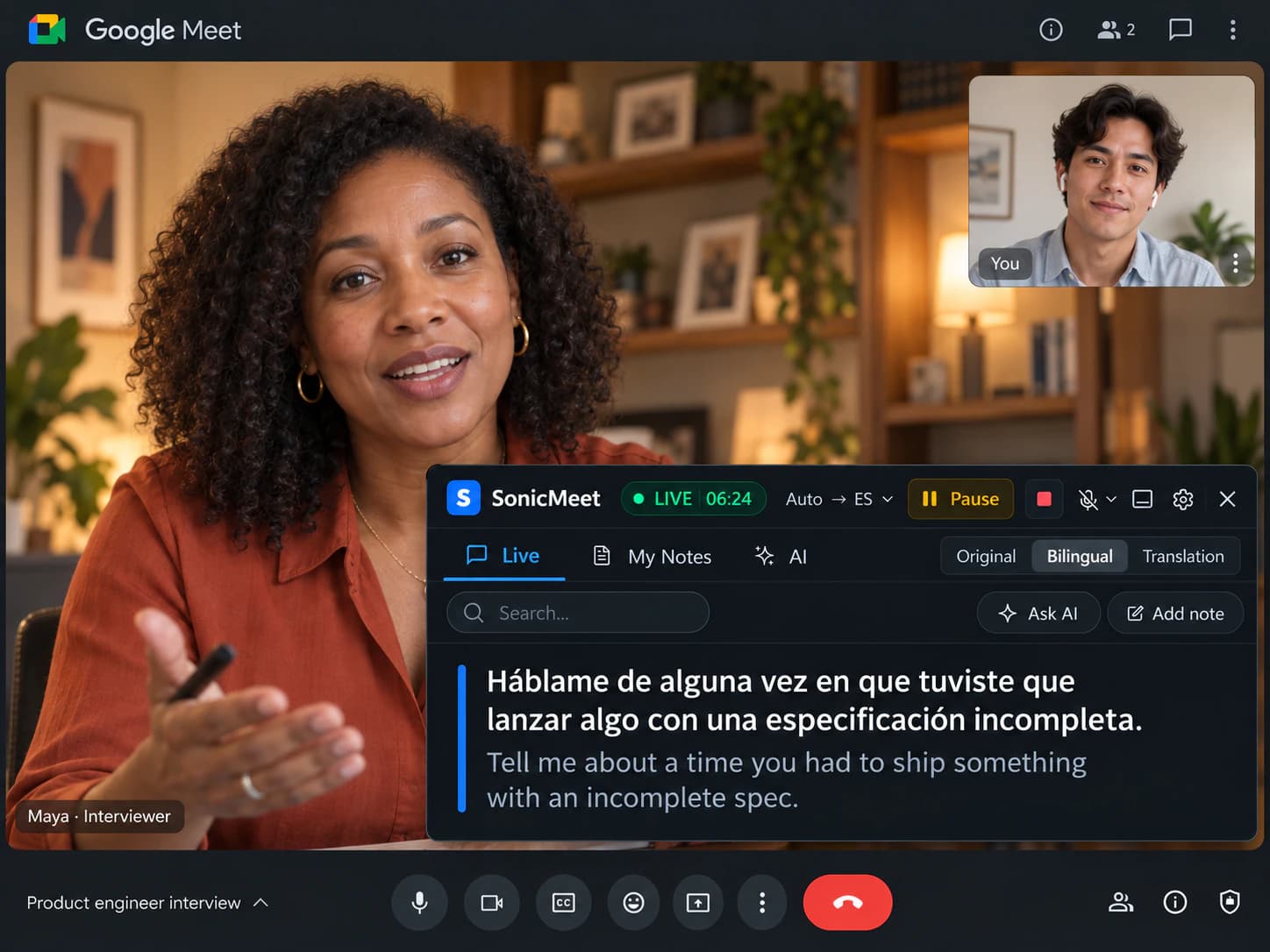
Entrevista de emprego
Leia a pergunta no seu idioma antes de responder, com a frase original para conferir as palavras.
O SonicMeet adiciona legendas bilíngues ao vivo a qualquer reunião do Google Meet, na mesma aba. Funciona com uma conta do Gmail grátis, com o Business Starter e com qualquer plano do Workspace. O anfitrião e o restante da reunião não precisam mudar nada.
O Google Meet tem legendas traduzidas? Só em alguns planos do Workspace e do Google AI, não numa conta do Gmail grátis nem no Business Starter.
O SonicMeet traduz do seu lado. Escolha o idioma da leitura e as legendas aparecem sobre a aba do Meet, em qualquer um dos 60+ idiomas, com a frase original logo abaixo, em qualquer conta.
Grátis · Chrome e Edge · Sem download, sem bot na sua reunião
Grátis · macOS 14.2 ou posterior · Apple Silicon e Intel
Grátis · Chrome e Edge · Sem download, sem bot na sua reunião
O SonicMeet roda no computador — abra esta página no seu PC para instalar.
Prefere um app de desktop? SonicMeet para Windows →Entra pelo navegador? Instale a extensão →Também disponível como app para Windows →Já compartilhei o documento no chat. Vamos passar primeiro pelos comentários em aberto.
I've shared the doc in the chat. Let's go through the open comments first.
Dá para passar a revisão do lançamento para quinta-feira? O marketing precisa de mais um dia.▍
Can we move the launch review to Thursday? Marketing needs one more day.
I'll share my screen to show the campaign results.
Vou compartilhar a tela para mostrar os resultados da campanha.
Perfect. Can we close the budget today, or do we wait for the client's reply?▍
Perfeito. Fechamos o orçamento hoje ou esperamos o cliente responder?
Português, inglês, espanhol, chinês, russo e outros: 60+ idiomas, nos dois sentidos, ao vivo.
Quatro situações do dia a dia. As capturas mostram outros pares de idiomas; em português o produto funciona do mesmo jeito.
Leia a pergunta no seu idioma antes de responder, com a frase original para conferir as palavras.
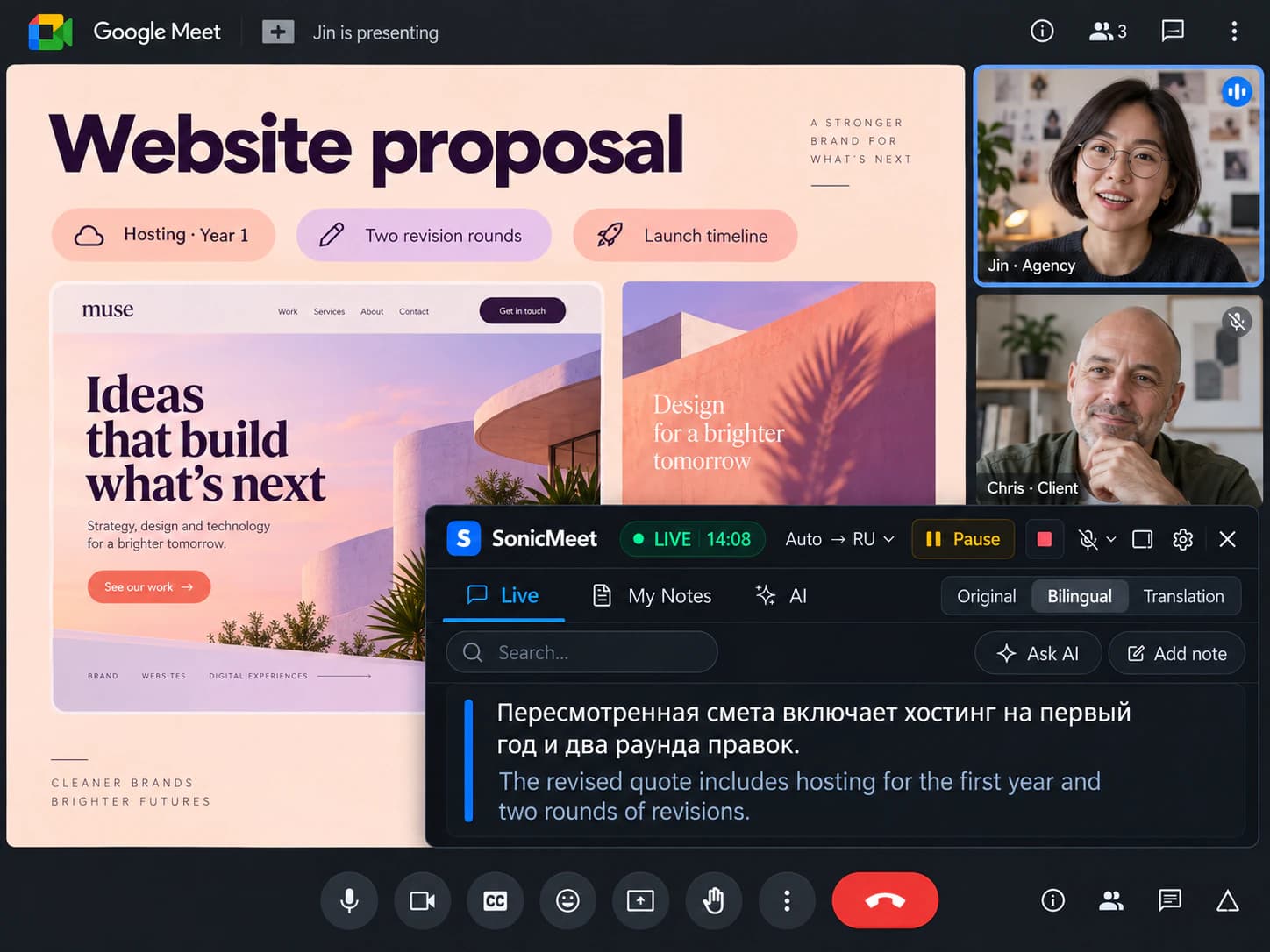
Orçamento, escopo e datas nos dois idiomas, e um toque salva tudo como nota.
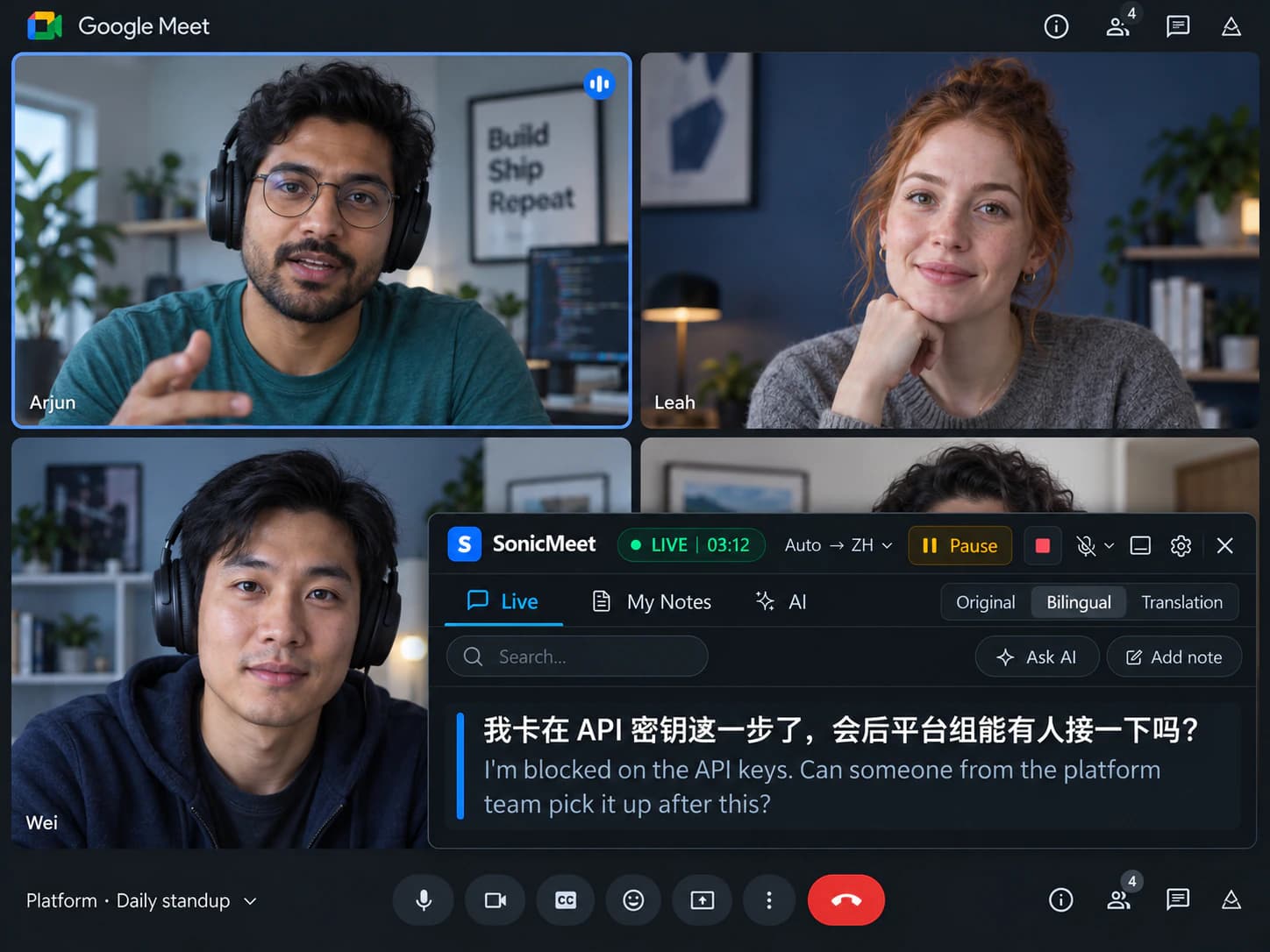
Dez minutos, todo mundo fala rápido, e ainda dá para ver quem está travado em quê.
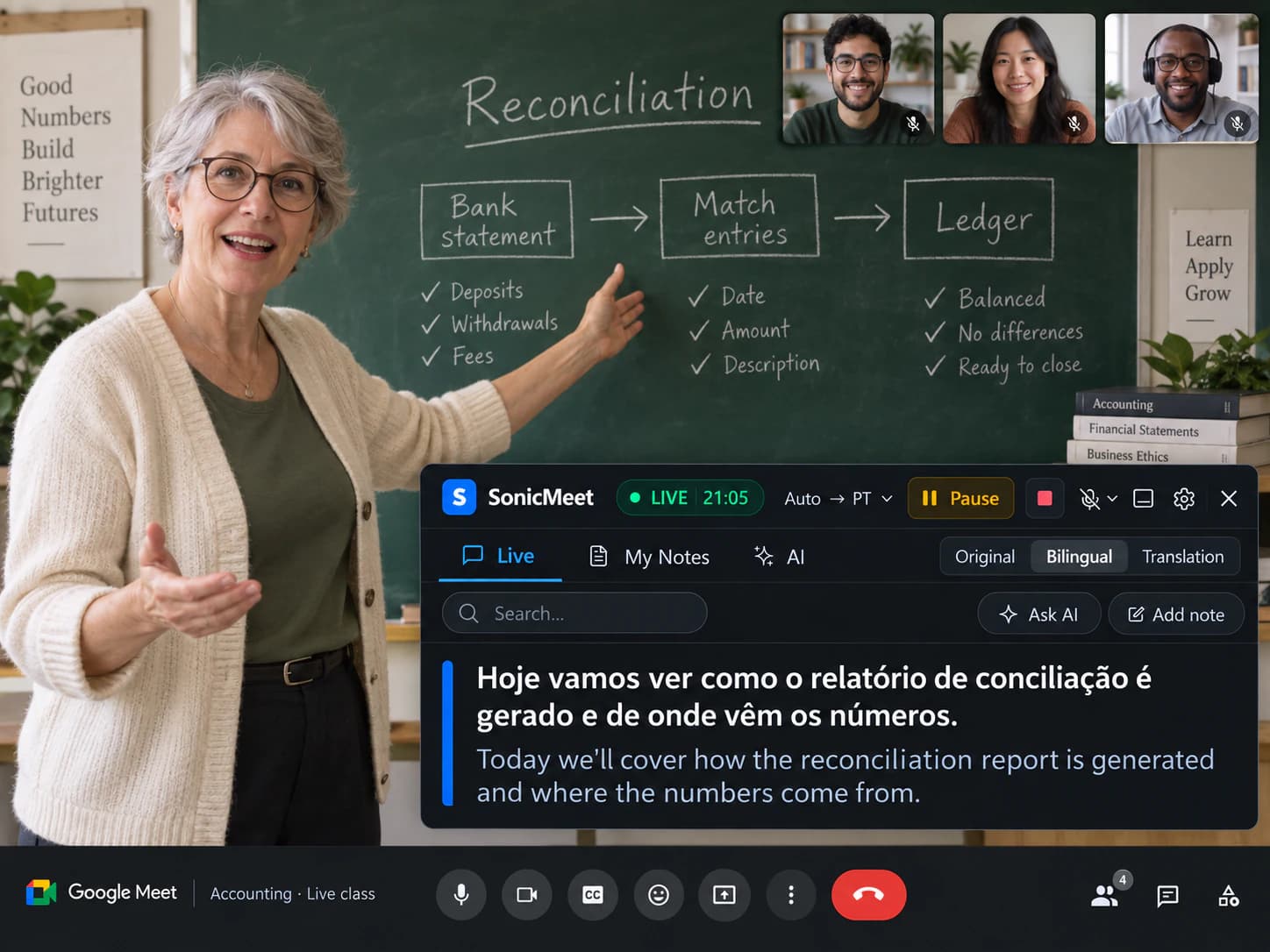
Acompanhe a aula ao vivo e releia a transcrição depois, em qualquer plano do Meet.
Em parte, e depende do plano. É o que o Meet oferece hoje, e onde o SonicMeet entra.
| Na sua reunião do Meet | Google Meet nativo | SonicMeet |
|---|---|---|
| Legendas no idioma falado | Sim, grátis em qualquer conta: dá para ligar por conta própria | Sim, com a tradução logo acima |
| Legendas traduzidas | Só no Business Standard, Business Plus, Enterprise Standard, Enterprise Plus ou Google AI Pro for Education | Inclusas em qualquer conta, em qualquer um dos 60+ idiomas |
| Tradução e original juntos | Só a tradução | Bilíngue, com o original embaixo de cada linha |
| Ouvir a tradução em voz alta | Sim: uma voz parecida com a de quem fala, não um clone. Inglês com espanhol, português, francês, alemão, híndi e italiano; um único par na reunião inteira, 90 minutos e um plano que inclua o recurso | Ainda não. O SonicMeet traduz para texto, não para voz |
| No Gmail grátis ou no Business Starter | Só legendas do idioma falado, sem tradução | Tradução completa, igual à de qualquer plano |
| Velocidade e precisão | Um único modo fixo | Instant ou Accurate, com troca no meio da reunião |
| Transcrição depois da reunião | As legendas não ficam salvas; a transcrição e as notas do Gemini pedem um plano do Workspace que as inclua | Fica do seu lado, e dá para buscar |
Conforme os requisitos que o Google publica para legendas traduzidas e tradução de voz no Meet. · Última verificação 21 de setembro de 2026
Legendas no idioma falado
Legendas traduzidas
Tradução e original juntos
Ouvir a tradução em voz alta
No Gmail grátis ou no Business Starter
Velocidade e precisão
Transcrição depois da reunião
Conforme os requisitos que o Google publica para legendas traduzidas e tradução de voz no Meet. · Última verificação 21 de setembro de 2026
O Google reserva as legendas traduzidas e a tradução de voz para edições específicas do Workspace: Business Standard, Business Plus, Enterprise Standard e Enterprise Plus, além de alguns planos do Google AI. Numa conta do Gmail grátis ou no Business Starter só existem legendas no idioma falado. O SonicMeet roda na sua aba, então o plano não importa.
O Meet consegue dublar quem fala em outro idioma, com uma voz parecida com a de quem fala, não um clone. Cobre inglês com espanhol, português, francês, alemão, híndi e italiano. A reunião inteira usa um único par, é preciso um plano que inclua o recurso e há um limite de 90 minutos. A precisão não é a mesma em todos os idiomas, e a frase original não aparece embaixo da tradução. O SonicMeet vai pelo texto: qualquer um dos 60+ idiomas, escolhido por cada pessoa, com a linha original guardada para nomes e números.
O Meet abre no navegador, então para a maioria a resposta é a extensão.
A extensão coloca as legendas sobre a aba do Meet. Nada para baixar: entre com o Google e funciona em qualquer plano do Meet.
O SonicMeet para Windows ou Mac legenda o áudio de qualquer aplicativo, então serve para o Meet no Firefox ou Safari, o aplicativo do Meet instalado, ou uma reunião na tela de uma sala.
Na dúvida? Se o Meet abre por um link no Chrome ou Edge, instale a extensão.
Uma vez só, cerca de um minuto.
Adicione a extensão ao Chrome ou Edge pela loja e entre com o Google. Comece de graça.
Entre como de costume e abra o SonicMeet. Escolha o idioma da leitura e inicie as legendas. Do lado do anfitrião não há nada para configurar.
A tradução em cima, o original embaixo, numa camada que dá para mover. Toque em qualquer linha para salvar como nota.
Já compartilhei o documento no chat. Vamos passar primeiro pelos comentários em aberto.
I've shared the doc in the chat. Let's go through the open comments first.
Dá para passar a revisão do lançamento para quinta-feira? O marketing precisa de mais um dia.▍
Can we move the launch review to Thursday? Marketing needs one more day.
Dois modos de tradução, em todos os planos. A troca é no meio da reunião, em Settings, na área das legendas.
Traduz conforme as palavras chegam, com um atraso de menos de um segundo, para responder no ritmo da conversa.
Ideal para: reuniões diárias, ligações com clientes, aulas e reuniões internas.
Espera a frase terminar e traduz com um modelo mais forte, que vê a conversa em volta, então termos técnicos e nomes saem certos. Costuma ficar cerca de 1 a 5 segundos a mais que o modo Instant.
Ideal para: entrevistas, negociações com fornecedores, treinamento técnico e qualquer reunião cheia de termos da área.
Sim, de duas formas, e as duas dependem do plano. As legendas traduzidas vêm com Business Standard, Business Plus, Enterprise Standard, Enterprise Plus e Google AI Pro for Education. A tradução de voz, que dubla quem fala em outro idioma com uma voz parecida com a de quem fala, não um clone, precisa de um plano do Workspace que a inclua ou de uma assinatura do Google AI Pro ou do Google AI Ultra. Cobre inglês com espanhol, português, francês, alemão, híndi e italiano. Uma conta do Gmail grátis ou o Business Starter só tem legendas no idioma falado. O SonicMeet adiciona legendas traduzidas bilíngues em qualquer conta, em qualquer um dos 60+ idiomas.
A tradução de voz do Meet inclui português, no par inglês ↔ português, junto com espanhol, francês, alemão, híndi e italiano. Não dá para escolher um idioma só para si: a reunião inteira fica no mesmo par. É preciso um plano que inclua o recurso, há um limite de 90 minutos, não fica transcrição e a precisão não é a mesma em todos os idiomas. Também não mostra a frase original embaixo da tradução. O SonicMeet deixa cada pessoa ler no próprio idioma, entre 60+ idiomas, com um modo Accurate para quando a formulação importa, e guarda a linha original e uma transcrição. Números, nomes e decisões continuam lá depois da reunião.
Não. O SonicMeet roda na sua própria aba, então não depende da edição do Workspace da reunião, de quem organiza nem de uma configuração de administrador. Com uma conta do Gmail grátis funciona igual. Para o SonicMeet, é preciso entrar com o Google.
Não. O SonicMeet trabalha só do seu lado: traduz o que você ouve e mostra para você. O áudio é enviado ao SonicMeet e aos provedores de voz para o processamento ao vivo, e não guardamos uma gravação. Quem quiser tradução instala por conta própria, e o Meet dessa pessoa não muda. Ninguém entra na reunião, nenhum bot aparece na lista de participantes e ninguém recebe um aviso.
Não. O SonicMeet transcreve o áudio da reunião por conta própria, então as legendas do Meet podem ficar desligadas ou ligadas. Ele não lê essas legendas nem depende delas.
A extensão é para Chrome e Edge. Para o Meet no Firefox ou Safari, o aplicativo do Meet instalado, ou uma reunião na tela de uma sala, o SonicMeet para Windows ou Mac legenda o áudio: Windows 10/11, macOS 14.2 ou posterior.
Sim. A transcrição do Meet e as notas do Gemini pedem um plano do Workspace que as inclua. O SonicMeet guarda a transcrição do seu lado em qualquer plano, e durante a reunião dá para tocar em qualquer linha e salvar como nota.
As legendas traduzidas do Meet têm uma única configuração fixa. O SonicMeet tem dois modos e a escolha é por reunião. O Instant traduz conforme as palavras chegam, com um atraso de menos de um segundo. O Accurate espera a frase inteira e traduz com um modelo mais forte e bem mais contexto: a diferença aparece em termos técnicos, nomes de produtos e na formulação natural. Costuma ficar cerca de 1 a 5 segundos a mais que o modo Instant. A troca é quando quiser, em Settings, na área das legendas.
Para começar, sim. Instale a extensão, entre com o Google e o plano gratuito inclui 20 minutos por mês de legendas, com os dois modos de tradução. Os planos pagos somam horas. Do lado do Google não é preciso um plano superior do Workspace nem comprar um plano do Google AI.
As mesmas legendas e as mesmas notas, nos outros aplicativos que o time usa.
A instalação é grátis, com um clique no Chrome ou Edge, e ninguém mais na reunião precisa fazer nada.
