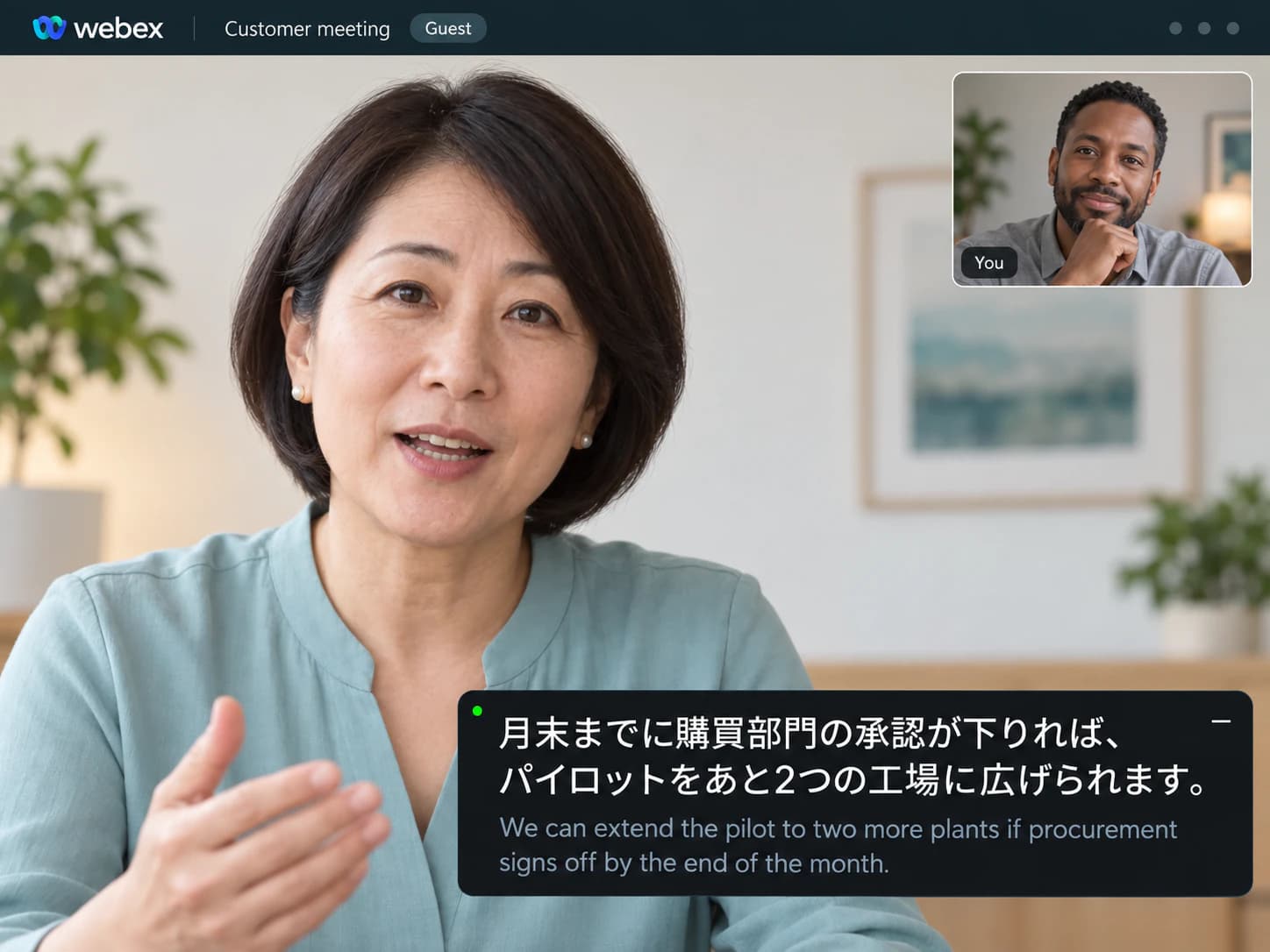
Site Webex do cliente, a entrada é como convidado
O plano, o complemento e o administrador são deles. O SonicMeet não pede nada a ninguém.
A Cisco chama essa função de "real-time translation": ela só roda quando o anfitrião tem a licença e o administrador ativou, e nunca no app web. O SonicMeet mostra legendas bilíngues do seu lado, em qualquer reunião do Webex, no aplicativo ou no navegador.
Grátis · Windows 10/11 · Funciona com os apps do Zoom e do Teams
Grátis · macOS 14.2 ou posterior · Apple Silicon e Intel
Grátis · Chrome e Edge · Sem download, sem bot na sua reunião
O SonicMeet roda no computador — abra esta página no seu PC para instalar.
Entra pelo navegador? Instale a extensão →Entra pelo navegador? Instale a extensão →Também disponível como app para Windows →Antes de ver o roadmap, todo mundo confirma que o piloto continua em outubro?
Before we look at the roadmap, can everyone confirm the pilot is still on for October?
Sim, mas o cliente ainda deve o questionário de segurança assinado.▍
Yes, but the customer still owes us the signed security questionnaire.
I'm sharing my screen. This is the revised budget for Q2.
Vou compartilhar a tela. Este é o orçamento revisado do segundo trimestre.
If you approve today, we can start the integration next week.▍
Se aprovarem hoje, dá para começar a integração na semana que vem.
Japonês, alemão, francês, chinês, espanhol, português e outros: 60+ idiomas, nos dois sentidos, ao vivo.
Quatro situações de toda semana. As capturas mostram outros pares de idiomas; no seu, o produto funciona do mesmo jeito.
O plano, o complemento e o administrador são deles. O SonicMeet não pede nada a ninguém.
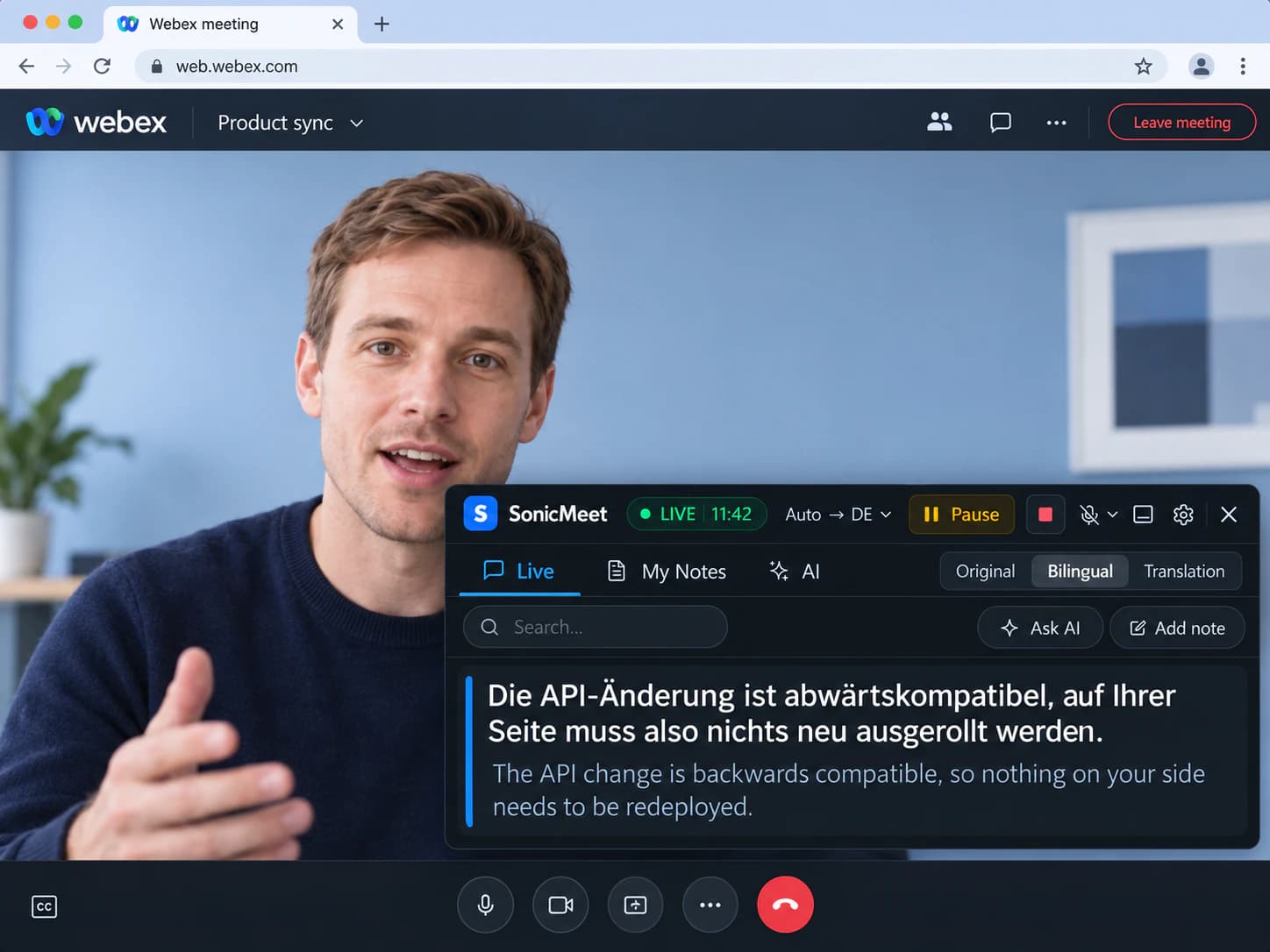
A tradução do Webex não roda no app web da plataforma Suite. A extensão roda, no Chrome ou no Edge.
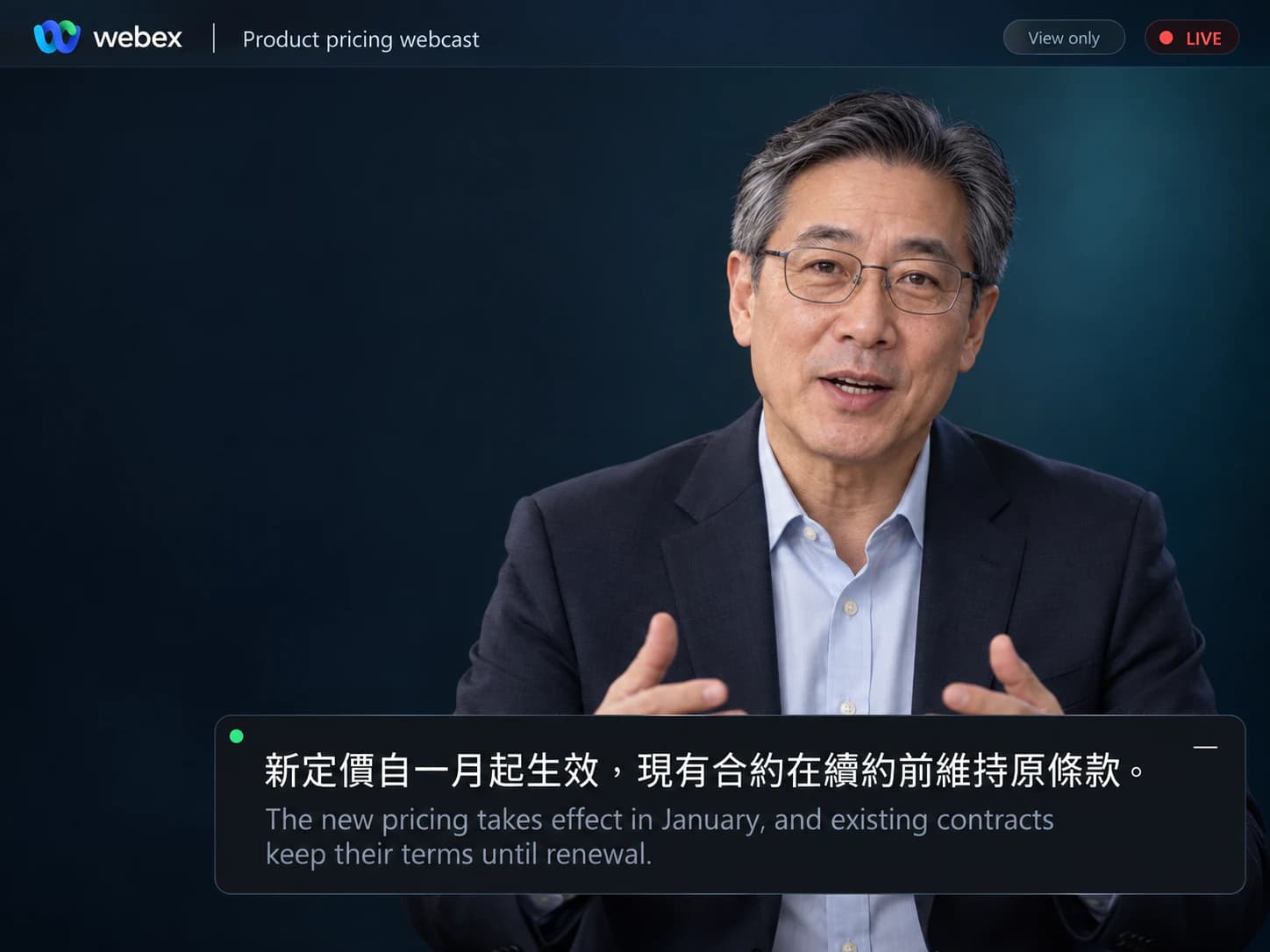
A participação é só de ouvinte, e na vista webcast a tradução em tempo real fica desligada. As legendas, não.
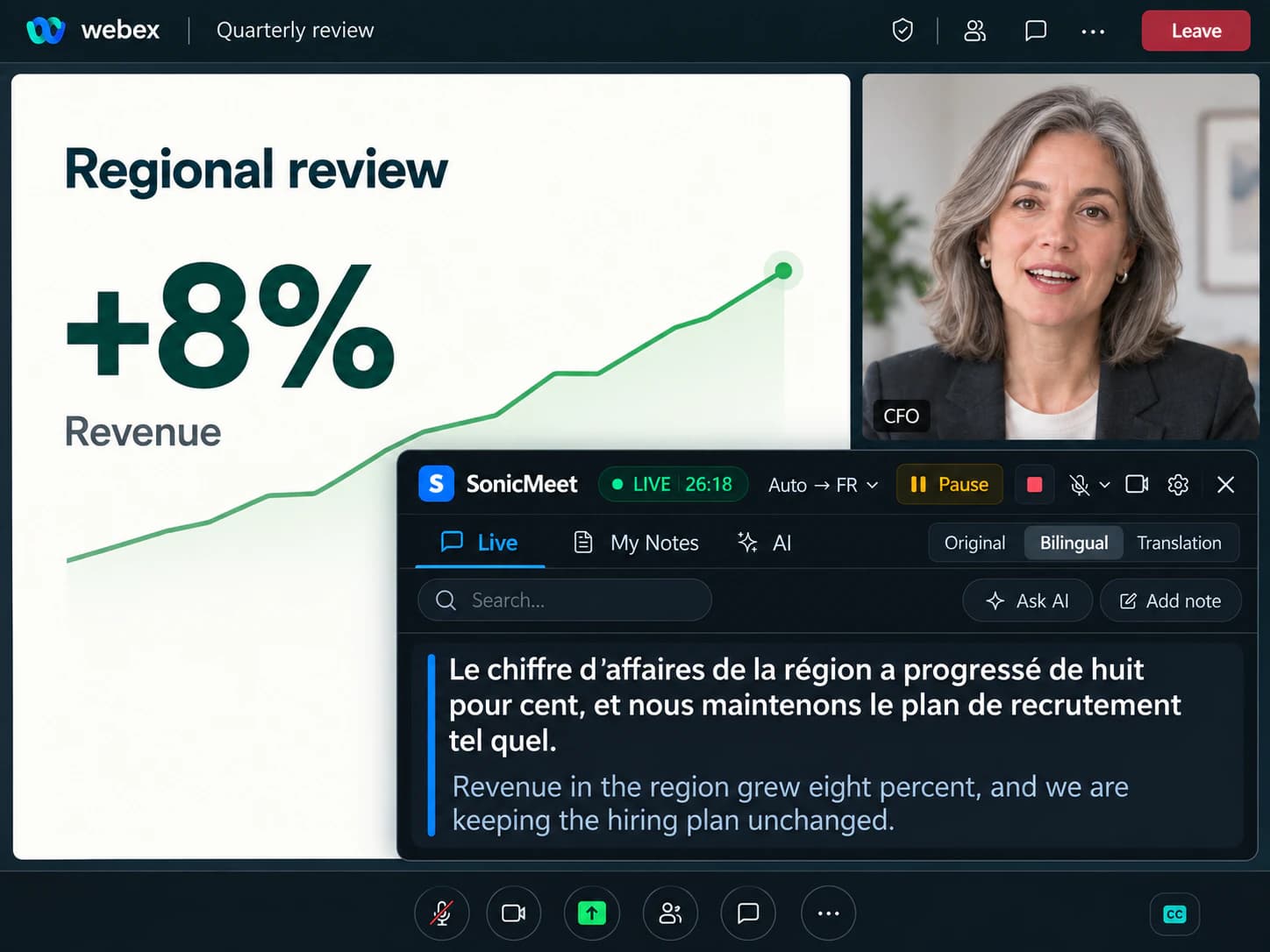
Uma hora de números e nomes. Modo Accurate, e um toque para guardar as decisões.
Tem, como complemento por anfitrião: só se o anfitrião comprou e o administrador ligou, e nunca no app web.
| Na sua reunião do Webex | Webex nativo | SonicMeet |
|---|---|---|
| Legendas no idioma falado | Sim, quando o anfitrião tem um plano pago; 16 idiomas falados, 5 em contas gratuitas | Sim, do seu lado, 60+ idiomas falados |
| Legendas traduzidas | Só com o complemento do anfitrião, ativado pelo administrador; mais de 120 idiomas | Inclusas, em qualquer um dos 60+ idiomas |
| Tradução e original juntos | Só a tradução | Bilíngue, com o original embaixo de cada linha |
| Entrada pelo navegador | A tradução não existe no app web da plataforma Webex Suite | Extensão no Chrome ou no Edge, as mesmas legendas |
| Numa reunião que outra empresa organiza | Quem decide é o plano e o complemento deles | Funciona do mesmo jeito |
| Legendas depois da reunião | Só se o anfitrião gravou | Ficam do seu lado, e dá para buscar |
| Resumo de IA compartilhado com a reunião inteira | Sim, AI Assistant nos planos que incluem; o anfitrião decide quem pode iniciar | Não: a transcrição fica com você |
| Numa conta gratuita do Webex | Legendas em 5 idiomas, reuniões de 40 minutos e 100 pessoas, sem tradução | Tradução completa |
| Chamadas do Webex Calling | Legendas e transcrição exigem Calling Professional; legendas traduzidas só nos telefones 9861, 9871 e 8875, 6 idiomas | O app de desktop legenda a chamada no Webex, com a mesma tradução |
| Velocidade e precisão | Um único modo fixo | Instant ou Accurate, com troca no meio da chamada |
Conforme os requisitos que a Cisco publica para legendas, tradução em tempo real e Webex Assistant. · Última verificação 22 de setembro de 2026
Legendas no idioma falado
Legendas traduzidas
Tradução e original juntos
Entrada pelo navegador
Numa reunião que outra empresa organiza
Legendas depois da reunião
Resumo de IA compartilhado com a reunião inteira
Numa conta gratuita do Webex
Chamadas do Webex Calling
Velocidade e precisão
Conforme os requisitos que a Cisco publica para legendas, tradução em tempo real e Webex Assistant. · Última verificação 22 de setembro de 2026
É uma licença por anfitrião. O administrador precisa ativar no Control Hub, atribuir ao anfitrião e ligar o Webex Assistant para esse anfitrião. Aí cada participante escolhe um idioma de legenda entre mais de 120, até 15 diferentes na mesma reunião. Não roda na vista webcast de um webinar, nem no app web da plataforma Webex Suite.
Qualquer pessoa liga as legendas para si em reuniões de uma conta paga: 16 idiomas falados (árabe, mandarim simplificado, mandarim tradicional, dinamarquês, neerlandês, inglês, francês, alemão, hindi, italiano, japonês, coreano, polonês, português, espanhol e turco). Numa conta gratuita são 5 (inglês, francês, alemão, espanhol e italiano). A transcrição depois da reunião só existe se a gravação esteve ligada junto com as legendas ou com o Webex Assistant, e gravar é decisão do anfitrião.
Depende de como é a entrada, não do plano do anfitrião.
Legenda o áudio da janela do Webex. Funciona com o cliente que a empresa instalou e não muda nada dentro do Webex.
As legendas ficam sobre a aba da reunião. Nada para baixar. Todo convite oferece entrar pelo navegador, e é justo aí que a tradução do Webex não roda.
Se o Webex abre na própria janela, é o aplicativo de desktop.
Uma vez só, cerca de um minuto.
O aplicativo de desktop para o app do Webex, ou a extensão para o navegador. Entre com o Google. Comece de graça.
Entre como de costume, abra o SonicMeet e escolha o idioma da leitura. Não há nada para pedir ao anfitrião nem ao administrador.
A tradução em cima, o original embaixo. Toque em qualquer linha para salvar como nota; a transcrição continua lá depois da reunião.
Antes de ver o roadmap, todo mundo confirma que o piloto continua em outubro?
Before we look at the roadmap, can everyone confirm the pilot is still on for October?
Sim, mas o cliente ainda deve o questionário de segurança assinado.▍
Yes, but the customer still owes us the signed security questionnaire.
Os dois modos estão em todos os planos. A troca é no meio da reunião, em Settings, na área das legendas.
Traduz conforme as palavras chegam, com um atraso de menos de um segundo, para responder no ritmo da conversa.
Ideal para: reuniões diárias, sincronizações de projeto e reuniões internas do dia a dia.
Espera a frase terminar e traduz com um modelo mais forte, que vê a conversa em volta, então termos técnicos e nomes saem certos. Costuma ficar cerca de 1 a 5 segundos a mais que o modo Instant.
Ideal para: revisões com clientes, negociações com fornecedores, webinars e qualquer reunião cheia de números e nomes.
Tem, como complemento pago do lado do anfitrião. O administrador ativa e atribui a licença ao anfitrião; depois, cada participante escolhe um idioma de legenda entre mais de 120, com até 15 idiomas diferentes numa reunião. Sem essa licença, as legendas (subtitles) ficam no idioma falado. Também não roda na vista webcast de um webinar nem no app web da plataforma Webex Suite. O SonicMeet entrega legendas traduzidas do seu lado, em qualquer reunião do Webex, sem nada disso.
Não. O SonicMeet não lê licenças nem a configuração do site Webex: ele legenda o áudio da reunião do seu lado. Comprar o complemento por conta própria só muda as reuniões em que a pessoa é o anfitrião. O Webex olha o direito do anfitrião, não o de quem participa.
Funciona, e é justo aí que a tradução do próprio Webex mais falta. Como convidado no site de um cliente ou de um fornecedor, o plano deles, o complemento e o administrador decidem o que aparece. O SonicMeet funciona igual em toda reunião que der para ouvir: a ativação é sua, a leitura é no seu idioma e a transcrição fica com você.
Funciona. O app web do Webex roda no Chrome, no Chromium, no Edge, no Firefox e no Safari; a extensão do SonicMeet roda em Chrome e Edge, então a entrada por um desses coloca as legendas sobre a aba. No Webex isso pesa: a tradução não existe no app web da plataforma Webex Suite, mesmo quando o anfitrião tem a licença.
Funciona. O SonicMeet para Windows e Mac legenda o áudio da janela do Webex, então o aplicativo que a empresa instalou continua o mesmo, inclusive a versão que o TI administra. Dentro do Webex nada muda.
Funciona, no aplicativo do Webex no desktop: uma chamada é áudio na janela do Webex, então o SonicMeet para Windows e Mac legenda e traduz do mesmo jeito que uma reunião. Webex Calling é a telefonia em nuvem da Cisco. As legendas e a transcrição da chamada exigem uma licença Webex Calling Professional, cobrem 15 idiomas falados e existem no app do Webex para desktop, iOS e Android, e nos telefones 9861 e 9871. As legendas traduzidas da chamada só existem nos 9861, 9871 e 8875, em seis idiomas (inglês, alemão, italiano, japonês, francês e espanhol), na linha principal e numa única chamada. A Cisco anunciou para 2026 um Translator Agent de voz para voz, ainda sem disponibilidade geral: dez idiomas, primeiro no Webex Calling e depois no Webex Meetings.
O Webex só guarda as legendas quando a reunião foi gravada, e a transcrição posterior precisa da gravação ligada junto com as legendas ou com o Webex Assistant. Gravar é decisão do anfitrião, e o arquivo fica com o anfitrião. O SonicMeet monta uma transcrição do seu lado em toda reunião, e durante a chamada dá para tocar em qualquer linha e salvar como nota.
Não. O Webex Assistant se anuncia para todo mundo e o ícone não pode ser escondido, e a gravação mostra um indicador, porque isso roda dentro da reunião. O SonicMeet não é um aplicativo do Webex nem um bot: nada é anunciado, nada aparece na lista de participantes e nada é instalado no site Webex. As legendas aparecem só na sua tela. O áudio é processado em tempo real pelo SonicMeet e pelo provedor de voz, e não guardamos uma gravação de áudio.
Não. O SonicMeet transcreve o áudio da reunião por conta própria, então as legendas do Webex podem ficar desligadas, ou ligadas se preferir. Ele não lê nem depende delas, e por isso também funciona em reuniões em que o plano do anfitrião não entrega legenda nenhuma.
Funciona. O SonicMeet legenda o que der para ouvir, então serve para quem assiste a um webinar e para a vista webcast, onde a tradução em tempo real do Webex não existe e o Webex Assistant não é oferecido a quem só assiste. O que não cobre é entrar por telefone, porque nesse caso o áudio não chega ao computador.
Funciona. Uma conta gratuita tem reuniões de 40 minutos e até 100 pessoas, legendas em cinco idiomas falados e nenhuma tradução. Isso limita o que o Webex mostra. O SonicMeet entrega as mesmas legendas, a mesma tradução e a mesma transcrição de qualquer plano pago.
O SonicMeet tem dois modos e a escolha é por reunião; as legendas traduzidas do Webex têm um só, fixo. O Instant traduz conforme as palavras chegam, com um atraso de menos de um segundo. O Accurate espera a frase inteira e traduz com um modelo mais forte e bem mais contexto: a diferença aparece em termos técnicos, nomes de produtos e na formulação natural. Costuma ficar cerca de 1 a 5 segundos a mais que o modo Instant. A troca é quando quiser, em Settings, na área das legendas.
Para começar, sim. Instale o SonicMeet, entre com o Google e o plano gratuito inclui 20 minutos por mês de legendas, com os dois modos de tradução. Os planos pagos somam horas. Não há complemento para comprar, nem para você nem para o anfitrião.
As mesmas legendas e as mesmas notas, nos outros aplicativos que o time usa.
A instalação é grátis, a configuração leva cerca de um minuto, e ninguém mais precisa fazer nada.
