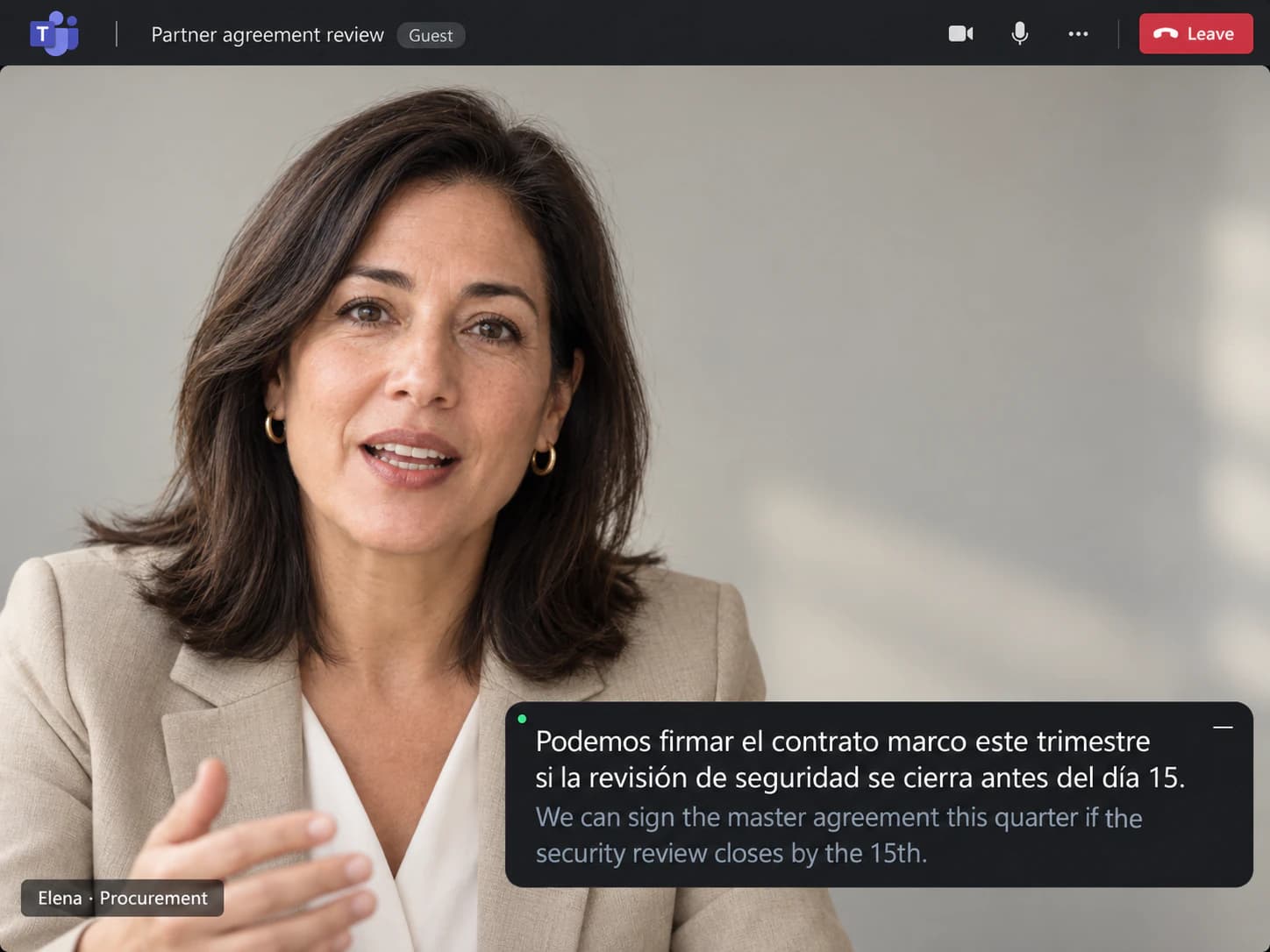
Reunião no tenant de outra empresa
Você entra como convidado. A licença deles decide se o Teams traduz. O SonicMeet não pergunta.
O SonicMeet mostra legendas bilíngues em tempo real do seu lado de qualquer reunião do Teams, no aplicativo de desktop ou no navegador. A ativação é sua: não depende da licença de quem organizou nem de um chamado para o TI.
Grátis · Windows 10/11 · Funciona com os apps do Zoom e do Teams
Grátis · macOS 14.2 ou posterior · Apple Silicon e Intel
Grátis · Chrome e Edge · Sem download, sem bot na sua reunião
O SonicMeet roda no computador — abra esta página no seu PC para instalar.
Entra pelo navegador? Instale a extensão →Entra pelo navegador? Instale a extensão →Também disponível como app para Windows →Antes de passarmos pelos chamados, todo mundo confirma que a release continua para quinta?
Before we go through the tickets, can everyone confirm the release is still on for Thursday?
Sim, mas o fornecedor ainda não entregou a revisão de segurança assinada.▍
Yes, but the vendor still owes us the signed security review.
The infrastructure team asked for one more week to migrate the staging environment.
O time de infraestrutura pediu mais uma semana para migrar o ambiente de homologação.
That's fine, as long as the maintenance window stays outside the month-end close.▍
Tudo bem, desde que a janela de manutenção fique fora do fechamento do mês.
Português, espanhol, chinês, russo, árabe e outros: 60+ idiomas, nos dois sentidos, ao vivo.
Quatro situações que aparecem toda semana. Algumas capturas mostram outros pares de idiomas; em português o produto funciona do mesmo jeito.
Você entra como convidado. A licença deles decide se o Teams traduz. O SonicMeet não pergunta.
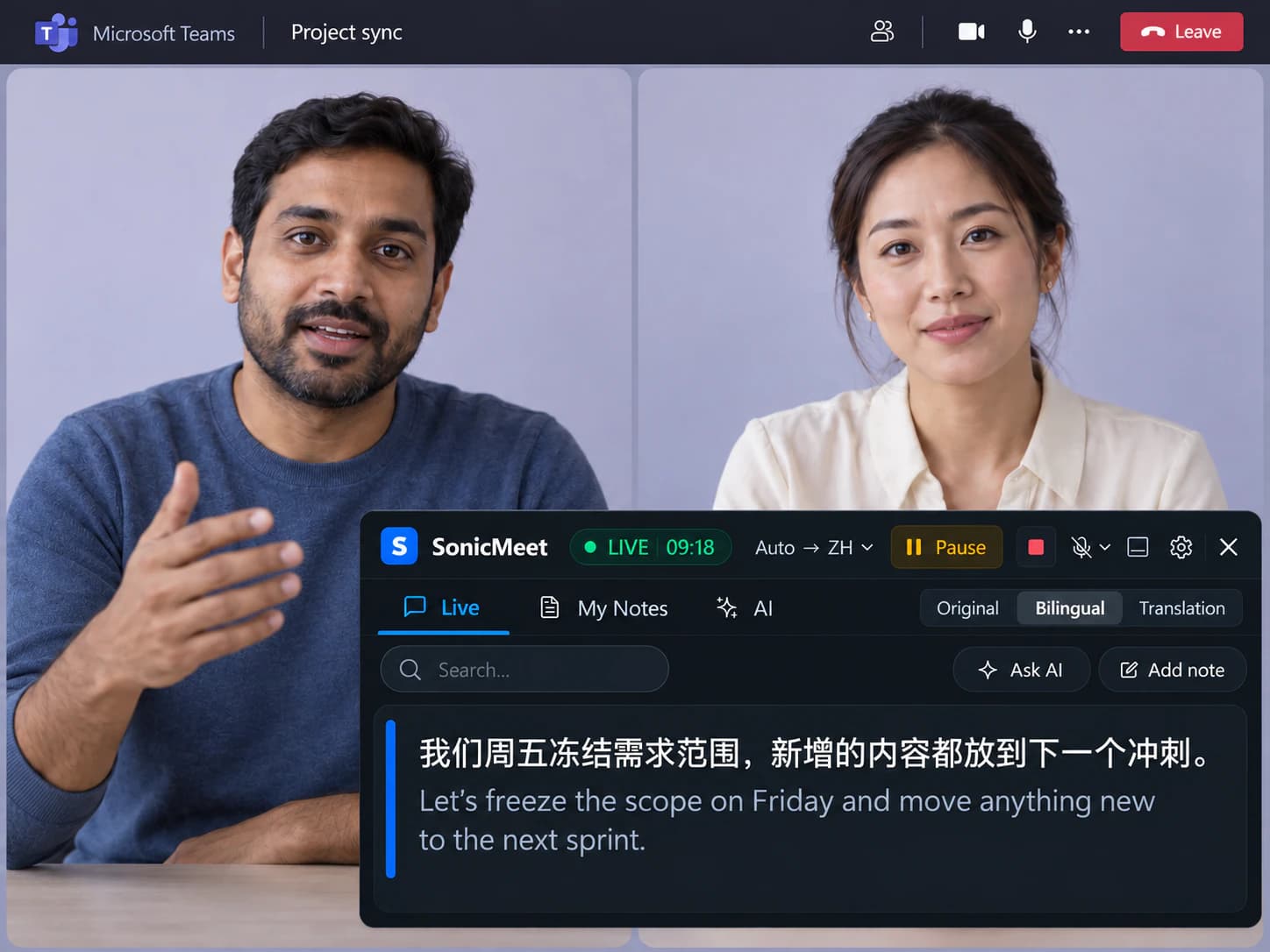
Fala rápida, sigla interna e uma decisão a cada dois minutos. Dá para ler enquanto acontece.
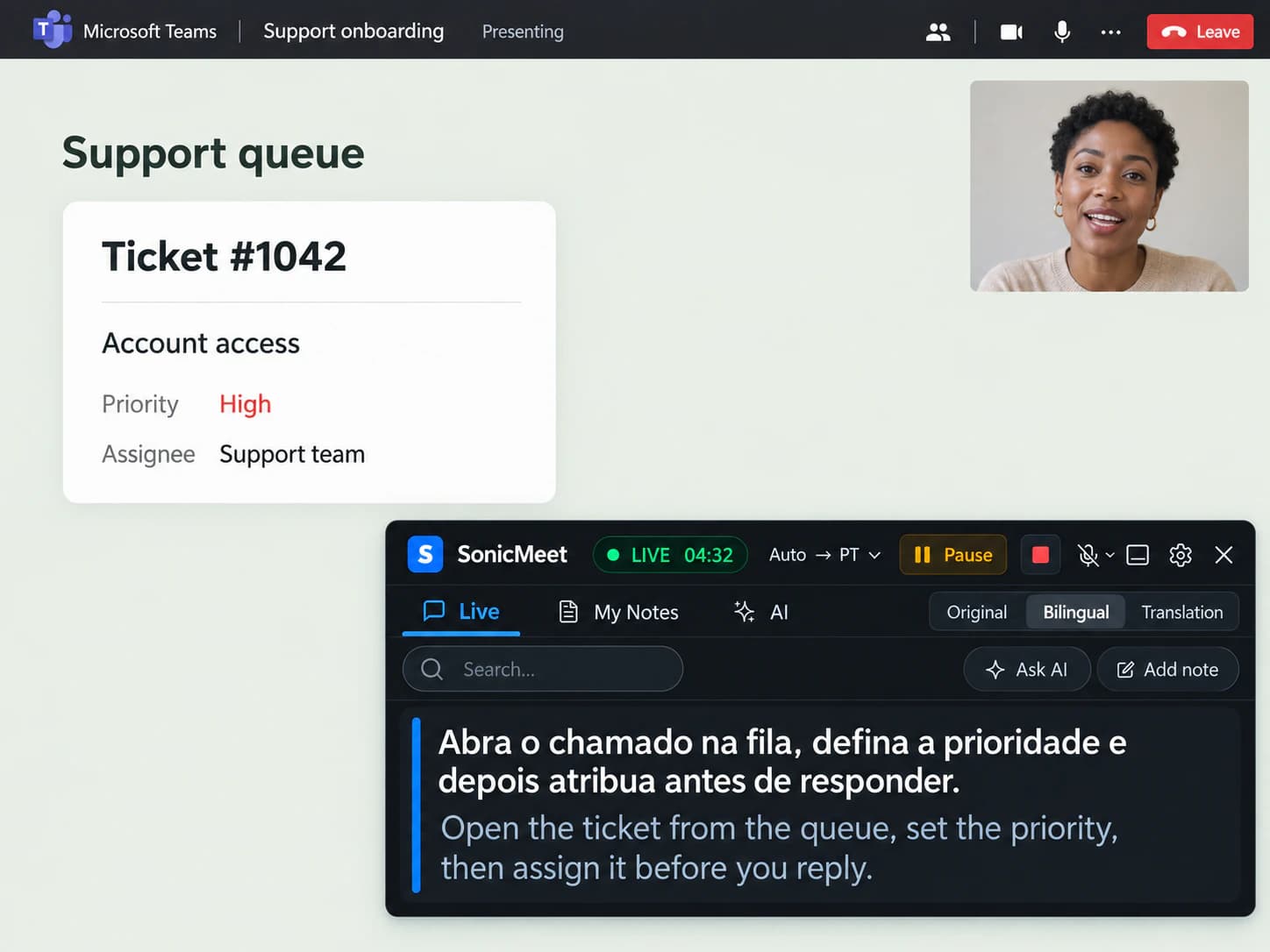
Quem treina está no piloto automático. Acompanhe ao vivo e toque para guardar os passos como nota.
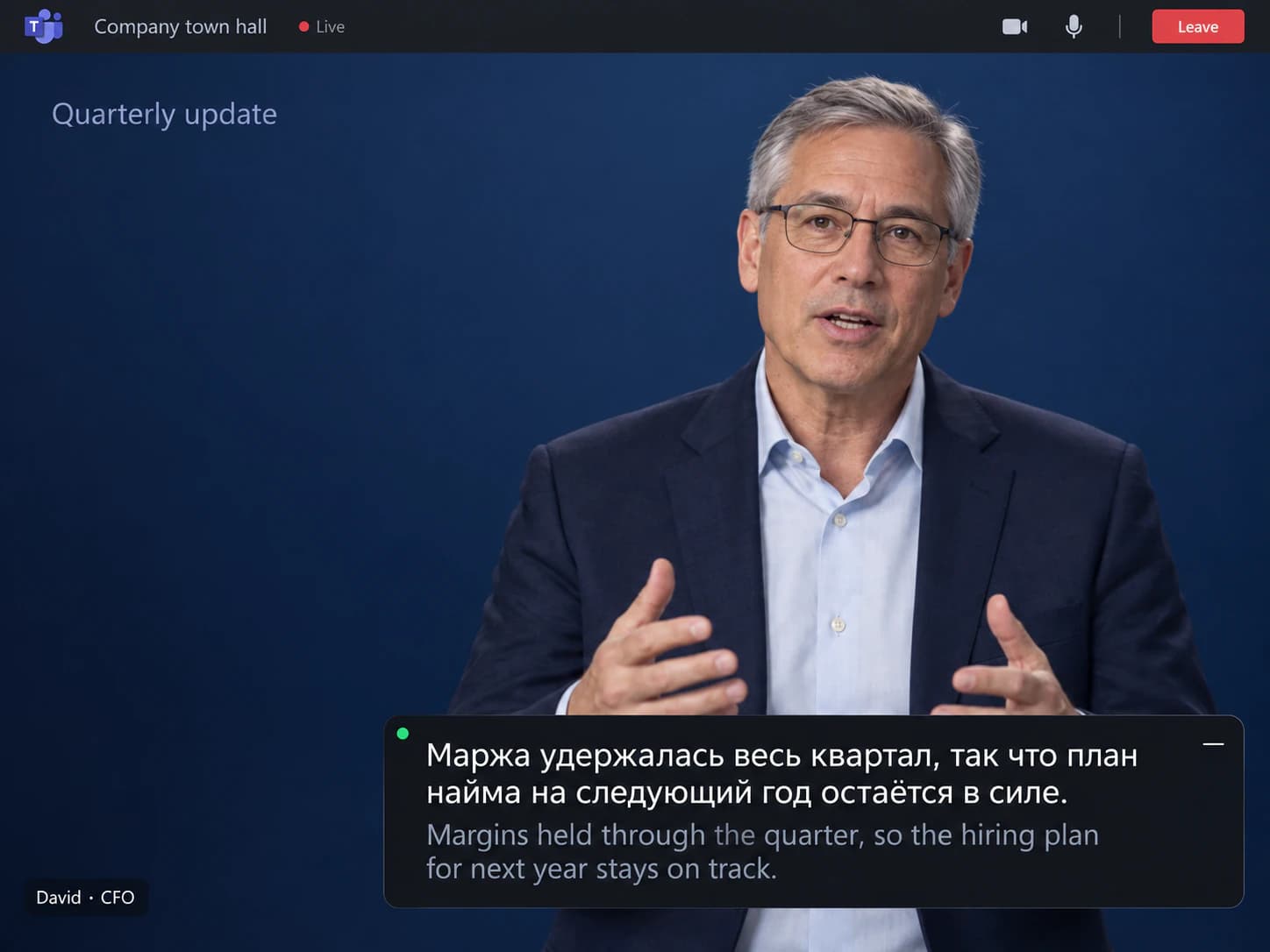
A participação é só de ouvinte, e o Interpreter não roda no town hall. As legendas rodam.
Às vezes. Depende da licença de quem organizou a reunião e da política do seu administrador.
| Na sua reunião do Teams | Teams nativo | SonicMeet |
|---|---|---|
| Legendas no idioma falado | Sim, a não ser que o administrador tenha desligado as legendas para você | Sim, do seu lado |
| Legendas traduzidas | Só se quem organizou tiver Teams Premium ou Microsoft 365 Copilot; cerca de 40 idiomas | Inclusas, em qualquer um dos 60+ idiomas |
| Tradução e original juntos | Só a tradução | Bilíngue, com o original embaixo de cada linha |
| Ouvir a tradução em voz alta | Sim, o Interpreter cobre o português: dez idiomas, e quem organiza precisa de Copilot ou Teams Premium | Ainda não. O SonicMeet traduz para texto, não para voz |
| Em reunião organizada por outra empresa | Depende da licença deles, não da sua | Funciona igual |
| Em conta pessoal ou no Teams Free | Só legendas; o Premium não é vendido para contas pessoais | Tradução completa |
| Velocidade e precisão | Um único modo fixo | Instant ou Accurate, com troca no meio da reunião |
| Transcrição depois da reunião | O Teams não salva as legendas; a transcrição depende da política do administrador e de quem organiza ou apresenta iniciar | Fica do seu lado, e dá para buscar |
Conforme os requisitos que a Microsoft publica para legendas traduzidas, Interpreter e transcrição no Teams. · Última verificação 22 de setembro de 2026
Legendas no idioma falado
Legendas traduzidas
Tradução e original juntos
Ouvir a tradução em voz alta
Em reunião organizada por outra empresa
Em conta pessoal ou no Teams Free
Velocidade e precisão
Transcrição depois da reunião
Conforme os requisitos que a Microsoft publica para legendas traduzidas, Interpreter e transcrição no Teams. · Última verificação 22 de setembro de 2026
Se quem organizou tem Teams Premium ou Copilot, qualquer participante escolhe o idioma das legendas. Se não tem, ninguém escolhe, e comprar o Premium para você mesmo não muda nada nas reuniões que as outras pessoas agendam. Há ainda a camada do TI: as legendas ao vivo são uma política por usuário, e o administrador pode deixá-las desligadas, o que remove legenda e tradução de uma vez.
O português está entre os dez idiomas do Interpreter, que fala a tradução em voz alta. Quem organiza precisa de Copilot ou Teams Premium, todo mundo na reunião vê o aviso de que aquela fala está sendo traduzida, e não fica texto nenhum depois. Também não funciona em town halls, webinários, reuniões criadas na hora nem no Teams Free. O SonicMeet vai pelo texto: 60+ idiomas, bilíngue, com a frase original embaixo.
Depende de como é a entrada, não da licença do Teams.
O SonicMeet para Windows ou Mac legenda o áudio da janela do Teams. Funciona com o cliente que a empresa instalou e não muda nada dentro do Teams.
A extensão coloca as legendas sobre a aba do Teams. Nada para baixar: todo convite oferece “Continuar neste navegador”.
Na dúvida? Se o Teams abre na própria janela, é o aplicativo de desktop.
Uma vez só, cerca de um minuto.
O aplicativo de desktop para o cliente do Teams, ou a extensão para o navegador. Entre com o Google. Comece de graça.
Entre como de costume, abra o SonicMeet e escolha o idioma da leitura. Não há nada para pedir a quem organizou nem ao TI.
A tradução em cima, o original embaixo. Toque em qualquer linha para salvar como nota.
Antes de passarmos pelos chamados, todo mundo confirma que a release continua para quinta?
Before we go through the tickets, can everyone confirm the release is still on for Thursday?
Sim, mas o fornecedor ainda não entregou a revisão de segurança assinada.▍
Yes, but the vendor still owes us the signed security review.
Dois modos de tradução, em todos os planos. A troca é no meio da reunião, em Settings, na área das legendas.
Traduz conforme as palavras chegam, com um atraso de menos de um segundo, para responder no ritmo da conversa.
Ideal para: reuniões diárias, sincronizações de projeto e reuniões internas do dia a dia.
Espera a frase terminar e traduz com um modelo mais forte, que vê a conversa em volta, então termos técnicos e nomes saem certos. Costuma ficar cerca de 1 a 5 segundos a mais que o modo Instant.
Ideal para: town halls, negociações com fornecedores, revisões de arquitetura e qualquer reunião cheia de termos da área.
Tem, mas só quando quem organizou a reunião tem uma licença do Teams Premium ou do Microsoft 365 Copilot. Nesse caso, qualquer participante liga as legendas ao vivo e escolhe um idioma em “Translate to”, entre cerca de 40. Se quem organizou não tem nenhuma das duas licenças, ninguém naquela reunião consegue traduzir; e se o seu administrador desligou as legendas ao vivo, você fica sem legenda nenhuma. O SonicMeet entrega legendas traduzidas do seu lado, sem nada disso, no aplicativo de desktop ou no navegador.
Não. O SonicMeet não lê licenças nem configurações do Teams: ele legenda o áudio da reunião do seu lado. Comprar o Teams Premium só para você também não resolveria, porque a Microsoft olha a licença de quem organiza, então isso não muda nada nas reuniões marcadas por outras pessoas.
Sim, e é justamente aí que a tradução do próprio Teams costuma faltar. Quando a entrada é como convidado ou a partir de outro tenant, quem decide o que o Teams mostra é a licença de quem organizou e a política do TI deles; como convidado você também não consegue iniciar a transcrição. O SonicMeet funciona igual em toda reunião que dá para ouvir: a ativação é sua, a leitura é no seu idioma e a transcrição fica com você.
O SonicMeet não é um aplicativo do Teams. Não aparece no centro de administração do Teams, não muda nenhuma política de reunião e não toca no tenant da empresa, então não há nada para um administrador liberar. Ele também não depende das legendas do próprio Teams: transcreve o áudio por conta própria, o que significa que continua funcionando mesmo quando a política do administrador deixa as legendas ao vivo desligadas. Como é um programa no seu computador, em máquina gerenciada pela empresa vale a regra interna sobre instalar programas ou extensões.
Nos dois. O SonicMeet para Windows e Mac legenda o áudio da janela do Teams, então o cliente que a empresa instalou continua o mesmo: Windows 10/11, macOS 14.2 ou posterior. Se a entrada for pelo Chrome ou Edge, na opção “Continuar neste navegador”, a extensão faz o mesmo trabalho na aba.
O Interpreter fala a tradução em voz alta e o português está entre os dez idiomas dele: inglês, espanhol, português, japonês, chinês simplificado, italiano, alemão, francês, coreano e chinês tradicional. As regras são outras: quem organiza precisa de uma licença do Copilot ou do Teams Premium, não funciona em town halls, webinários, reuniões criadas na hora nem no Teams Free, todo mundo na reunião vê que aquela fala está sendo traduzida, e não fica texto nenhum depois. O SonicMeet é texto em qualquer um dos 60+ idiomas, com a frase original embaixo de cada tradução, notas ao clicar numa linha e uma transcrição, então números, nomes e decisões continuam lá depois da reunião.
Não. O Teams avisa todo mundo quando alguém inicia a transcrição e mostra um indicador quando o Interpreter está ligado, porque essas funções rodam dentro da reunião. O SonicMeet não é um aplicativo do Teams nem um bot: não usa a transcrição do Teams, não aparece na lista de participantes e ninguém recebe aviso. As legendas aparecem só na sua tela. O áudio é enviado ao SonicMeet e aos provedores de voz para o processamento ao vivo, e não guardamos uma gravação.
Sim. O SonicMeet legenda o que dá para ouvir no computador: para quem só assiste a um town hall, num webinar e numa conta pessoal do Teams Free. O Interpreter não funciona em nenhum desses casos. O town hall ainda tem legendas traduzidas, mas só nos idiomas que quem organiza pré-seleciona: até seis, ou dez com o Teams Premium, e não a lista de cerca de 40 idiomas de uma reunião normal. No Teams Free ficam só as legendas no idioma falado. O que não cobre é entrar por telefone: nesse caso o áudio não passa pelo computador.
O SonicMeet tem dois modos e a escolha é por reunião; as legendas traduzidas do Teams têm um só, fixo. O Instant traduz conforme as palavras chegam, com um atraso de menos de um segundo. O Accurate espera a frase inteira e traduz com um modelo mais forte e bem mais contexto: a diferença aparece em termos técnicos, nomes de produtos e na formulação natural. Costuma ficar cerca de 1 a 5 segundos a mais que o modo Instant. A troca é quando quiser, em Settings, na área das legendas.
Dá. Uma transcrição do Teams exige que a política do administrador permita, que quem organiza ou apresenta inicie, e o arquivo fica no OneDrive de quem organizou, não no seu. O SonicMeet guarda uma transcrição do seu lado em toda reunião, e durante a chamada dá para tocar em qualquer linha de legenda para salvá-la como nota.
Para começar, sim. Instale o SonicMeet, entre com o Google e o plano gratuito inclui 20 minutos por mês de legendas, com os dois modos de tradução. Os planos pagos somam horas. Não é preciso comprar licença do Teams Premium nem do Copilot, nem para você nem para quem organiza.
As mesmas legendas e as mesmas notas, nos outros aplicativos que o time usa.
A instalação é grátis, a configuração leva cerca de um minuto, e ninguém mais precisa fazer nada.
