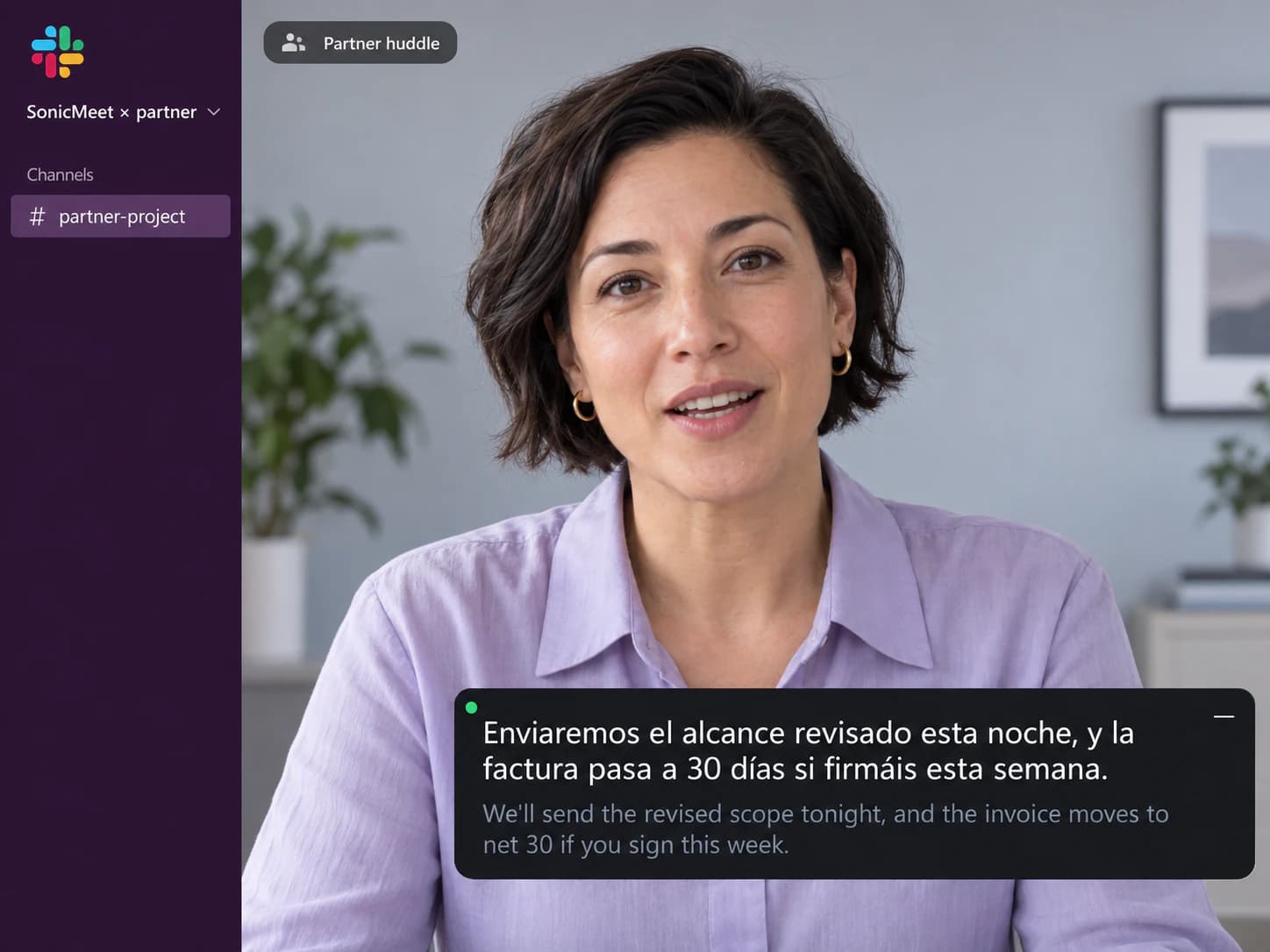
Huddle do Slack Connect com um parceiro
O workspace é deles, o idioma é o seu. As notas de IA do Slack não rodam com gente de fora; para o SonicMeet não importa de quem é o canal.
No Slack, o huddle é a chamada rápida que começa a partir de uma thread: as legendas nativas ficam só em inglês e somem quando acaba. O SonicMeet mostra legendas bilíngues em tempo real do seu lado, no app do Slack ou no Chrome, e guarda a transcrição.
Grátis · Windows 10/11 · Funciona com os apps do Zoom e do Teams
Grátis · macOS 14.2 ou posterior · Apple Silicon e Intel
Grátis · Chrome e Edge · Sem download, sem bot na sua reunião
O SonicMeet roda no computador — abra esta página no seu PC para instalar.
Entra pelo navegador? Instale a extensão →Entra pelo navegador? Instale a extensão →Também disponível como app para Windows →Uma rápida antes do standup: publicamos a correção hoje ou esperamos o fornecedor?
Quick one before standup: do we ship the fix today, or wait for the vendor?
Publiquem. Deixo as notas da versão na thread.▍
Ship it. I'll drop the release notes in the thread.
Sharing my screen: this is the error customers have been seeing since yesterday.
Vou compartilhar a tela: este é o erro que os clientes estão vendo desde ontem.
If you approve it now, we deploy this afternoon.▍
Se aprovarem agora, publicamos ainda hoje à tarde.
Português, japonês, chinês, espanhol, alemão, francês e outros: 60+ idiomas, nos dois sentidos, ao vivo.
Quatro situações de toda semana. As capturas mostram outros pares de idiomas; no seu, o produto funciona do mesmo jeito.
O workspace é deles, o idioma é o seu. As notas de IA do Slack não rodam com gente de fora; para o SonicMeet não importa de quem é o canal.
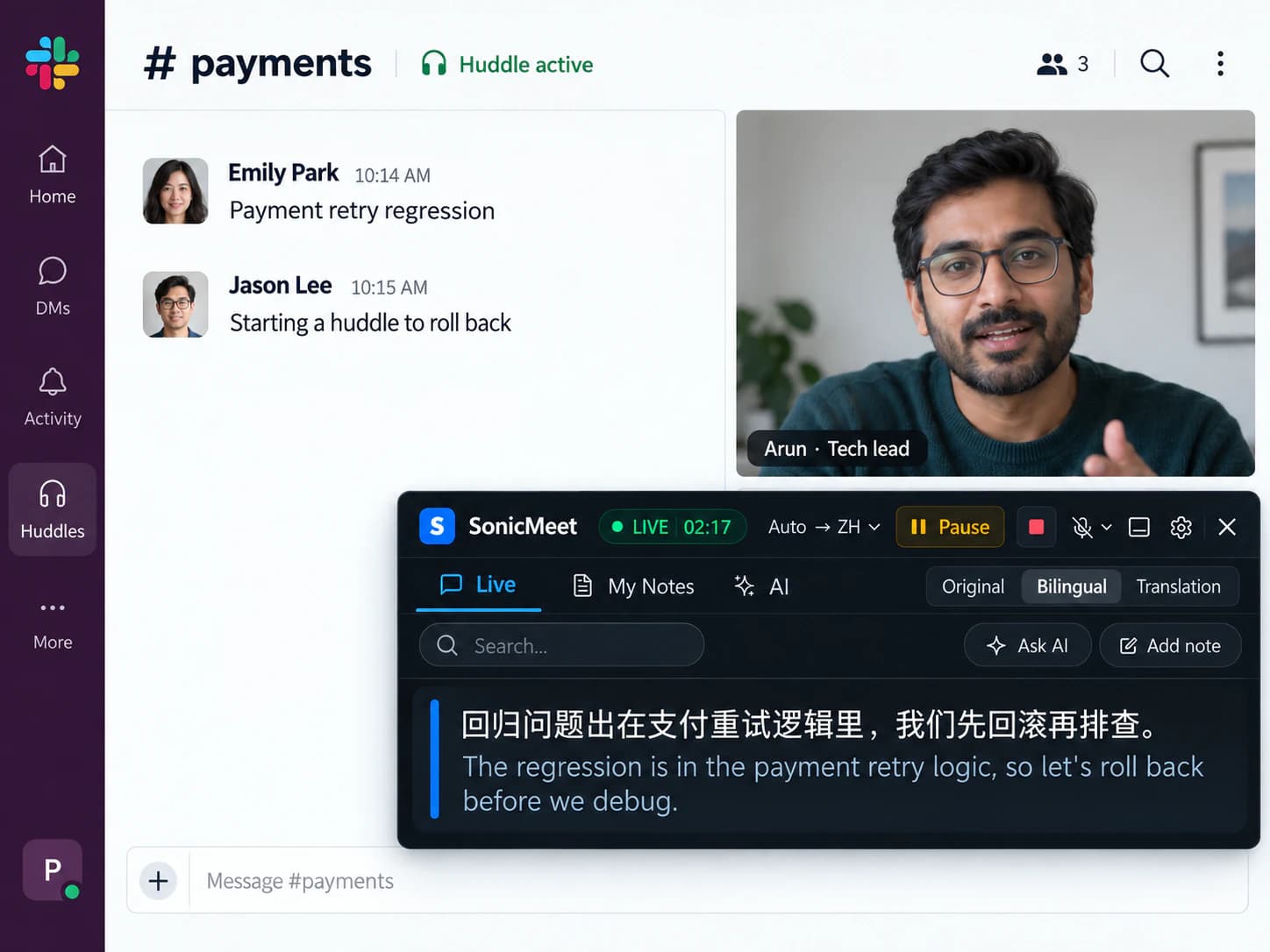
Sem convite e sem tempo de configurar nada. Abra o SonicMeet, escolha o idioma e acompanhe.
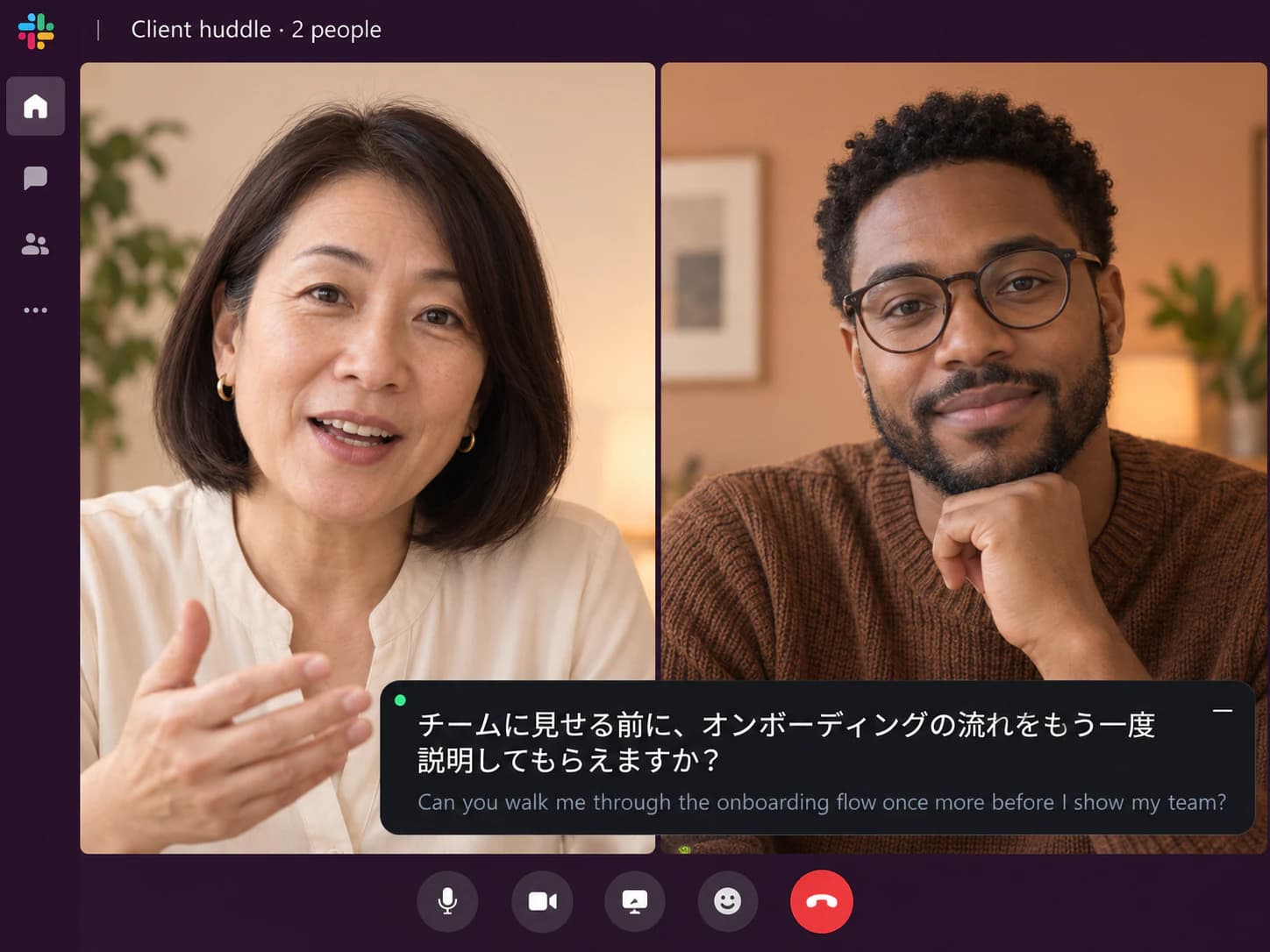
No plano grátis o huddle fica em duas pessoas e as notas de IA não entram. Legendas e transcrição mesmo assim ficam do seu lado.
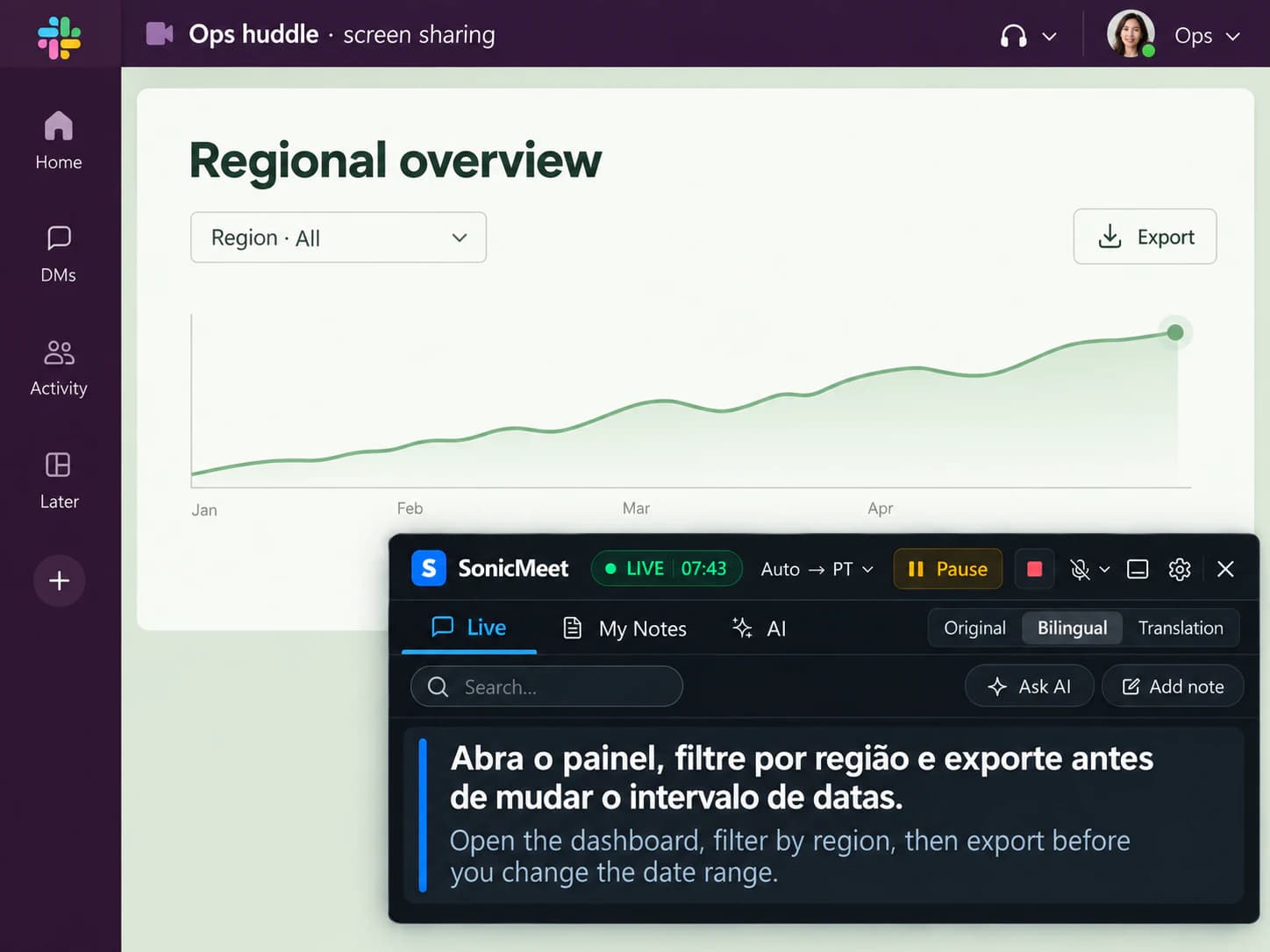
Quem apresenta fala rápido por cima da tela. Dá para ler na hora e tocar para guardar os passos.
Legendas sim, só em inglês. Tradução não. Transcrição só nos planos pagos, e não com gente de fora.
| No seu huddle do Slack | Slack nativo | SonicMeet |
|---|---|---|
| Legendas no idioma falado | Sim, só em inglês | Sim, em 60+ idiomas falados |
| Legendas traduzidas | Não | Inclusas, em qualquer um dos 60+ idiomas |
| Tradução e original juntos | Não | Bilíngue, com o original embaixo de cada linha |
| Legendas depois que o huddle acaba | Somem; o Slack não guarda as legendas | Ficam do seu lado, e dá para buscar |
| Transcrição e notas | Notas de IA nos planos pagos; um membro inicia e todo mundo é avisado | A sua transcrição em qualquer plano, sem avisar ninguém |
| Notas publicadas na thread do huddle | Sim, um Canvas de notas de IA com a transcrição dentro | Não: a transcrição fica com você |
| Huddle com outra empresa ou com um convidado | Legendas sim; notas de IA indisponíveis | Funciona do mesmo jeito |
| No plano gratuito | Huddles de duas pessoas, sem notas de IA | Legendas e tradução completas |
| Velocidade e precisão | Um único modo fixo | Instant ou Accurate, com troca no meio do huddle |
Conforme as páginas da central de ajuda do Slack sobre huddles, legendas ao vivo e notas de IA do huddle. · Última verificação 22 de setembro de 2026
Legendas no idioma falado
Legendas traduzidas
Tradução e original juntos
Legendas depois que o huddle acaba
Transcrição e notas
Notas publicadas na thread do huddle
Huddle com outra empresa ou com um convidado
No plano gratuito
Velocidade e precisão
Conforme as páginas da central de ajuda do Slack sobre huddles, legendas ao vivo e notas de IA do huddle. · Última verificação 22 de setembro de 2026
Qualquer pessoa liga na janela expandida do huddle, mas não há idioma para escolher e nada fica salvo. Para guardar alguma coisa é preciso usar as notas de IA, que são outra função e têm regras próprias.
Só nos planos pagos. Quem inicia é um membro, não um convidado; todo mundo é avisado ao começar, parar ou cancelar; as notas e a transcrição caem num Canvas na thread do huddle. Não dá para usar quando há pessoas de outras empresas ou convidados. O Slack lista oito idiomas testados: inglês, espanhol, português, francês, alemão, japonês, coreano e chinês, simplificado e tradicional.
Depende de onde o huddle acontece, não do plano do Slack.
Legenda o áudio da janela do Slack. Dentro do Slack nada muda, e nada é instalado no workspace.
A extensão coloca as legendas sobre a aba do Slack. Nada para baixar. O Slack roda huddles no Chrome e no Firefox; a extensão roda no Chrome e no Edge, então use o Chrome.
Se o Slack abre na própria janela, é o aplicativo de desktop.
Uma vez só, cerca de um minuto.
O aplicativo de desktop para o cliente do Slack, ou a extensão para o Chrome. Entre com o Google. Comece de graça.
Escolha o idioma da leitura. Não há nada para ligar no Slack nem nada para pedir a um administrador.
A tradução em cima, o original embaixo. Toque em qualquer linha para salvar como nota; a transcrição continua lá quando o huddle acaba.
Uma rápida antes do standup: publicamos a correção hoje ou esperamos o fornecedor?
Quick one before standup: do we ship the fix today, or wait for the vendor?
Publiquem. Deixo as notas da versão na thread.▍
Ship it. I'll drop the release notes in the thread.
Os dois modos estão em todos os planos. A troca é no meio do huddle, em Settings, na área das legendas.
Traduz conforme as palavras chegam, com um atraso de menos de um segundo, para responder no ritmo da conversa.
Ideal para: huddles curtos, reuniões diárias e investigar um bug em dupla.
Espera a frase terminar e traduz com um modelo mais forte, que vê a conversa em volta, então termos técnicos e nomes saem certos. Costuma ficar cerca de 1 a 5 segundos a mais que o modo Instant.
Ideal para: huddles com clientes, revisões de design e qualquer assunto com números, nomes ou termos em que a decisão depende da frase.
Tem, só em inglês. A ligação é pelo ícone de engrenagem na janela expandida do huddle, ou pelos três pontos no celular. Não existe outro idioma, e o Slack não guarda as legendas quando o huddle acaba. O SonicMeet legenda o áudio do huddle por conta própria, em 60+ idiomas falados, traduz na hora, mostra as duas linhas e guarda a transcrição.
Ao vivo, não. O Slack AI traduz uma mensagem em que se clica, no Business+ e no Enterprise+, e só quem clicou vê o resultado; com a fala do huddle ele não faz nada. O SonicMeet traduz o que as pessoas dizem, na hora, do seu lado, para qualquer um dos 60+ idiomas.
Pelo Slack: ligue as notas de IA. É preciso um plano pago e um membro, não um convidado, para iniciar; todo mundo no huddle recebe aviso; as notas caem num Canvas na thread, com a transcrição dentro, e essa transcrição não aparece na busca. Pelo SonicMeet: a transcrição se monta do seu lado em todo huddle, em qualquer plano, e durante o huddle dá para tocar numa linha e salvar como nota.
Funciona. As notas de IA do Slack não existem em huddles com pessoas externas ou convidados, que é justo onde mais falta um registro legível. O SonicMeet só usa o que dá para ouvir, então funciona igual no canal de um parceiro, num DM compartilhado ou num huddle com convidado, e ninguém precisa estar num plano específico.
Funciona. No plano gratuito o huddle fica em duas pessoas e as notas de IA ficam de fora; nos planos pagos o huddle chega a 50 pessoas, ou a 25 se houver vídeo. Isso limita o huddle do Slack, não a leitura do seu lado. O SonicMeet entrega as mesmas legendas, a mesma tradução e a mesma transcrição de qualquer plano pago.
Não. O Slack avisa todo mundo quando as notas de IA começam. O SonicMeet não é um aplicativo do Slack nem um bot: nada é anunciado no huddle, nada aparece na thread e nada é instalado no workspace. As legendas aparecem só na sua tela. O áudio é processado em tempo real pelo SonicMeet e pelo provedor de voz, e não guardamos uma gravação de áudio.
Nos dois. O SonicMeet para Windows e Mac legenda o áudio da janela do Slack. No navegador, os huddles do Slack rodam no Chrome (Mac, Windows e Linux) e no Firefox (Mac e Windows); a extensão roda em Chrome e Edge, então use o Chrome. No celular não roda: o SonicMeet é software de desktop.
Não. O SonicMeet não é um app do Marketplace do Slack, não se conecta ao workspace e não pede aprovação de aplicativo. É um programa no seu computador: em máquina gerenciada pela empresa, vale a regra interna para instalar programas ou extensões do navegador.
Não. O SonicMeet transcreve o áudio do huddle por conta própria, então as legendas do Slack podem ficar desligadas, ou ligadas se quiser ler as duas.
São dois modos, e a escolha é por huddle. O Instant traduz conforme as palavras chegam, com um atraso de menos de um segundo. O Accurate espera a frase inteira e traduz com um modelo mais forte e bem mais contexto: a diferença aparece em termos técnicos, nomes de produtos e na formulação natural. Costuma ficar cerca de 1 a 5 segundos a mais que o modo Instant. A troca é quando quiser, em Settings, na área das legendas.
Funciona. O SonicMeet usa o áudio do huddle, então não importa se alguém compartilha a tela, desenha nela ou está com o vídeo ligado. O que dá para ouvir no huddle recebe legenda.
Para começar, sim. Instale o SonicMeet, entre com o Google e o plano gratuito inclui 20 minutos por mês de legendas, com os dois modos de tradução. Os planos pagos somam horas. Não há nada para comprar do Slack, nem para você nem para as outras pessoas do huddle.
As mesmas legendas e as mesmas notas, nos outros aplicativos que o time usa.
A instalação é grátis, a configuração leva cerca de um minuto, e ninguém mais no huddle precisa fazer nada.
