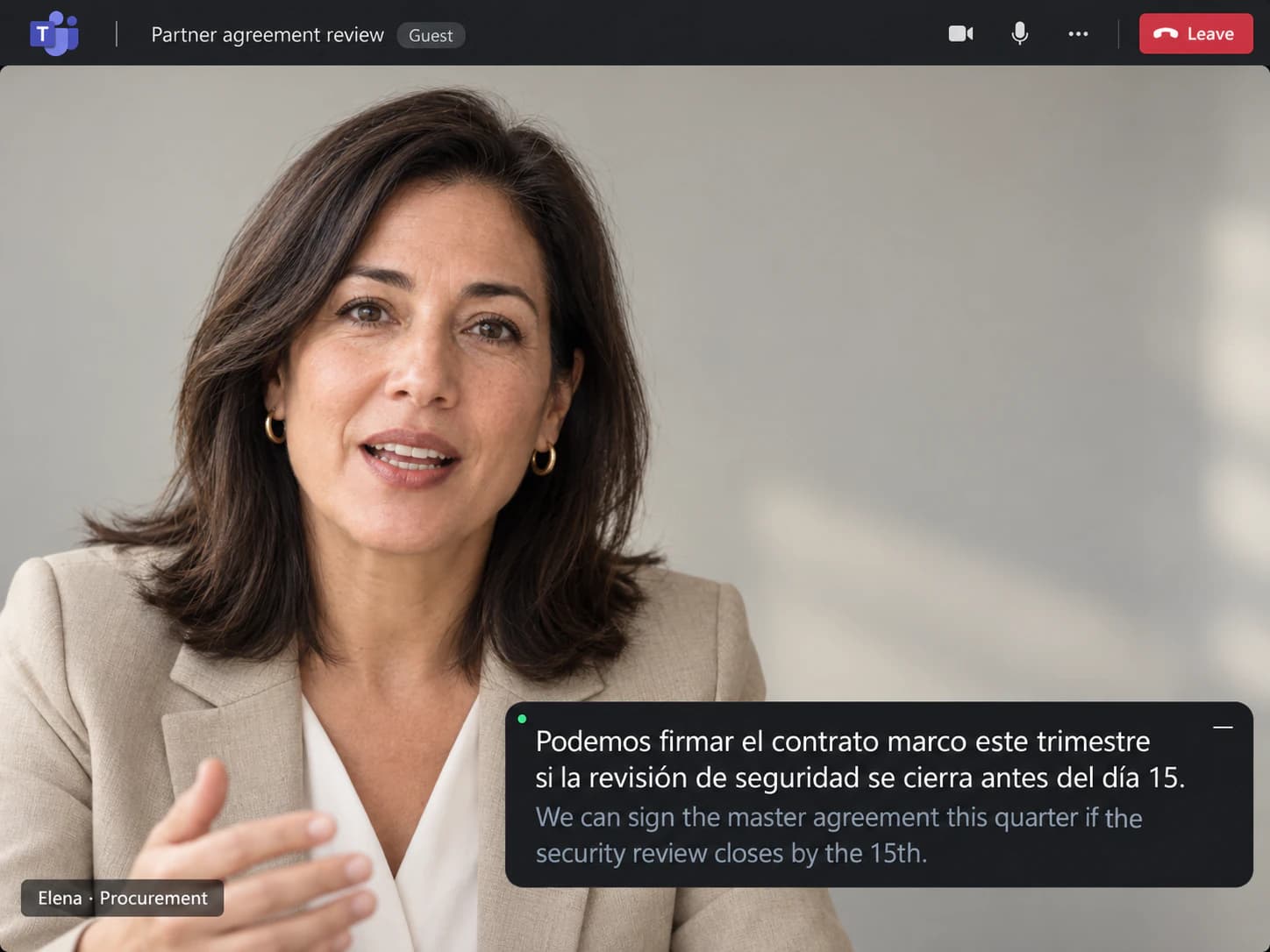
Встреча в тенанте другой компании
Вы здесь гость. Переведёт ли Teams, решает их лицензия. SonicMeet об этом не спрашивает.
SonicMeet показывает двуязычные субтитры в реальном времени на вашей стороне любой встречи Teams: в десктопном приложении или в браузере. Включаете сами — лицензия организатора и заявка администратору не нужны.
Бесплатно · Windows 10/11 · Работает с десктопными Zoom и Teams
Бесплатно · macOS 14.2 и новее · Apple Silicon и Intel
Бесплатно · Chrome и Edge · Без загрузки и без ботов на встрече
SonicMeet работает на компьютере — откройте эту страницу на ПК, чтобы установить.
Подключаетесь из браузера? Установите расширение →Подключаетесь из браузера? Установите расширение →Также есть десктопное приложение для Windows →Прежде чем разбирать тикеты: все подтверждают, что релиз остаётся в четверг?
Before we go through the tickets, can everyone confirm the release is still on for Thursday?
Да, но подрядчик до сих пор не прислал подписанный отчёт по безопасности.▍
Yes, but the vendor still owes us the signed security review.
The infrastructure team is asking for one more week to migrate the staging environment.
Команда инфраструктуры просит ещё неделю на перенос тестового окружения.
That's fine, as long as the maintenance window doesn't land on the month-end close.▍
Хорошо, если окно обслуживания не попадёт на закрытие месяца.
Английский, испанский, китайский, португальский, арабский и другие — 60+ языков, в любую сторону, в реальном времени.
Четыре обычные ситуации. На части скриншотов другие языковые пары; по-русски продукт работает так же.
Вы здесь гость. Переведёт ли Teams, решает их лицензия. SonicMeet об этом не спрашивает.
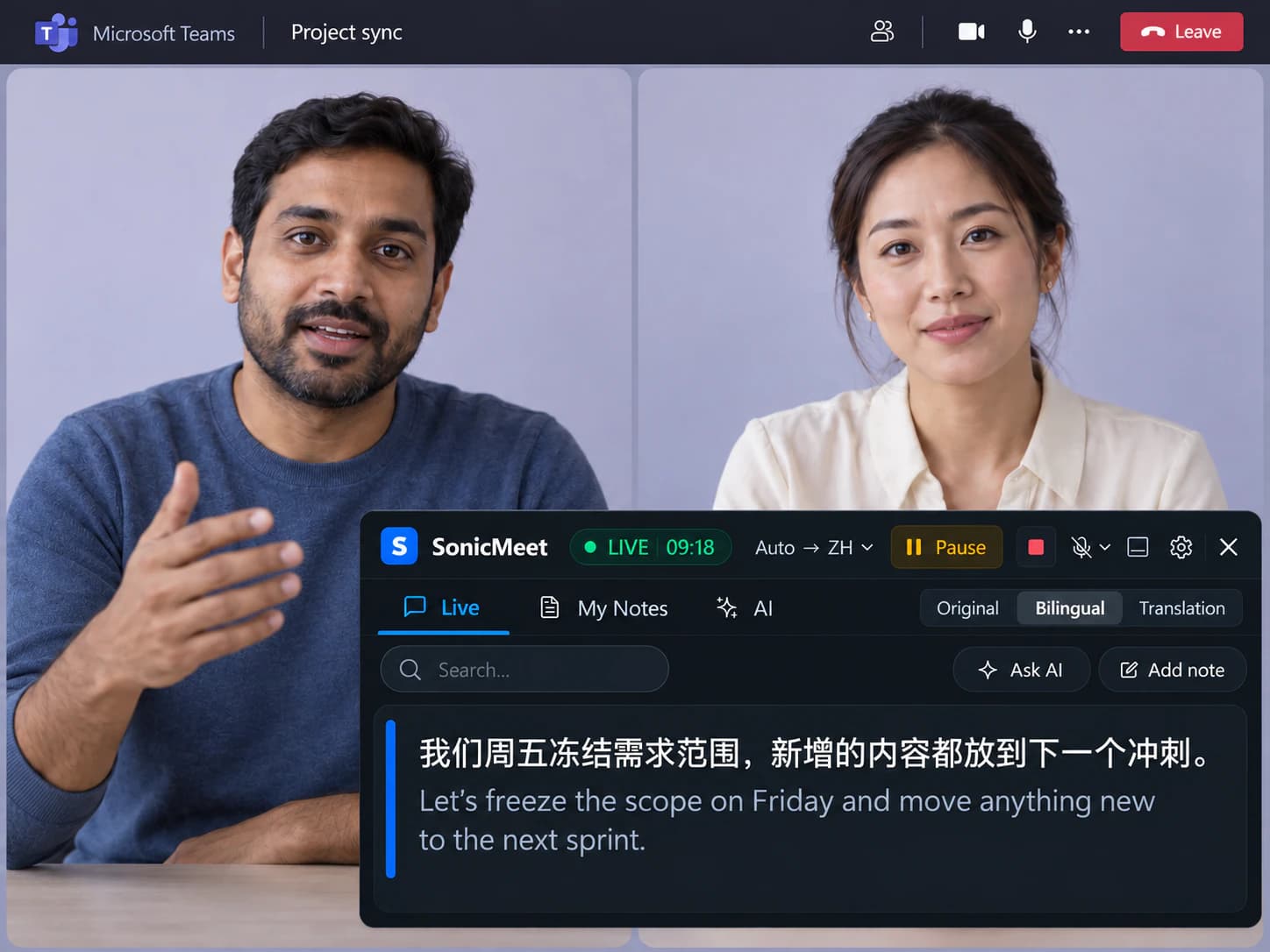
Быстрая речь, внутренние сокращения и решение каждые две минуты. Всё это можно читать по ходу.
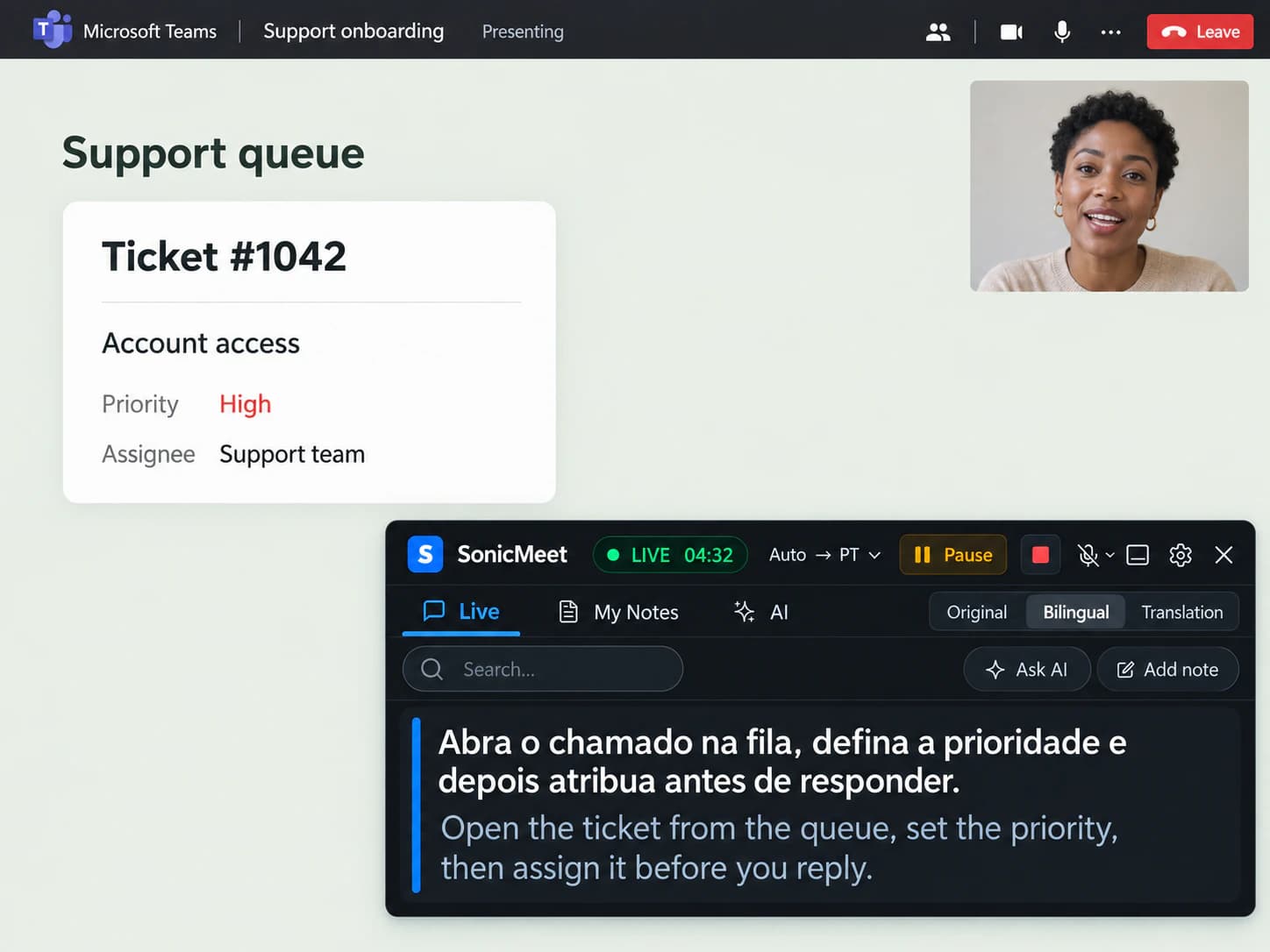
Тренер говорит на автопилоте. Следите по субтитрам и сохраняйте шаги в заметки одним нажатием.
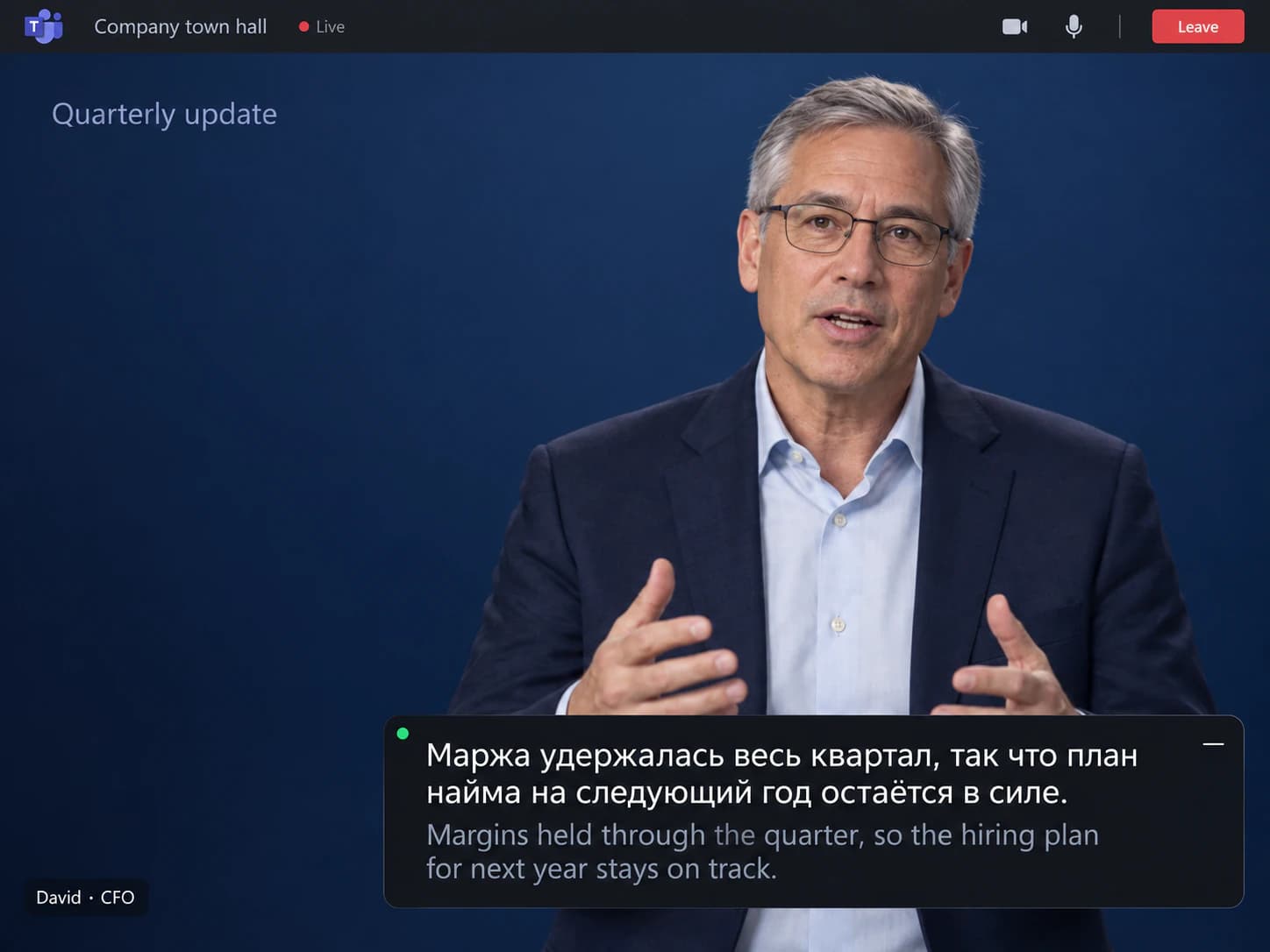
Вы только слушаете, а Interpreter в таунхолле не работает. Субтитры работают.
Иногда. Всё решают лицензия организатора и политика вашего администратора.
| На встрече в Teams | Встроено в Teams | SonicMeet |
|---|---|---|
| Субтитры на языке речи | Да, если администратор не отключил субтитры для вас | Да, на вашей стороне |
| Перевод субтитров | Только если у организатора есть Teams Premium или Microsoft 365 Copilot; около 40 языков | Входит в тариф, любой из 60+ языков |
| Перевод и оригинал вместе | Только перевод | Две строки: оригинал под переводом |
| Перевод голосом | Interpreter озвучивает перевод, но русского в нём нет: десять языков, и организатору нужен Copilot или Teams Premium | Пока нет. SonicMeet переводит в текст, не в голос |
| Встреча, которую ведёт другая компания | Зависит от их лицензии, а не от вашей | Работает так же |
| Личный аккаунт или Teams Free | Только субтитры: Premium для личных аккаунтов не продаётся | Полный перевод |
| Скорость и точность | Один фиксированный режим | Instant или Accurate, переключение по ходу встречи |
| Текст после встречи | Субтитры не сохраняются; транскрипт нужно разрешить политикой администратора, и запускает его организатор или докладчик | Остаётся у вас, с поиском |
По опубликованным требованиям Microsoft к переводу субтитров, Interpreter и транскрипции в Teams. · Проверено 22 сентября 2026 г.
Субтитры на языке речи
Перевод субтитров
Перевод и оригинал вместе
Перевод голосом
Встреча, которую ведёт другая компания
Личный аккаунт или Teams Free
Скорость и точность
Текст после встречи
По опубликованным требованиям Microsoft к переводу субтитров, Interpreter и транскрипции в Teams. · Проверено 22 сентября 2026 г.
Если у организатора есть Teams Premium или Copilot, язык субтитров выбирает любой участник. Если нет — не выбирает никто, и купленный лично для себя Premium ничего не изменит на встречах, которые назначают другие. Сверху есть ещё слой ИТ: субтитры в реальном времени включаются политикой на каждого пользователя, и администратор может оставить их выключенными — тогда нет ни субтитров, ни перевода.
Interpreter произносит перевод вслух на десяти языках: английский, испанский, португальский, японский, китайский упрощённый, итальянский, немецкий, французский, корейский и китайский традиционный. Русского среди них нет. Организатору при этом нужен Copilot или Teams Premium, все участники видят, что речь переводят, а текста после встречи не остаётся. Ещё Interpreter не работает в таунхоллах, на вебинарах, во встречах, созданных на ходу, и в Teams Free. SonicMeet — текст: любой из 60+ языков, две строки на экране.
Зависит от того, как вы входите, а не от лицензии Teams.
Десктопное приложение SonicMeet для Windows или Mac ставит субтитры по звуку окна Teams. Работает с тем клиентом, который установила компания, и внутри Teams ничего не меняет.
Расширение накладывает субтитры на вкладку Teams. Скачивать ничего не нужно: в каждом приглашении есть «Continue on this browser».
Если Teams открывается отдельным окном, это десктопное приложение.
Один раз, около минуты.
Десктопное приложение — для клиента Teams, расширение — для Teams в браузере. Войдите через Google. Начать можно бесплатно.
Зайдите как обычно, откройте SonicMeet и выберите язык, который читаете. Просить организатора или администратора ни о чём не нужно.
Перевод сверху, оригинал снизу. Нажмите на строку, чтобы сохранить её в заметку.
Прежде чем разбирать тикеты: все подтверждают, что релиз остаётся в четверг?
Before we go through the tickets, can everyone confirm the release is still on for Thursday?
Да, но подрядчик до сих пор не прислал подписанный отчёт по безопасности.▍
Yes, but the vendor still owes us the signed security review.
Два режима перевода, на любом тарифе. Переключаются по ходу встречи в настройках области субтитров.
Переводит по ходу речи: задержка меньше секунды. Можно отвечать, не дожидаясь конца фразы.
Подходит для: стендапы, синхронизации по проекту, обычные внутренние встречи.
Ждёт конец фразы и переводит более сильной моделью с учётом окружающего разговора, поэтому термины и имена попадают точнее. Это примерно на 1–5 секунд медленнее режима Instant.
Подходит для: таунхоллы, переговоры с подрядчиками, разборы архитектуры и любые встречи, плотные от терминов.
Есть, но только когда у организатора встречи есть лицензия Teams Premium или Microsoft 365 Copilot. Тогда любой участник включает субтитры и выбирает язык в «Translate to» — примерно из 40. Если у организатора нет ни той, ни другой лицензии, перевести не сможет никто; а если администратор отключил субтитры в реальном времени, не будет и субтитров на языке речи. SonicMeet даёт перевод субтитров с вашей стороны без этих условий, в десктопном приложении или в браузере.
Нет. SonicMeet не читает лицензии и настройки Teams: он ставит субтитры по звуку встречи на вашей стороне. Покупать Teams Premium лично для себя тоже бессмысленно — Microsoft смотрит на лицензию организатора, поэтому на встречах, которые назначают другие, ничего не изменится.
Да, и как раз там собственного перевода Teams чаще всего нет. Когда вы заходите гостем или из другого тенанта, что вам покажет Teams, решают лицензия их организатора и политики их администратора; запустить транскрипцию гостю тоже не дадут. SonicMeet одинаково работает на любой встрече, которую слышно: включаете сами, читаете на своём языке и оставляете себе собственный транскрипт.
SonicMeet — не приложение Teams. Его нет в центре администрирования Teams, он не меняет политики встреч и не касается тенанта компании, поэтому администратору нечего включать. Он и от собственных субтитров Teams не зависит: звук расшифровывается сам, так что перевод работает даже там, где политика администратора держит субтитры выключенными. Это программа на вашем компьютере, поэтому на устройстве, которым управляет компания, действуют её правила установки программ и расширений.
И там, и там. Десктопное приложение SonicMeet для Windows и Mac ставит субтитры по звуку окна Teams, поэтому клиент, установленный компанией, можно не менять: Windows 10/11, macOS 14.2 или новее. Если вы заходите из Chrome или Edge по ссылке «Continue on this browser», то же самое делает расширение во вкладке.
Interpreter произносит перевод вслух на десяти языках: английский, испанский, португальский, японский, китайский упрощённый, итальянский, немецкий, французский, корейский и китайский традиционный. Русского среди них нет, так что для встречи, которую вы хотите слушать по-русски, он не решает задачу. Кроме того, организатору нужна лицензия Copilot или Teams Premium, он не работает в таунхоллах, на вебинарах, во встречах, созданных на ходу, и в Teams Free, все участники видят, что речь переводят, и текста после встречи не остаётся. SonicMeet — это текст на любом из 60+ языков, под каждой строкой перевода остаётся оригинал, строку можно сохранить в заметку, а после встречи есть транскрипт.
Нет. Teams предупреждает всех, когда кто-то запускает транскрипцию, и показывает индикатор при включённом Interpreter, потому что это функции самой встречи. SonicMeet не приложение Teams и не бот: он не использует транскрипцию Teams, в списке участников не появляется и уведомлений никому не отправляет. Субтитры видны только вам. Аудио отправляется в SonicMeet и к поставщикам распознавания речи для обработки в реальном времени, аудиозапись мы не храним.
Да. SonicMeet ставит субтитры на то, что слышно на компьютере: и когда вы просто слушаете таунхолл, и на вебинаре, и в личном аккаунте Teams Free. Interpreter в этих трёх случаях не работает. В таунхолле перевод субтитров всё же есть, но только на языках, которые заранее выбрал организатор: до шести, или до десяти с Teams Premium, а не выбор примерно из 40 языков обычной встречи. В Teams Free остаются только субтитры на языке речи. Не покрывается только телефонный дозвон: звук не попадает на компьютер.
У SonicMeet два режима, и режим выбирается на каждую встречу; у переводных субтитров Teams он один. Instant переводит по ходу речи: задержка меньше секунды. Accurate ждёт конец фразы и переводит более сильной моделью с большим контекстом — на терминах, названиях продуктов и живых формулировках это заметно. Это примерно на 1–5 секунд медленнее режима Instant. Переключение — в настройках области субтитров, в любой момент.
Можно. Транскрипт Teams требует, чтобы транскрипцию разрешала политика администратора и запустил её организатор или докладчик, а файл потом лежит в OneDrive организатора, а не у вас. SonicMeet хранит транскрипт на вашей стороне на любой встрече, а по ходу разговора любую строку субтитров можно нажатием сохранить в заметку.
Начать можно бесплатно. Установите SonicMeet и войдите через Google: бесплатный тариф даёт 20 минут в месяц субтитров, оба режима перевода доступны. Платные тарифы добавляют часы. Лицензию Teams Premium или Copilot покупать не нужно — ни вам, ни организатору.
Те же субтитры и заметки в других приложениях, где проходит работа.
Бесплатная установка, настройка около минуты, и остальным делать ничего не нужно.
