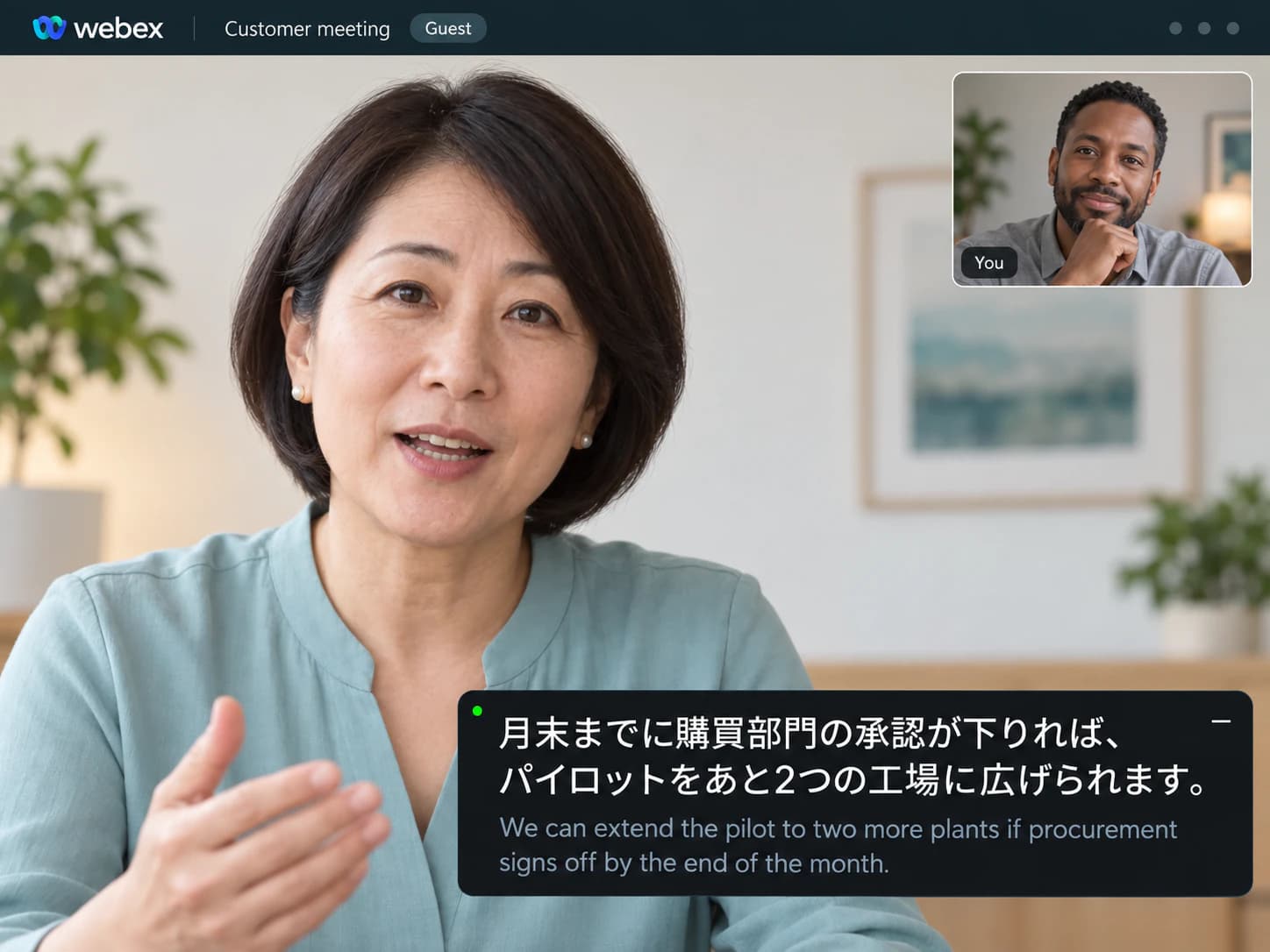
Сайт Webex заказчика, вы гость
Их план, их надстройка, их администратор. SonicMeet ни о чём из этого не спрашивает.
Cisco называет эту функцию real-time translation: она есть только если лицензия у ведущего и её включил администратор, и никогда в веб-приложении. SonicMeet показывает двуязычные субтитры на вашей стороне любой встречи Webex — в приложении или в браузере.
Бесплатно · Windows 10/11 · Работает с десктопными Zoom и Teams
Бесплатно · macOS 14.2 и новее · Apple Silicon и Intel
Бесплатно · Chrome и Edge · Без загрузки и без ботов на встрече
SonicMeet работает на компьютере — откройте эту страницу на ПК, чтобы установить.
Подключаетесь из браузера? Установите расширение →Подключаетесь из браузера? Установите расширение →Также есть десктопное приложение для Windows →Прежде чем смотреть дорожную карту: все подтверждают, что пилот остаётся на октябрь?
Before we look at the roadmap, can everyone confirm the pilot is still on for October?
Да, но заказчик до сих пор не прислал подписанную анкету по безопасности.▍
Yes, but the customer still owes us the signed security questionnaire.
I'm sharing my screen. This is the revised budget for Q2.
Показываю экран. Это пересмотренный бюджет на второй квартал.
If you approve today, we can start the integration next week.▍
Если утвердите сегодня, интеграцию начнём на следующей неделе.
Японский, немецкий, французский, китайский, испанский, португальский и другие — 60+ языков, в любую сторону, в реальном времени.
Четыре обычные ситуации. На скриншотах другие языковые пары; по-русски продукт работает так же.
Их план, их надстройка, их администратор. SonicMeet ни о чём из этого не спрашивает.
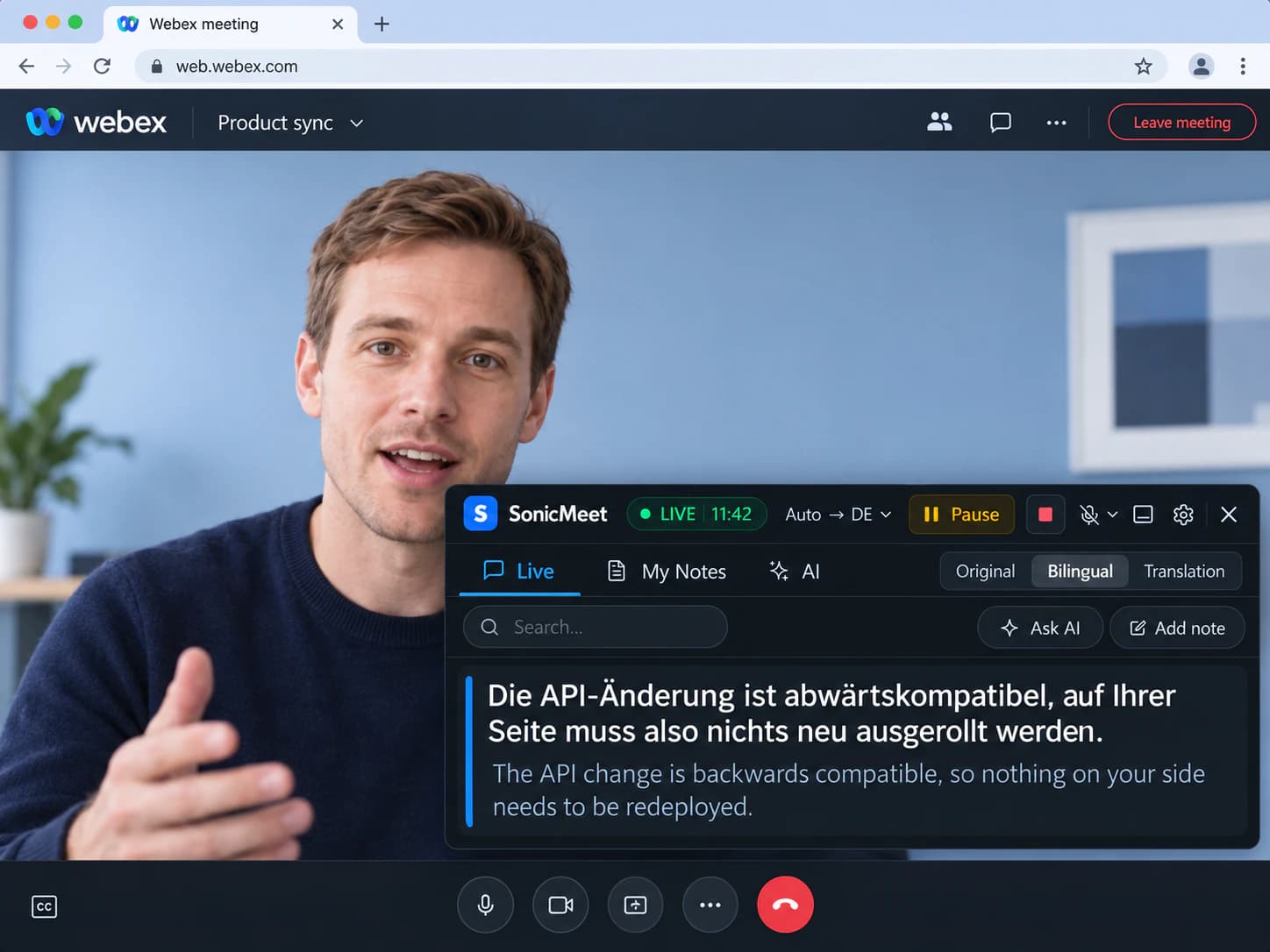
Перевод Webex не работает в веб-приложении на платформе Suite. Расширение работает, в Chrome или Edge.
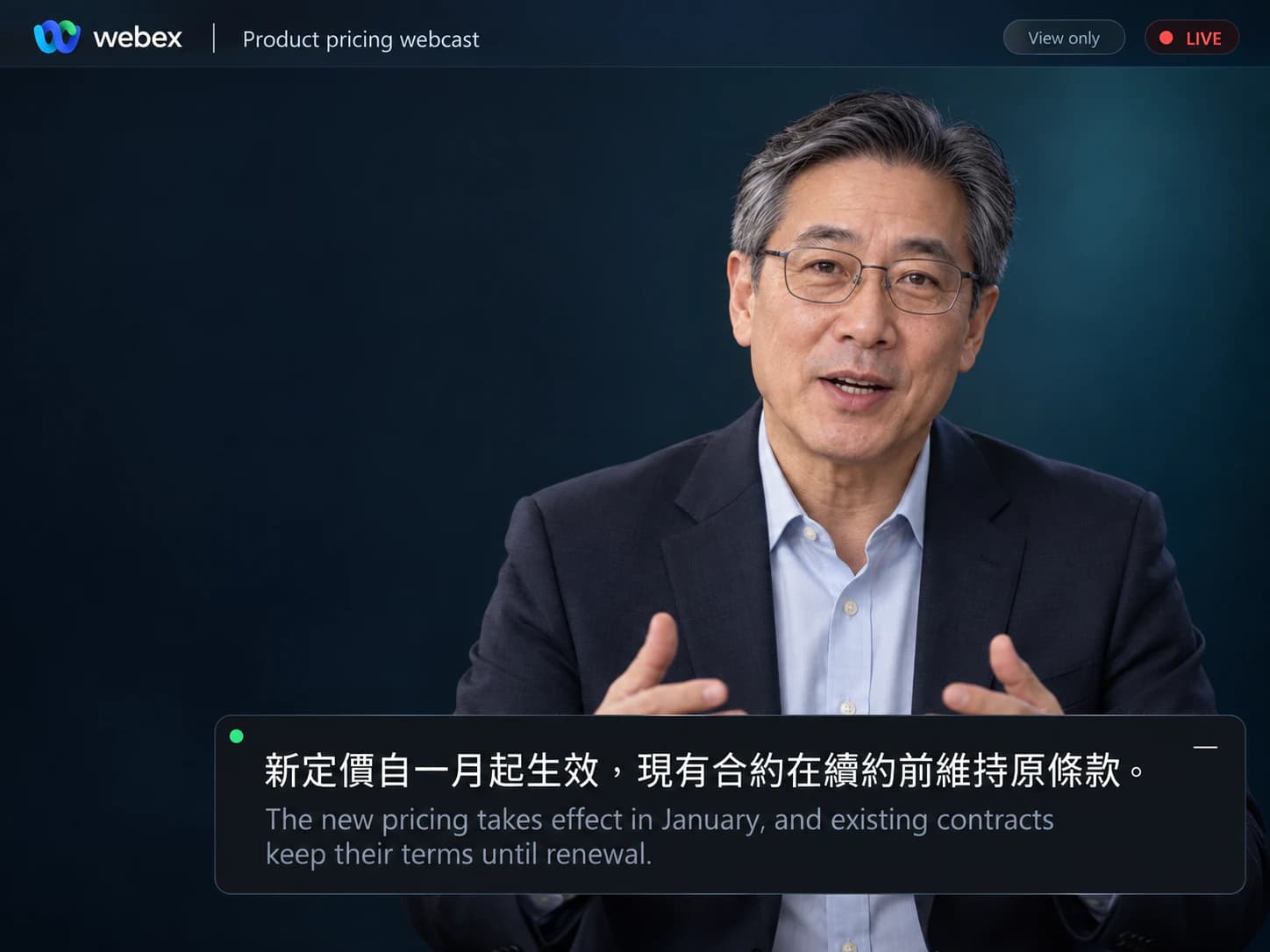
Только просмотр, и перевод в реальном времени в webcast view выключен. Субтитры — нет.
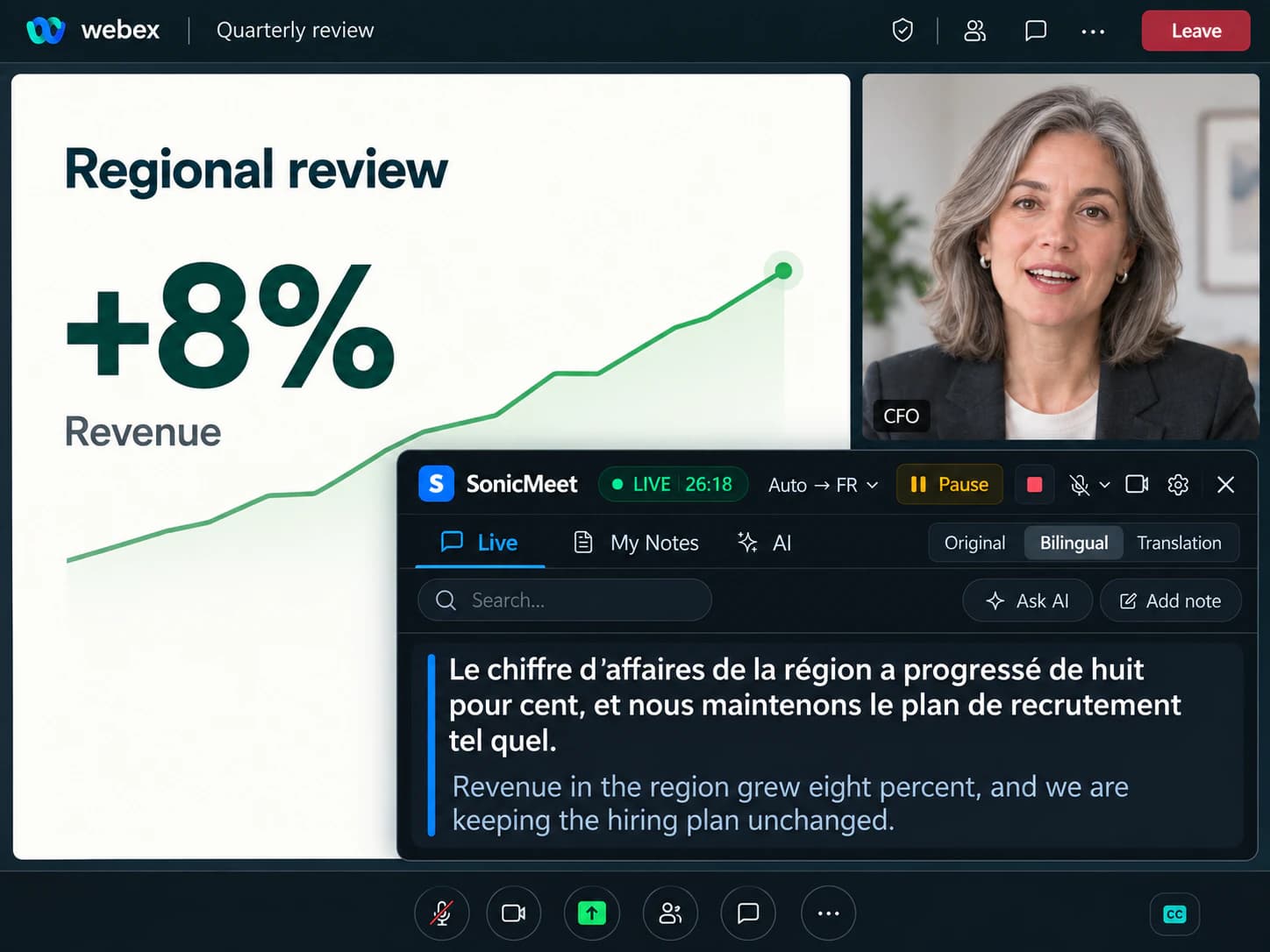
Час цифр и имён. Режим Accurate, решения сохраняются нажатием.
Да, как надстройка на ведущего: только если ведущий её купил и его администратор включил, и никогда в веб-приложении.
| На вашей встрече Webex | Встроено в Webex | SonicMeet |
|---|---|---|
| Субтитры на языке речи | Да, если у ведущего платный план; 16 языков речи, 5 на бесплатных аккаунтах | Да, на вашей стороне, 60+ языков речи |
| Перевод субтитров | Только с надстройкой перевода в реальном времени у ведущего, включённой его администратором; 120+ языков | Входит в тариф, любой из 60+ языков |
| Перевод и оригинал вместе | Только перевод | Две строки: оригинал под переводом |
| Вход из браузера | Перевод в реальном времени не поддерживается в веб-приложении на платформе Webex Suite | Расширение в Chrome или Edge, те же субтитры |
| На встрече, которую ведёт другая компания | Решают их план и их надстройка | Работает так же |
| Субтитры после встречи | Только если ведущий записал встречу | Остаются у вас, с поиском |
| Итог встречи, который видят все | Да, AI Assistant на планах, где он входит; ведущий решает, кто может его запустить | Нет, ваш транскрипт остаётся у вас |
| На бесплатном аккаунте Webex | Субтитры на 5 языках, встречи по 40 минут, без перевода | Полный перевод |
| Телефонные звонки Webex Calling | Субтитры и транскрипция требуют лицензию Calling Professional; перевод субтитров только на настольных телефонах Cisco, 6 языков | Десктопное приложение ставит субтитры на звонок в Webex App, тот же перевод |
| Скорость и точность | Один фиксированный режим | Instant или Accurate, переключение по ходу звонка |
По опубликованным требованиям Cisco к субтитрам, переводу в реальном времени и Webex Assistant. · Проверено 22 сентября 2026 г.
Субтитры на языке речи
Перевод субтитров
Перевод и оригинал вместе
Вход из браузера
На встрече, которую ведёт другая компания
Субтитры после встречи
Итог встречи, который видят все
На бесплатном аккаунте Webex
Телефонные звонки Webex Calling
Скорость и точность
По опубликованным требованиям Cisco к субтитрам, переводу в реальном времени и Webex Assistant. · Проверено 22 сентября 2026 г.
Перевод в реальном времени — лицензия на каждого ведущего. Их администратор должен включить её и Webex Assistant для ведущего; затем каждый участник выбирает язык субтитров из 120+, до 15 разных языков на одной встрече. Это не работает в режиме webcast view вебинара и в веб-приложении на платформе Webex Suite.
Любой может включить субтитры для себя на встречах, которые ведёт платный аккаунт: 16 языков речи (арабский, путунхуа упрощённый, путунхуа традиционный, датский, нидерландский, английский, французский, немецкий, хинди, итальянский, японский, корейский, польский, португальский, испанский, турецкий) и 5 на бесплатном аккаунте (английский, французский, немецкий, испанский, итальянский). Транскрипт после встречи появляется, только если запись шла вместе с субтитрами или Webex Assistant, а запись включает ведущий.
Зависит от того, как вы входите, а не от плана ведущего.
Ставит субтитры по звуку окна Webex. Работает с клиентом, который установила компания, и внутри Webex ничего не меняет.
Субтитры поверх вкладки встречи, скачивать ничего не нужно. В каждом приглашении есть вход из браузера, и именно там собственный перевод Webex не работает.
Если Webex открывается отдельным окном, это десктопное приложение.
Один раз, около минуты.
Десктопное приложение — для Webex App, расширение — для браузера. Войдите через Google. Начать можно бесплатно.
Зайдите как обычно, откройте SonicMeet, выберите язык, который читаете. Просить ведущего или его администратора ни о чём не нужно.
Перевод сверху, оригинал снизу. Нажатие на строку сохраняет её в заметку; транскрипт остаётся после встречи.
Прежде чем смотреть дорожную карту: все подтверждают, что пилот остаётся на октябрь?
Before we look at the roadmap, can everyone confirm the pilot is still on for October?
Да, но заказчик до сих пор не прислал подписанную анкету по безопасности.▍
Yes, but the customer still owes us the signed security questionnaire.
Оба режима на любом плане, переключаются по ходу встречи в настройках над субтитрами.
Переводит по мере того, как звучат слова: задержка меньше секунды, можно отвечать, не выпадая из разговора.
Подходит для: стендапов, синков по проекту, обычных внутренних встреч.
Ждёт конца предложения и переводит его более сильной моделью с гораздо большим контекстом, поэтому термины и имена попадают точно. Работает примерно на 1–5 секунд медленнее режима Instant.
Подходит для: разборов с заказчиком, переговоров с поставщиком, вебинаров и всего, где много цифр и названий.
Да, как платная надстройка на стороне ведущего. Их администратор включает её в Control Hub и назначает лицензию ведущему, а также включает Webex Assistant для ведущего; затем каждый участник выбирает язык субтитров из 120+, до 15 разных языков на одной встрече. Без этой лицензии субтитры, или subtitles, остаются на языке речи. Это также не работает в режиме webcast view вебинара и в веб-приложении на платформе Webex Suite. SonicMeet даёт перевод субтитров с вашей стороны на любой встрече Webex, без этих условий.
Нет. SonicMeet не читает лицензии и настройки сайта Webex: он ставит субтитры по звуку встречи на вашей стороне. Купить надстройку лично для себя имело бы смысл только на встречах, которые ведёте вы: Webex смотрит на право ведущего, а не участника.
Да, и как раз там собственного перевода Webex чаще всего нет. Когда вы гость на сайте Webex заказчика или поставщика, их план, их надстройка и их администратор решают, что вы видите. SonicMeet одинаково работает на любой встрече, которую слышно: включаете сами, читаете на своём языке и оставляете себе собственный транскрипт.
Да. Веб-приложение Webex работает в Chrome, Chromium, Edge, Firefox и Safari; расширение SonicMeet — в Chrome и Edge, поэтому входите из одного из этих двух, и субтитры лягут на вкладку встречи. На Webex это особенно важно: перевод в реальном времени не поддерживается в веб-приложении на платформе Webex Suite, даже если у ведущего есть лицензия.
Да. SonicMeet для Windows и Mac ставит субтитры по звуку окна Webex, поэтому можно оставить тот Webex App, который установила компания, включая версию, которой управляет ИТ. Внутри Webex ничего не меняется.
Да, в Webex App на компьютере: звонок — это звук в окне Webex, поэтому SonicMeet для Windows и Mac ставит субтитры и переводит его точно как встречу. Webex Calling — это облачная телефония Cisco. Собственные субтитры и транскрипция звонков Webex Calling требуют лицензию Webex Calling Professional, покрывают 15 языков речи и доступны в Webex App на компьютере, iOS и Android, а также на настольных телефонах 9861 и 9871. Переведённые субтитры звонка есть только на телефонах 9861, 9871 и 8875, на шести языках (английский, немецкий, итальянский, японский, французский, испанский), только на основной линии и только для одного звонка. Cisco объявила речевой Translator Agent для Webex Calling на 2026 год, десять языков на старте; это ещё не общедоступный выпуск. Сначала Calling, встречи позже.
Webex хранит субтитры, только если встречу записали, а транскрипт после встречи требует, чтобы запись шла вместе с субтитрами или Webex Assistant. Запись включает ведущий, и файл остаётся у ведущего. SonicMeet собирает транскрипт на вашей стороне на каждой встрече, а любую строку субтитров во время звонка можно нажать и сохранить в заметку.
Нет. Webex Assistant объявляет о себе всем, и значок нельзя скрыть; запись показывает индикатор, потому что это происходит внутри встречи. SonicMeet — не приложение Webex и не бот: ничего не объявляется, в списке участников ничего не появляется и на ваш сайт Webex ничего не устанавливается. Субтитры видны только на вашем экране. Звук обрабатывают SonicMeet и его речевой провайдер в реальном времени, аудиозапись мы не храним.
Нет. SonicMeet сам распознаёт звук встречи, поэтому субтитры Webex можно оставить выключенными или включить, если так удобнее. Он их не читает и от них не зависит, а значит работает и там, где план ведущего не даёт вам никаких субтитров.
Да. SonicMeet ставит субтитры на всё, что вы слышите, поэтому работает и для участника вебинара, и в режиме webcast view, где собственного перевода Webex нет и Webex Assistant участникам не предлагается. Не покрывается только телефонный дозвон: звук не попадает на компьютер.
Да. Бесплатный аккаунт Webex даёт встречи по 40 минут и до 100 человек, субтитры на пяти языках речи (английский, французский, немецкий, испанский, итальянский) и без перевода. Это ограничивает то, что показывает Webex, а не то, что запущено на вашем компьютере. SonicMeet даёт те же субтитры, перевод и транскрипт, что и на любом платном плане.
У SonicMeet два режима перевода, и вы выбираете на каждой встрече; у переведённых субтитров Webex режим один, фиксированный. Instant переводит по мере того, как звучат слова: задержка меньше секунды. Accurate ждёт конца предложения и переводит его более сильной моделью с гораздо большим контекстом — это заметно на терминах, названиях продуктов и естественности формулировок. Работает примерно на 1–5 секунд медленнее режима Instant. Переключается в настройках над субтитрами в любой момент.
Начать — да. Установите SonicMeet, войдите через Google, и бесплатный тариф даст 20 минут в месяц субтитров с обоими режимами перевода. Платные тарифы добавляют часы. Надстройку покупать не нужно — ни вам, ни ведущему.
Те же субтитры и заметки в других приложениях, где проходит работа.
Бесплатная установка, около минуты на настройку, и никому другому ничего делать не нужно.
