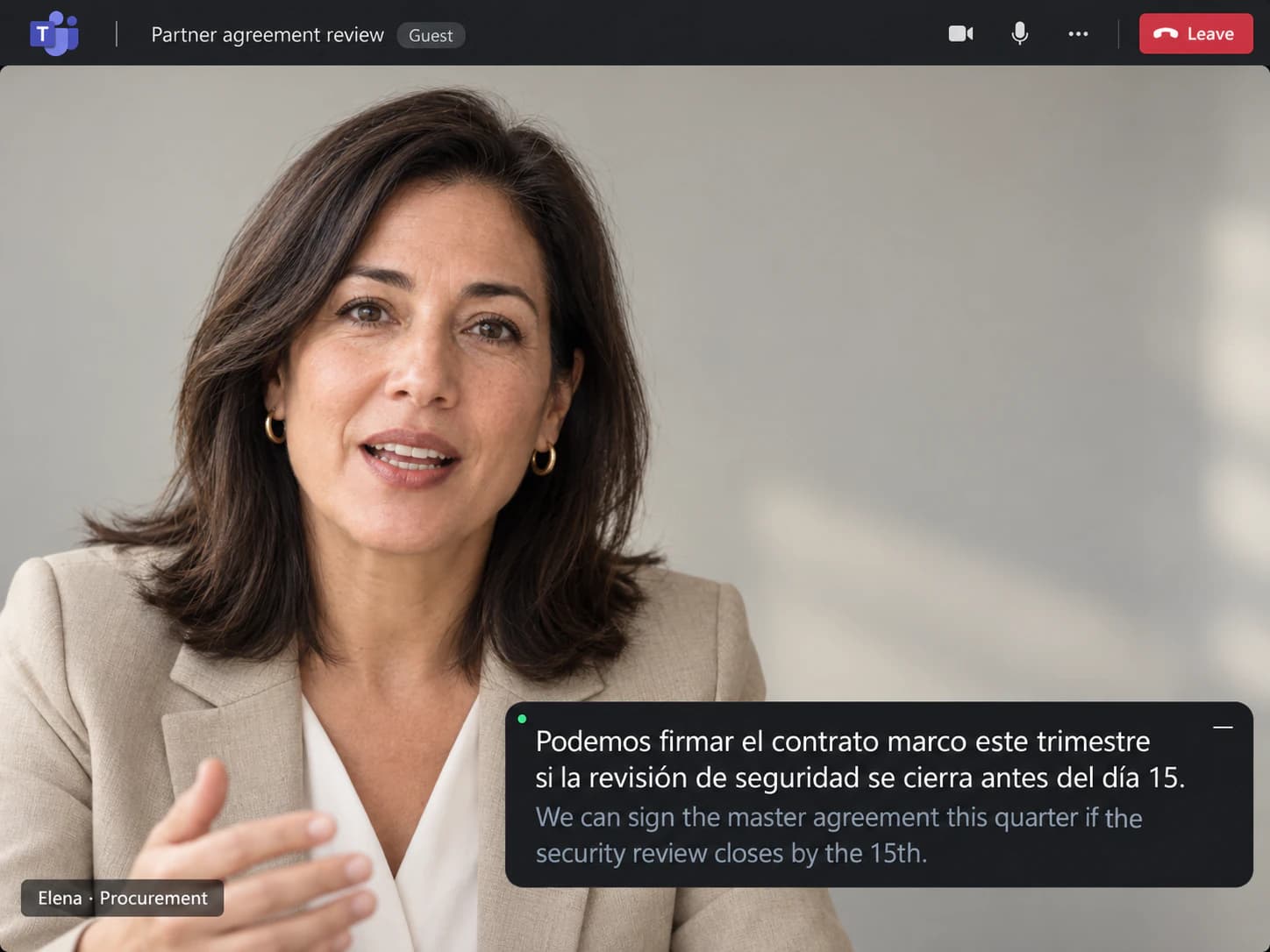
取引先のテナントで開かれる会議
あなたはゲストです。Teams が訳すかどうかは相手のライセンス次第です。SonicMeet は、それを見ません。
英語の会議を、あなたの側の日本語字幕で読めます。SonicMeet はどの Teams 会議にも二言語のリアルタイム字幕を出します。デスクトップアプリでも、ブラウザのタブでも同じです。あなたが自分でオンにします。ライセンスも、情シスへの申請も要りません。
無料 · Windows 10/11 · Zoom・Teams のデスクトップアプリに対応
無料 · macOS 14.2 以降 · Apple Silicon・Intel 対応
無料 · Chrome & Edge · ダウンロード不要、ボットも参加しません
SonicMeet はデスクトップで動作します。パソコンでこのページを開いてインストールしてください。
ブラウザで参加していますか?拡張機能はこちら →ブラウザで参加していますか?拡張機能はこちら →Windows デスクトップアプリもあります →チケットを見ていく前に、リリースが木曜のままか、みなさん確認してもらえますか。
Before we go through the tickets, can everyone confirm the release is still on for Thursday?
はい。ただ、ベンダーから署名済みのセキュリティレビューがまだ届いていません。▍
Yes, but the vendor still owes us the signed security review.
I'm sharing my screen with the revised budget for the next fiscal period.
見直した来期の予算案を画面共有します。
If you approve today, we can start the integration next week.▍
今日ご承認いただければ、来週から連携作業を始められます。
英語の会議を日本語で読むのが中心です。中国語、韓国語、スペイン語など 60+ 言語に、どちら向きでもリアルタイムで対応します。
毎週ある 4 つの場面です。スクリーンショットは別の言語ペアでの表示で、日本語にしても字幕の配置は同じです。
あなたはゲストです。Teams が訳すかどうかは相手のライセンス次第です。SonicMeet は、それを見ません。
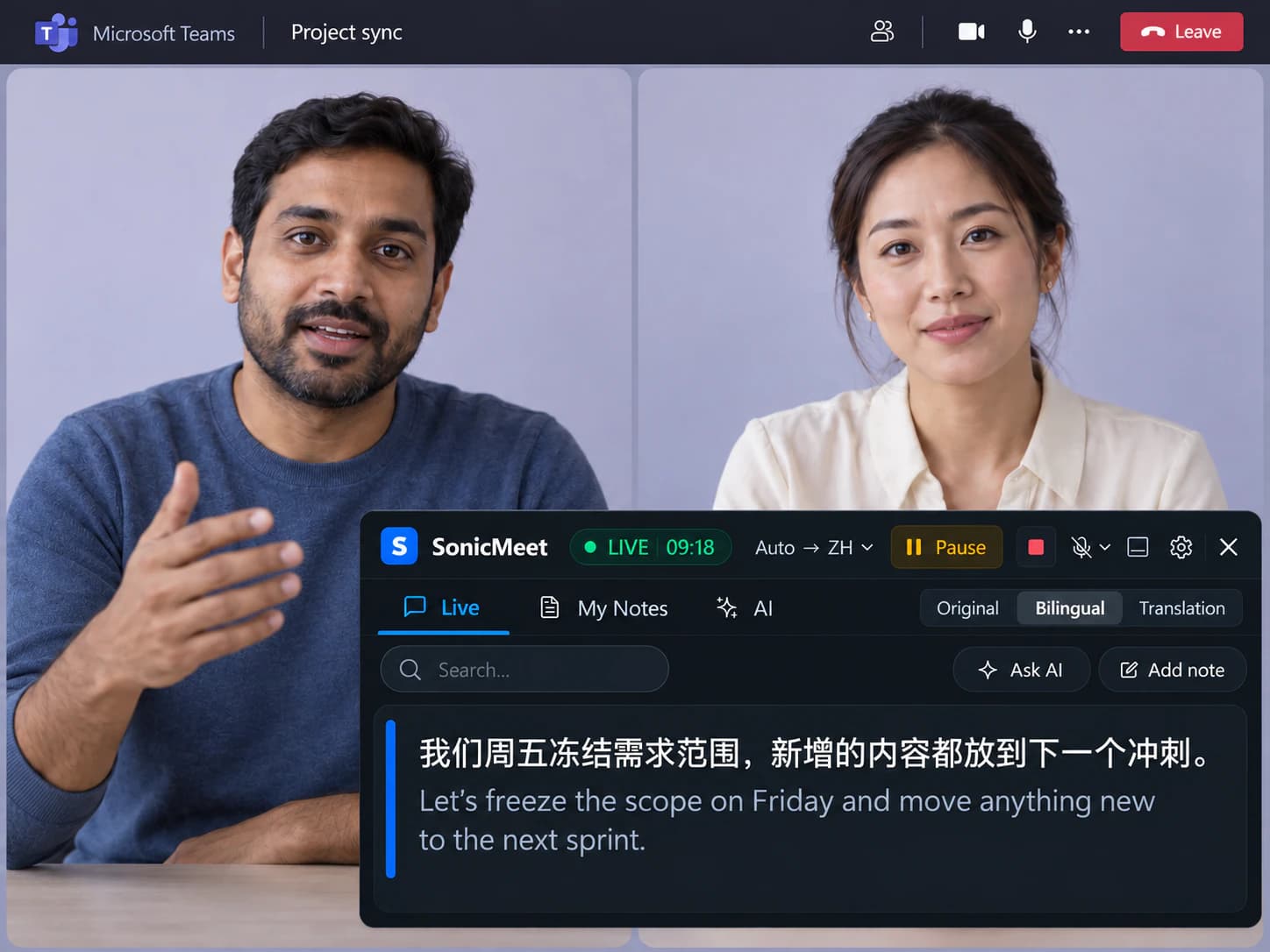
早口で、社内用語が多く、2 分に一つ決まっていきます。その場で読めます。
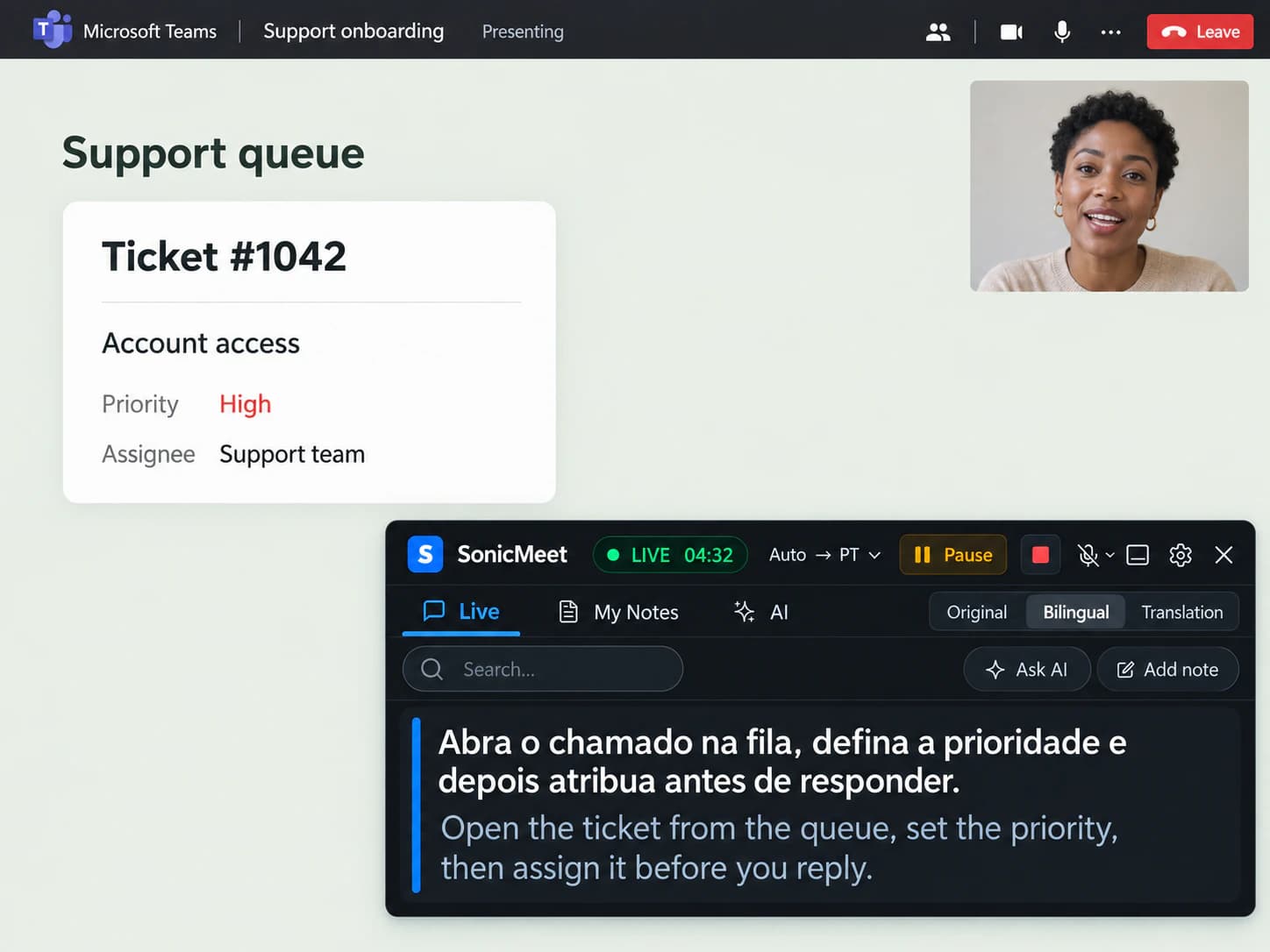
講師は止まりません。その場で読んで、手順はクリックしてメモに残せます。
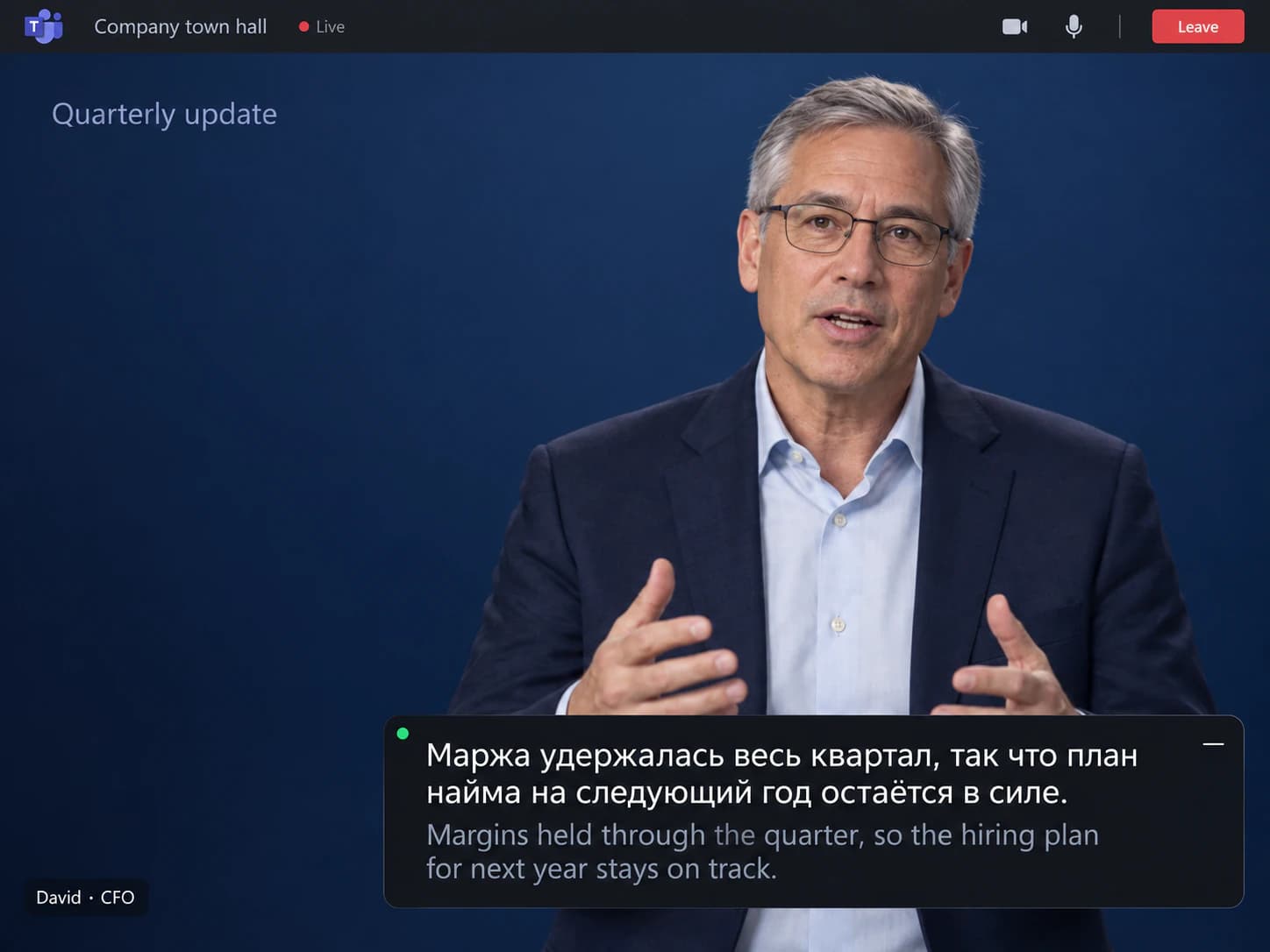
視聴だけの参加で、タウンホールでは Interpreter は動きません。字幕なら動きます。
条件つきであります。主催者のライセンスと、情シスのポリシー次第です。
| あなたの Teams 会議で | Teams 標準 | SonicMeet |
|---|---|---|
| 話されている言語の字幕 | あります。情シスが字幕をオフにしていない場合です | あります。あなたの側で出ます |
| 翻訳字幕 | 主催者が Teams Premium か Microsoft 365 Copilot を持っているときだけです。約 40 言語 | 含まれます。60+ 言語から選べます |
| 訳と原文を同時に | 訳だけです | 二言語です。各行の下に原文が残ります |
| 翻訳を音声で聞く | あります。通訳(Interpreter)は現在 10 言語で、日本語を含みます。主催者に Copilot か Teams Premium が必要です | まだありません。SonicMeet が出すのは文字で、音声ではありません |
| ほかの会社が主催する会議で | 相手のライセンス次第です。あなたのライセンスは関係ありません | 同じように使えます |
| 個人アカウントや Teams Free で | 原文の字幕だけです。Premium は個人アカウントには販売されていません | 翻訳もそのまま使えます |
| 速さと正確さ | モードは一つだけです | Instant または Accurate。会議の途中で切り替えられます |
| 会議後の文字起こし | 字幕は保存されません。文字起こしには情シスのポリシーの許可と、主催者か発表者の開始操作が必要です | あなたの側に残り、検索できます |
Microsoft が公開している、Teams の翻訳字幕・Interpreter・文字起こしの条件に基づいています。 · 最終確認 2026年9月22日
話されている言語の字幕
翻訳字幕
訳と原文を同時に
翻訳を音声で聞く
ほかの会社が主催する会議で
個人アカウントや Teams Free で
速さと正確さ
会議後の文字起こし
Microsoft が公開している、Teams の翻訳字幕・Interpreter・文字起こしの条件に基づいています。 · 最終確認 2026年9月22日
主催者が Teams Premium か Copilot を持っていれば、参加者は全員、Teams の「翻訳先」から字幕の言語を選べます。主催者が持っていなければ誰も選べず、あなた自身が Premium を買っても変わりません。さらに情シスは、ポリシーで字幕そのものをオフにできます。そのときは原文の字幕も出ません。
10 言語を音声で聞かせ、翻訳中であることは会議の全員に表示されます。主催者に Copilot か Teams Premium が必要で、タウンホール、ウェビナー、その場で始めた会議、Teams Free では使えず、文字は何も残りません。SonicMeet は 60+ 言語の文字で、二言語表示です。
参加の仕方で決まります。Teams のライセンスとは関係ありません。
Teams のウィンドウの音声に字幕を出します。会社が入れた Teams クライアントのままで使え、Teams の中は何も変わりません。
拡張機能が、Teams のタブに字幕を重ねます。ダウンロードは不要です。会議の招待には必ず「このブラウザーで続ける」があります。
Teams が別ウィンドウで開けば、デスクトップアプリです。
一度だけ。およそ 1 分です。
Teams のデスクトップアプリで参加するならデスクトップアプリ、ブラウザのタブなら拡張機能です。Google アカウントでログインします。無料ではじめられます。
いつもどおり参加し、SonicMeet を開いて、読む言語を選びます。主催者にも情シスにも、頼むことはありません。
訳が上、原文が下です。どの行もクリックするとメモになります。
チケットを見ていく前に、リリースが木曜のままか、みなさん確認してもらえますか。
Before we go through the tickets, can everyone confirm the release is still on for Thursday?
はい。ただ、ベンダーから署名済みのセキュリティレビューがまだ届いていません。▍
Yes, but the vendor still owes us the signed security review.
翻訳モードは二つです。どのプランでも使え、会議の途中で字幕エリアの Settings(設定)から切り替えられます。
言葉が入ってきた端から訳します。1 秒未満の遅延なので、話の流れのまま返せます。
向いている場面: スタンドアップ、プロジェクトの定例、日常の社内会議。
文が言い終わるまで待ち、前後の会話を踏まえた、より強いモデルで訳します。専門用語や人名が安定します。Instant よりおよそ 1〜5 秒遅れます。
向いている場面: タウンホール、取引先との交渉、設計レビュー、用語の多い会議。
あります。ただし、会議の主催者が Teams Premium か Microsoft 365 Copilot のライセンスを持っているときだけです。その場合は参加者がそれぞれライブキャプションをオンにし、Teams の「翻訳先」から約 40 言語の中で読む言語を選べます。主催者がどちらのライセンスも持っていなければ、その会議では誰も翻訳できません。情シスがライブキャプションをオフにしていれば、字幕そのものが出ません。SonicMeet なら、その前提なしにあなたの側で翻訳字幕が出ます。デスクトップアプリでも、ブラウザでも同じです。
必要ありません。SonicMeet は Teams のライセンスも設定も読まず、あなたの側で会議の音声に字幕を出します。そもそも自分用に Teams Premium を買っても解決しません。Microsoft が見るのは主催者のライセンスなので、ほかの人が立てた会議では何も変わらないからです。
使えます。むしろ、Teams 標準の翻訳が一番足りないのがその場面です。ゲストとして、あるいは別のテナントから参加すると、相手の主催者のライセンスと相手の情シスのポリシーが表示を決めます。ゲストは文字起こしを開始することもできません。SonicMeet は、音が聞こえる会議ならどれでも同じです。自分でオンにして、自分の言語で読み、自分の側に記録を残せます。
SonicMeet は Teams アプリではありません。Teams 管理センターには現れず、会議ポリシーも変えず、テナントにも触れないので、管理者がオンにするものがありません。自分のパソコンで動くソフトなので、会社支給の端末では、プログラムやブラウザー拡張機能のインストールについて社内のルールに従ってください。
どちらでも使えます。Windows / Mac のデスクトップアプリは Teams のウィンドウの音声に字幕を出すので、会社が入れた Teams クライアントのままで大丈夫です。Chrome と Edge から「このブラウザーで続ける」で参加するなら、拡張機能がタブで同じことをします。
Teams の通訳機能(Interpreter)は、翻訳を音声で聞かせます。現在は 10 言語で、英語、スペイン語、ポルトガル語、日本語、簡体字中国語、イタリア語、ドイツ語、フランス語、韓国語、繁体字中国語です。日本語は入っています。ただし主催者に Copilot か Teams Premium のライセンスが必要で、タウンホール、ウェビナー、その場で始めた会議、Teams Free では使えません。会議の全員に「発言が翻訳されています」という表示が出て、文字は何も残りません。SonicMeet は 60+ 言語の文字です。訳の下に原文があり、行をクリックしてメモにでき、文字起こしが残るので、数字も名前も決まったことも、会議のあとで確認できます。
出しません。Teams は誰かが文字起こしを始めると全員に通知し、Interpreter が動いているときは表示を出します。どちらも会議の中で動くからです。SonicMeet は Teams アプリでもボットでもなく、Teams の文字起こしを使いません。参加者一覧には何も増えず、誰にも通知は行かず、字幕はあなたの画面だけに出ます。音声はリアルタイムに処理するために送られますが、録音は保存しません。
ありません。SonicMeet は会議の音声を自分で文字にします。Teams の字幕はオンでもオフでもよく、読み取りもしませんし、依存もしません。つまり、情シスがライブキャプションをオフにしている環境でも使えます。
使えます。SonicMeet は、パソコンで聞こえる音声に字幕を出します。視聴だけのタウンホール参加者でも、ウェビナーでも、個人の Teams Free アカウントでも動きます。この三つでは通訳機能(Interpreter)は動きません。タウンホールにも翻訳字幕はありますが、主催者があらかじめ選んだ言語だけです。通常は最大 6 言語、主催者が Teams Premium なら最大 10 言語で、通常の会議のように約 40 言語から自由には選べません。Teams Free は話されている言語の字幕だけです。対応できないのは電話のダイヤルインだけで、そのときは音声がパソコンに届きません。
SonicMeet には二つの翻訳モードがあり、会議ごとに選べます。Teams の翻訳字幕は一つだけです。Instant は言葉が入る端から、1 秒未満の遅延で訳します。Accurate は文が終わるまで待ち、より強いモデルとより多くの文脈で訳します。専門用語、製品名、自然な言い回しで差が出ます。Instant よりおよそ 1〜5 秒遅れます。字幕エリアの Settings から、いつでも切り替えられます。
残せます。Teams の文字起こしは、情シスのポリシーで許可され、主催者か発表者が開始する必要があり、できあがった文字稿は主催者の OneDrive に保存されます。あなたの手元ではありません。SonicMeet は、どの会議でもあなたの側に文字起こしを残します。会議中に字幕の行をクリックすれば、その場でメモにもできます。
まずは無料で使えます。SonicMeet を入れ、Google アカウントでログインすると、無料プランでは毎月 20 分の字幕が使え、翻訳モードは両方とも使えます。時間が足りなければ有料プランです。Teams Premium や Copilot のライセンスは、あなたにも主催者にも要りません。
インストールは無料です。設定はおよそ 1 分で、会議のほかの人は何もしなくて大丈夫です。
