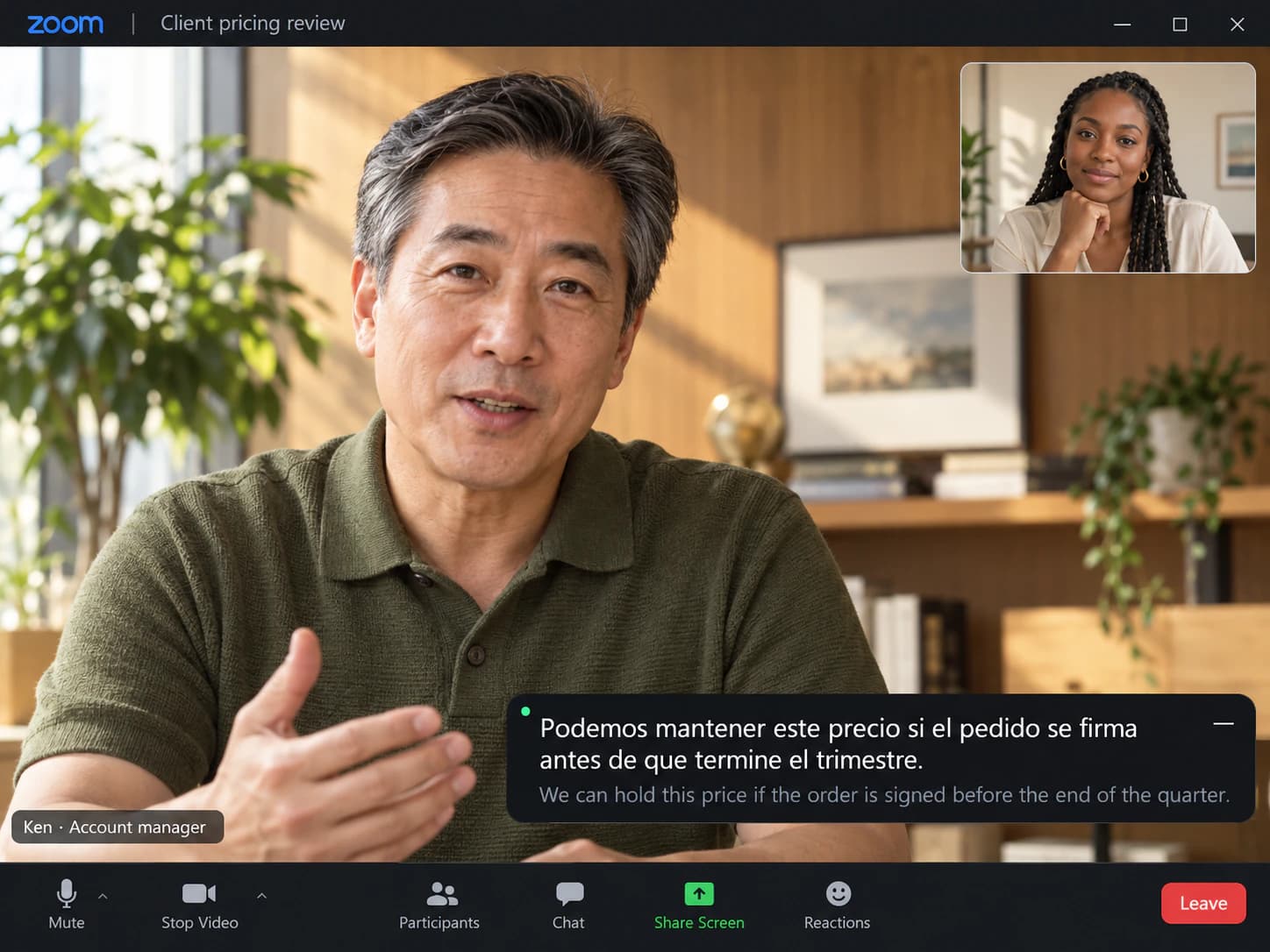
早口の顧客との通話
価格、日付、条件が二つの言語で揃うので、言い直してもらわなくて済みます。
英語の会議を、あなたの側の日本語字幕で読めます。SonicMeet はどの Zoom 会議にも二言語のリアルタイム字幕を出します。デスクトップアプリでも、ブラウザのタブでも同じです。あなたが自分でオンにします。ホストやほかの参加者は、何も変えなくて大丈夫です。
Zoom は字幕を翻訳できますか? ホストのプランに含まれるか、有料アドオンを買っていて、しかもアカウント設定でオンのときだけです。
SonicMeet はあなたの側で訳します。読む言語を選ぶと、字幕が会議の上に出ます。60+ 言語に対応し、訳のすぐ下に原文が残ります。
無料 · Windows 10/11 · Zoom・Teams のデスクトップアプリに対応
無料 · macOS 14.2 以降 · Apple Silicon・Intel 対応
無料 · Chrome & Edge · ダウンロード不要、ボットも参加しません
SonicMeet はデスクトップで動作します。パソコンでこのページを開いてインストールしてください。
ブラウザで参加していますか?拡張機能はこちら →ブラウザで参加していますか?拡張機能はこちら →Windows デスクトップアプリもあります →デモの前に、Q3 のロードマップを一通り見ましょう。
Let's walk through the Q3 roadmap before the demo.
クライアントは来週、新しいバージョンのデモを見たいそうです。▍
The client wants to see a demo of the new version next week.
We need the client to confirm this proposal by next Friday.
この提案は、来週の金曜日までにクライアントの確認が必要です。
No problem, I'll follow up with them this afternoon.▍
問題ありません。今日の午後にフォローします。
英語の会議を日本語で読むのが中心です。中国語、韓国語、スペイン語など 60+ 言語に、どちら向きでもリアルタイムで対応します。
毎週ある 4 つの場面です。スクリーンショットは別の言語ペアでの表示で、日本語にしても字幕の配置は同じです。
価格、日付、条件が二つの言語で揃うので、言い直してもらわなくて済みます。
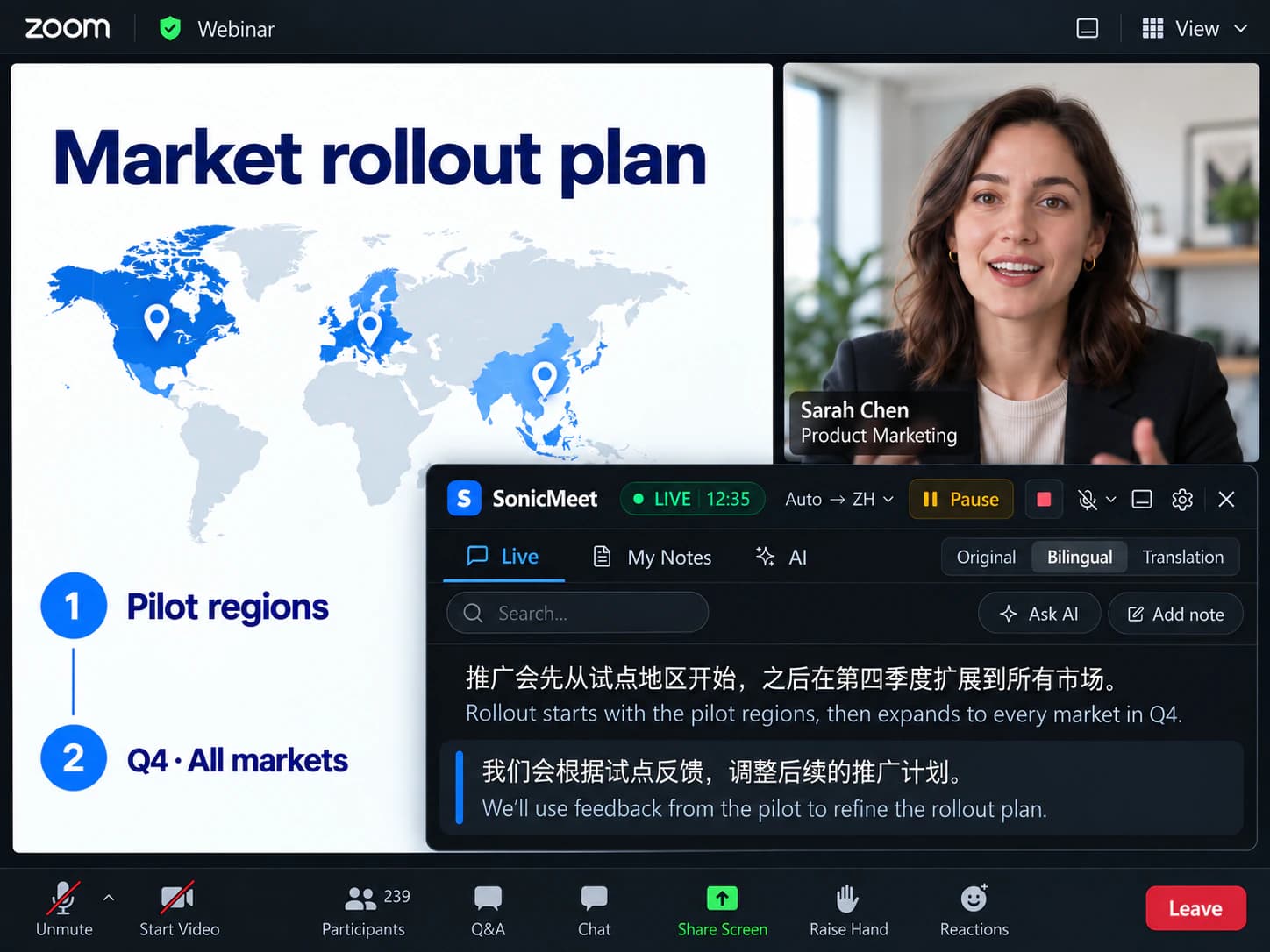
視聴だけの参加者で、誰もあなたのために速度を落としません。字幕が代わりについていきます。
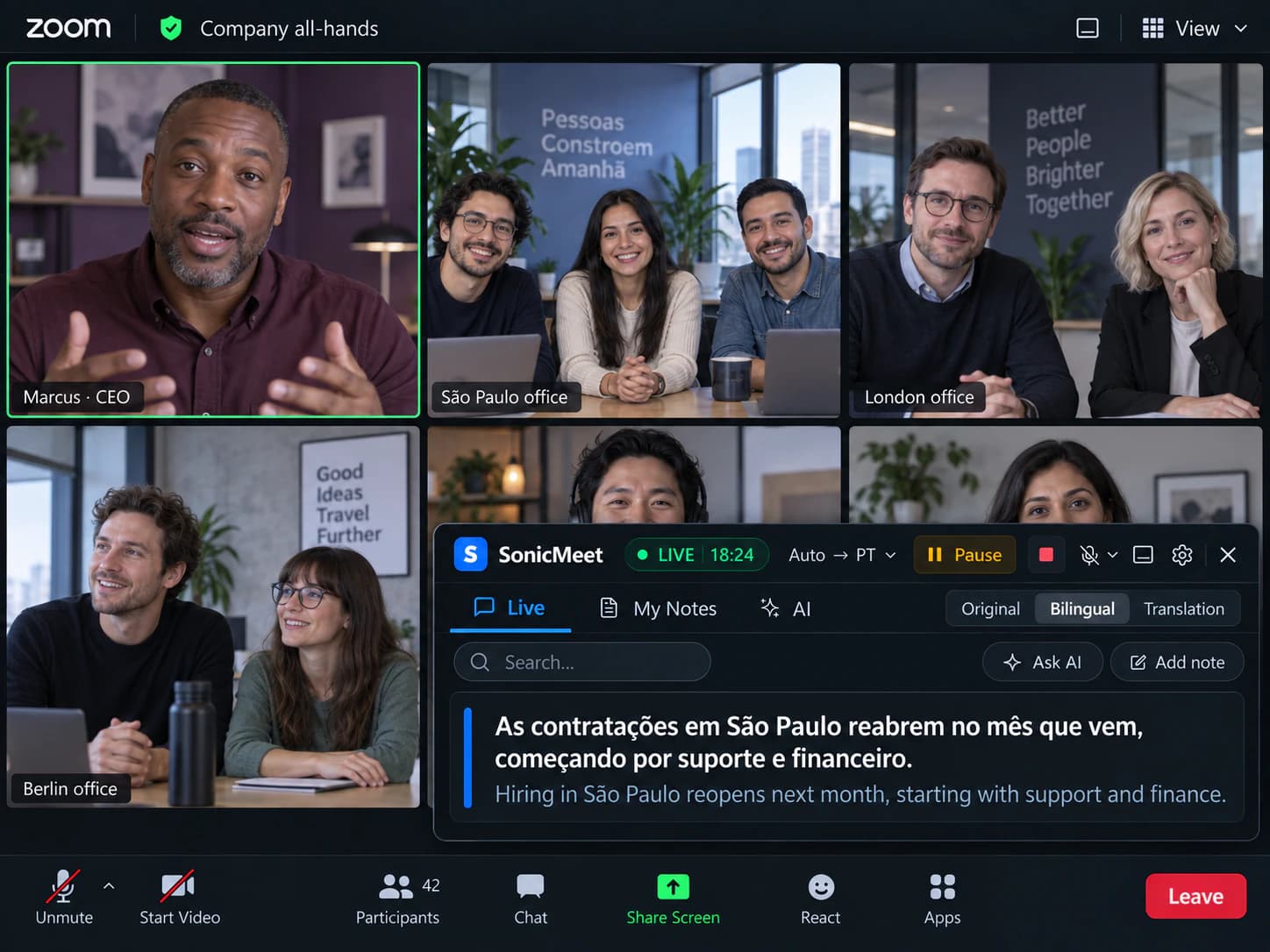
全員が参加していて、その半分は第二言語で聞いています。
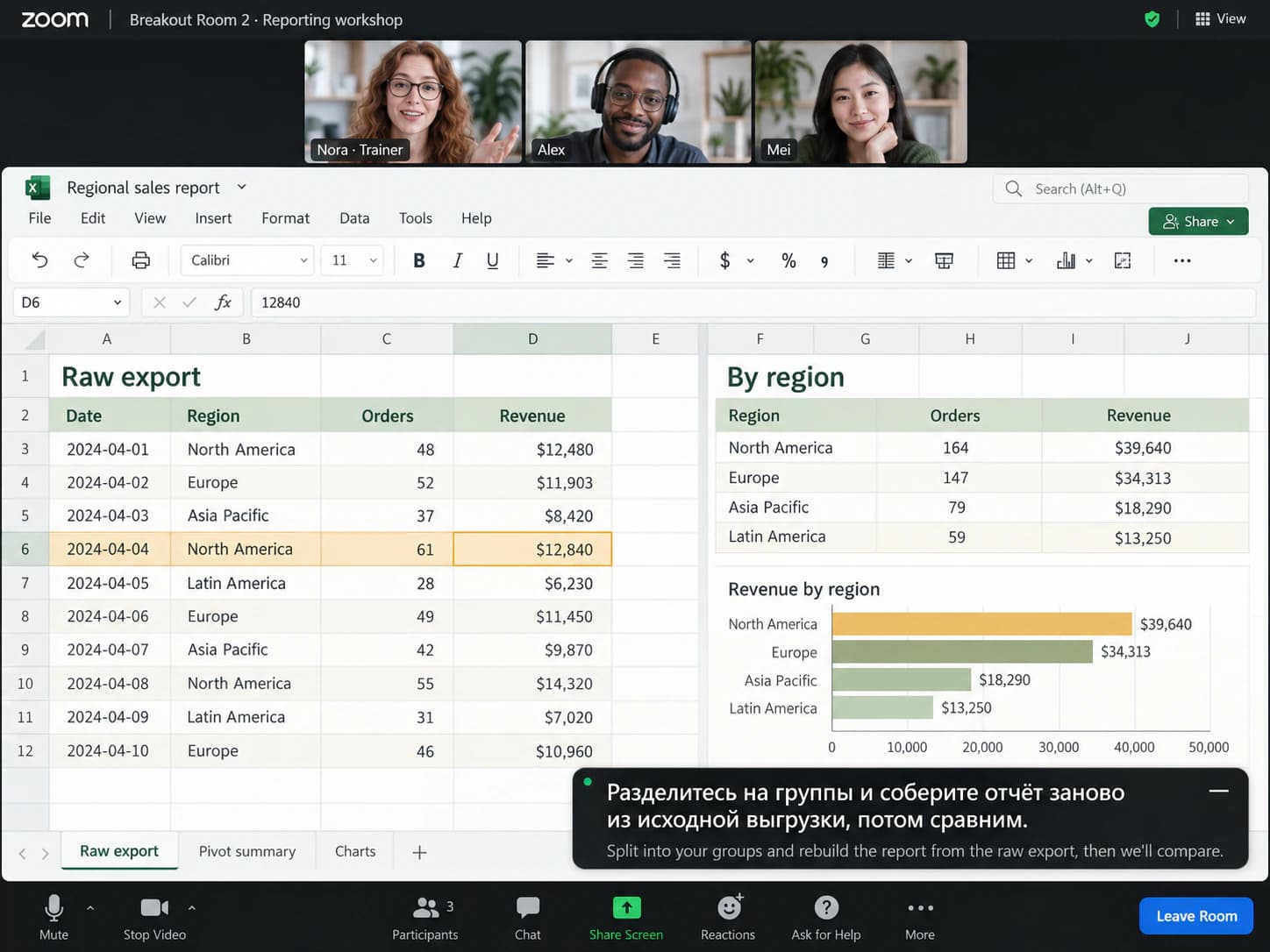
ブレイクアウトルームに入っても字幕はついてきます。手順はタップしてメモに残せます。
条件つきであります。Zoom が今できることと、SonicMeet が足すところです。
| あなたの Zoom で | Zoom 標準 | SonicMeet |
|---|---|---|
| 話されている言語の字幕 | あります。ホストのアカウントが字幕を許可しているときです | あります。あなたの側で、ホストの設定は見ません |
| 翻訳字幕 | Business Plus と Enterprise に含まれるか、Pro と Business の有料アドオン。ホストがアカウント設定でオンにしている必要があります | 含まれます。60+ 言語から選べます |
| 訳と原文を同時に | 訳だけです | 二言語です。各行の下に原文が残ります |
| 翻訳を音声で聞く | あります。Voice Translator は現在 5 言語で、日本語を含みます。ZoomMate または Live Translation アドオンと、デスクトップアプリ 7.0 以降が必要です | まだありません。SonicMeet が出すのは文字で、音声ではありません |
| ただの参加者であるとき | ホストのプランと設定によります | 使えます。自分でオンにします |
| 速さと正確さ | モードは一つだけです | Instant または Accurate。会議の途中で切り替えられます |
| 会議後の文字起こし | 字幕は保存されません。残すには、ホストの有料プランで文字起こしかクラウド録画が必要です | あなたの側に残り、検索できます |
Zoom が公開している、翻訳字幕とリアルタイム音声翻訳の条件に基づいています。 · 最終確認 2026年9月21日
話されている言語の字幕
翻訳字幕
訳と原文を同時に
翻訳を音声で聞く
ただの参加者であるとき
速さと正確さ
会議後の文字起こし
Zoom が公開している、翻訳字幕とリアルタイム音声翻訳の条件に基づいています。 · 最終確認 2026年9月21日
Business Plus と Enterprise には含まれ、Pro と Business では有料アドオンです。ホストがアカウント設定でオンにしている必要もあります。その設定がなければ、参加者は自分ではオンにできません。SonicMeet はあなたの側で動くので、参加するどの会議でも使えます。ホストの操作は要りません。
Zoom の Voice Translator は、翻訳を声に出して読みます。現在 5 言語で、日本語は含まれます。ZoomMate または Live Translation アドオンと、デスクトップアプリ 7.0 以降が必要です。SonicMeet は文字です。60+ 言語、二言語表示で、固有名詞や数字は原文と照合できます。
参加の仕方で決まります。Zoom のプランとは関係ありません。
Windows / Mac のデスクトップアプリが、Zoom のウィンドウの音声に字幕を出します。今使っている Zoom はそのままです。
拡張機能が、Zoom のタブに字幕を重ねます。ダウンロードは不要です。招待の多くには、ブラウザから参加するリンクがあります。
どちらを使っているか分からないときは、Zoom が別ウィンドウで開けばデスクトップアプリです。
一度だけ。およそ 1 分です。
Zoom のデスクトップアプリで参加するなら SonicMeet のデスクトップアプリ、ブラウザのタブなら拡張機能です。Google アカウントでログインします。無料ではじめられます。
いつもどおり参加し、SonicMeet を開きます。読む言語を選んで開始します。ホスト側の設定は要りません。
訳が上、原文が下です。どの行もタップするとメモになります。
デモの前に、Q3 のロードマップを一通り見ましょう。
Let's walk through the Q3 roadmap before the demo.
クライアントは来週、新しいバージョンのデモを見たいそうです。▍
The client wants to see a demo of the new version next week.
翻訳モードは二つです。どのプランでも使え、会議の途中で字幕エリアの Settings(設定)から切り替えられます。
言葉が入ってきた端から訳します。1 秒未満の遅延なので、話の流れのまま返せます。
向いている場面: スタンドアップ、テンポの速い顧客との通話、日常の社内会議。
文が言い終わるまで待ち、前後の会話を踏まえた、より強いモデルで訳します。専門用語や人名が安定します。Instant よりおよそ 1〜5 秒遅れます。
向いている場面: ウェビナー、取引先との交渉、技術研修、用語の多い会議。
あります。ただしホストによります。翻訳字幕は Business Plus と Enterprise に含まれ、Pro と Business では有料アドオンです。ホストがアカウント設定でオンにしたあと、参加者が各自の言語を選びます。SonicMeet にその前提は要りません。デスクトップアプリでもブラウザでも、あなたの側で翻訳字幕が出ます。
Zoom の Voice Translator は、翻訳を声に出して読みます。現在の言語は 5 つで、英語、中国語、スペイン語、フランス語、日本語です。日本語は入っていますが、言語はこの 5 つだけです。有料プランに ZoomMate または Live Translation アドオンが必要で、デスクトップアプリは 7.0 以降です。SonicMeet は文字です。60+ 言語に対応し、訳の下に原文があり、行をタップしてメモにでき、検索できる文字起こしがあなたの側に残ります。数字も名前も、決まったことも、会議のあとで確認できます。
ありません。SonicMeet はあなたの側で会議の音声に字幕を出すので、ホストのプラン、字幕、設定には依存しません。参加者として入り、自分でオンにします。
どちらも使えます。Windows / Mac のデスクトップアプリは Zoom のウィンドウの音声に字幕を出すので、今の Zoom はそのままです。Chrome と Edge からブラウザ参加のリンクで入るなら、拡張機能がタブで同じことをします。
使えます。SonicMeet は、パソコンで聞こえる音声に字幕を出します。視聴だけのウェビナーでも使え、ブレイクアウトルームを移ってもついてきます。対応できないのは電話のダイヤルインだけで、そのときは音声がパソコンに届きません。
出しません。SonicMeet は Zoom アプリでもボットでもありません。Zoom の録画も文字起こしも使わないので、参加者一覧には何も増えず、誰にも通知は行きません。字幕はあなたの画面だけに出て、音声の録音は保存しません。
ありません。SonicMeet は会議の音声を自分で文字にします。Zoom の字幕はオンでもオフでもよく、読み取りもしませんし、依存もしません。
SonicMeet には二つの翻訳モードがあり、会議ごとに選べます。Zoom の翻訳字幕は一つだけです。Instant は言葉が入る端から、1 秒未満の遅延で訳します。Accurate は文が終わるまで待ち、より強いモデルとより多くの文脈で訳します。専門用語、製品名、自然な言い回しで差が出ます。Instant よりおよそ 1〜5 秒遅れます。字幕エリアの Settings から、いつでも切り替えられます。
多くの場合、あります。Zoom の翻訳字幕は訳だけです。SonicMeet は訳の下に原文を残し、行をタップしてメモにでき、検索できる文字起こしをあなたの側に残し、言い回しが大事な会議用に Accurate もあります。ほかの会社がホストする会議では、アドオンがオンになっていないことが多く、そのときも SonicMeet は使えます。
まずは無料で使えます。SonicMeet を入れ、Google アカウントでログインすると、無料プランでは毎月 20 分の字幕が使え、翻訳モードは両方とも使えます。時間が足りなければ有料プランです。Zoom のライセンスや、翻訳字幕のアドオンを買う必要はありません。
インストールは無料です。設定はおよそ 1 分で、会議のほかの人は何もしなくて大丈夫です。
