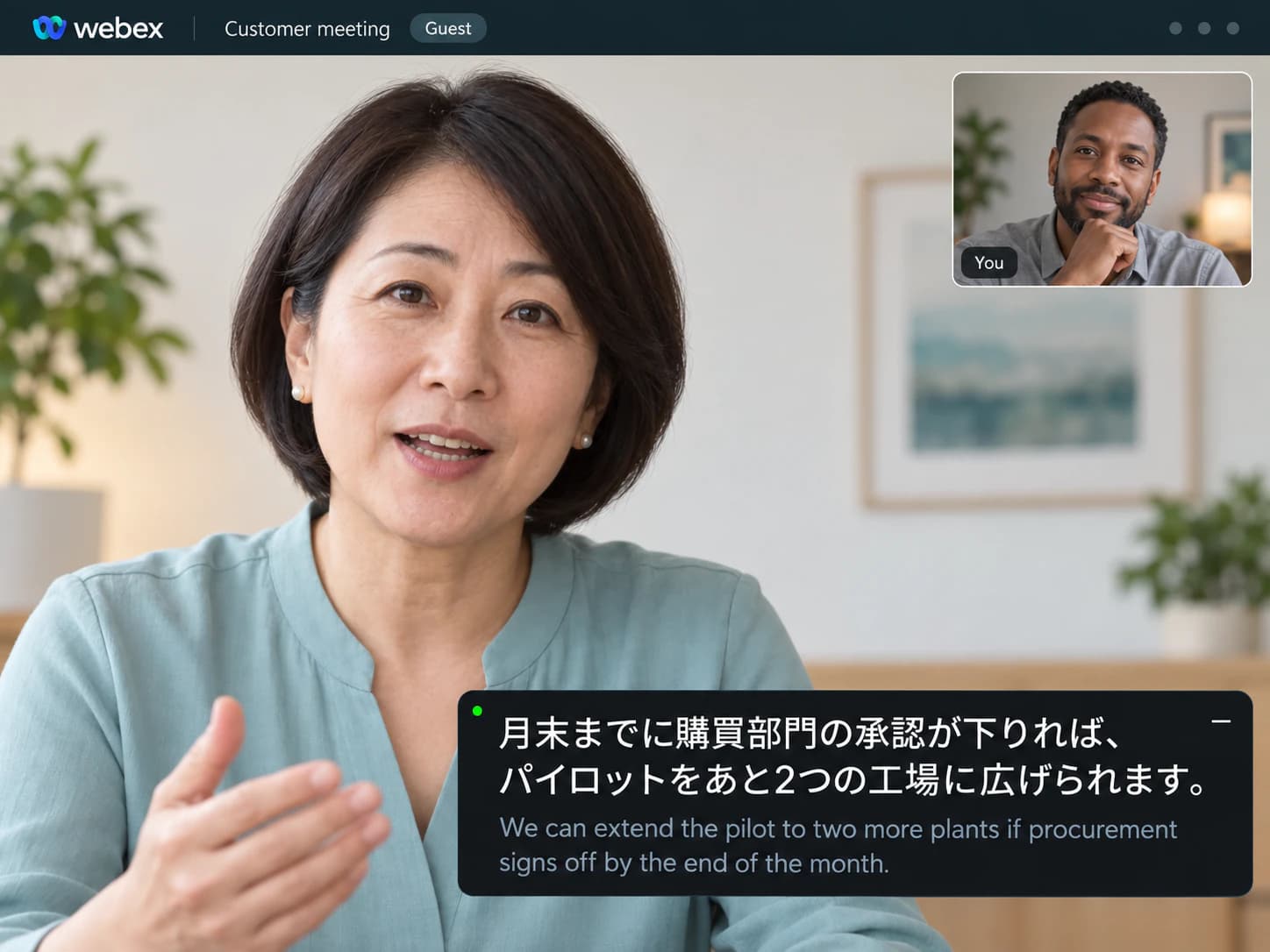
顧客の Webex サイトにゲストで入る
プランも、追加ライセンスも、管理者も相手側です。SonicMeet は、そのどれにも聞きません。
Cisco の機能名は real-time translation です。ホストがライセンスを持ち、管理者が有効にした会議でしか訳されず、ウェブアプリでは動きません。SonicMeet は、どの Webex 会議でもあなたの側に二言語のリアルタイム字幕を出します。デスクトップでもブラウザでも同じです。
無料 · Windows 10/11 · Zoom・Teams のデスクトップアプリに対応
無料 · macOS 14.2 以降 · Apple Silicon・Intel 対応
無料 · Chrome & Edge · ダウンロード不要、ボットも参加しません
SonicMeet はデスクトップで動作します。パソコンでこのページを開いてインストールしてください。
ブラウザで参加していますか?拡張機能はこちら →ブラウザで参加していますか?拡張機能はこちら →Windows デスクトップアプリもあります →ロードマップを見る前に、パイロットが10月のままで問題ないか、皆さん確認してもらえますか?
Before we look at the roadmap, can everyone confirm the pilot is still on for October?
はい。ただ、お客様からはまだ署名済みのセキュリティ質問票をいただいていません。▍
Yes, but the customer still owes us the signed security questionnaire.
I'm sharing my screen. This is the revised budget for Q2.
画面を共有します。こちらが第2四半期の修正予算です。
If you approve today, we can start the integration next week.▍
今日承認いただければ、来週から統合作業を始められます。
英語の会議を日本語で読むのが中心です。ドイツ語、フランス語、中国語、スペイン語、ポルトガル語など 60+ 言語に、どちら向きでもリアルタイムで対応します。
よくある 4 つの場面です。スクリーンショットは別の言語ペアでの表示で、日本語にしても字幕の配置は同じです。
プランも、追加ライセンスも、管理者も相手側です。SonicMeet は、そのどれにも聞きません。
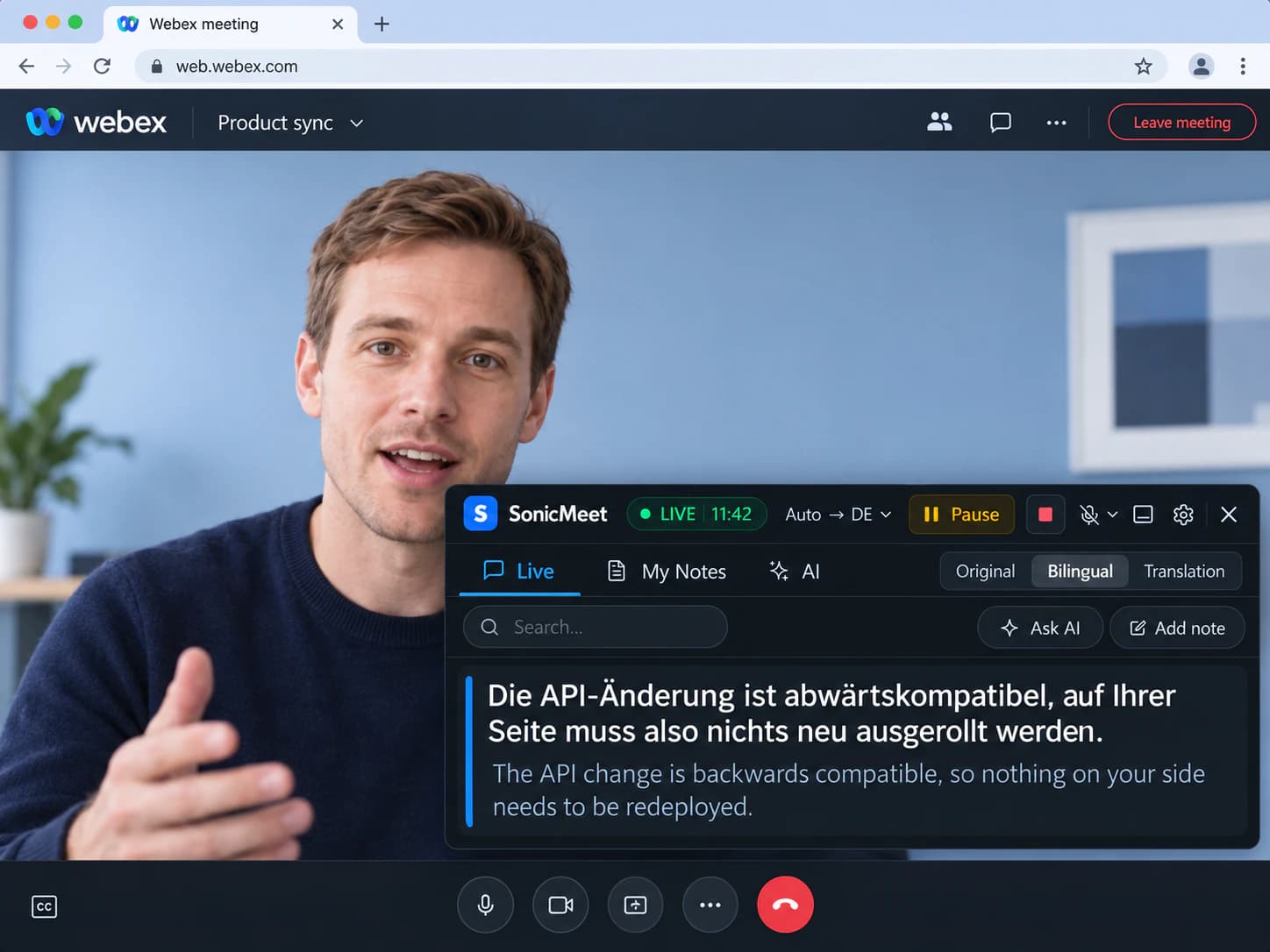
Webex Suite のウェブアプリでは、Webex の翻訳は動きません。拡張機能は Chrome と Edge で動きます。
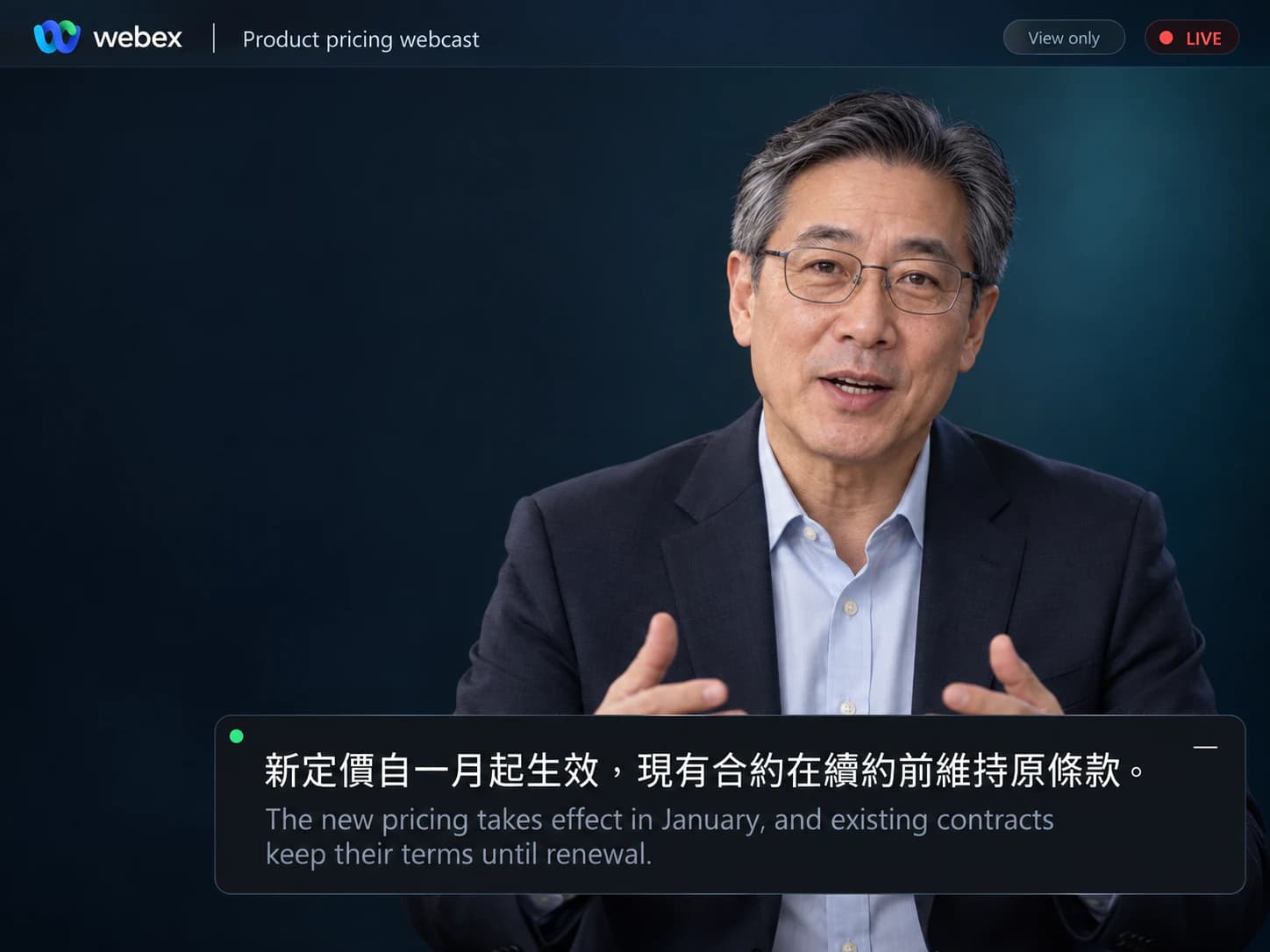
視聴だけです。webcast view ではリアルタイム翻訳が使えません。字幕のほうは出ます。
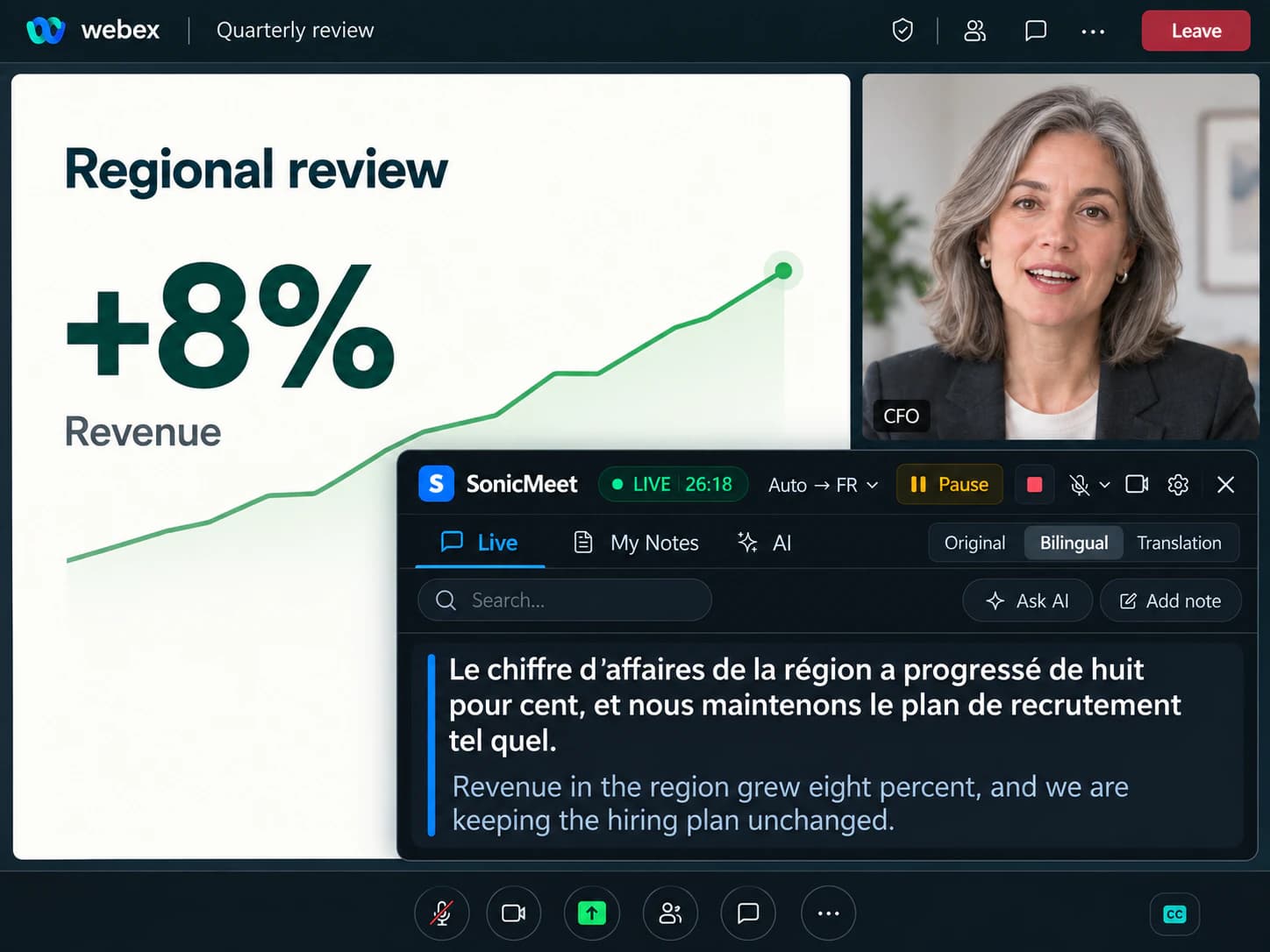
1 時間、数字と名前が続きます。Accurate にして、決まったことはクリックして残せます。
あります。ホストごとの有料追加です。ホストが購入し、その管理者が有効にしたときだけで、ウェブアプリでは動きません。
| あなたの Webex 会議で | Webex 標準 | SonicMeet |
|---|---|---|
| 話されている言語の字幕 | あります。ホストが有料プランのときです。話し言葉は 16、無料アカウントは 5 です | あります。あなたの側で、60+ 言語の話し言葉に対応します |
| 翻訳字幕 | ホストのリアルタイム翻訳の追加があり、管理者が有効にしたときだけです。120 以上の言語 | 含まれます。60+ 言語から選べます |
| 訳と原文を同時に | 訳だけです | 二言語です。各行の下に原文が残ります |
| ブラウザから参加 | Webex Suite のウェブアプリでは、リアルタイム翻訳は動きません | Chrome と Edge の拡張機能で、同じ字幕が出ます |
| ほかの会社が主催する会議で | 相手のプランと追加ライセンス次第です | 同じように使えます |
| 会議が終わったあとの字幕 | ホストが録画したときだけ残ります | あなたの側に残り、検索できます |
| 会議全体で共有される AI 要約 | あります。AI Assistant が含まれるプランで、開始できる人はホストが決めます | ありません。文字起こしはあなたの側に残ります |
| 無料の Webex アカウントで | 字幕は 5 言語、会議は 40 分、翻訳はありません | 翻訳も含めて使えます |
| Webex Calling の通話 | 字幕と文字起こしには Calling Professional が必要です。翻訳字幕は Cisco の卓上電話だけで、6 言語です | デスクトップアプリが、Webex アプリの通話に同じ翻訳を出します |
| 速さと正確さ | モードは一つだけです | Instant または Accurate。会議や通話の途中で切り替えられます |
Cisco が公開している、クローズドキャプション、リアルタイム翻訳、Webex Assistant の条件に基づいています。 · 最終確認 2026年9月22日
話されている言語の字幕
翻訳字幕
訳と原文を同時に
ブラウザから参加
ほかの会社が主催する会議で
会議が終わったあとの字幕
会議全体で共有される AI 要約
無料の Webex アカウントで
Webex Calling の通話
速さと正確さ
Cisco が公開している、クローズドキャプション、リアルタイム翻訳、Webex Assistant の条件に基づいています。 · 最終確認 2026年9月22日
リアルタイム翻訳はホストごとのライセンスです。管理者は Control Hub でこれを有効にし、ホストにライセンスを付け、そのホストの Webex Assistant も有効にします。それから参加者が 120 以上の字幕言語から選びます。1 つの会議で同時に使えるのは 15 言語までです。ウェビナーの webcast view では動かず、Webex Suite のウェブアプリでも動きません。
有料アカウントが主催する会議では、参加者自身が字幕を出せます。話し言葉は 16 で、アラビア語、簡体字中国語、繁体字中国語、デンマーク語、オランダ語、英語、フランス語、ドイツ語、ヒンディー語、イタリア語、日本語、韓国語、ポーランド語、ポルトガル語、スペイン語、トルコ語です。無料アカウントは英語、フランス語、ドイツ語、スペイン語、イタリア語の 5 つです。会議後の文字起こしが残るのは、録画と一緒に字幕か Webex Assistant がオンだったときだけで、録画するかどうかはホストが決めます。
参加の仕方で決まります。ホストのプランとは関係ありません。
Webex のウィンドウの音声に字幕を出します。会社が入れたクライアントのままで使え、Webex の中は何も変わりません。
拡張機能が会議のタブに字幕を重ねます。ダウンロードは不要です。招待にはブラウザから参加する導線があり、Webex 自身の翻訳が動かないのがそこです。
Webex が別ウィンドウで開けば、デスクトップアプリです。
一度だけ。およそ 1 分です。
Webex アプリならデスクトップ版、ブラウザなら拡張機能です。Google アカウントでログインします。無料ではじめられます。
いつもどおり参加し、SonicMeet を開いて、読む言語を選びます。ホストにも管理者にも、頼むことはありません。
訳が上、原文が下です。どの行もクリックするとメモになります。文字起こしは、会議のあとも残ります。
ロードマップを見る前に、パイロットが10月のままで問題ないか、皆さん確認してもらえますか?
Before we look at the roadmap, can everyone confirm the pilot is still on for October?
はい。ただ、お客様からはまだ署名済みのセキュリティ質問票をいただいていません。▍
Yes, but the customer still owes us the signed security questionnaire.
翻訳モードは二つです。どのプランでも使え、会議の途中で字幕エリアの Settings(設定)から切り替えられます。
言葉が入ってきた端から訳します。1 秒未満の遅延なので、話の流れのまま返せます。
向いている場面: スタンドアップ、プロジェクトの定例、日常の社内会議。
文が言い終わるまで待ち、前後の会話を踏まえた、より強いモデルで訳します。専門用語や人名が安定します。Instant よりおよそ 1〜5 秒遅れます。
向いている場面: 顧客レビュー、ベンダーとの交渉、ウェビナー、数字と名前の多い会議。
あります。ホスト側の有料追加です。管理者が Control Hub で有効にし、ライセンスをホストに付け、そのホストの Webex Assistant も有効にします。それから参加者が 120 以上の字幕言語から選べます。1 つの会議で同時に使えるのは 15 言語までです。そのライセンスがなければ、字幕(subtitles)は話されている言語のままです。ウェビナーの webcast view でも、Webex Suite のウェブアプリでも動きません。SonicMeet は、その条件なしに、あなたの側で翻訳字幕を出します。
必要ありません。SonicMeet は Webex のライセンスもサイト設定も読まず、あなたの側で会議の音声に字幕を出します。自分用に追加を買っても、効くのは自分がホストの会議だけです。Webex が見るのはホストの権利で、参加者の権利ではないからです。
使えます。Webex 自身の翻訳が一番ないのが、その場面です。顧客やベンダーの Webex サイトにゲストで入ると、相手のプラン、相手の追加、相手の管理者が表示を決めます。SonicMeet は、音が聞こえる会議ならどれでも同じです。自分でオンにして、自分の言語で読み、文字起こしは自分の側に残せます。
使えます。Webex のウェブアプリは Chrome、Chromium、Edge、Firefox、Safari で動きます。SonicMeet の拡張機能は Chrome と Edge で動くので、そのどちらかから参加すると、字幕が会議のタブに重なります。Webex では特にこれが効きます。ホストがライセンスを持っていても、Webex Suite のウェブアプリではリアルタイム翻訳が動かないからです。
使えます。Windows と Mac の SonicMeet は、Webex のウィンドウの音声に字幕を出します。会社が入れた Webex アプリのまま、情シスが管理している版のままで大丈夫です。Webex の中は何も変わりません。
使えます。デスクトップの Webex アプリなら、通話も Webex のウィンドウの音声なので、Windows と Mac の SonicMeet が会議と同じように字幕と翻訳を出します。Webex Calling 自身の字幕と文字起こしには Webex Calling Professional が必要で、話し言葉は 15 です。対象は Webex アプリのデスクトップ、iOS、Android と、Cisco の卓上電話 9861 と 9871 です。翻訳された通話字幕があるのは卓上電話 9861、9871、8875 だけで、言語は英語、ドイツ語、イタリア語、日本語、フランス語、スペイン語の 6 つ、主回線の通話 1 件だけです。音声を音声に訳す Translator Agent は 2026 年に発表されましたが、一般提供はまだです。開始時は 10 言語で、先に Webex Calling、会議はそのあとです。
Webex が字幕を残すのは、その会議が録画されたときだけです。会議後の文字起こしには、録画と一緒に字幕か Webex Assistant がオンである必要があります。録画するかどうかはホストが決め、ファイルもホストの側に残ります。SonicMeet は、どの会議でもあなたの側に文字起こしを作ります。通話中に字幕の行をクリックすれば、メモにもできます。
知られません。Webex Assistant は有効になったことを全員に知らせ、アイコンは隠せません。録画にも表示が出ます。どちらも会議の中で動くからです。SonicMeet は Webex アプリでもボットでもありません。アナウンスは出ず、参加者一覧にも増えず、Webex サイトにも入りません。字幕はあなたの画面だけに出ます。音声は SonicMeet とその音声処理の提供元がリアルタイムで処理し、録音は残しません。
ありません。SonicMeet は会議の音声を自分で文字にします。Webex の字幕はオフでもオンでもよく、読み取りも依存もしません。ホストのプランで字幕がまったく出ない会議でも使えます。
使えます。SonicMeet は聞こえる音声に字幕を出します。ウェビナーの参加者でも、webcast view でも動きます。そこでは Webex のリアルタイム翻訳が使えず、参加者に Webex Assistant も提供されません。対応できないのは電話のダイヤルインだけで、そのときは音声がパソコンに届きません。
使えます。無料の Webex は 40 分、100 人までの会議で、字幕は英語、フランス語、ドイツ語、スペイン語、イタリア語の 5 言語、翻訳はありません。制限されるのは Webex が表示するもので、あなたのパソコンで動くものではありません。字幕、翻訳、文字起こしは、有料プランのときと同じです。
SonicMeet には二つの翻訳モードがあり、会議ごとに選べます。Webex の翻訳字幕は一つだけです。Instant は言葉が入る端から、1 秒未満の遅延で訳します。Accurate は文が終わるまで待ち、より強いモデルと、より多くの前後関係で訳します。専門用語、製品名、自然な言い回しで差が出ます。Instant よりおよそ 1〜5 秒遅れます。字幕エリアの Settings から、いつでも切り替えられます。
まずは無料で使えます。SonicMeet を入れ、Google アカウントでログインすると、無料プランでは毎月 20 分の字幕が使え、翻訳モードは両方とも使えます。時間が足りなければ有料プランです。あなたにもホストにも、買う追加ライセンスはありません。
インストールは無料です。設定はおよそ 1 分で、会議のほかの人は何もしなくて大丈夫です。
