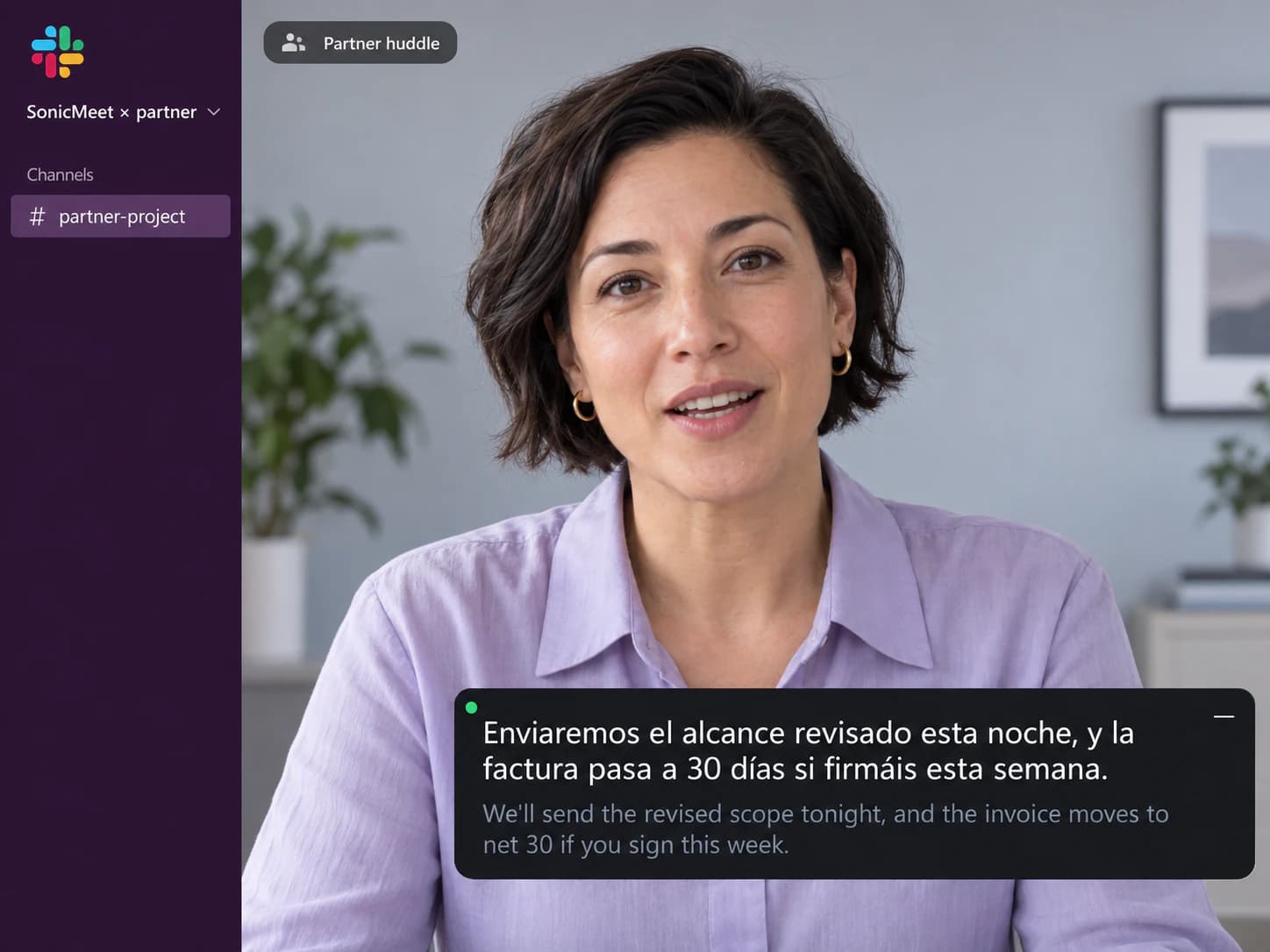
Huddle Slack Connect với đối tác
Workspace của họ, ngôn ngữ của bạn. Ghi chú AI của Slack tắt với người bên ngoài; SonicMeet không hỏi kênh đó của ai.
Phụ đề của Slack chỉ có tiếng Anh và biến mất khi huddle kết thúc. SonicMeet hiện phụ đề song ngữ theo thời gian thực ở phía bạn trong mọi huddle, trong ứng dụng Slack hoặc trong Chrome, và giữ lại bản chép lời.
Miễn phí · Windows 10/11 · Hoạt động với ứng dụng máy tính để bàn Zoom & Teams
Miễn phí · macOS 14.2 trở lên · Apple Silicon và Intel
Miễn phí · Chrome & Edge · Không cần tải xuống, không có bot trong cuộc họp của bạn
SonicMeet chạy trên máy tính — hãy mở trang này trên máy tính để cài đặt.
Tham gia bằng trình duyệt? Cài tiện ích →Tham gia bằng trình duyệt? Cài tiện ích →Cũng có ứng dụng SonicMeet cho Windows →Một câu nhanh trước standup: hôm nay ship bản sửa, hay đợi nhà cung cấp?
Quick one before standup: do we ship the fix today, or wait for the vendor?
Ship đi. Mình để ghi chú phát hành trong thread.▍
Ship it. I'll drop the release notes in the thread.
I'll drop the diff in the thread. Please look before standup.
Mình gửi diff trong thread. Mọi người xem giúp trước standup.
If it looks fine, we ship this afternoon. I'll write the release notes after.▍
Nếu ổn thì chiều nay ship, ghi chú phát hành mình viết sau.
Tiếng Tây Ban Nha, tiếng Nhật, tiếng Trung, tiếng Bồ Đào Nha, tiếng Đức, tiếng Pháp và các ngôn ngữ khác — 60+ ngôn ngữ, cả hai chiều, theo thời gian thực.
Bốn tình huống thường gặp. Ảnh là các cặp ngôn ngữ khác; với tiếng Việt phụ đề hiện như vậy.
Workspace của họ, ngôn ngữ của bạn. Ghi chú AI của Slack tắt với người bên ngoài; SonicMeet không hỏi kênh đó của ai.
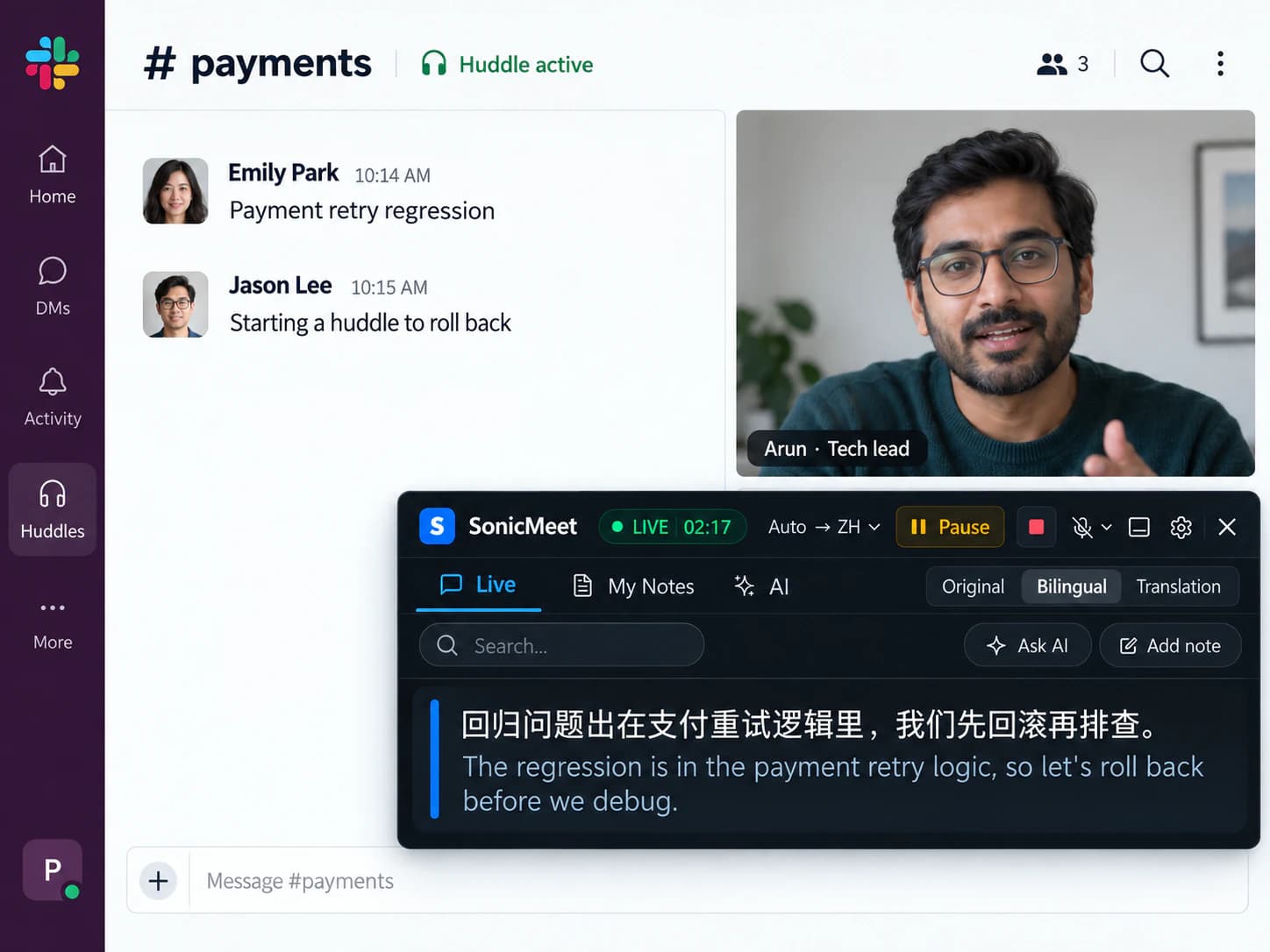
Không thư mời, không kịp cài gì. Mở SonicMeet, chọn ngôn ngữ, đọc theo.
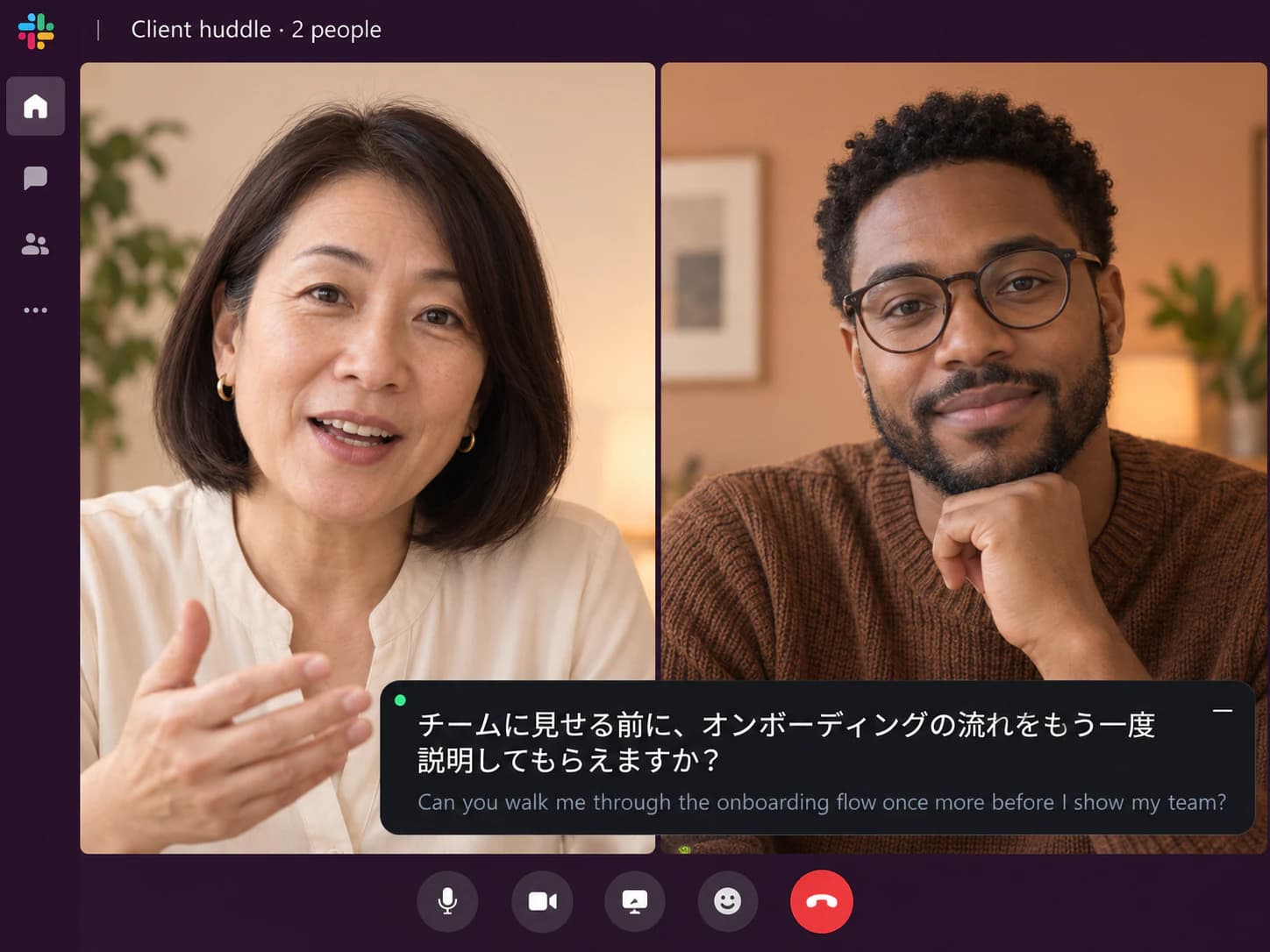
Slack miễn phí giới hạn huddle còn hai người và không có ghi chú AI. Phụ đề và bản chép lời vẫn chạy ở phía bạn.
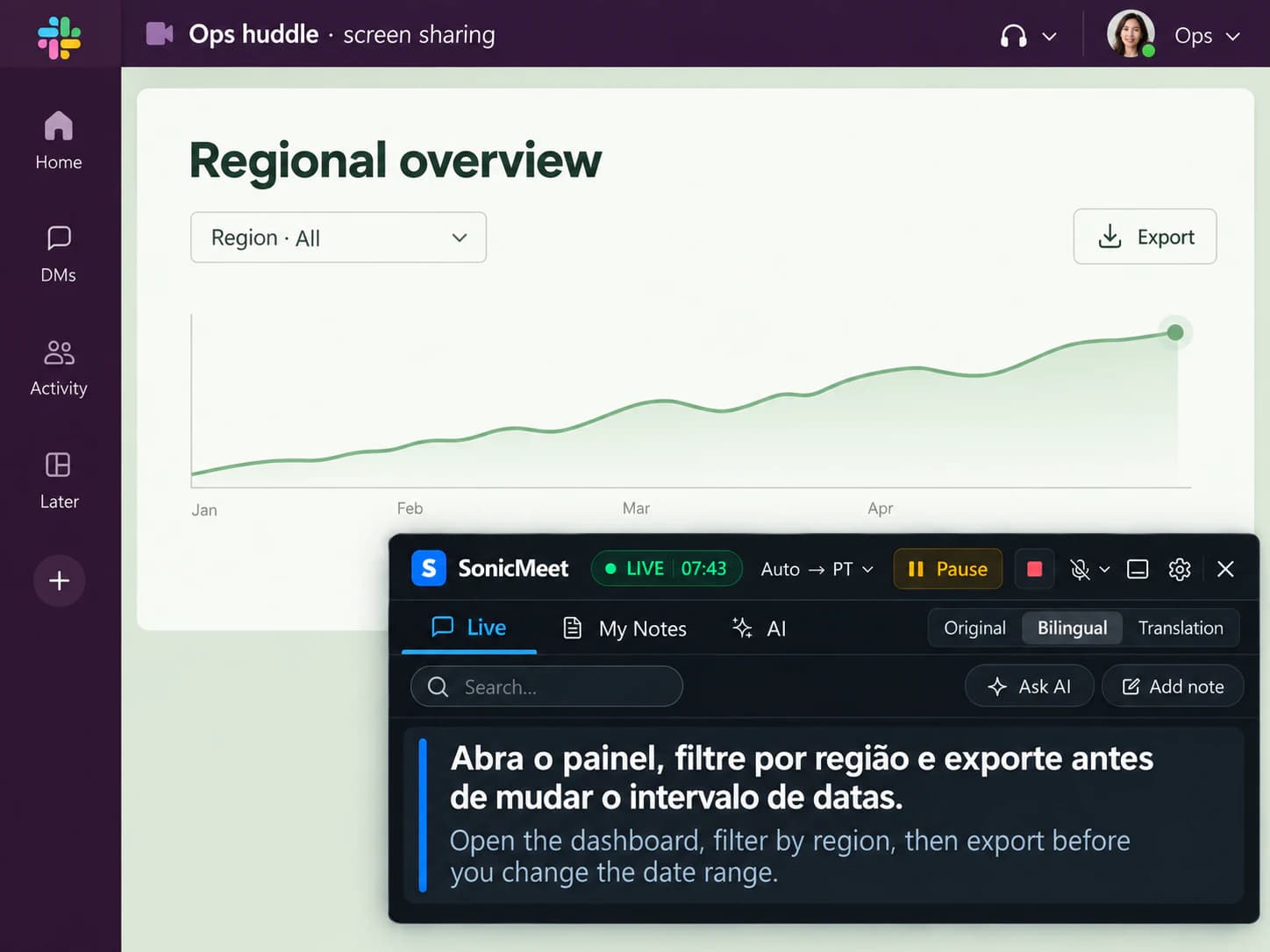
Người trình bày nói nhanh trên màn hình đang chia sẻ. Đọc ngay lúc đó, nhấn để giữ các bước.
Phụ đề thì có, nhưng chỉ tiếng Anh. Dịch thì không. Bản chép lời chỉ trên gói trả phí, và không dùng với người bên ngoài.
| Trong huddle Slack của bạn | Slack có sẵn | SonicMeet |
|---|---|---|
| Phụ đề đúng ngôn ngữ đang nói | Có, chỉ tiếng Anh | Có, với 60+ ngôn ngữ nói |
| Phụ đề dịch | Không | Đã gồm, bất kỳ ngôn ngữ nào trong số 60+ |
| Bản dịch và bản gốc cùng lúc | Không | Song ngữ, bản gốc nằm dưới mỗi dòng |
| Phụ đề sau khi huddle kết thúc | Mất; Slack không lưu phụ đề | Giữ ở phía bạn, tìm kiếm được |
| Bản chép lời và ghi chú | Ghi chú AI trên gói trả phí; một thành viên bật và mọi người đều được báo | Bản chép lời của riêng bạn trên mọi gói, không báo cho ai |
| Ghi chú đăng vào thread của huddle | Có, một Canvas ghi chú AI có bản chép lời bên trong | Không, bản chép lời ở lại với bạn |
| Huddle với công ty khác hoặc khách | Phụ đề thì có; ghi chú AI không dùng được | Vẫn như vậy |
| Trên gói miễn phí | Huddle hai người, không có ghi chú AI | Đủ phụ đề và bản dịch |
| Tốc độ và độ chính xác | Một chế độ cố định | Instant hoặc Accurate, đổi được giữa huddle |
Dựa trên các trang trợ giúp của Slack về huddle, phụ đề trực tiếp và ghi chú AI cho huddle. · Đã đối chiếu 22 tháng 9, 2026
Phụ đề đúng ngôn ngữ đang nói
Phụ đề dịch
Bản dịch và bản gốc cùng lúc
Phụ đề sau khi huddle kết thúc
Bản chép lời và ghi chú
Ghi chú đăng vào thread của huddle
Huddle với công ty khác hoặc khách
Trên gói miễn phí
Tốc độ và độ chính xác
Dựa trên các trang trợ giúp của Slack về huddle, phụ đề trực tiếp và ghi chú AI cho huddle. · Đã đối chiếu 22 tháng 9, 2026
Ai cũng bật được từ cửa sổ huddle đã mở rộng, nhưng không có ngôn ngữ để chọn và không có gì được lưu. Muốn giữ lại thì phải dùng ghi chú AI, một tính năng khác với quy tắc riêng.
Chỉ gói trả phí. Thành viên bật, khách thì không; mọi người trong huddle đều được báo; ghi chú và bản chép lời nằm trong một Canvas ở thread của huddle. Không dùng được trong huddle có người từ công ty khác hoặc khách. Slack liệt kê tám ngôn ngữ đã kiểm thử: tiếng Anh, tiếng Tây Ban Nha, tiếng Bồ Đào Nha, tiếng Pháp, tiếng Đức, tiếng Nhật, tiếng Hàn, và tiếng Trung cả giản thể lẫn phồn thể.
Tùy chỗ bạn vào huddle, không tùy gói Slack.
Tạo phụ đề từ âm thanh cửa sổ Slack. Bên trong Slack không đổi gì, và không cài gì vào workspace.
Phụ đề phủ lên thẻ Slack, không phải tải bộ cài. Slack chạy huddle trên Chrome và Firefox; tiện ích chạy trên Chrome và Edge, nên Chrome là chỗ chắc chắn trùng.
Nếu Slack mở thành một cửa sổ riêng, đó là ứng dụng trên máy tính.
Làm một lần, khoảng một phút.
Ứng dụng máy tính cho client Slack, tiện ích cho Chrome. Đăng nhập bằng Google. Bắt đầu miễn phí.
Chọn ngôn ngữ bạn đọc. Không phải bật gì trong Slack, cũng không phải xin quản trị viên.
Bản dịch ở trên, bản gốc ở dưới. Nhấn một dòng để lưu thành ghi chú; bản chép lời còn sau khi huddle kết thúc.
Một câu nhanh trước standup: hôm nay ship bản sửa, hay đợi nhà cung cấp?
Quick one before standup: do we ship the fix today, or wait for the vendor?
Ship đi. Mình để ghi chú phát hành trong thread.▍
Ship it. I'll drop the release notes in the thread.
Hai chế độ, có trên mọi gói. Đổi được giữa huddle trong phần cài đặt của vùng phụ đề.
Dịch theo từng lời, độ trễ dưới một giây, nên bạn vẫn trả lời kịp mạch nói.
Phù hợp với: huddle nhanh, standup, cùng sửa một lỗi.
Chờ hết câu rồi dịch bằng mô hình mạnh hơn, có nhiều ngữ cảnh hơn, nên thuật ngữ và tên riêng chuẩn hơn. Bản dịch chậm hơn chế độ Instant khoảng 1 đến 5 giây.
Phù hợp với: huddle với khách, duyệt thiết kế, và mọi chỗ có số, tên hoặc thuật ngữ bạn sẽ làm theo.
Có, nhưng chỉ tiếng Anh. Bật từ biểu tượng bánh răng trong cửa sổ huddle đã mở rộng, hoặc ba chấm trên điện thoại. Không có ngôn ngữ khác, và Slack không lưu phụ đề khi huddle kết thúc. SonicMeet tự tạo phụ đề từ âm thanh huddle trong 60+ ngôn ngữ nói, dịch trực tiếp, hiện cả hai dòng và giữ bản chép lời.
Không phải trực tiếp. Slack AI dịch được một tin nhắn bạn bấm vào, trên Business+ và Enterprise+, và chỉ mình bạn thấy kết quả; nó không làm gì với lời nói trong huddle. SonicMeet dịch những gì mọi người đang nói, ở phía bạn, sang bất kỳ ngôn ngữ nào trong số 60+.
Với Slack: bật ghi chú AI. Cần gói trả phí và một thành viên, không phải khách, để bắt đầu; mọi người trong huddle đều được báo; ghi chú nằm trong một Canvas ở thread của huddle, bản chép lời nằm trong Canvas đó, và bản chép lời không hiện trong kết quả tìm kiếm. Với SonicMeet: bản chép lời dựng ở phía bạn trong mọi huddle, trên mọi gói, và trong huddle bạn nhấn một dòng phụ đề là lưu thành ghi chú.
Được. Ghi chú AI của Slack không dùng được trong huddle có người bên ngoài hoặc khách, đúng chỗ bạn cần nhất một bản chữ mình đọc được. SonicMeet chỉ dùng những gì bạn nghe thấy, nên vẫn như vậy trong kênh của đối tác, DM dùng chung hoặc huddle có khách, và không ai phải ở một gói cụ thể.
Được. Slack miễn phí giới hạn huddle còn hai người và không có ghi chú AI; gói trả phí lên tới 50 người, trong đó 25 người bật video. Những giới hạn đó không nói gì về phần mềm chạy trên máy bạn. SonicMeet cho bạn cùng phụ đề, bản dịch và bản chép lời như trên mọi gói trả phí.
Không. Slack báo cho mọi người khi ghi chú AI bắt đầu; SonicMeet không phải ứng dụng Slack và không phải bot, nên không có thông báo trong huddle, không có gì hiện trong thread, và không cài gì vào workspace. Phụ đề chỉ hiện trên màn hình của bạn. Âm thanh được SonicMeet và nhà cung cấp nhận dạng giọng nói xử lý theo thời gian thực, và chúng tôi không lưu bản ghi âm.
Cả hai. SonicMeet cho Windows và Mac tạo phụ đề từ âm thanh cửa sổ Slack. Nếu bạn dùng Slack trong trình duyệt, Slack chạy huddle trên Chrome (Mac, Windows, Linux) và Firefox (Mac, Windows); tiện ích SonicMeet chạy trên Chrome và Edge, nên hãy dùng Chrome. Danh sách hỗ trợ của Slack không có Edge. Điện thoại là chỗ duy nhất không chạy: SonicMeet là phần mềm máy tính. Yêu cầu: Windows 10/11, macOS 14.2 trở lên.
Không. SonicMeet không phải ứng dụng trên Slack Marketplace, không kết nối với workspace và không cần phê duyệt ứng dụng. Đây là phần mềm trên máy của bạn, nên với máy do công ty quản lý, hãy theo quy định nội bộ về cài đặt phần mềm hoặc tiện ích trình duyệt.
Không. SonicMeet tự chuyển âm thanh huddle thành chữ, nên phụ đề của Slack để tắt hay bật đều được nếu bạn muốn đọc cả hai.
Hai chế độ, chọn theo từng huddle. Instant dịch theo từng lời, độ trễ dưới một giây. Accurate chờ hết câu rồi dịch bằng mô hình mạnh hơn với nhiều ngữ cảnh xung quanh hơn, khác biệt thấy rõ ở thuật ngữ, tên sản phẩm và cách nói tự nhiên. Bản dịch chậm hơn chế độ Instant khoảng 1 đến 5 giây. Đổi bất cứ lúc nào trong phần cài đặt của vùng phụ đề.
Được. SonicMeet dùng âm thanh của huddle, nên không quan trọng ai đang chia sẻ màn hình, vẽ lên đó hay bật video. Những gì bạn nghe được trong huddle đều có phụ đề.
Bắt đầu thì miễn phí. Cài SonicMeet, đăng nhập bằng Google, gói miễn phí cho bạn 20 phút mỗi tháng phụ đề với cả hai chế độ dịch. Gói trả phí thêm giờ. Không phải mua gì từ Slack, cho bạn hay cho bất kỳ ai khác trong huddle.
Cùng phụ đề và ghi chú, trên các ứng dụng họp khác mà nhóm đang dùng.
Cài miễn phí, thiết lập khoảng một phút, và không ai khác trong huddle phải làm gì.
