Họp trong tenant của công ty khác
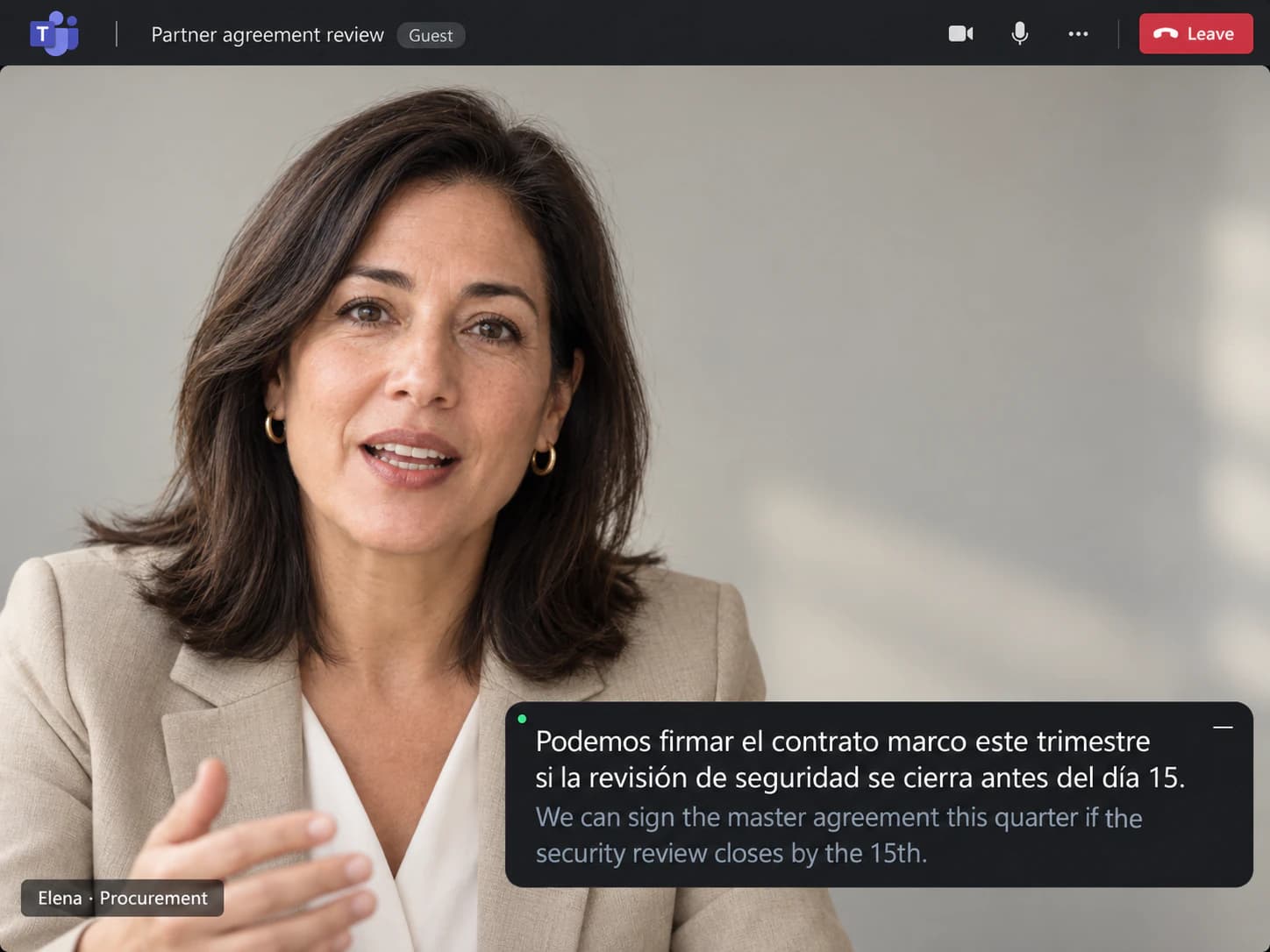
Bạn là khách mời. Giấy phép của họ quyết định Teams có dịch hay không. SonicMeet thì không hỏi tới điều đó.
Nghe họp bằng tiếng Anh, đọc phụ đề tiếng Việt ở phía bạn. SonicMeet hiện phụ đề song ngữ theo thời gian thực trong mọi cuộc họp Teams, trong ứng dụng máy tính hoặc trong thẻ trình duyệt. Bạn tự bật. Không cần giấy phép, không cần phiếu gửi bộ phận IT.
Miễn phí · Windows 10/11 · Hoạt động với ứng dụng máy tính để bàn Zoom & Teams
Miễn phí · macOS 14.2 trở lên · Apple Silicon và Intel
Miễn phí · Chrome & Edge · Không cần tải xuống, không có bot trong cuộc họp của bạn
SonicMeet chạy trên máy tính — hãy mở trang này trên máy tính để cài đặt.
Tham gia bằng trình duyệt? Cài tiện ích →Tham gia bằng trình duyệt? Cài tiện ích →Cũng có ứng dụng SonicMeet cho Windows →Trước khi rà soát các phiếu, mọi người xác nhận giúp bản phát hành vẫn giữ vào thứ Năm chứ?
Before we go through the tickets, can everyone confirm the release is still on for Thursday?
Vâng, nhưng nhà cung cấp vẫn chưa gửi bản đánh giá bảo mật đã ký.▍
Yes, but the vendor still owes us the signed security review.
I'm sharing my screen with the revised budget for next quarter.
Mình chia sẻ màn hình bản dự toán đã sửa cho quý sau.
If you approve today, we can start the integration next week.▍
Nếu hôm nay duyệt, tuần sau bọn mình bắt đầu phần tích hợp được.
Chủ yếu là nghe họp tiếng Anh và đọc bằng tiếng Việt. Ngoài ra còn tiếng Trung, tiếng Nhật, tiếng Hàn, tiếng Tây Ban Nha và các ngôn ngữ khác — 60+ ngôn ngữ, cả hai chiều, theo thời gian thực.
Bốn tình huống gặp hằng tuần. Ảnh chụp là các cặp ngôn ngữ khác; với tiếng Việt cách hiện phụ đề vẫn như vậy.
Bạn là khách mời. Giấy phép của họ quyết định Teams có dịch hay không. SonicMeet thì không hỏi tới điều đó.
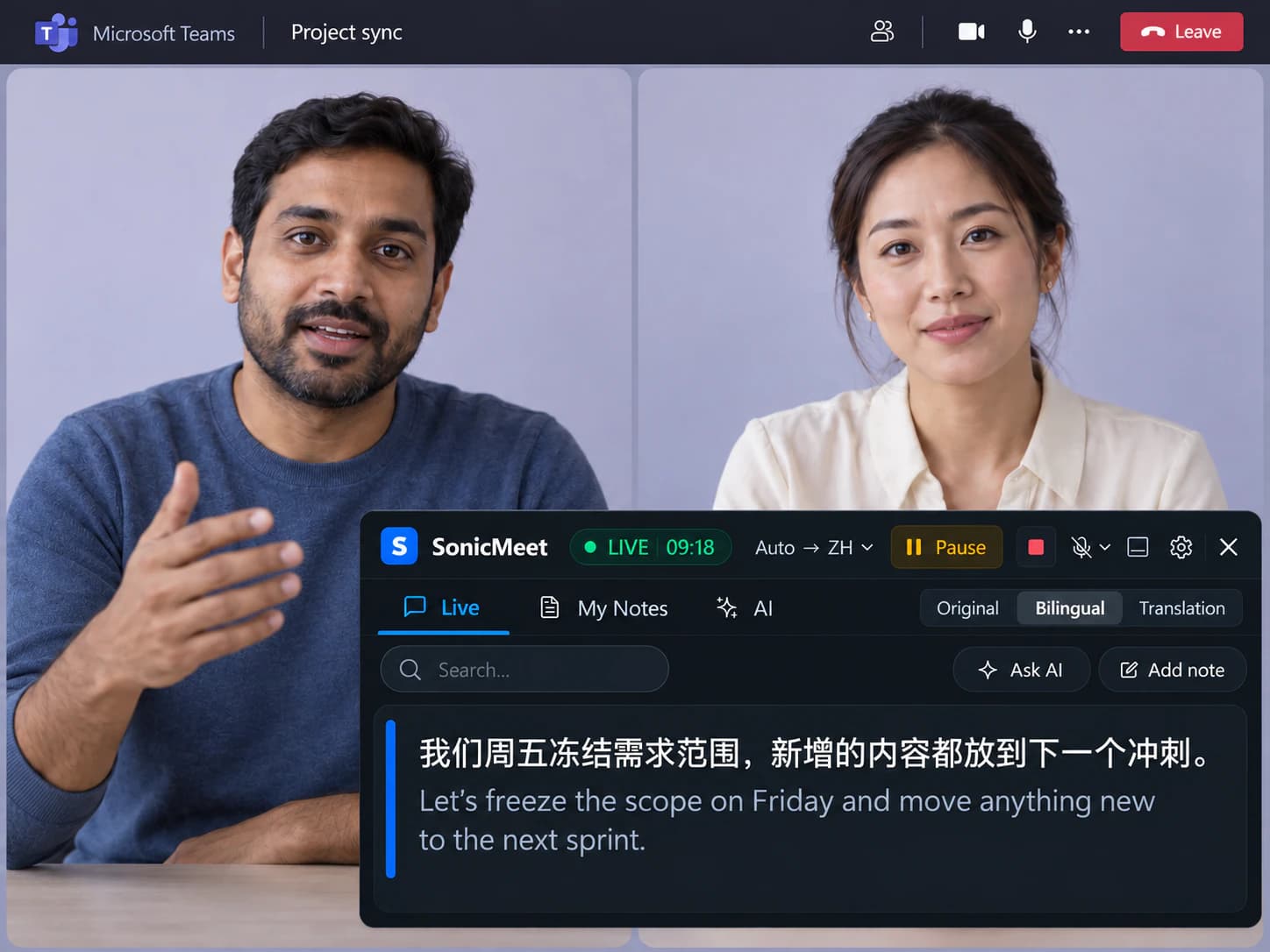
Nói nhanh, đầy từ viết tắt nội bộ, cứ hai phút lại chốt một việc. Bạn đọc ngay lúc đó.
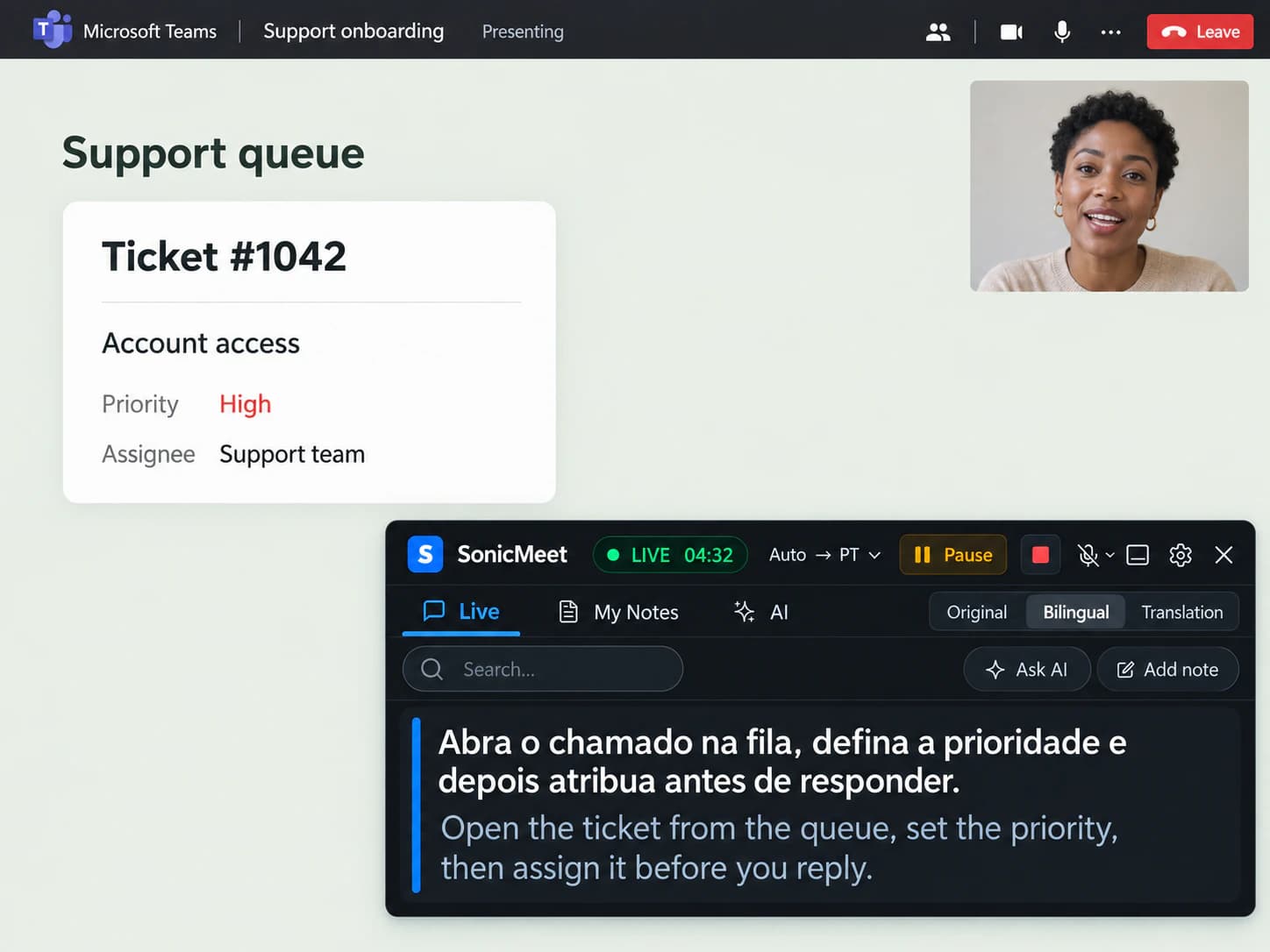
Người hướng dẫn nói một mạch. Bạn đọc theo, nhấn một cái là lưu các bước thành ghi chú.
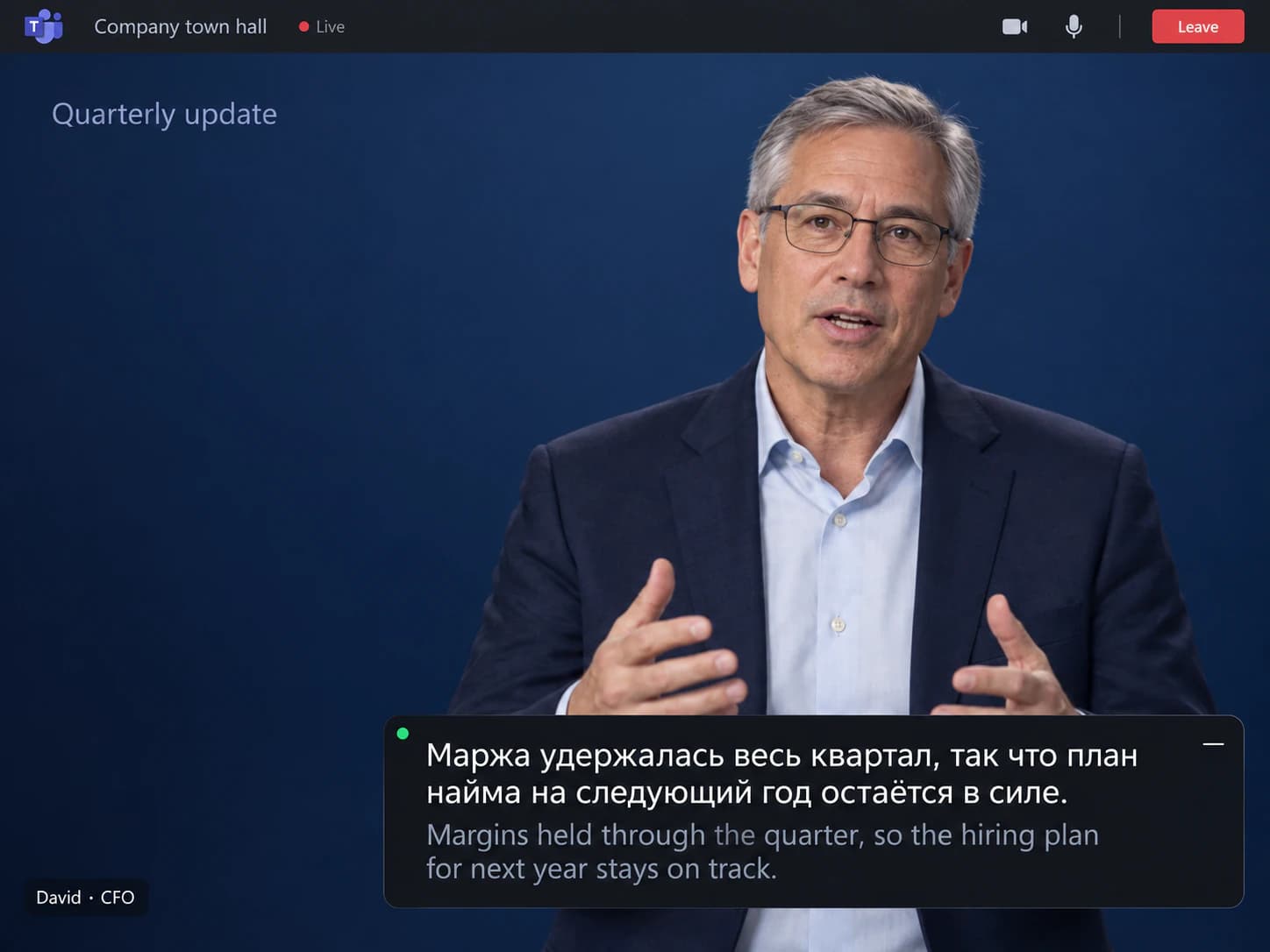
Bạn chỉ xem, và Interpreter không chạy trong buổi họp toàn thể. Phụ đề thì chạy.
Tùy trường hợp. Nó phụ thuộc giấy phép của người tổ chức và chính sách của quản trị viên.
| Trong cuộc họp Teams | Teams có sẵn | SonicMeet |
|---|---|---|
| Phụ đề đúng ngôn ngữ đang nói | Có, trừ khi quản trị viên đã tắt phụ đề | Có, ở phía bạn |
| Phụ đề dịch | Chỉ khi người tổ chức có Teams Premium hoặc Microsoft 365 Copilot; khoảng 40 ngôn ngữ | Đã gồm, bất kỳ ngôn ngữ nào trong số 60+ |
| Bản dịch và bản gốc cùng lúc | Chỉ hiện bản dịch | Song ngữ, bản gốc nằm dưới mỗi dòng |
| Đọc bản dịch thành tiếng | Có Interpreter với mười ngôn ngữ — không có tiếng Việt. Người tổ chức phải có Copilot hoặc Teams Premium | Chưa có. SonicMeet dịch ra chữ, không dịch ra giọng nói |
| Trong cuộc họp do công ty khác chủ trì | Tùy giấy phép của họ, không phải của bạn | Vẫn như vậy |
| Trên tài khoản cá nhân hoặc Teams Free | Chỉ có phụ đề gốc; Premium không bán cho tài khoản cá nhân | Có đầy đủ phần dịch |
| Tốc độ và độ chính xác | Một chế độ cố định | Instant hoặc Accurate, đổi được giữa cuộc họp |
| Bản chữ sau cuộc họp | Phụ đề không được lưu; bản chép lời cần chính sách quản trị viên cho phép và người tổ chức hoặc người trình bày bật | Giữ ở phía bạn, tìm kiếm được |
Dựa trên các điều kiện Microsoft công bố cho phụ đề dịch, Interpreter và bản chép lời trong Teams. · Đã đối chiếu 22 tháng 9, 2026
Phụ đề đúng ngôn ngữ đang nói
Phụ đề dịch
Bản dịch và bản gốc cùng lúc
Đọc bản dịch thành tiếng
Trong cuộc họp do công ty khác chủ trì
Trên tài khoản cá nhân hoặc Teams Free
Tốc độ và độ chính xác
Bản chữ sau cuộc họp
Dựa trên các điều kiện Microsoft công bố cho phụ đề dịch, Interpreter và bản chép lời trong Teams. · Đã đối chiếu 22 tháng 9, 2026
Người tổ chức có Teams Premium hoặc Copilot: mọi người tham dự đều chọn được ngôn ngữ phụ đề trong Translate to. Người tổ chức không có: không ai chọn được, và bạn tự mua Premium cũng không thay đổi gì. Ngoài ra quản trị viên còn có thể tắt hẳn phụ đề, khi đó cả phụ đề gốc cũng không hiện.
Interpreter nói bản dịch thành tiếng trên mười ngôn ngữ: tiếng Anh, tiếng Tây Ban Nha, tiếng Bồ Đào Nha, tiếng Nhật, tiếng Trung giản thể, tiếng Ý, tiếng Đức, tiếng Pháp, tiếng Hàn và tiếng Trung phồn thể. Tiếng Việt không nằm trong số đó. Nó cũng cần người tổ chức có Copilot hoặc Premium, không chạy trong buổi họp toàn thể, hội thảo trực tuyến hay Teams Free, và không để lại chữ. SonicMeet đi bằng chữ, song ngữ, với 60+ ngôn ngữ.
Tùy cách bạn vào họp, không tùy giấy phép Teams.
Tạo phụ đề từ âm thanh cửa sổ Teams. Dùng được với đúng bản Teams công ty đã cài, và không đổi gì bên trong Teams.
Tiện ích trình duyệt phủ phụ đề lên thẻ Teams, không phải tải bộ cài. Thư mời nào cũng có «Tiếp tục trên trình duyệt này».
Nếu Teams mở thành một cửa sổ riêng, đó là ứng dụng trên máy tính.
Làm một lần, khoảng một phút.
Ứng dụng máy tính nếu bạn họp trong Teams dạng cửa sổ riêng, tiện ích trình duyệt nếu bạn mở Teams trong thẻ. Đăng nhập bằng Google. Bắt đầu miễn phí.
Vào họp như thường, mở SonicMeet, chọn ngôn ngữ bạn đọc. Không phải nhờ người tổ chức, cũng không phải nhờ bộ phận IT.
Bản dịch ở trên, bản gốc ở dưới. Nhấn một dòng để lưu thành ghi chú.
Trước khi rà soát các phiếu, mọi người xác nhận giúp bản phát hành vẫn giữ vào thứ Năm chứ?
Before we go through the tickets, can everyone confirm the release is still on for Thursday?
Vâng, nhưng nhà cung cấp vẫn chưa gửi bản đánh giá bảo mật đã ký.▍
Yes, but the vendor still owes us the signed security review.
Hai chế độ dịch, có trên mọi gói. Đổi được giữa cuộc họp trong phần cài đặt của vùng phụ đề.
Dịch theo từng lời, độ trễ dưới một giây, nên bạn vẫn trả lời kịp mạch nói.
Phù hợp với: họp standup, họp dự án định kỳ, các cuộc họp nội bộ hằng ngày.
Chờ hết câu rồi dịch bằng mô hình mạnh hơn, có ngữ cảnh cuộc hội thoại, nên thuật ngữ và tên riêng chuẩn hơn. Bản dịch chậm hơn chế độ Instant khoảng 1 đến 5 giây.
Phù hợp với: họp toàn thể, thương lượng với nhà cung cấp, họp rà soát kiến trúc, và mọi cuộc họp dày thuật ngữ.
Có, nhưng chỉ khi người tổ chức cuộc họp có giấy phép Teams Premium hoặc Microsoft 365 Copilot. Khi đó mọi người tham dự đều bật được phụ đề trực tiếp và chọn ngôn ngữ trong Translate to, trong khoảng 40 ngôn ngữ. Nếu người tổ chức không có giấy phép nào trong hai loại đó, cả cuộc họp không ai dịch được; còn nếu quản trị viên đã tắt phụ đề trực tiếp thì bạn không có phụ đề nào cả. SonicMeet đưa phụ đề dịch từ phía bạn mà không cần các điều kiện đó, trong ứng dụng máy tính hoặc trong trình duyệt.
Không. SonicMeet không đọc giấy phép hay thiết lập của Teams; nó tạo phụ đề từ âm thanh cuộc họp ở phía bạn. Vả lại tự mua Teams Premium cũng không giải quyết được: Microsoft xét giấy phép của người tổ chức, nên trong những cuộc họp do người khác lập thì không có gì thay đổi.
Được, và đó chính là chỗ phần dịch của Teams hay thiếu nhất. Khi bạn vào với vai trò khách mời hoặc từ một tenant khác, giấy phép của người tổ chức bên họ và chính sách quản trị viên bên họ quyết định Teams cho bạn thấy gì; là khách mời, bạn cũng không bật được bản chép lời. SonicMeet thì giống nhau trong mọi cuộc họp bạn nghe được: tự bật, đọc bằng ngôn ngữ của mình, và giữ bản chép lời của riêng bạn.
SonicMeet không phải ứng dụng Teams. Nó không xuất hiện trong Teams admin center, không đổi chính sách cuộc họp nào và không đụng tới tenant, nên quản trị viên chẳng có gì để bật. Đây là phần mềm chạy trên máy của bạn, nên với máy do công ty quản lý, hãy theo quy định nội bộ về cài đặt phần mềm hoặc tiện ích trình duyệt.
Cả hai. SonicMeet cho Windows và Mac tạo phụ đề từ âm thanh cửa sổ Teams, nên bạn giữ nguyên bản Teams công ty đã cài. Nếu vào từ Chrome và Edge qua «Tiếp tục trên trình duyệt này», tiện ích trình duyệt làm đúng việc đó trong thẻ.
Interpreter nói bản dịch thành tiếng, hiện có mười ngôn ngữ: tiếng Anh, tiếng Tây Ban Nha, tiếng Bồ Đào Nha, tiếng Nhật, tiếng Trung giản thể, tiếng Ý, tiếng Đức, tiếng Pháp, tiếng Hàn và tiếng Trung phồn thể. Tiếng Việt không nằm trong số đó, nên với người Việt thì đây chưa phải lựa chọn. Ngoài ra nó cần người tổ chức có giấy phép Copilot hoặc Teams Premium, không dùng được trong buổi họp toàn thể, hội thảo trực tuyến, cuộc họp tạo ngay và Teams Free, mọi người trong cuộc họp đều thấy báo là lời nói đang được dịch, và nó không để lại chữ nào. SonicMeet là chữ, bất kỳ ngôn ngữ nào trong số 60+, có bản gốc ngay dưới mỗi dòng dịch, nhấn để lưu ghi chú và có bản chép lời, nên con số, tên riêng và quyết định vẫn còn sau cuộc họp.
Không. Teams báo cho tất cả mọi người khi ai đó bật bản chép lời, và hiện chỉ báo khi Interpreter đang chạy, vì hai thứ đó chạy bên trong cuộc họp. SonicMeet không phải ứng dụng Teams và không phải bot: nó không dùng chức năng chép lời của Teams, danh sách người tham gia không thêm ai và không có thông báo nào gửi đi. Phụ đề chỉ hiện trên màn hình của bạn. Âm thanh được gửi đi để xử lý theo thời gian thực, và chúng tôi không lưu bản ghi âm.
Không. SonicMeet tự chuyển âm thanh cuộc họp thành chữ, nên phụ đề của Teams để tắt hay bật đều được. Nó không đọc và không phụ thuộc vào đó, nghĩa là vẫn chạy khi quản trị viên đã đặt phụ đề trực tiếp thành Off.
Vẫn được. SonicMeet tạo phụ đề cho những gì bạn nghe thấy trên máy tính: khi bạn chỉ xem buổi họp toàn thể, khi dự hội thảo trực tuyến, và trên tài khoản Teams Free cá nhân. Interpreter không chạy trong cả ba trường hợp đó. Họp toàn thể vẫn có phụ đề dịch, nhưng chỉ những ngôn ngữ người tổ chức chọn sẵn: tối đa sáu, hoặc mười nếu có Teams Premium, chứ không phải khoảng 40 ngôn ngữ tự chọn của cuộc họp thường. Teams Free chỉ có phụ đề đúng ngôn ngữ đang nói. Trường hợp duy nhất không phủ được là gọi vào bằng điện thoại, vì âm thanh không tới máy tính.
SonicMeet có hai chế độ dịch và bạn chọn theo từng cuộc họp; phụ đề dịch của Teams chỉ có một chế độ cố định. Instant dịch theo từng lời, độ trễ dưới một giây. Accurate chờ hết câu rồi dịch bằng mô hình mạnh hơn với nhiều ngữ cảnh hơn, khác biệt thấy rõ ở thuật ngữ, tên sản phẩm và cách nói tự nhiên. Bản dịch chậm hơn chế độ Instant khoảng 1 đến 5 giây. Đổi bất cứ lúc nào trong phần cài đặt của vùng phụ đề.
Còn. Bản chép lời của Teams cần chính sách quản trị viên cho phép, cần người tổ chức hoặc người trình bày bật, và tệp được lưu trong OneDrive của người tổ chức chứ không phải của bạn. SonicMeet giữ bản chép lời ở phía bạn trong mọi cuộc họp, và trong lúc họp bạn nhấn một dòng phụ đề là lưu thành ghi chú.
Bắt đầu thì miễn phí. Cài SonicMeet, đăng nhập bằng Google, gói miễn phí cho bạn 20 phút mỗi tháng phụ đề với cả hai chế độ dịch. Gói trả phí thêm giờ. Không phải mua giấy phép Teams Premium hay Copilot, cho bạn hay cho người tổ chức.
Cùng phụ đề và ghi chú, trên các ứng dụng họp khác mà nhóm đang dùng.
Cài miễn phí, thiết lập khoảng một phút, và không ai khác phải làm gì.
