Réunion dans le locataire d’une autre entreprise
Vous êtes invité. C’est leur licence qui décide si Teams traduit. SonicMeet ne la regarde pas.
SonicMeet affiche des sous-titres bilingues en temps réel de votre côté, dans n’importe quelle réunion Teams, dans l’application de bureau ou dans le navigateur. Vous l’activez vous-même. Aucune licence à acheter, aucun ticket à ouvrir auprès de l’administrateur.
Gratuit · Windows 10/11 · Compatible avec les applis Zoom et Teams
Gratuit · macOS 14.2 ou version ultérieure · Apple Silicon et Intel
Gratuit · Chrome et Edge · Aucun téléchargement, aucun bot dans vos réunions
SonicMeet fonctionne sur ordinateur — ouvrez cette page sur votre PC pour l'installer.
Vous participez depuis un navigateur ? Prenez l'extension →Vous participez depuis un navigateur ? Prenez l'extension →Également disponible en application Windows →Avant de passer en revue les tickets, pouvez-vous tous confirmer que la mise en production est toujours prévue pour jeudi ?
Before we go through the tickets, can everyone confirm the release is still on for Thursday?
Oui, mais le prestataire nous doit encore la revue de sécurité signée.▍
Yes, but the vendor still owes us the signed security review.
I'm sharing my screen with the revised budget for Q2.
Je partage mon écran avec le budget révisé du deuxième trimestre.
If you approve today, we can start the integration next week.▍
Si vous validez aujourd’hui, nous pouvons commencer l’intégration la semaine prochaine.
Anglais, allemand, espagnol, portugais, russe, arabe : 60+ langues, dans les deux sens, en direct.
Quatre situations de toutes les semaines. Les captures montrent d’autres paires de langues ; en français, le fonctionnement est le même.
Vous êtes invité. C’est leur licence qui décide si Teams traduit. SonicMeet ne la regarde pas.
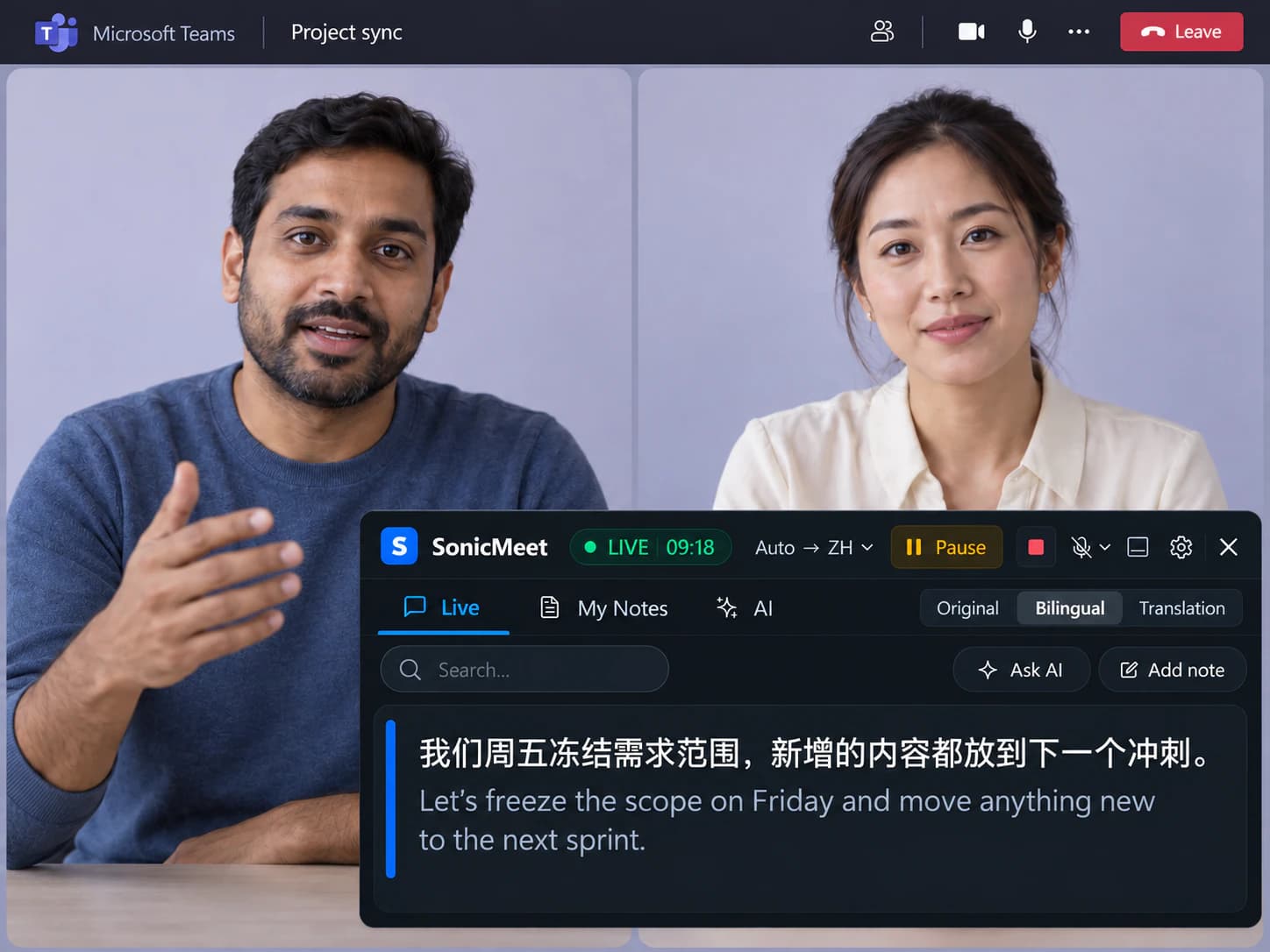
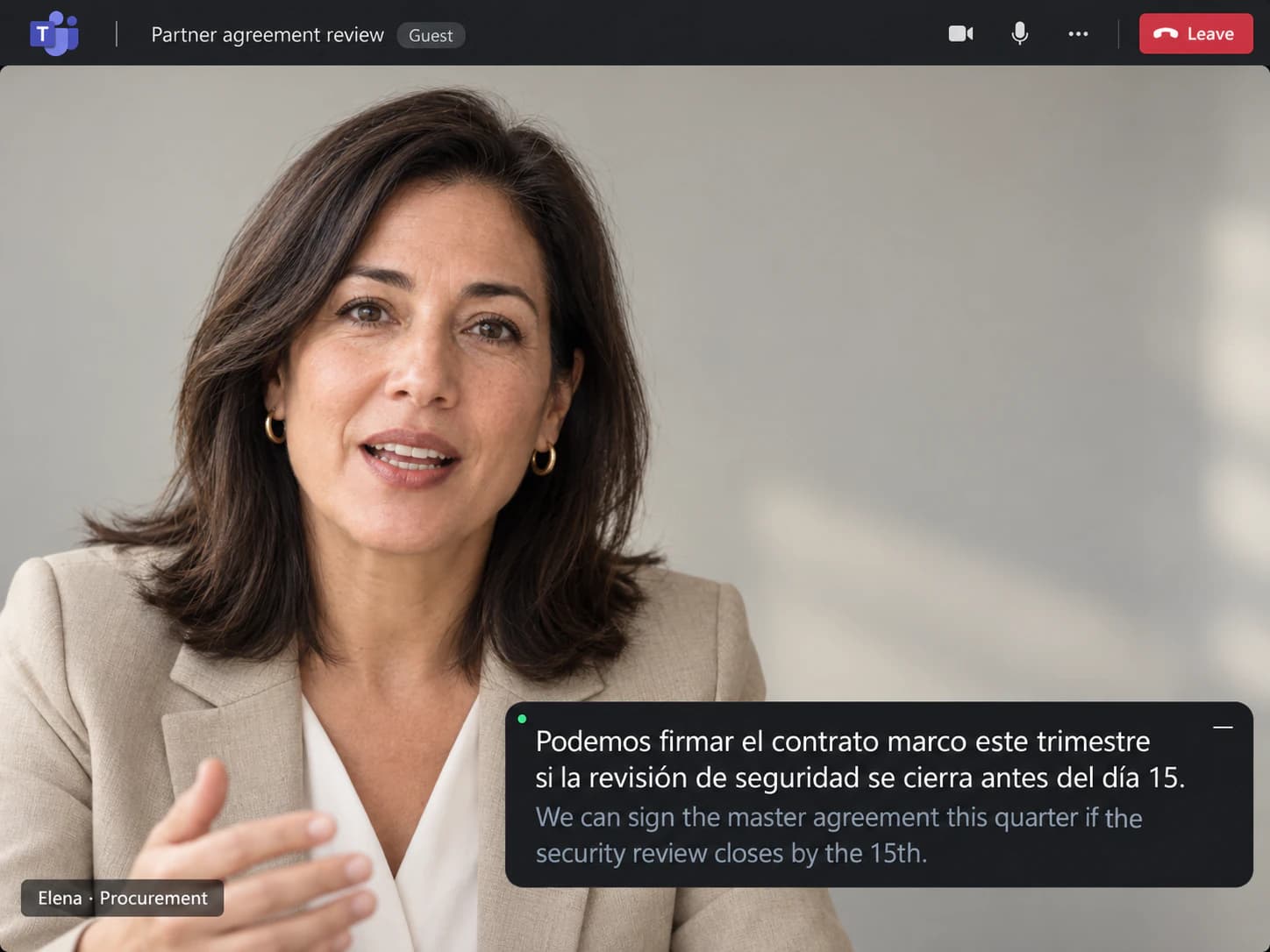
Débit rapide, sigles maison, une décision toutes les deux minutes. Vous lisez au fil de l’eau.
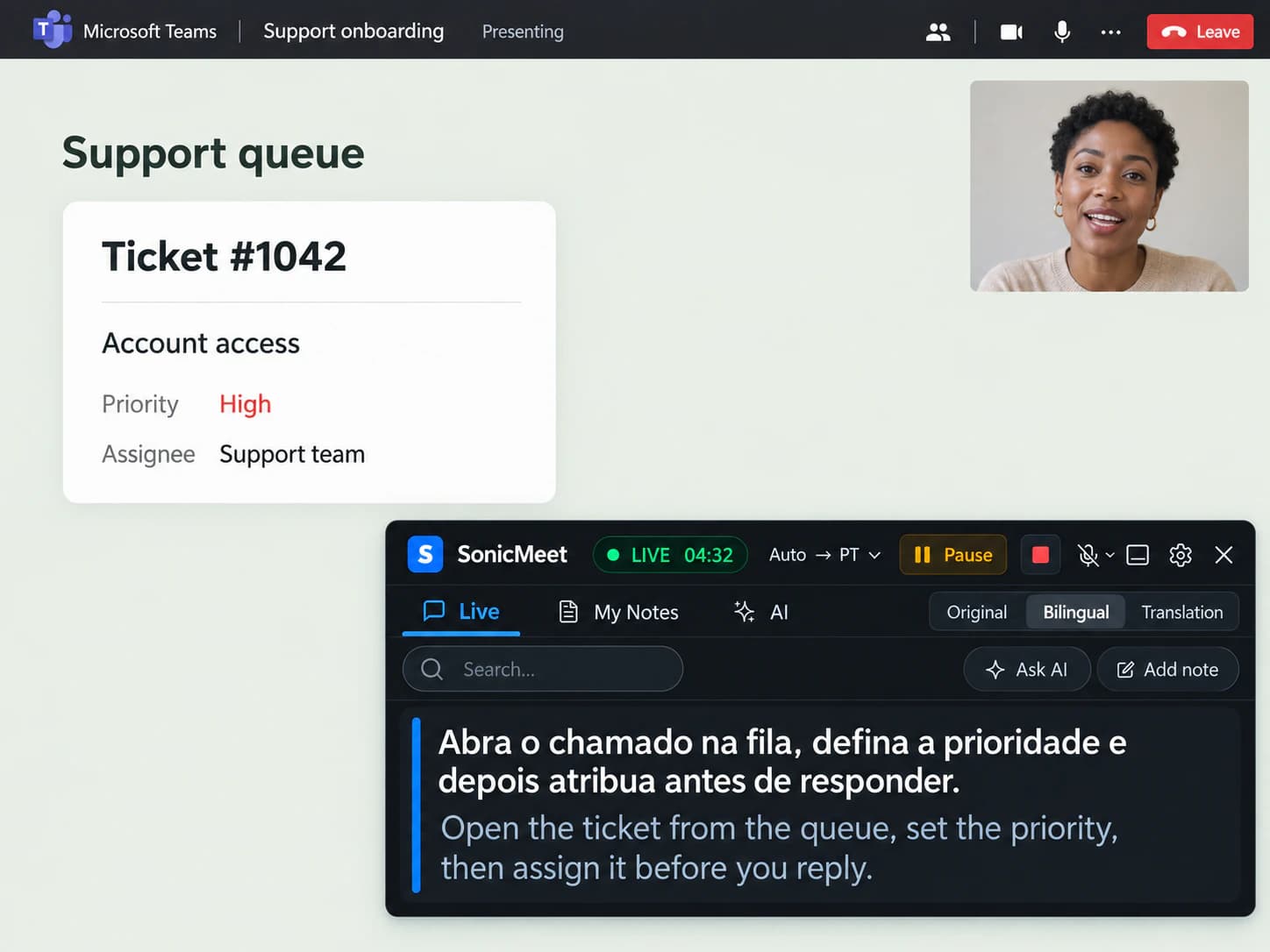
Le formateur déroule à son rythme habituel. Vous suivez en direct et enregistrez les étapes en note d’un clic.
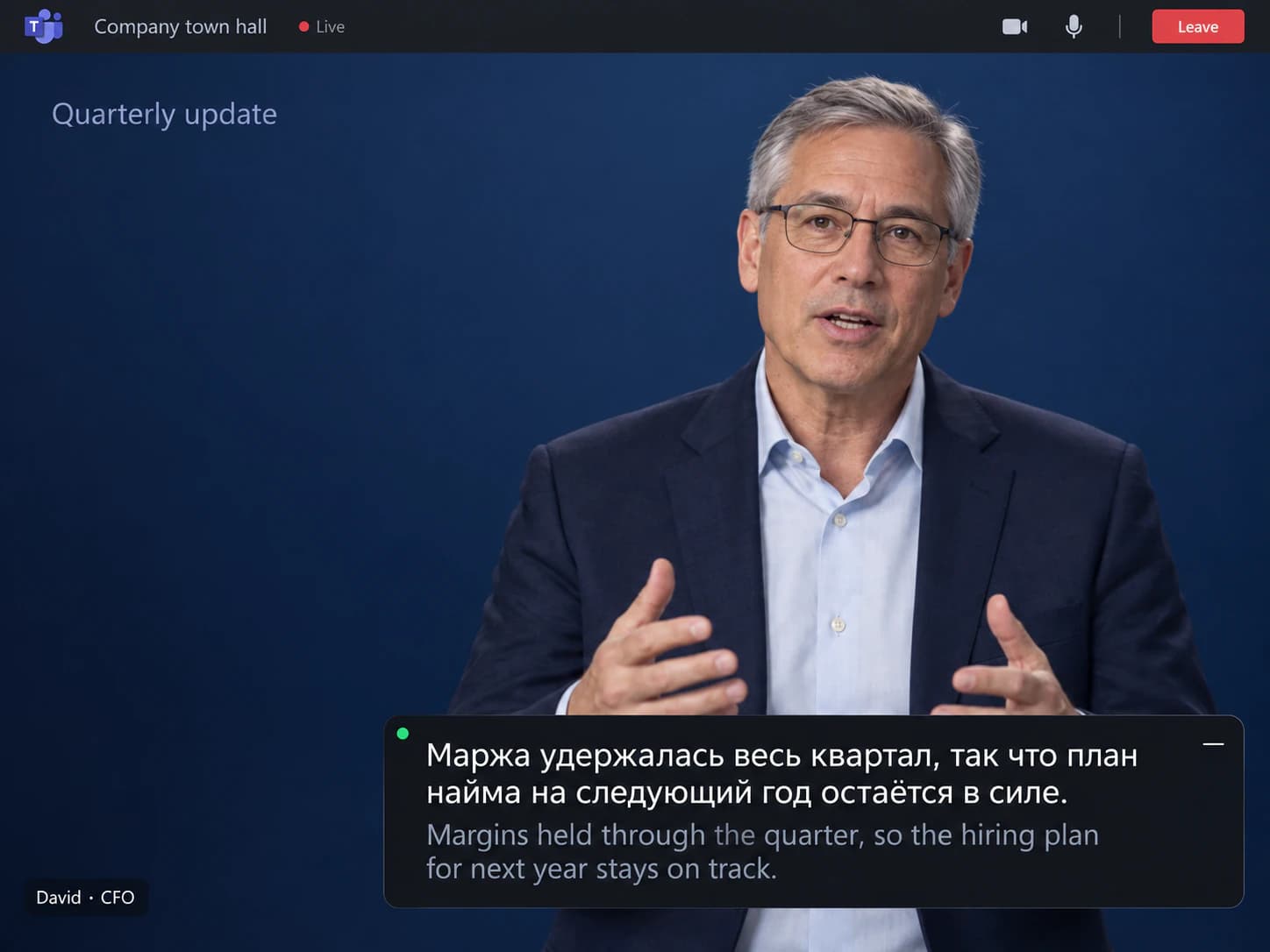
Vous êtes spectateur, et Interpreter ne fonctionne pas dans les assemblées. Les sous-titres, si.
Parfois. Cela dépend de la licence de l’organisateur et de la stratégie de votre administrateur.
| Dans votre réunion Teams | Intégré à Teams | SonicMeet |
|---|---|---|
| Sous-titres dans la langue parlée | Oui, sauf si votre administrateur a désactivé les sous-titres | Oui, de votre côté |
| Sous-titres traduits | Seulement si l’organisateur a Teams Premium ou Copilot ; environ 40 langues | Inclus, parmi 60+ langues |
| Traduction et original ensemble | Traduction seule | Bilingue, l’original sous chaque ligne |
| Traduction lue à voix haute | Oui, Interpreter : le français en fait partie, dix langues ; l’organisateur doit avoir Copilot ou Teams Premium | Pas encore. SonicMeet traduit en texte, pas en voix |
| Dans une réunion organisée par une autre entreprise | Cela dépend de leur licence, pas de la vôtre | Fonctionne de la même façon |
| Sur un compte personnel ou Teams Free | Sous-titres seulement ; Teams Premium n’est pas vendu pour les comptes personnels | Traduction complète |
| Vitesse et précision | Un seul mode fixe | Instant ou Accurate, à changer en cours de réunion |
| Transcription après la réunion | Les sous-titres ne sont pas conservés ; une transcription exige la stratégie de l’administrateur et un organisateur ou un présentateur pour la lancer | Conservée de votre côté, consultable par recherche |
D’après les conditions publiées par Microsoft pour les sous-titres traduits, Interpreter et la transcription dans Teams. · Dernière vérification 22 septembre 2026
Sous-titres dans la langue parlée
Sous-titres traduits
Traduction et original ensemble
Traduction lue à voix haute
Dans une réunion organisée par une autre entreprise
Sur un compte personnel ou Teams Free
Vitesse et précision
Transcription après la réunion
D’après les conditions publiées par Microsoft pour les sous-titres traduits, Interpreter et la transcription dans Teams. · Dernière vérification 22 septembre 2026
Si l’organisateur a Teams Premium ou Microsoft 365 Copilot, chaque participant peut choisir sa langue de sous-titres. S’il ne l’a pas, personne ne le peut, et acheter une licence pour vous-même n’y change rien. Votre administrateur peut en plus désactiver complètement les sous-titres pour votre compte : la traduction disparaît alors avec eux.
Dix langues, dont le français, prononcées à voix haute. Chacun l’active pour soi, et toute la réunion voit qu’une prise de parole est traduite. L’organisateur doit avoir Copilot ou Teams Premium ; Interpreter n’existe pas dans les assemblées, les webinaires, les réunions créées à la volée ni sur Teams Free, et il ne laisse aucun texte derrière lui. SonicMeet est du texte, bilingue, parmi 60+ langues.
Cela dépend de la façon dont vous rejoignez la réunion, pas de votre licence Teams.
L’application de bureau SonicMeet sous-titre le son de la fenêtre Teams. Elle fonctionne avec le client que votre entreprise a installé et ne change rien à l’intérieur de Teams.
L’extension affiche les sous-titres sur l’onglet Teams. Rien à télécharger : chaque invitation propose aussi de continuer dans le navigateur.
Si Teams s’ouvre dans sa propre fenêtre, c’est l’application de bureau.
Environ une minute, une seule fois.
L’application de bureau pour le client Teams, ou l’extension si vous ouvrez Teams dans le navigateur. Connectez-vous avec Google. Gratuit pour commencer.
Rejoignez la réunion comme d’habitude, ouvrez SonicMeet et choisissez la langue que vous lisez. Rien à demander à l’organisateur ni à votre administrateur.
La traduction au-dessus, l’original en dessous. Cliquez une ligne pour l’enregistrer en note.
Avant de passer en revue les tickets, pouvez-vous tous confirmer que la mise en production est toujours prévue pour jeudi ?
Before we go through the tickets, can everyone confirm the release is still on for Thursday?
Oui, mais le prestataire nous doit encore la revue de sécurité signée.▍
Yes, but the vendor still owes us the signed security review.
Deux modes de traduction, sur tous les forfaits. Vous changez en cours de réunion, dans les paramètres de la zone de sous-titres.
Le mode Instant traduit au fil des mots, avec un délai inférieur à une seconde, pour que vous répondiez dans le fil de la conversation.
Idéal pour : les points quotidiens, les réunions de projet, les réunions internes de tous les jours.
Le mode Accurate attend la phrase complète et la traduit avec un modèle plus solide, qui voit le contexte de la conversation. Les termes techniques et les noms tombent juste. Comptez environ 1 à 5 secondes de plus que le mode Instant.
Idéal pour : les assemblées, les négociations avec un fournisseur, les revues d’architecture, tout ce qui est dense en termes métier.
Oui, mais seulement quand l’organisateur de la réunion dispose d’une licence Teams Premium ou Microsoft 365 Copilot. Dans ce cas, chaque participant peut activer les sous-titres en direct et choisir la langue qu’il lit, parmi environ 40 langues. Si l’organisateur n’a ni l’une ni l’autre, personne dans cette réunion ne peut traduire ; et si votre administrateur a désactivé les sous-titres en direct, vous n’avez aucun sous-titre. SonicMeet vous donne des sous-titres traduits de votre côté, sans rien de tout cela, dans l’application de bureau ou dans le navigateur.
Non. SonicMeet ne lit ni les licences ni les paramètres de Teams : il sous-titre le son de la réunion de votre côté. Acheter Teams Premium pour vous-même ne servirait d’ailleurs à rien, puisque Microsoft regarde la licence de l’organisateur. Cela ne change rien dans les réunions programmées par d’autres.
Oui, et c’est justement là que la traduction de Teams manque le plus souvent. Quand vous rejoignez en tant qu’invité ou depuis un autre locataire, ce sont la licence de leur organisateur et les stratégies de leur administrateur qui décident de ce que Teams vous affiche ; en tant qu’invité, vous ne pouvez pas non plus lancer la transcription. SonicMeet fonctionne de la même façon dans chaque réunion que vous entendez : vous l’activez vous-même, vous lisez dans votre langue et vous gardez votre propre transcription.
SonicMeet n’est pas une application Teams. Il n’apparaît pas dans le centre d’administration Teams, ne modifie aucune stratégie de réunion et ne touche pas à votre locataire : il n’y a donc rien à activer du côté de l’administration. C’est un logiciel sur votre propre ordinateur ; sur un poste géré par l’entreprise, suivez simplement les règles internes pour installer un programme ou une extension de navigateur.
Les deux. L’application de bureau SonicMeet pour Windows et Mac sous-titre le son de la fenêtre Teams : vous gardez le client Teams que vous utilisez déjà, y compris la version installée par votre entreprise. Si vous rejoignez depuis Chrome ou Edge en continuant dans le navigateur, l’extension fait le même travail dans l’onglet.
Interpreter prononce une traduction à voix haute, pour l’instant dans dix langues : l’anglais, l’espagnol, le portugais, le japonais, le chinois simplifié, l’italien, l’allemand, le français, le coréen et le chinois traditionnel. Le français en fait donc partie. Mais il faut que l’organisateur ait une licence Copilot ou Teams Premium ; Interpreter n’est pas disponible dans les assemblées, les webinaires, les réunions créées à la volée ni sur Teams Free ; toute la réunion voit qu’une prise de parole est traduite ; et il ne laisse aucun texte derrière lui. SonicMeet est du texte, parmi 60+ langues, avec la ligne d’origine sous chaque traduction, des notes d’un clic et une transcription : les chiffres, les noms et les décisions sont encore là après la réunion.
Non. Teams prévient tout le monde quand quelqu’un lance la transcription, et affiche un indicateur quand Interpreter est actif, parce que ces fonctions tournent à l’intérieur de la réunion. SonicMeet n’est ni une application Teams ni un bot : il n’utilise pas la transcription de Teams, rien n’apparaît dans la liste des participants et personne ne reçoit d’avis. Les sous-titres ne s’affichent que sur votre écran. L’audio est traité en temps réel par SonicMeet et par des prestataires de reconnaissance vocale, et nous ne conservons pas d’enregistrement audio.
Non. SonicMeet transcrit lui-même le son de la réunion, donc les sous-titres de Teams peuvent rester désactivés, ou activés si vous préférez. Il ne les lit pas et n’en dépend pas, ce qui veut aussi dire qu’il fonctionne quand votre administrateur a mis les sous-titres en direct sur Off.
Oui. SonicMeet sous-titre tout ce que vous entendez sur votre ordinateur : en spectateur d’une assemblée, dans un webinaire, et sur un compte Teams Free personnel. Interpreter ne fonctionne dans aucun de ces trois cas. Une assemblée a tout de même des sous-titres traduits, mais seulement dans les langues présélectionnées par l’organisateur : six au plus, ou dix avec Teams Premium, et non le choix d’environ 40 langues d’une réunion ordinaire. Sur Teams Free, il n’y a que les sous-titres dans la langue parlée. Le seul cas non couvert est l’accès par téléphone, puisque aucun son n’arrive alors sur l’ordinateur.
SonicMeet a deux modes de traduction et vous choisissez pour chaque réunion ; les sous-titres traduits de Teams n’en ont qu’un, fixe. Le mode Instant traduit au fil des mots, avec un délai inférieur à une seconde. Le mode Accurate attend la phrase complète et la traduit avec un modèle plus solide et beaucoup plus de contexte : la différence se voit sur les termes techniques, les noms de produits et les tournures. Comptez environ 1 à 5 secondes de plus que le mode Instant. Vous basculez à tout moment dans les paramètres de la zone de sous-titres.
Oui. Une transcription Teams suppose que la stratégie de votre administrateur l’autorise, qu’un organisateur ou un présentateur la lance, et elle est enregistrée dans le OneDrive de l’organisateur, pas dans le vôtre. SonicMeet garde une transcription de votre côté dans chaque réunion, et vous pouvez cliquer n’importe quelle ligne de sous-titre pendant l’appel pour l’enregistrer en note.
Oui pour commencer. Installez SonicMeet, connectez-vous avec Google : le forfait gratuit vous donne 20 minutes par mois de sous-titres, avec les deux modes de traduction. Les forfaits payants ajoutent des heures. Il n’y a aucune licence Teams Premium ni Copilot à acheter, ni pour vous ni pour l’organisateur.
Les mêmes sous-titres et les mêmes notes, sur les autres applications de votre équipe.
Traduction en direct dans l’application de bureau Zoom ou Zoom sur le web, sans le module complémentaire payant ni réglage de l’hôte.
Configurer pour ZoomTraduction en direct sur n’importe quelle réunion Meet, dans l’onglet que vous avez déjà ouvert, quel que soit le forfait Workspace.
Configurer pour Google MeetInstallation gratuite, environ une minute de mise en route, et personne d’autre n’a rien à faire.
