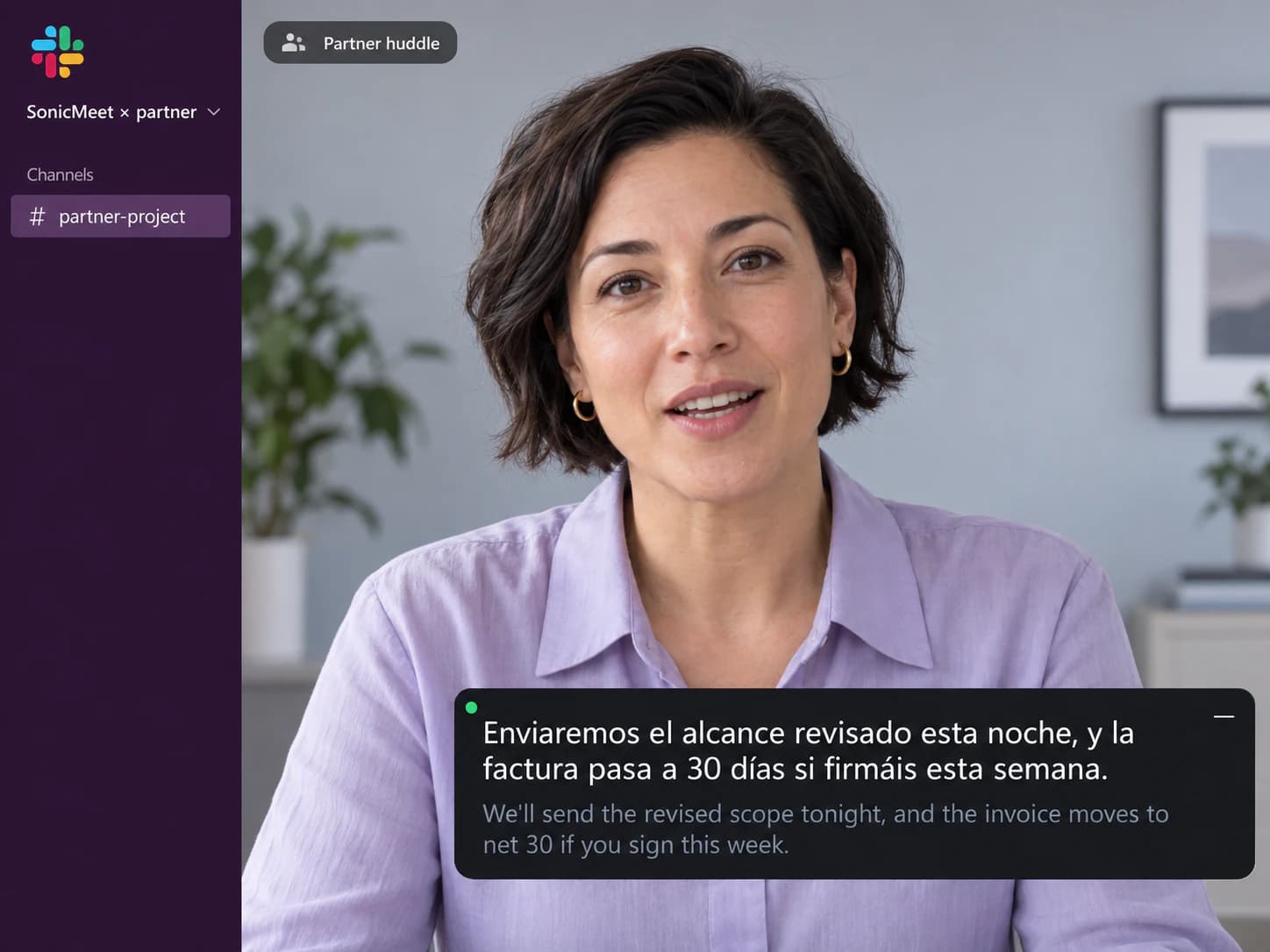
Huddle Slack Connect avec un partenaire
Leur espace, votre langue. Les notes d’IA de Slack sont coupées pour les personnes extérieures. SonicMeet ne regarde pas à qui appartient le canal.
Les sous-titres de Slack sont uniquement en anglais et disparaissent à la fin du huddle (l’appel audio ouvert depuis un fil). SonicMeet affiche des sous-titres bilingues en temps réel de votre côté, dans l’application Slack ou dans Chrome, et conserve la transcription.
Gratuit · Windows 10/11 · Compatible avec les applis Zoom et Teams
Gratuit · macOS 14.2 ou version ultérieure · Apple Silicon et Intel
Gratuit · Chrome et Edge · Aucun téléchargement, aucun bot dans vos réunions
SonicMeet fonctionne sur ordinateur — ouvrez cette page sur votre PC pour l'installer.
Vous participez depuis un navigateur ? Prenez l'extension →Vous participez depuis un navigateur ? Prenez l'extension →Également disponible en application Windows →Un point rapide avant le stand-up : on livre le correctif aujourd’hui, ou on attend le prestataire ?
Quick one before standup: do we ship the fix today, or wait for the vendor?
On livre. Je dépose les notes de version dans le fil.▍
Ship it. I'll drop the release notes in the thread.
I'm sharing my screen: the fix holds, except when the customer pays from another country.
Je partage l’écran : le correctif tient, sauf quand le client paie depuis un autre pays.
If you agree, I'll push the build before the 4 p.m. review.▍
Si vous êtes d’accord, je pousse la version avant la revue de 16 heures.
Anglais, espagnol, japonais, chinois, portugais, allemand : 60+ langues, dans les deux sens, en direct.
Quatre situations courantes. Les images montrent d’autres paires de langues ; en français, le fonctionnement est le même.
Leur espace, votre langue. Les notes d’IA de Slack sont coupées pour les personnes extérieures. SonicMeet ne regarde pas à qui appartient le canal.
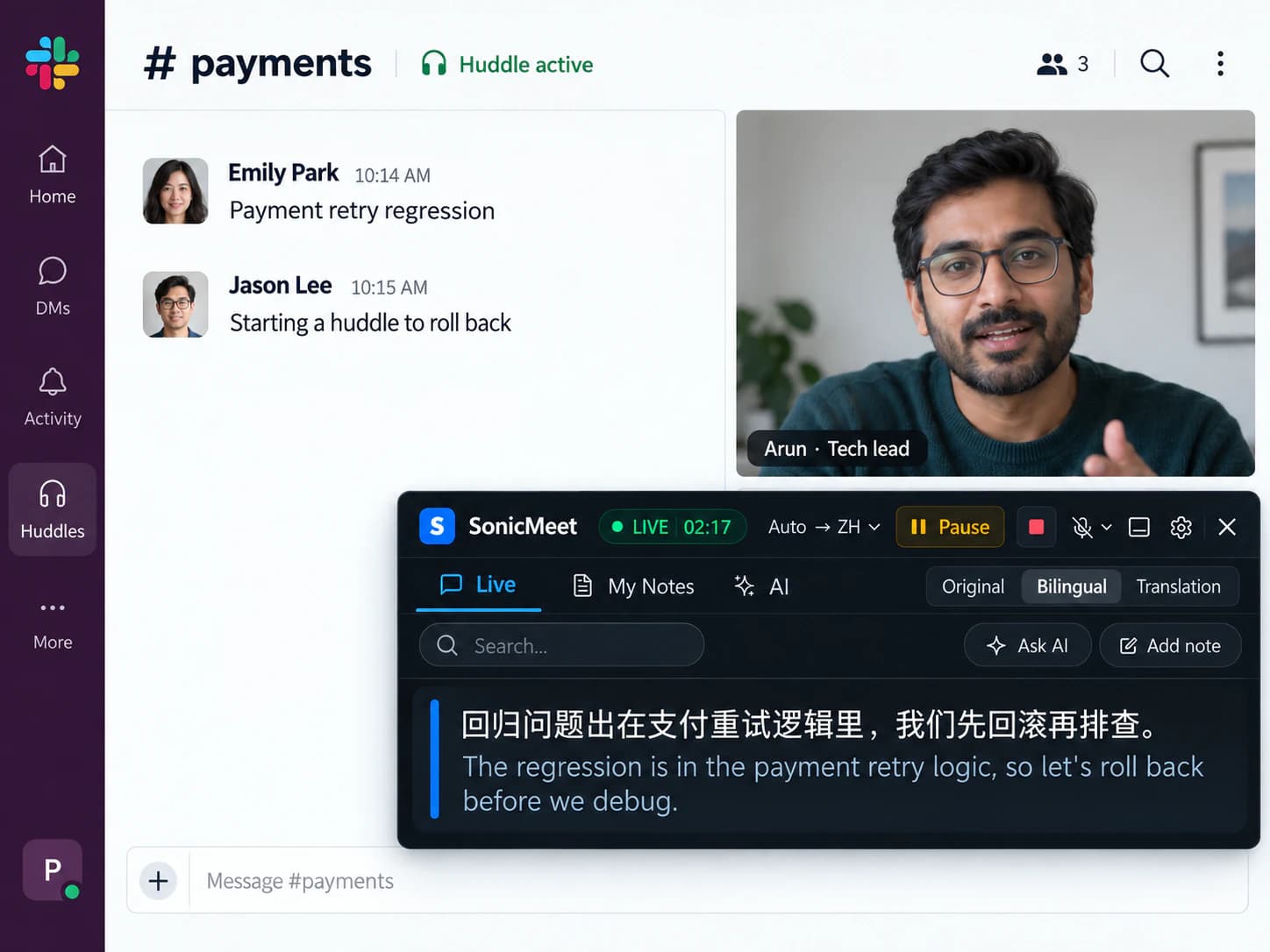
Pas d’invitation, pas le temps de préparer quoi que ce soit. Vous ouvrez SonicMeet, vous choisissez votre langue, vous suivez.
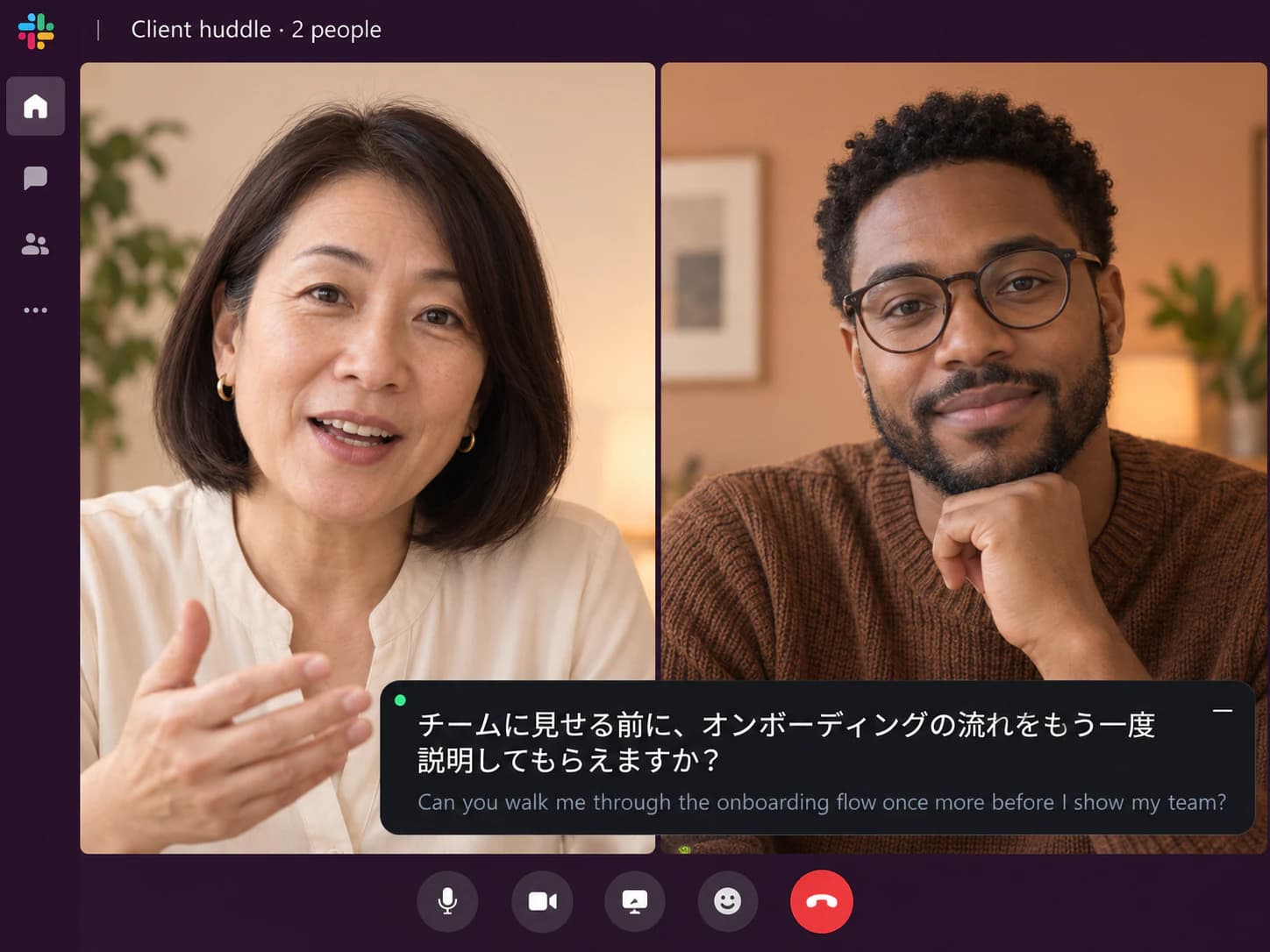
Slack gratuit limite les huddles à deux personnes et laisse de côté les notes d’IA. Les sous-titres et la transcription se font tout de même de votre côté.
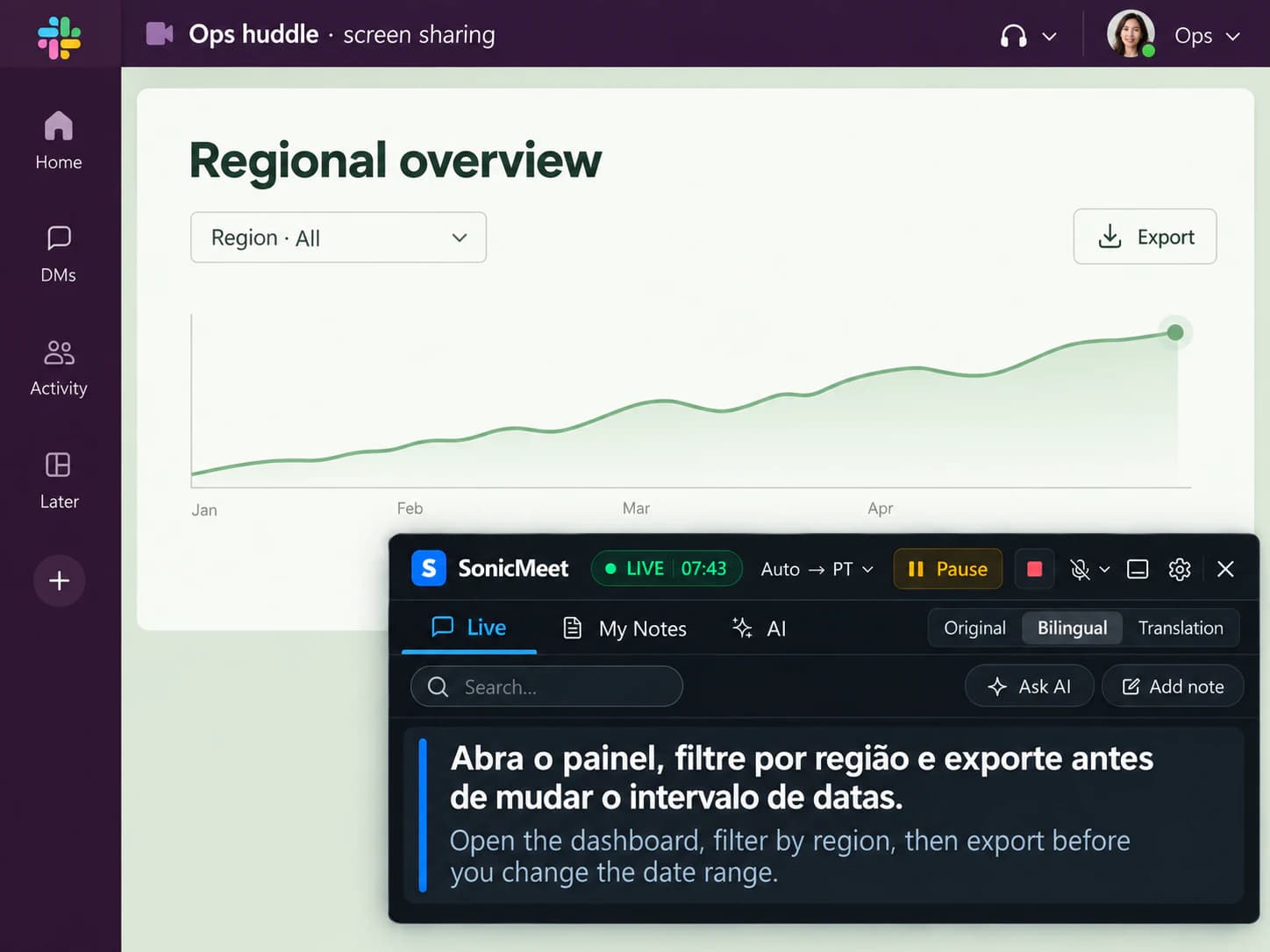
La personne qui présente parle vite par-dessus l’écran partagé. Vous lisez au fil de l’eau et vous gardez les étapes d’un clic.
Des sous-titres, oui, en anglais seulement. De la traduction, non. Une transcription seulement sur les forfaits payants, et pas avec des personnes extérieures.
| Dans votre huddle Slack | Intégré à Slack | SonicMeet |
|---|---|---|
| Sous-titres dans la langue parlée | Oui, en anglais seulement | Oui, dans 60+ langues parlées |
| Sous-titres traduits | Non | Inclus, parmi 60+ langues |
| Traduction et original ensemble | Non | Bilingue, l’original sous chaque ligne |
| Sous-titres après la fin du huddle | Disparus. Slack ne conserve pas les sous-titres | Conservés de votre côté, consultables par recherche |
| Transcription et notes | Notes d’IA sur les forfaits payants. Un membre les lance, et tout le monde est prévenu | Votre propre transcription, sur tout forfait, sans prévenir personne |
| Notes publiées dans le fil du huddle | Oui, un canevas de notes d’IA qui contient la transcription | Non, votre transcription reste chez vous |
| Huddle avec une autre entreprise ou un guest | Sous-titres oui. Notes d’IA indisponibles | Fonctionne de la même façon |
| Sur le forfait gratuit | Huddles à deux personnes, pas de notes d’IA | Sous-titres et traduction complets |
| Vitesse et précision | Un seul mode fixe | Instant ou Accurate, à changer pendant le huddle |
D’après les pages d’aide Slack sur les huddles, les sous-titres en direct et les notes de huddle par IA. · Dernière vérification 22 septembre 2026
Sous-titres dans la langue parlée
Sous-titres traduits
Traduction et original ensemble
Sous-titres après la fin du huddle
Transcription et notes
Notes publiées dans le fil du huddle
Huddle avec une autre entreprise ou un guest
Sur le forfait gratuit
Vitesse et précision
D’après les pages d’aide Slack sur les huddles, les sous-titres en direct et les notes de huddle par IA. · Dernière vérification 22 septembre 2026
Tout le monde peut les ouvrir depuis la fenêtre de huddle agrandie, mais il n’y a pas de langue à choisir et rien n’est conservé. Pour en garder une trace, il faut les notes d’IA, une fonction distincte avec ses propres règles.
Forfaits payants seulement. Un membre les lance, pas un guest. Tout le huddle est prévenu. Les notes et la transcription arrivent dans un canevas, dans le fil du huddle. Impossible dans un huddle avec des personnes d’une autre entreprise ou des guests. Slack indique huit langues testées : anglais, espagnol, portugais, français, allemand, japonais, coréen et chinois (simplifié et traditionnel).
Cela dépend de l’endroit où vous faites le huddle, pas de votre forfait Slack.
SonicMeet sous-titre le son de la fenêtre Slack. Rien ne change dans Slack, et rien n’est installé dans votre espace de travail.
Les sous-titres se posent sur l’onglet Slack, sans téléchargement. Slack fait tourner les huddles dans Chrome et Firefox. L’extension SonicMeet tourne dans Chrome et Edge. Le recoupement sûr, c’est Chrome.
Si Slack s’ouvre dans sa propre fenêtre, c’est l’application de bureau.
Environ une minute, une seule fois.
L’application de bureau pour le client Slack, l’extension pour Chrome. Connectez-vous avec Google. Gratuit pour commencer.
Choisissez la langue que vous lisez. Rien à activer dans Slack, rien à demander à votre administrateur.
La traduction au-dessus, l’original en dessous. Cliquez une ligne pour l’enregistrer en note. La transcription reste après la fin du huddle.
Un point rapide avant le stand-up : on livre le correctif aujourd’hui, ou on attend le prestataire ?
Quick one before standup: do we ship the fix today, or wait for the vendor?
On livre. Je dépose les notes de version dans le fil.▍
Ship it. I'll drop the release notes in the thread.
Les deux modes, sur tous les forfaits. Vous changez pendant le huddle, dans les paramètres de la zone de sous-titres.
Le mode Instant traduit au fil des mots, avec un délai inférieur à une seconde, pour que vous répondiez dans le fil de la conversation.
Idéal pour : les huddles courts, les stand-up, le débogage à deux.
Le mode Accurate attend la phrase complète et la traduit avec un modèle plus solide, qui voit le contexte de la conversation. Les termes techniques et les noms tombent juste. Comptez environ 1 à 5 secondes de plus que le mode Instant.
Idéal pour : les huddles client, les revues de conception, tout ce qui contient des chiffres, des noms ou des termes sur lesquels vous allez agir.
Oui, en anglais seulement. On les ouvre avec l’icône d’engrenage dans la fenêtre de huddle agrandie, ou avec les trois points sur mobile. Il n’y a pas d’autre langue, et Slack ne conserve pas les sous-titres à la fin du huddle. SonicMeet sous-titre lui-même le son du huddle dans 60+ langues parlées, le traduit en direct, affiche les deux lignes et conserve la transcription.
Pas en direct. Slack AI peut traduire un message sur lequel vous cliquez, sur Business+ et Enterprise+, et vous seul voyez le résultat. Cela ne fait rien pour la parole dans un huddle. SonicMeet traduit ce que les gens disent au moment où ils le disent, de votre côté, dans l’une des 60+ langues.
Avec Slack : activez les notes d’IA. Il faut un forfait payant, et un membre pour les lancer, pas un guest. Tout le huddle reçoit une notification. Les notes arrivent dans un canevas, dans le fil du huddle, avec la transcription à l’intérieur. Cette transcription n’apparaît pas dans la recherche. Avec SonicMeet : la transcription se construit de votre côté dans chaque huddle, sur tout forfait, et vous pouvez cliquer une ligne de sous-titre pendant le huddle pour l’enregistrer en note.
Oui. Les notes d’IA de Slack ne sont pas disponibles dans les huddles avec des personnes extérieures ou des guests, précisément là où il vous faut une trace que vous pouvez lire. SonicMeet n’utilise que ce que vous entendez. Il fonctionne de la même façon dans le canal d’un partenaire, une conversation partagée ou un huddle avec un guest, et personne n’a besoin d’un forfait particulier.
Oui. Slack gratuit limite les huddles à deux personnes et n’inclut pas les notes d’IA. Les forfaits payants montent à 50 personnes, dont 25 avec la vidéo. Ces plafonds concernent Slack. SonicMeet vous donne les mêmes sous-titres, la même traduction et la même transcription que sur un forfait payant. Le forfait gratuit a bien des sous-titres : ils restent en anglais, et Slack ne les conserve pas.
Non. Slack prévient tout le monde quand les notes d’IA démarrent. SonicMeet n’est pas une application Slack et ce n’est pas un bot : rien n’est annoncé dans le huddle, rien n’apparaît dans le fil, et rien n’est installé dans votre espace de travail. Les sous-titres ne s’affichent que sur votre écran. L’audio est traité en temps réel par SonicMeet et par son prestataire de reconnaissance vocale, et nous ne conservons pas d’enregistrement audio.
Les deux. SonicMeet pour Windows et Mac sous-titre le son de la fenêtre Slack. Si vous utilisez Slack dans un navigateur, Slack fait tourner les huddles dans Chrome (Mac, Windows, Linux) et Firefox (Mac, Windows). L’extension SonicMeet tourne dans Chrome et Edge. Edge n’est pas dans la liste de Slack : utilisez Chrome. Le mobile est le seul endroit où cela ne tourne pas. SonicMeet est un logiciel de bureau.
Non. SonicMeet n’est pas une application du Slack Marketplace, ne se connecte pas à votre espace de travail et n’a pas besoin d’une approbation d’application. C’est un logiciel sur votre propre ordinateur. Sur un poste géré par l’entreprise, suivez les règles internes pour installer un programme ou une extension de navigateur.
Non. SonicMeet transcrit lui-même le son du huddle. Les sous-titres de Slack peuvent rester désactivés, ou activés si vous aimez lire les deux. Il ne les lit pas et n’en dépend pas.
Deux modes, choisis pour chaque huddle. Le mode Instant traduit au fil des mots, avec un délai inférieur à une seconde. Le mode Accurate attend la phrase complète et la traduit avec un modèle plus solide et beaucoup plus de contexte. La différence se voit sur les termes techniques, les noms de produits et les tournures. Comptez environ 1 à 5 secondes de plus que le mode Instant. Vous basculez à tout moment dans les paramètres de la zone de sous-titres.
Oui. SonicMeet utilise le son du huddle. Peu importe que quelqu’un partage un écran, dessine dessus ou ait la vidéo allumée. Tout ce que vous entendez dans le huddle est sous-titré.
Oui pour commencer. Installez SonicMeet, connectez-vous avec Google : le forfait gratuit vous donne 20 minutes par mois de sous-titres, avec les deux modes de traduction. Les forfaits payants ajoutent des heures. Il n’y a rien à acheter auprès de Slack, ni pour vous ni pour les autres personnes du huddle.
Les mêmes sous-titres et les mêmes notes, sur les autres applications de votre équipe.
Traduction en direct sur n’importe quelle réunion Meet, dans l’onglet que vous avez déjà ouvert, quel que soit le forfait Workspace.
Configurer pour Google MeetTraduction en direct dans l’application de bureau Zoom ou Zoom sur le web, sans le module complémentaire payant ni réglage de l’hôte.
Configurer pour ZoomInstallation gratuite, environ une minute de mise en route, et personne d’autre dans le huddle n’a rien à faire.
