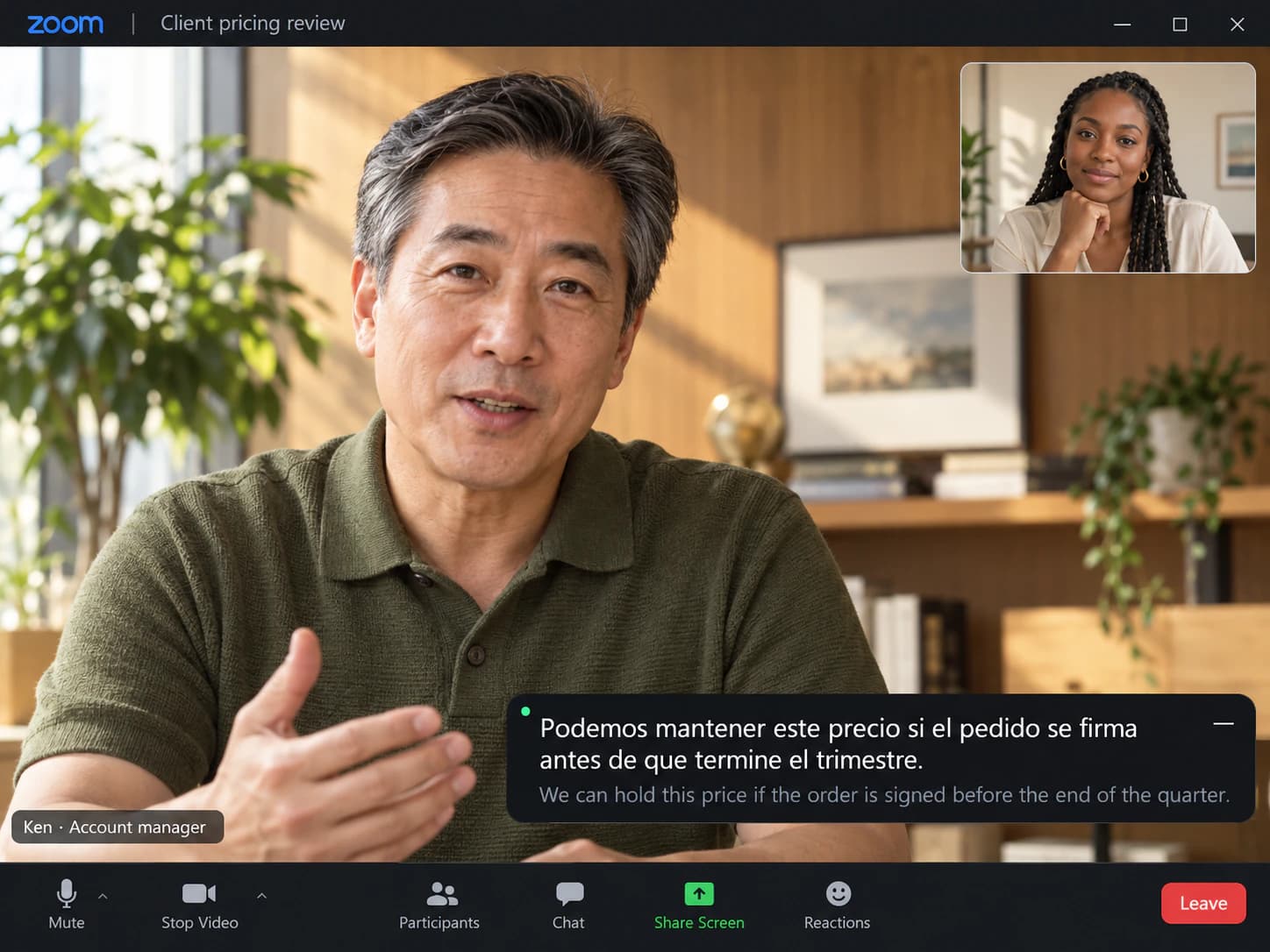
Appel client à débit rapide
Les prix, les dates et les conditions arrivent dans les deux langues. Personne n’a à se répéter.
SonicMeet affiche des sous-titres bilingues en temps réel de votre côté, dans n’importe quelle réunion Zoom, dans l’application de bureau ou dans le navigateur. Vous l’activez vous-même. Rien ne change pour l’hôte ni pour les autres participants.
Zoom traduit-il les sous-titres ? Seulement si le forfait de l’hôte les inclut ou s’il prend le module complémentaire, et s’ils sont activés dans les paramètres du compte.
SonicMeet traduit de votre côté. Choisissez la langue que vous lisez : les sous-titres s’affichent sur la réunion, parmi 60+ langues, avec la ligne d’origine sous la traduction.
Gratuit · Windows 10/11 · Compatible avec les applis Zoom et Teams
Gratuit · macOS 14.2 ou version ultérieure · Apple Silicon et Intel
Gratuit · Chrome et Edge · Aucun téléchargement, aucun bot dans vos réunions
SonicMeet fonctionne sur ordinateur — ouvrez cette page sur votre PC pour l'installer.
Vous participez depuis un navigateur ? Prenez l'extension →Vous participez depuis un navigateur ? Prenez l'extension →Également disponible en application Windows →Passons en revue la feuille de route du troisième trimestre avant la démonstration.
Let's walk through the Q3 roadmap before the demo.
Le client veut voir une démonstration de la nouvelle version la semaine prochaine.▍
The client wants to see a demo of the new version next week.
We need the client to confirm this proposal by next Friday.
Il nous faut la confirmation du client pour cette proposition d’ici vendredi prochain.
I'll follow up this afternoon.▍
Je fais le suivi cet après-midi.
Anglais, allemand, espagnol, portugais, russe, arabe : 60+ langues, dans les deux sens, en direct.
Quatre situations courantes. Les captures montrent d’autres paires de langues ; en français, le fonctionnement est le même.
Les prix, les dates et les conditions arrivent dans les deux langues. Personne n’a à se répéter.
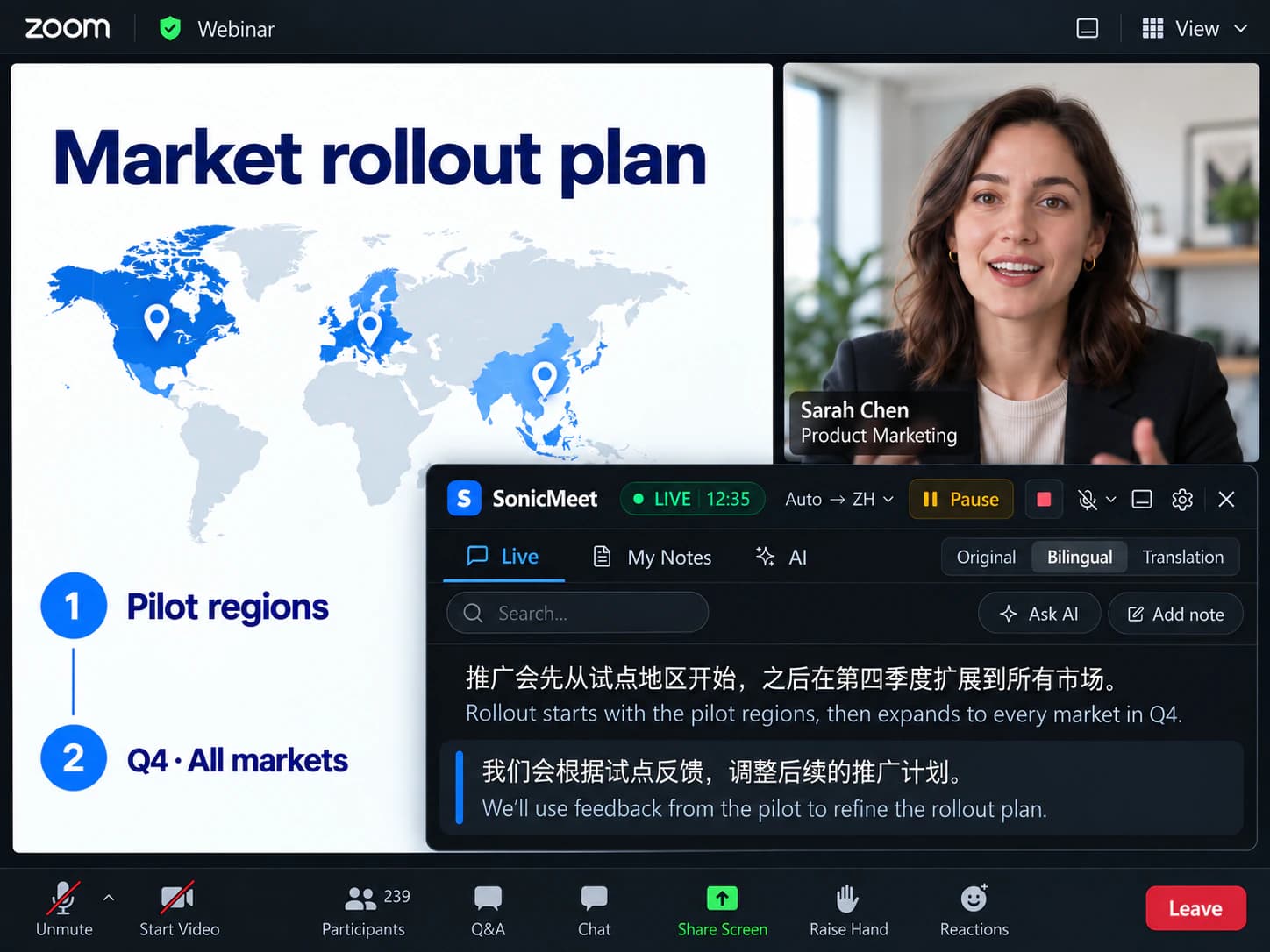
Vous êtes spectateur. Personne ne va ralentir pour vous. Les sous-titres le font à votre place.
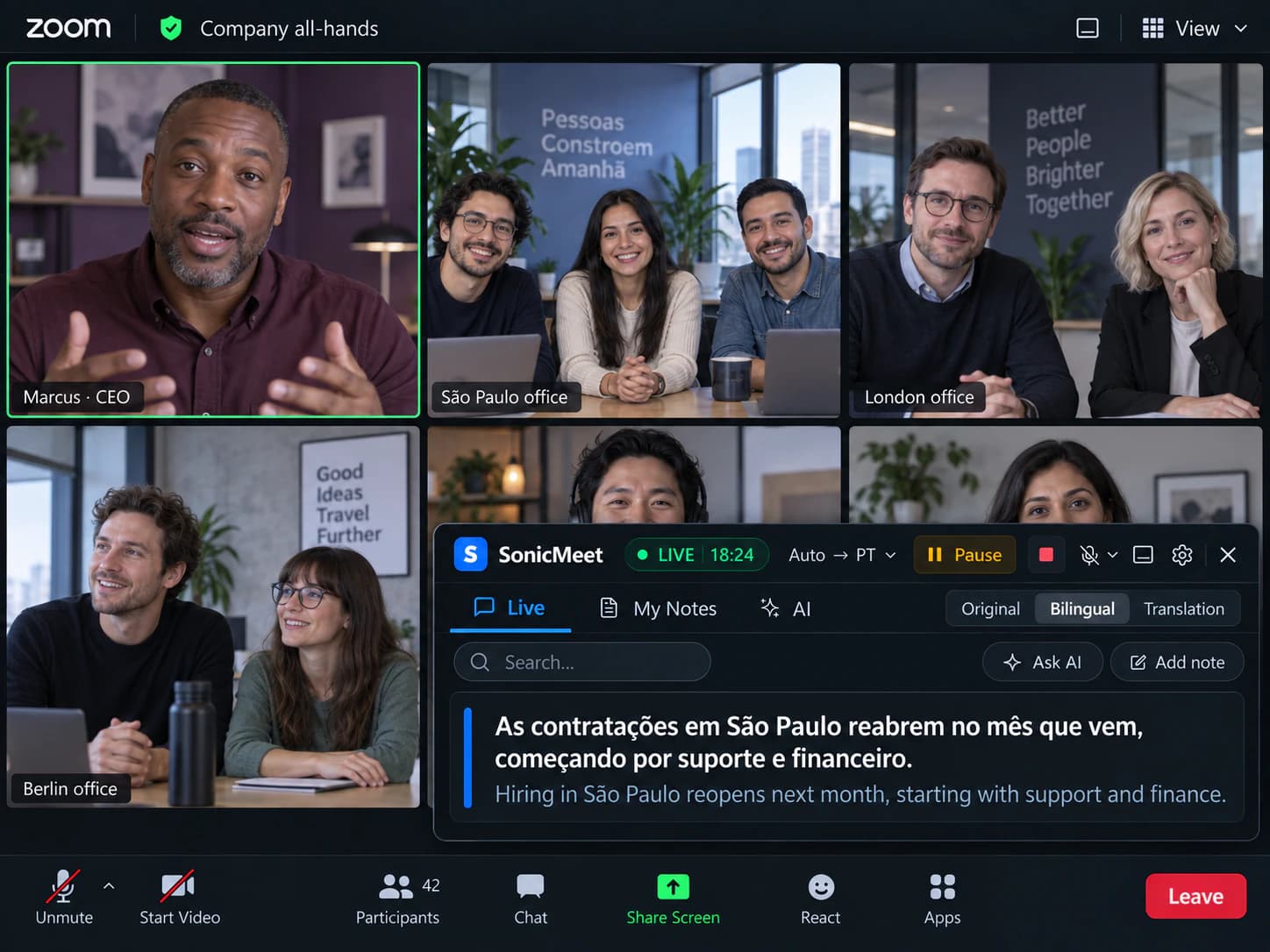
Tout le monde est en ligne, et la moitié de la salle écoute dans une deuxième langue.
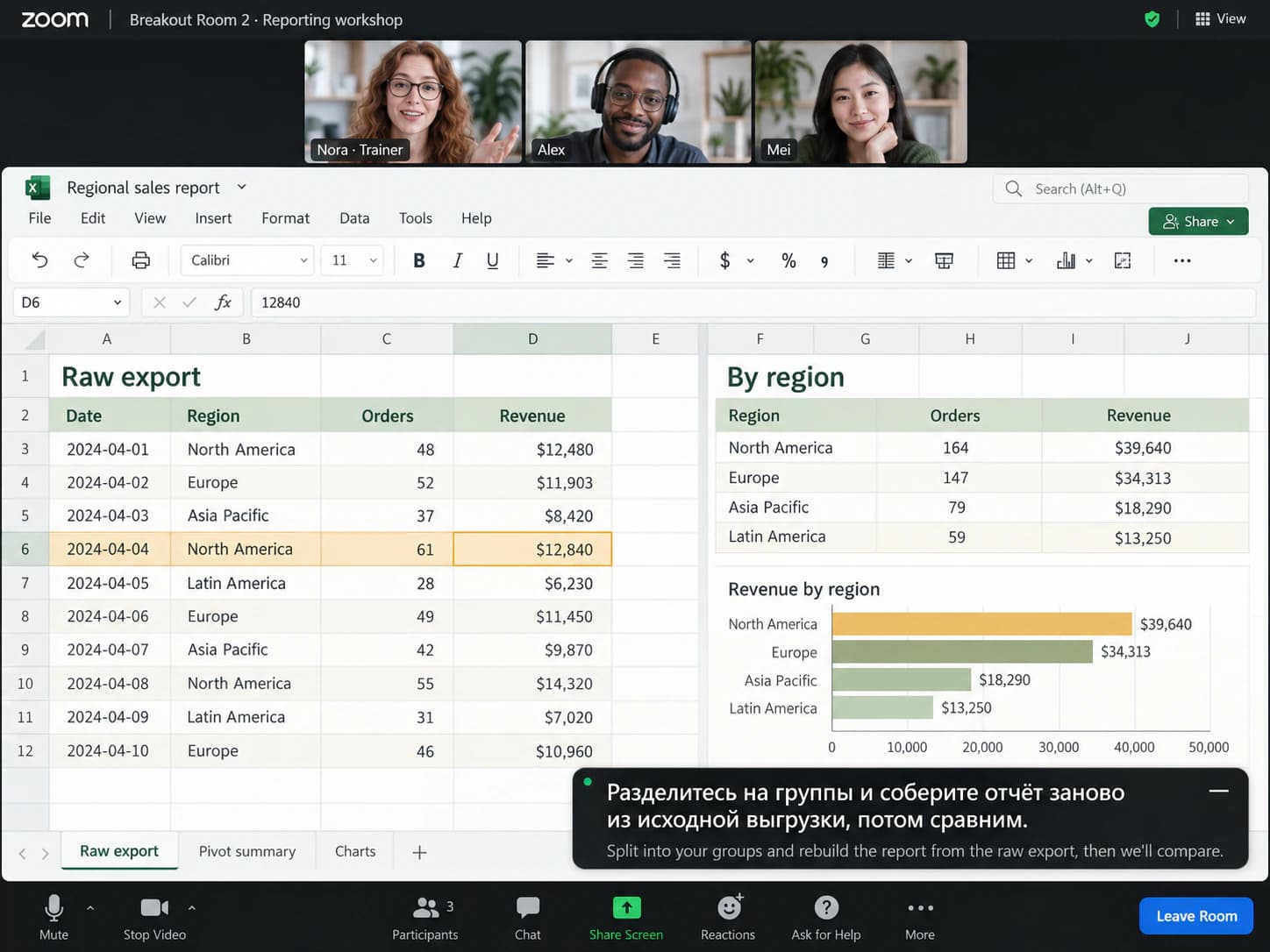
Les sous-titres vous suivent dans la salle de répartition. Un clic enregistre les consignes en note.
Parfois. Voici ce que Zoom offre aujourd’hui, et ce que SonicMeet ajoute.
| Dans votre réunion Zoom | Intégré à Zoom | SonicMeet |
|---|---|---|
| Sous-titres dans la langue parlée | Oui, quand le compte de l’hôte autorise les sous-titres | Oui, de votre côté, sans réglage de l’hôte |
| Sous-titres traduits | Inclus dans Business Plus et Enterprise, ou en module complémentaire payant ; le réglage du compte de l’hôte doit être activé | Inclus, parmi 60+ langues |
| Traduction et original ensemble | Traduction seule | Bilingue, l’original sous chaque ligne |
| Traduction lue à voix haute | Oui, Voice Translator : le français est inclus, cinq langues, avec ZoomMate ou Live Translation, application de bureau 7.0 ou ultérieure | Pas encore. SonicMeet traduit en texte, pas en voix |
| Quand vous n’êtes que participant | Cela dépend du forfait et des paramètres de l’hôte | Oui, vous l’activez vous-même |
| Vitesse et précision | Un seul mode fixe | Instant ou Accurate, à changer en cours de réunion |
| Transcription après la réunion | Les sous-titres ne sont pas conservés ; une transcription exige le forfait payant de l’hôte, avec transcriptions ou enregistrement cloud | Conservée de votre côté, consultable par recherche |
D’après les conditions publiées par Zoom pour les sous-titres traduits et la traduction vocale en direct. · Dernière vérification 21 septembre 2026
Sous-titres dans la langue parlée
Sous-titres traduits
Traduction et original ensemble
Traduction lue à voix haute
Quand vous n’êtes que participant
Vitesse et précision
Transcription après la réunion
D’après les conditions publiées par Zoom pour les sous-titres traduits et la traduction vocale en direct. · Dernière vérification 21 septembre 2026
Zoom les inclut dans Business Plus et Enterprise, et les vend en module complémentaire sur Pro et Business. L’hôte doit les activer dans les paramètres du compte, pas pendant l’appel. Les participants choisissent ensuite leur langue. Si le compte de l’hôte n’est pas préparé, les participants ne peuvent pas les activer eux-mêmes. SonicMeet fonctionne de votre côté, donc dans chaque réunion que vous rejoignez, sans l’hôte.
Voice Translator de Zoom lit la traduction à voix haute. Le français en fait partie : cinq langues pour l’instant, avec ZoomMate ou Live Translation, dans l’application de bureau 7.0 ou ultérieure. SonicMeet reste du texte : 60+ langues, en bilingue, avec la ligne d’origine pour les noms et les chiffres qui comptent.
Cela dépend de la façon dont vous rejoignez la réunion, pas de votre forfait Zoom.
L’application de bureau SonicMeet pour Windows ou Mac sous-titre le son de la fenêtre Zoom. Vous gardez le client Zoom que vous avez déjà.
L’extension affiche les sous-titres sur l’onglet Zoom. Rien à télécharger. La plupart des invitations proposent de rejoindre depuis le navigateur.
Vous ne savez pas lequel vous utilisez ? Si Zoom s’ouvre dans sa propre fenêtre, c’est l’application de bureau.
Environ une minute, une seule fois.
L’application de bureau pour le client Zoom, ou l’extension si vous ouvrez Zoom dans le navigateur. Connectez-vous avec Google. Gratuit pour commencer.
Rejoignez la réunion comme d’habitude et ouvrez SonicMeet. Choisissez la langue que vous lisez, puis lancez les sous-titres. Rien à activer du côté de l’hôte.
La traduction au-dessus, l’original en dessous. Cliquez une ligne pour l’enregistrer en note.
Passons en revue la feuille de route du troisième trimestre avant la démonstration.
Let's walk through the Q3 roadmap before the demo.
Le client veut voir une démonstration de la nouvelle version la semaine prochaine.▍
The client wants to see a demo of the new version next week.
Deux modes de traduction, sur tous les forfaits. Vous changez en cours de réunion, dans les paramètres de la zone de sous-titres.
Le mode Instant traduit au fil des mots, avec un délai inférieur à une seconde, pour que vous répondiez dans le fil de la conversation.
Idéal pour : les réunions quotidiennes, les appels clients rapides, les réunions internes de tous les jours.
Le mode Accurate attend la phrase complète et la traduit avec un modèle plus solide, qui voit le contexte de la conversation. Les termes techniques et les noms tombent juste. Comptez environ 1 à 5 secondes de plus que le mode Instant.
Idéal pour : les webinaires, les négociations avec un fournisseur, les formations techniques, tout ce qui est dense en termes métier.
Oui, mais cela dépend de l’hôte. Les sous-titres traduits sont inclus dans Business Plus et Enterprise, et vendus en module complémentaire sur Pro et Business. L’hôte doit aussi les activer dans les paramètres du compte, pas pendant l’appel. Les participants choisissent ensuite leur langue. Si ce réglage n’est pas fait, ils ne peuvent pas l’activer eux-mêmes. SonicMeet vous donne des sous-titres traduits de votre côté, sans cela, dans l’application de bureau ou dans le navigateur.
Voice Translator de Zoom lit la traduction à voix haute, pour l’instant dans cinq langues : l’anglais, le chinois, l’espagnol, le français et le japonais. Il faut ZoomMate ou Live Translation sur un forfait payant, et l’application de bureau 7.0 ou ultérieure. SonicMeet est du texte, parmi 60+ langues, avec la ligne d’origine sous chaque traduction, des notes d’un clic et une transcription. Les chiffres, les noms et les décisions sont encore là après la réunion.
Non. SonicMeet sous-titre l’audio de la réunion depuis votre côté. Il ne dépend pas du forfait, des sous-titres ni des paramètres de l’hôte. Vous rejoignez la réunion comme participant et vous l’activez vous-même.
Les deux. L’application de bureau SonicMeet pour Windows et Mac sous-titre le son de la fenêtre Zoom. Vous gardez le client que vous utilisez déjà. Si vous ouvrez Zoom dans le navigateur, l’extension fait le même travail dans l’onglet. Elle couvre Chrome et Edge.
Oui. SonicMeet sous-titre ce que vous entendez sur votre ordinateur. Cela fonctionne quand vous êtes spectateur d’un webinaire, et les sous-titres vous suivent d’une salle de répartition à l’autre. Le seul cas non couvert est l’accès par téléphone : aucun son n’arrive alors sur l’ordinateur.
Non. SonicMeet n’est pas une application Zoom et ce n’est pas un bot. Il n’utilise pas l’enregistrement ni la transcription de Zoom. Rien n’apparaît dans la liste des participants, et personne ne reçoit d’avis. Les sous-titres ne s’affichent que sur votre écran. L’audio est traité en temps réel par SonicMeet et par des prestataires de reconnaissance vocale. Nous ne conservons pas d’enregistrement audio.
Non. SonicMeet transcrit lui-même l’audio de la réunion. Les sous-titres de Zoom peuvent rester fermés, ou ouverts si vous préférez. SonicMeet ne les lit pas et n’en dépend pas.
SonicMeet a deux modes, et vous choisissez pour chaque réunion. Les sous-titres traduits de Zoom n’en ont qu’un, fixe. Le mode Instant traduit au fil des mots, avec un délai inférieur à une seconde. Le mode Accurate attend la phrase complète et la traduit avec un modèle plus solide et beaucoup plus de contexte. La différence se voit sur les termes techniques, les noms de produits et les tournures. Comptez environ 1 à 5 secondes de plus que le mode Instant. Vous basculez à tout moment dans les paramètres de la zone de sous-titres.
Souvent, oui. Les sous-titres traduits de Zoom n’affichent que la traduction. SonicMeet garde la ligne d’origine en dessous, permet d’enregistrer une note d’un clic, conserve une transcription consultable de votre côté, et propose le mode Accurate quand le mot juste compte. Il fonctionne aussi dans les réunions que d’autres entreprises animent, là où le module complémentaire n’est pas activé.
Oui pour commencer. Installez SonicMeet, connectez-vous avec Google : le forfait gratuit vous donne 20 minutes par mois de sous-titres, avec les deux modes de traduction. Les forfaits payants ajoutent des heures. Il n’y a pas de licence Zoom ni de module de sous-titres traduits à acheter.
Les mêmes sous-titres et les mêmes notes, sur les autres applications de votre équipe.
Installation gratuite, environ une minute de mise en route, et les autres participants n’ont rien à faire.
