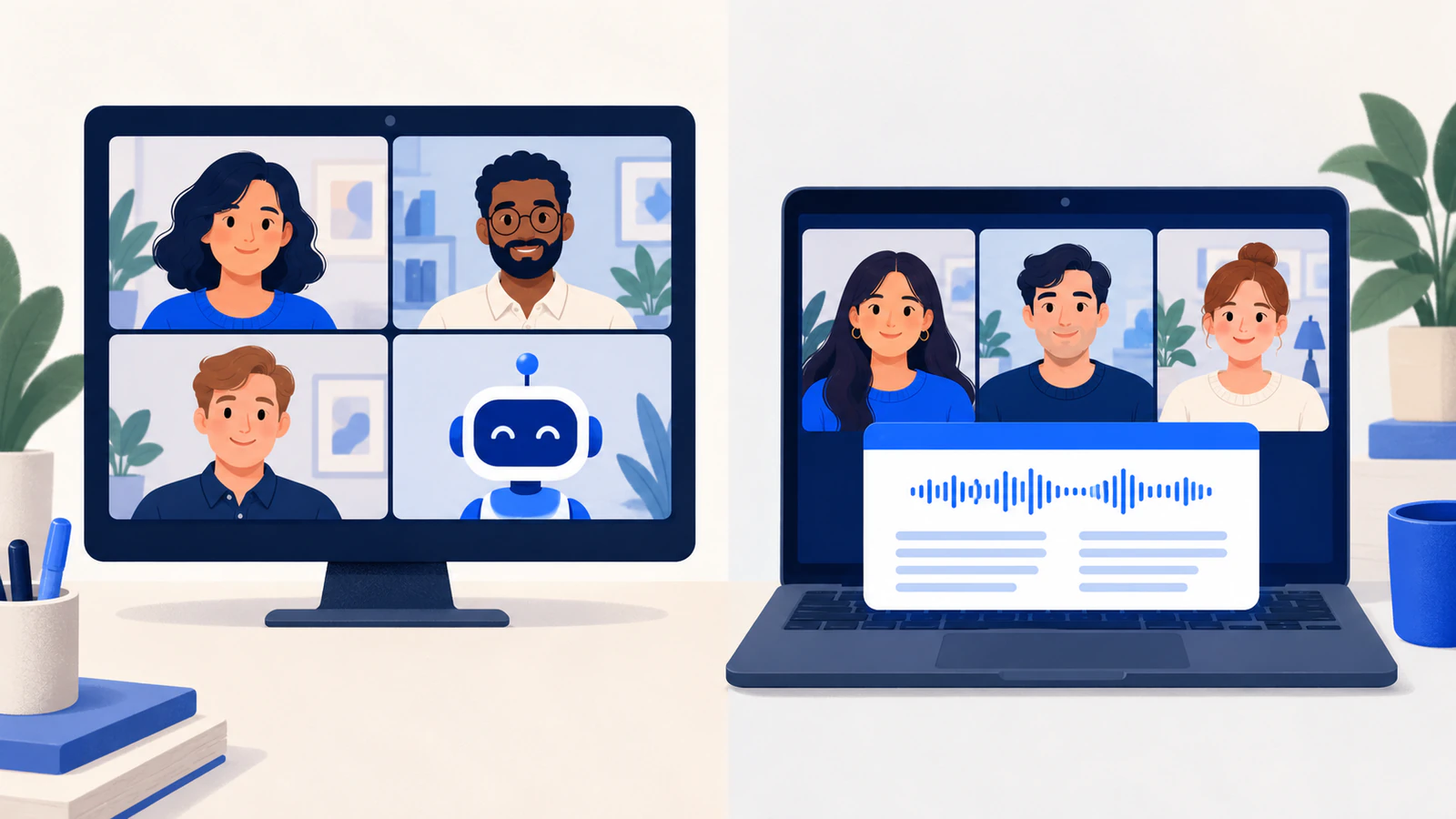
「ボットなし」とは? 会議ボットとボットなしツールの違い
会議ボットは参加者として通話に入ります。ボットなしのツールは、あなた自身のパソコンの音声を使います。その違いで 2026 年に何が変わり、何が変わらないのかをまとめました。
短く言うと、「ボットなし」(bot-free)とは、ツールが参加者として会議に入ることがない、という意味です。議事録ボットを通話に送り込む代わりに、デスクトップアプリやブラウザ拡張機能としてあなた自身のパソコンで動き、パソコンで再生される音声を使います。参加者一覧には誰も増えません。
逆に、音声があなたのパソコンから外に出ない、誰にも気づかれない、周りに伝えなくてよい、という意味ではありません。「ボットなし」をうたう宣伝の多くはこの部分に触れないので、下に独立した節を設けました。
私たちは、リアルタイムの翻訳字幕を出すボットなしのツール SonicMeet を作っています。つまり、この話題には利害関係があります。ほかの製品についての記述は各社自身のヘルプページに基づいており、確認日は 2026 年 10 月 10 日です。これらの製品はよく変わります。
会議ボットの仕組み
会議ボットとは、ベンダーのサーバーから動かされる参加者です。カレンダーを連携しておくと、会議が始まったときにボットが「Dani's AI Notetaker」のような名前で参加してきます。通話にいる全員から見えますし、多くのボットはチャットでも名乗って、会議中のメモへのリンクや、記録から外れる方法を案内します。
ボットは参加者なので、ほかのゲストと同じ入口を通ります。
- 待機室とロビー:誰かが入れてあげなければなりません。ボットはふつう 10〜15 分待ち、誰も許可しなければ参加をあきらめます。
- 録画の許可:Zoom では、ボットがホストに録画の許可を求めます。ホストが断ると会議から外されるボットもあります。
- 取り込める内容は、プラットフォームが参加者に送るものです。ベンダーによって、音声だけのものもあれば、音声に加えて映像も取り込むものもあります。
従来の売り文句は、自分が出られない会議にもボットなら行ける、というものでした。いまもそれを提供しているベンダーはあります。しかし Zoom では、これはほぼなくなりました。2026 年 3 月 2 日以降、Zoom の Meeting SDK で作られ、ほかのアカウントがホストする会議に参加するアプリは、それを認可したユーザーが参加するまで、会議にもウェビナーにも入れません。その人が退出すると、セッションも終わります。議事録ツールのベンダー各社のヘルプページも、いまでは同じことを書いています。あなたがその場にいなければ、自社のボットは Zoom 会議に参加できない、と。
会議プラットフォームは、ボットへの対策を強めている
2025 年半ばから、大手 3 つのプラットフォームはどれも、ホストや情シスがボットを締め出すための手段を増やしてきました。
- Google Meet:ホストが参加リクエスト(英語の画面では「Ask to join」)をオフにすると、参加リクエストを使おうとする匿名ユーザーや、議事録ツールなどのサードパーティ製ボットは、自動的に入室を拒否されると Google は説明しています。さらに 2026 年春からは、Meet は一部の参加リクエストを別のキューに振り分けるようになり、そのキューではデフォルトの操作が入室の拒否です。Google はこのキューがボットを狙ったものだとは言っていませんが、議事録ツールのベンダーは、自社のボットがそこに入り、潜在的なリスクとして表示されると報告しています。
- Microsoft Teams:Teams はいま、ボットを識別してロビーで待たせます。ほかの全員がロビーを通らずに入れる会議でも同じです。2026 年 9 月からは、管理者が検出されたボットを自動でブロックすることもできます。
- Zoom:上で触れた SDK の変更に加えて、Zoom のウェブアプリではすべてのアカウントでボット対策がオンになっています。管理者は、ブロックリスト、サインインの必須化、待機室を追加できます。
これが、多くの人がボットなしのツールを探す現実的な理由です。会議の大半をほかの会社がホストしているなら、相手のホストや相手の情シスがあなたのボットを入れるかどうかは、あなたには決められません。
ボットなしツールの仕組み
ボットなしのツールは、会議にすでに使っているパソコンの上で動きます。よくある作りは三つです。
- システム音声を取り込むデスクトップアプリ:たいていはマイクも一緒に取り込みます。パソコン全体の音を聞くので、どの会議アプリでも使えます。SonicMeet の Windows と Mac のアプリはこの仕組みです。
- 会議タブの音声を取り込むブラウザ拡張機能:ダウンロードするものはありませんが、対象はブラウザで参加する会議だけで、Zoom や Teams のデスクトップアプリには対応しません。SonicMeet の Chrome と Edge の拡張機能はこの仕組みです。
- プラットフォーム自身の字幕に頼る拡張機能:プラットフォームの字幕をオンにしないと動かないものもあります。たとえば、ウェブ版 Zoom の自動字幕です。SonicMeet にはそれは必要ありません。音声から自分で字幕を作るからです。
「ボットの会社」と「ボットなしの会社」の境目は、ほぼなくなりました。よく知られた議事録ツールのいくつかは、いまではボットと並べて、ボットなしのデスクトップモードを提供しています。ですから意味のある問いは、「どのベンダーか」よりも「どの会議で、どのモードを使うか」です。
会議ボットとボットなしを並べて比べる
| 会議ボット | ボットなしのアプリ・拡張機能 | |
|---|---|---|
| どこで動くか | ベンダーのサーバー上。参加者として会議に入る | あなたのパソコン上 |
| 参加者一覧に出るか | 出る。自分の名前で | 出ない |
| 入れてもらう必要があるか | あることが多い。待機室、ロビー、参加リクエスト | ない。あなたが入れば、一緒に入っている |
| あなたが不在でも動くか | 一部のベンダーの、一部のプラットフォームでは動く。Zoom では 2026 年 3 月以降、ほぼ動かない | 動かない。あなたのパソコンが通話に入っている必要がある |
| 何を聞くか | プラットフォームが送る会議の音声。映像や画面共有も取り込むものがある | パソコンで再生される音。オンにすればマイクも |
| 何を入れるか | 何も入れない。カレンダーを連携する | デスクトップアプリかブラウザ拡張機能。加えて音声の権限 |
| 周りはどう気づくか | 一覧に出る名前。チャットのメッセージも多い | 知らせる仕組みはない。伝えるのはあなたの役目 |
| 音声はどこへ行くか | ベンダーのクラウド | たいていは、これもベンダーのクラウド |
ボットなしでも変わらないこと
音声は、たいていパソコンの外に出る
「ボットなし」が答えているのは、会議の中で誰にツールが見えるか、という問いです。あなたの言葉がどこへ行くかには答えていません。ボットなしのツールの多くも、文字にするために、音声を自社のサーバーや音声処理事業者に送っています。処理のあとに音声を保存しないとしているところもあります。ただそれは、文字起こしがどこに保存され、誰が使えるのかとは別の問題です。見るべきは「ボットなし」のバッジではなく、プライバシーポリシーのデータに関する項目です。
SonicMeet も同じグループです。字幕を出すために、会議の音声はリアルタイムで当社のサーバーと音声処理事業者に送られます。音声の録音は保存しません。あとで振り返れるよう、文字起こし、翻訳、メモ、要約はアカウントに保存します。詳しくはセキュリティのページをご覧ください。
周りに伝えることは、やはり必要
ボットは自分から名乗ります。ボットなしのツールは名乗らないので、全員に伝える役目はあなたに回ってきます。
この分野でいちばん知られている訴訟が、何を争点にしたのかも知っておく価値があります。カリフォルニア州北部地区連邦地方裁判所の In re Otter.AI Privacy Litigation で、原告は、Otter の議事録ツールが同意していない人の会話を録音したと主張しています。2026 年 8 月、裁判所は盗聴に関する中心的な請求について審理を続けることを認めました。その判断の決め手は、Otter が会話をそのあとどう扱ったとされるか、つまり会話を保存し、自社の目的に使ったとされる点でした。これは、ボットがあってもなくても、どのベンダーも答えなければならない問いです。裁判はまだ続いています。私たちは弁護士ではなく、これは法的助言ではありません。ただ、どちらにしても習慣は同じです。何かが通話を文字にしているなら、そう伝えましょう。
見えないわけではない
- Teams は検出できる:Teams には、会議中にユーザーのデバイスで音声を取り込んでいるサードパーティ製アプリケーション(画面録画ツール、録音ツール、AI 議事録ツールなど)を検出する管理者設定があり、見つけると参加者に通知します。既定ではオフですが、組織がオンにできます。
- 画面に映る:画面に出している字幕やメモのウィンドウは、共有や録画をすると、そこにすべて映ります。画面全体ではなく、ウィンドウかタブを一つだけ共有しましょう。
ボットのほうが向いているとき
- 会議に出られないけれど、記録は残したい。それをまだ認めているプラットフォームとベンダーの組み合わせの場合です。
- 録画をまるごと残したい。音声だけでなく、映像、画面共有、スライドまで。
- チーム全員が同じメモを受け取れるようにしたい。一人ひとりが何かをインストールしなくても済むように。
- 会議に使うパソコンに何もインストールできない、あるいは、参加はほとんどスマートフォンから。
ボットなしのほうが向いているとき
- 会議の大半をほかの会社がホストしていて、相手の待機室やロビー、情シスに、あなたのボットが何度も締め出される。
- 自分の組織がボットをブロックしている(Teams ではいま、これを自動でできます)。
- 顧客との通話や商談で、参加者一覧にベンダーの名前を出したくない。それでも、相手には伝えましょう。
- 通話中に、自分の画面で必要なものがある:あとから届く要約ではなく、リアルタイムの字幕や翻訳です。
SonicMeet で、ボットなしのリアルタイム翻訳
最後の項目は、二つの作りの違いがいちばん大きく出るところです。ボットなしのツールは、結果を一つの画面にしか出しません。あなたの画面です。メモなら、それはほとんど問題になりません。リアルタイム翻訳では、それこそが肝心な点です。英語の会議をあなたは日本語で読めて、ほかの人にとっては会議の何も変わりません。
SonicMeet はそういう仕組みです。通話の上にリアルタイムの翻訳字幕を 60 以上の言語で出し、各行の下に原文を残します。
- ブラウザでは:Chrome と Edge の拡張機能が会議タブに字幕を出すので、Google Meet と、ブラウザ版の Zoom や Teams に対応します。
- デスクトップアプリでは:Windows と Mac のアプリがシステム音声を取り込むので、Zoom や Teams のデスクトップアプリをはじめ、音が出るものなら何でも使えます。
- 自分の声は、デフォルトでオフです:SonicMeet が字幕にするのは会議が再生する音で、そこにあなたのマイクは含まれません。自分の言葉も字幕と文字起こしに入れたいときは、マイクをオンにします。
- 字幕を見られるのはあなただけです:通話のほかの人も翻訳が必要なら、それぞれが自分のパソコンで使います。全員に一つの翻訳を出したいなら、それはプラットフォーム自身の翻訳字幕の役目で、たいていは有料プランです。Zoom、Microsoft Teams、Google Meet について比較しています。
- 会議のあと、文字起こしはアカウントに残り、書き出したり、要約にしたりできます。
よくある質問
「ボットなし」とはどういう意味ですか?
ツールが参加者として会議に入らない、という意味です。デスクトップアプリやブラウザ拡張機能としてあなたのパソコンで動き、パソコンで再生される音声と、許可すればマイクの音声を使います。参加者一覧には誰も増えません。
ボットなしの議事録ツールのほうが、プライバシーは守られますか?
自動的にそうなるわけではありません。ボットなしで変わるのは、会議の中で誰にツールが見えるかであって、音声や文字起こしがどこへ行くかではありません。ボットなしのツールの多くも、文字起こしのために音声を自社のサーバーに送っています。ベンダーが音声を保存するか、文字起こしがどこに保存されるか、あなたの会議がそのベンダーのモデルの学習に使われるかを確認してください。
ボットなしのツールを使っていることは、ほかの人にわかりますか?
参加者一覧にボットは出ませんが、誰にも気づかれないとは考えないでください。Teams の管理者は、参加者のパソコンで音声を取り込んでいるアプリの検出をオンにでき、そうすると会議の全員に通知されます。また、画面に出ているものは、共有すれば映ります。いずれにしても、何かが通話を文字にしているときは、そう伝えましょう。
会議に出ていなくても、ボットなしのツールでメモを取れますか?
取れません。あなたのパソコンで動くので、あなたのパソコンが通話に入っている必要があります。不在の間の会議を記録したいなら、それはボットの役目です。ただし Zoom では、いまやほとんどのボットも、あなたがその場にいることが必要です。
リアルタイム翻訳に使える、ボットなしのツールはありますか?
あります。SonicMeet は、通話に参加することなく、Zoom、Google Meet、Teams などの会議アプリの上に、リアルタイムの翻訳字幕を 60 以上の言語で出します。Chrome と Edge の拡張機能としても、Windows と Mac のアプリとしても動き、字幕を見られるのはあなただけです。
役に立ちましたか?ぜひシェアしてください。