履歴、AI 要約、AI への質問、共有リンク
セッションはすべてアカウントに保存されます。あとから検索、書き出し、要約、質問、欠席した人への共有ができます。
過去のセッションを探す
- 1履歴 を開く
ポップアップで 翻訳履歴を見る をクリックします。一覧の検索、セッションを開く、削除ができます。統合 は複数のセッションを 1 つにまとめます。通話が 2 つに分かれたときなどに使います。
- 1セッション を開く
サイドバーの セッション をクリックします。そこで検索、名前の変更、削除ができます。停止した直後なら、セッションを表示 で今終えたセッションへ直接行けます。
セッションはパソコンではなく SonicMeet のアカウントに保存されるので、ログインすればどこからでも見つかります。音声の録音は残しません。残るのは文字起こし、メモ、要約です。
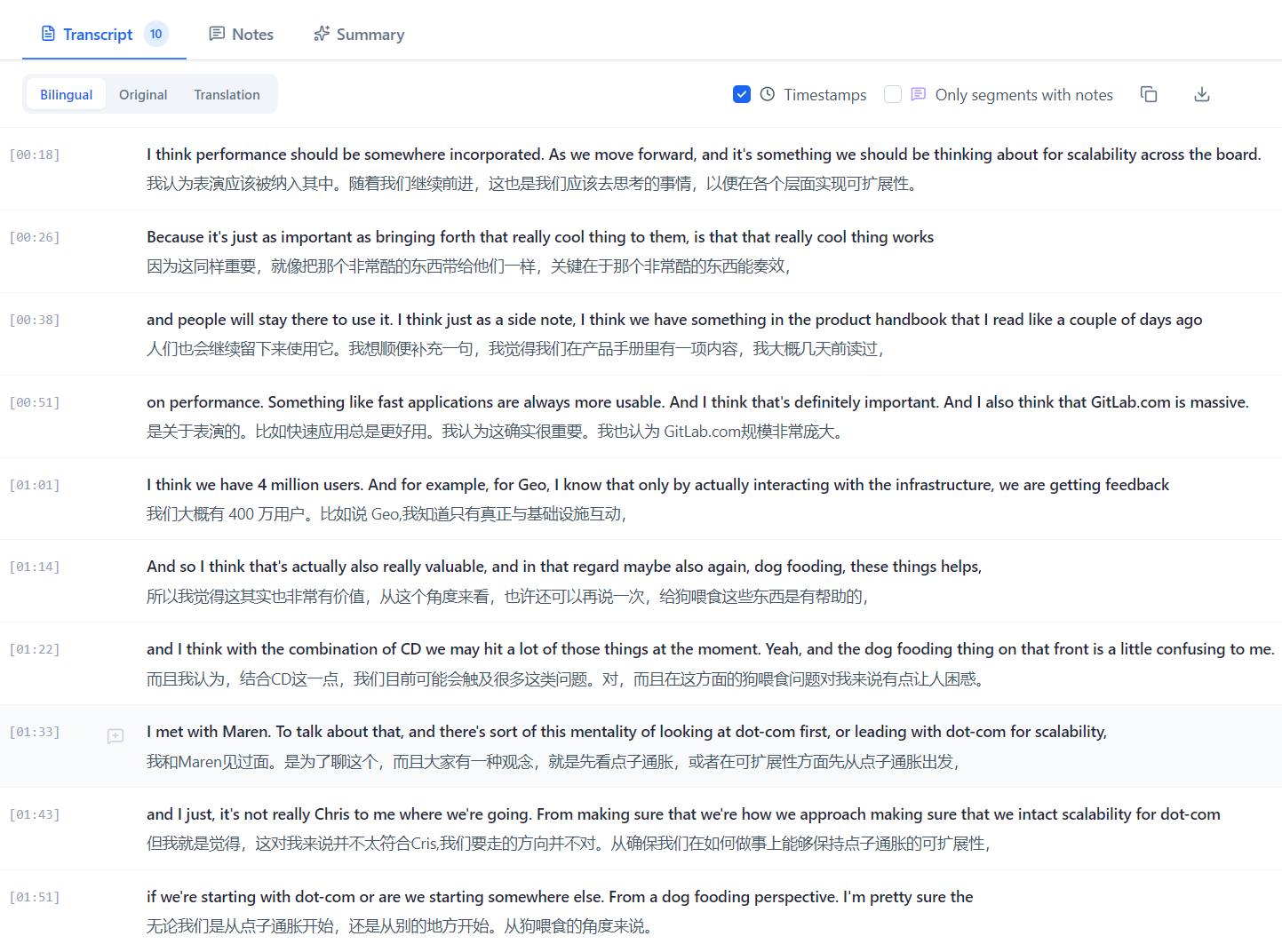
文字起こしを書き出す
エクスポート はセッションを Markdown または TXT でダウンロードします。中身は選べます。文字起こし(両方の言語、原文のみ、翻訳のみ)、タイムスタンプ、メモ、AI 要約です。
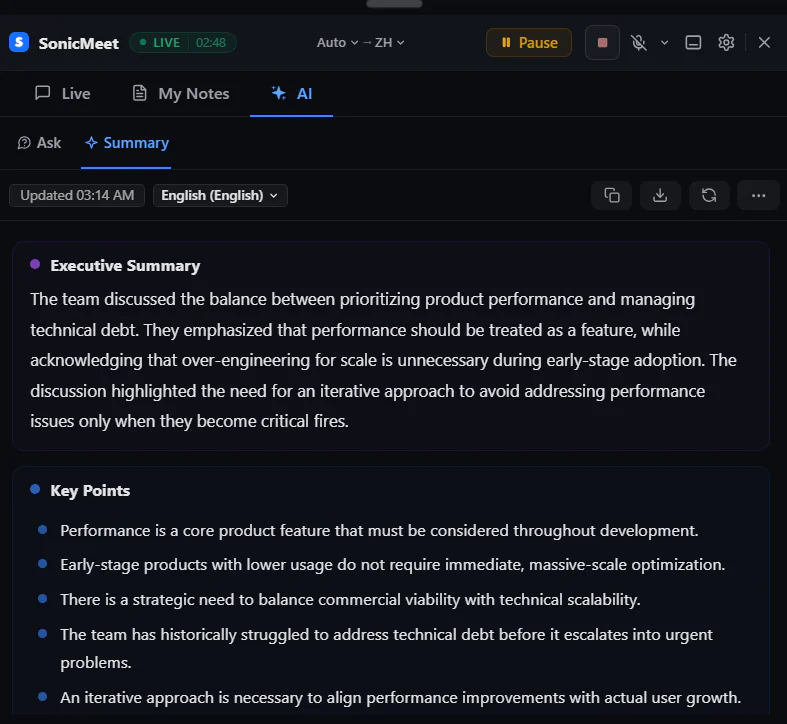
AI 要約
- 会議中(拡張機能では AI タブ → 要約)か、あとから履歴で要約を作れます。要点、アクション、決まったことが抜き出されます。
- 新しい要約は AI クレジット 1 を使います。すでに持っている要約を開くのは無料です。再生成 は置き換え、もう 1 クレジット使います。
- 拡張機能では、設定の 要約の言語 で要約を書く言語を決めます。
- 要約するには、ある程度の発話が必要です。とても短いセッションでは、代わりにメッセージが出ます。要約が失敗すると、クレジットは自動で戻ります。
会議について AI に質問する
会議中でもあとからでも、ふつうの言葉で質問できます。たとえば「どんな決定がなされましたか?」です。回答は、その時点までの文字起こしに基づきます。進行中の会議では、直前の字幕がまだ含まれないことがあります。
- 回答 1 つにつき AI クレジット 1 を使います。回答が戻ってこなければ、クレジットは返されます。
- 拡張機能では、会議中は AI → 質問、履歴では AI に質問 です。デスクトップアプリでは、セッション画面に AI に質問 があります。
振り返りを共有する
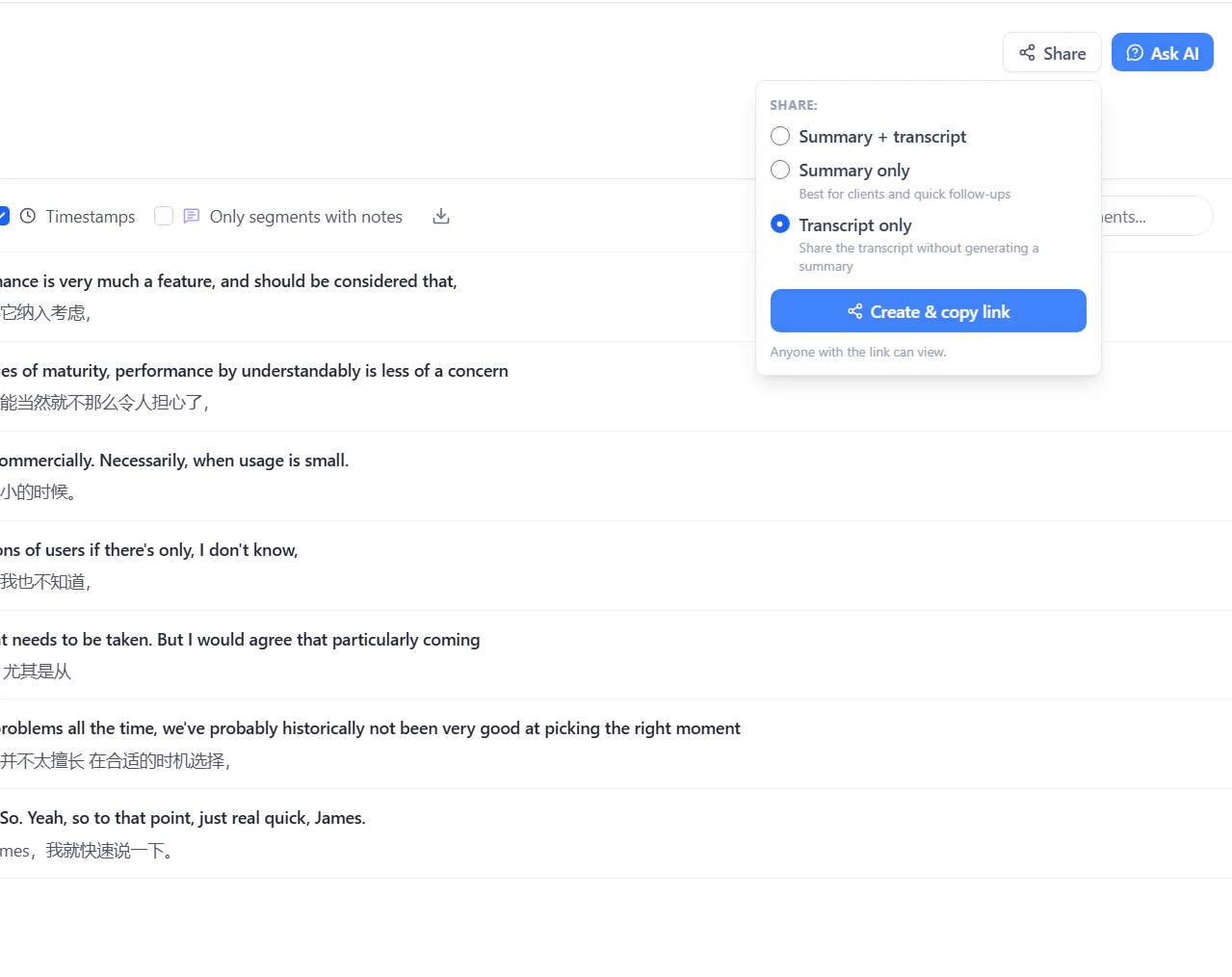
- 1セッションを開き、共有 をクリック
拡張機能では履歴から、デスクトップアプリではセッションから開きます。
- 2共有する範囲を選ぶ
サマリー + 文字起こし、サマリーのみ、文字起こしのみ です。文字起こしだけの共有は無料です。要約を含む方には要約が必要です。拡張機能は代わりに作ります(AI クレジット 1)。デスクトップアプリは、先に自分で生成するよう求めます。
- 3リンクを送る
リンクを知っている人は振り返りを見られます。SonicMeet のアカウントは不要です。
共有を停止 はその場でリンクを無効にします。あとから新しいリンクで、もう一度共有できます。拡張機能では 共有リンク に、共有したものと各リンクが開かれた回数が並びます。
よくある質問
文字起こしはどこに保存されますか?
SonicMeet のアカウントです。ログインすればどこからでも使えます。SonicMeet は音声の録音を残しません。文字起こし、メモ、要約は、自分で削除するかアカウントを削除するまで残ります。
要約をもう一度開くと AI クレジットを使いますか?
使いません。クレジットを使うのは、新しい要約を作るときと、作り直すときだけです。すでに持っている要約を開くのは無料です。
共有した振り返りは、ログインせずに開けますか?
開けます。リンクを知っている人は見られます。共有を止めるとその場でリンクは無効になり、あとから新しいリンクを作れます。