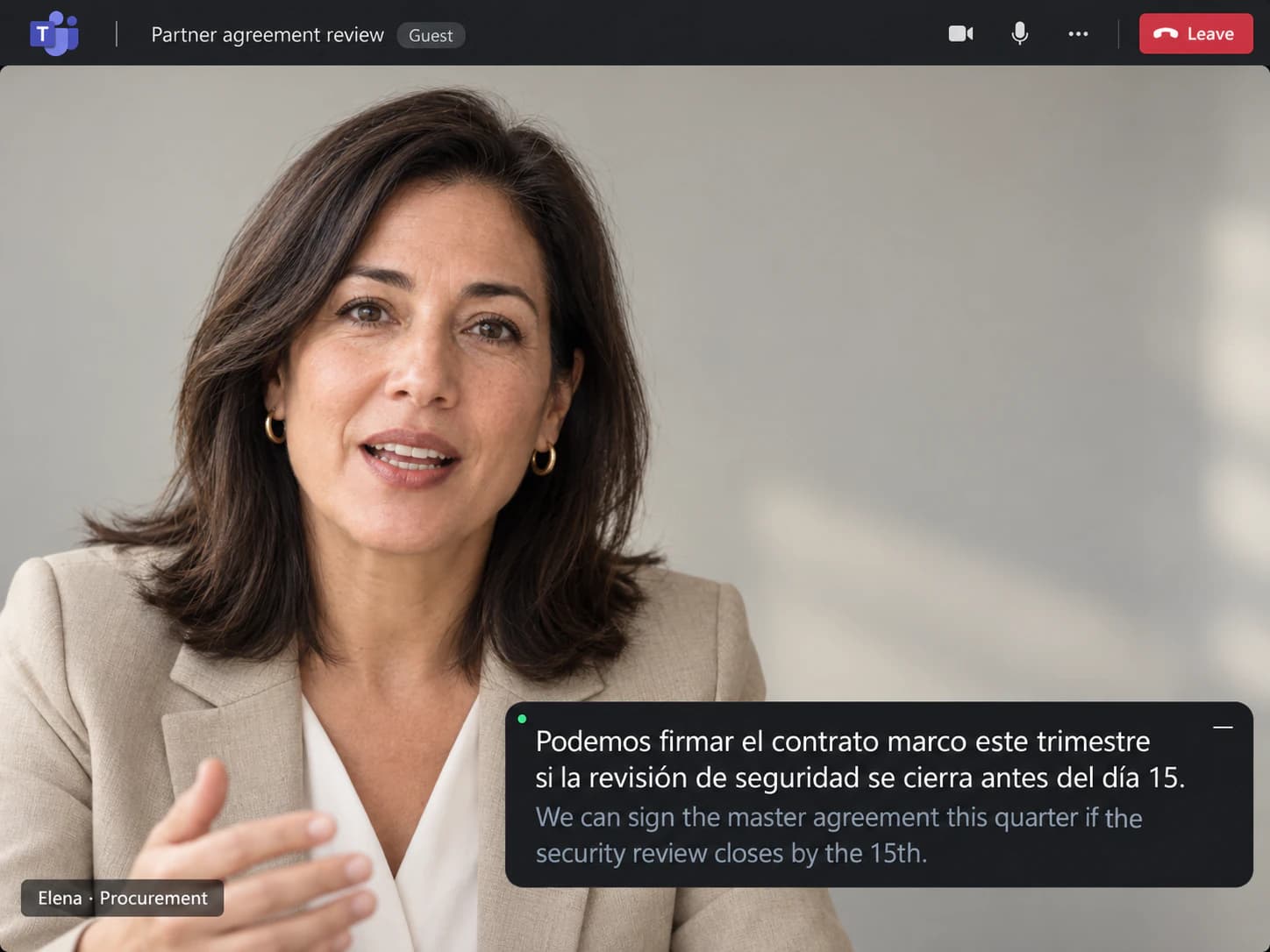
Зустріч у тенанті іншої компанії
Ви тут гість. Чи перекладе Teams, вирішує їхня ліцензія. SonicMeet про це не питає.
SonicMeet показує двомовні субтитри наживо з вашого боку будь-якої зустрічі Teams — у десктопній програмі або в браузері. Ви вмикаєте їх самі: ліцензія організатора й заявка до ІТ не потрібні.
Безкоштовно · Windows 10/11 · Працює з десктопними Zoom і Teams
Безкоштовно · macOS 14.2 або новішої версії · Apple Silicon та Intel
Безкоштовно · Chrome і Edge · Без завантаження та без ботів на зустрічі
SonicMeet працює на комп'ютері — відкрийте цю сторінку на ПК, щоб встановити.
Приєднуєтеся з браузера? Встановіть розширення →Приєднуєтеся з браузера? Встановіть розширення →Також є десктопна програма для Windows →Перш ніж перейдемо до тікетів: усі підтверджують, що реліз лишається на четвер?
Before we go through the tickets, can everyone confirm the release is still on for Thursday?
Так, але підрядник досі не надіслав підписаний звіт про перевірку безпеки.▍
Yes, but the vendor still owes us the signed security review.
The infrastructure team is asking for one more week to migrate the staging environment.
Команда інфраструктури просить ще тиждень на перенесення тестового середовища.
That's fine, as long as the maintenance window doesn't land on the month-end close.▍
Гаразд, якщо вікно обслуговування не припаде на закриття місяця.
Англійська, польська, німецька, іспанська, китайська й інші: 60+ мов, в обидва боки, наживо.
Чотири ситуації, які трапляються щотижня. На знімках екрана інші мовні пари; з українською працює так само.
Ви тут гість. Чи перекладе Teams, вирішує їхня ліцензія. SonicMeet про це не питає.
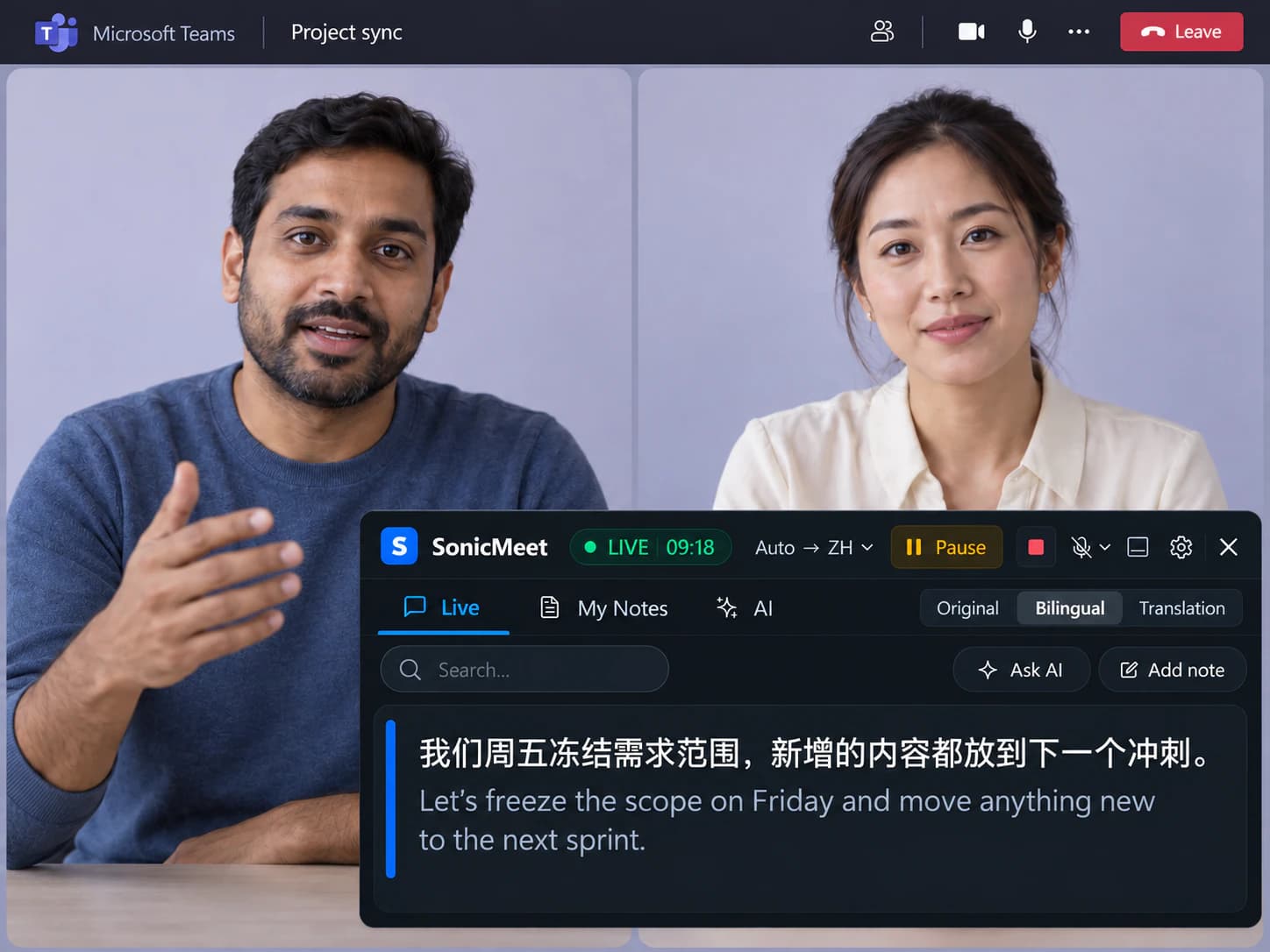
Швидка мова, внутрішні скорочення й рішення кожні дві хвилини. Усе це можна читати по ходу.
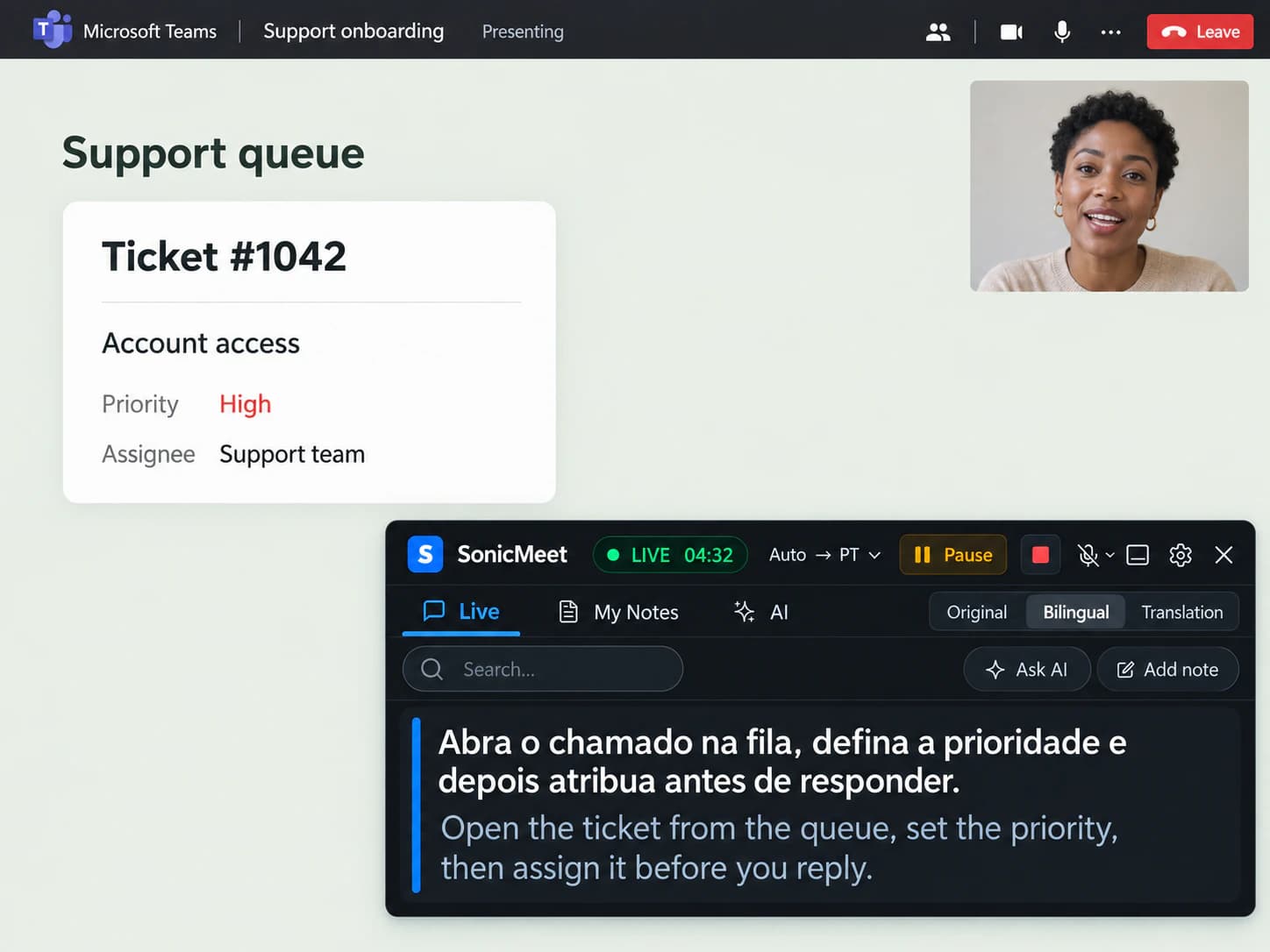
Тренер говорить на автопілоті. Читайте наживо, а натискання зберігає кроки як нотатки.
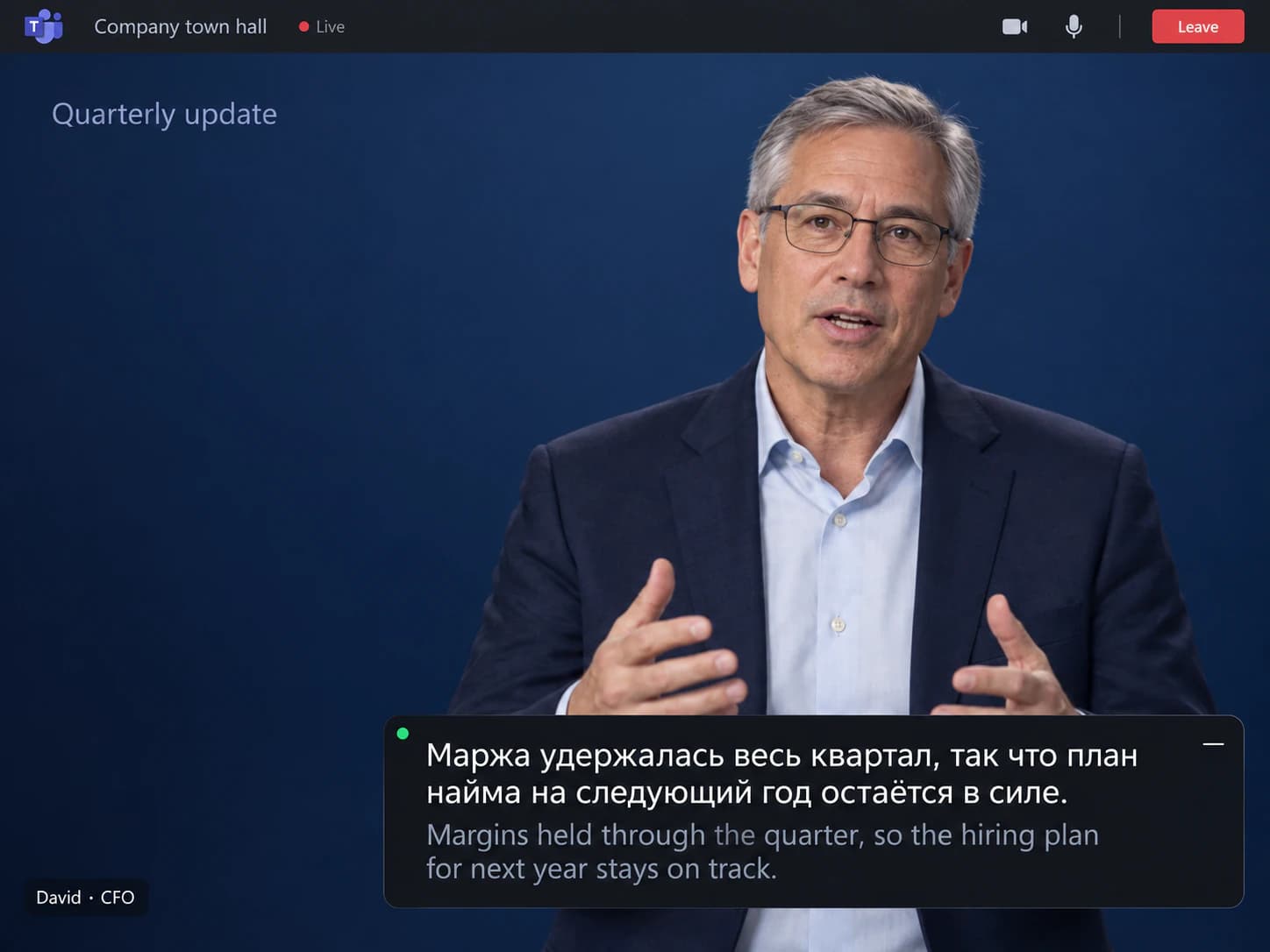
Ви лише слухаєте, а Interpreter у таунхолі не працює. Субтитри працюють.
Іноді. Усе залежить від ліцензії організатора та політики вашого адміністратора.
| У вашій зустрічі Teams | Вбудовано в Teams | SonicMeet |
|---|---|---|
| Субтитри мовою, якою говорять | Так, якщо адміністратор не вимкнув субтитри для вас | Так, з вашого боку |
| Перекладені субтитри | Лише якщо організатор має Teams Premium або Microsoft 365 Copilot; близько 40 мов | Входять у тариф, будь-яка з 60+ мов |
| Переклад і оригінал разом | Лише переклад | Двомовні: оригінал під кожним рядком |
| Переклад усним мовленням | Interpreter озвучує переклад, але української в ньому немає: десять мов, і організатору потрібен Copilot або Teams Premium | Поки ні. SonicMeet перекладає в текст, а не голосом |
| Зустріч, яку веде інша компанія | Залежить від їхньої ліцензії, а не від вашої | Працює так само |
| Особистий обліковий запис або Teams Free | Лише субтитри; Premium для особистих облікових записів не продають | Повний переклад |
| Швидкість і точність | Один фіксований режим | Instant або Accurate, можна перемкнути під час зустрічі |
| Транскрипт після зустрічі | Teams не зберігає субтитри; транскрипт має дозволити політика адміністратора, а запускає його організатор або доповідач | Залишається у вас, і його можна шукати |
За опублікованими вимогами Microsoft до перекладених субтитрів, Interpreter і транскрипції в Teams. · Востаннє перевірено 22 вересня 2026 р.
Субтитри мовою, якою говорять
Перекладені субтитри
Переклад і оригінал разом
Переклад усним мовленням
Зустріч, яку веде інша компанія
Особистий обліковий запис або Teams Free
Швидкість і точність
Транскрипт після зустрічі
За опублікованими вимогами Microsoft до перекладених субтитрів, Interpreter і транскрипції в Teams. · Востаннє перевірено 22 вересня 2026 р.
Якщо організатор має Teams Premium або Copilot, мову субтитрів обирає будь-який учасник. Якщо не має — не обирає ніхто, і куплений особисто для себе Premium нічого не змінить на зустрічах, які призначають інші. Згори є ще шар ІТ: субтитри наживо вмикає політика для кожного користувача, і адміністратор може лишити їх вимкненими — тоді немає ні субтитрів, ні перекладу.
Interpreter озвучує переклад десятьма мовами: англійська, іспанська, португальська, японська, китайська спрощена, італійська, німецька, французька, корейська та китайська традиційна. Української серед них немає. Крім того, організатору потрібен Copilot або Teams Premium, усі учасники бачать, що мовлення перекладають, а тексту після зустрічі не залишається. Interpreter також не працює в таунхолах, на вебінарах, у зустрічах, створених нашвидкуруч, і в Teams Free. SonicMeet — це текст: будь-яка з 60+ мов, два рядки на екрані.
Це залежить від того, як ви входите, а не від ліцензії Teams.
Десктопна програма SonicMeet для Windows або Mac показує субтитри зі звуку вікна Teams. Працює з тим клієнтом, який встановила компанія, і всередині Teams нічого не змінює.
Розширення накладає субтитри на вкладку Teams. Завантажувати нічого не треба: у кожному запрошенні є «Continue on this browser».
Не впевнені, чим користуєтеся? Якщо Teams відкривається в окремому вікні, це десктопна програма.
Близько хвилини, один раз.
Десктопна програма — для клієнта Teams, розширення — для Teams у браузері. Увійдіть через Google; почати можна безкоштовно.
Приєднайтеся як завжди, відкрийте SonicMeet і оберіть мову, якою читаєте. Просити організатора чи адміністратора ні про що не потрібно.
Переклад зверху, оригінал знизу. Натисніть на будь-який рядок, щоб зберегти його як нотатку.
Перш ніж перейдемо до тікетів: усі підтверджують, що реліз лишається на четвер?
Before we go through the tickets, can everyone confirm the release is still on for Thursday?
Так, але підрядник досі не надіслав підписаний звіт про перевірку безпеки.▍
Yes, but the vendor still owes us the signed security review.
Два режими перекладу, обидва на кожному тарифі. Перемикаються посеред зустрічі в Settings («Налаштування») в області субтитрів.
Перекладає слова, щойно вони надходять — затримка менше секунди, тож ви встигаєте відповісти в ритмі розмови.
Найкраще для: стендапи, синхронізації за проєктом, звичайні внутрішні зустрічі.
Дочікується завершеного речення й перекладає його сильнішою моделлю, яка бачить контекст розмови, тож терміни й імена лягають точніше. Він працює приблизно на 1–5 секунд повільніше за режим Instant.
Найкраще для: таунхоли, переговори з постачальниками, розбори архітектури, усе, де багато галузевих термінів.
Є, але лише тоді, коли організатор зустрічі має ліцензію Teams Premium або Microsoft 365 Copilot. Тоді будь-який учасник вмикає субтитри наживо й обирає мову в «Translate to» — приблизно з 40. Якщо в організатора немає жодної з цих ліцензій, перекласти не зможе ніхто; а якщо адміністратор вимкнув субтитри наживо, не буде й субтитрів мовою, якою говорять. SonicMeet дає перекладені субтитри з вашого боку без усього цього, у десктопній програмі або в браузері.
Ні. SonicMeet не читає ліцензій і налаштувань Teams: він робить субтитри з аудіо зустрічі з вашого боку. Купувати Teams Premium особисто для себе теж не допоможе — Microsoft дивиться на ліцензію організатора, тож на зустрічах, які призначають інші, нічого не зміниться.
Так, і саме там власного перекладу Teams найчастіше немає. Коли ви заходите як гість або з іншого тенанта, те, що покаже Teams, вирішують ліцензія їхнього організатора та політики їхнього адміністратора; запустити транскрипцію гостю теж не дадуть. SonicMeet однаково працює на кожній зустрічі, яку чутно: вмикаєте самі, читаєте своєю мовою й лишаєте собі власний транскрипт.
SonicMeet — не програма всередині Teams. Його немає в центрі адміністрування Teams, він не змінює політик зустрічей і не торкається тенанта компанії, тож адміністратору нема чого вмикати. Він і від власних субтитрів Teams не залежить: звук розпізнається сам, тож переклад працює навіть там, де політика адміністратора тримає субтитри вимкненими. Це програма на вашому комп’ютері, тож на пристрої, яким керує компанія, діють її правила щодо встановлення програм і розширень.
В обох випадках. Десктопна програма SonicMeet для Windows і Mac показує субтитри зі звуку вікна Teams, тож клієнт, який встановила компанія, можна не змінювати: Windows 10/11, macOS 14.2 або новіша. Якщо ви заходите з Chrome або Edge за посиланням «Continue on this browser», розширення робить те саме у вкладці.
Interpreter озвучує переклад десятьма мовами: англійська, іспанська, португальська, японська, китайська спрощена, італійська, німецька, французька, корейська та китайська традиційна. Української серед них немає, тож для зустрічі, яку ви хочете слухати українською, він задачі не розв’язує. Крім того, організатору потрібна ліцензія Copilot або Teams Premium, він не працює в таунхолах, на вебінарах, у зустрічах, створених нашвидкуруч, і в Teams Free, усі учасники бачать, що мовлення перекладають, а тексту після зустрічі не залишається. SonicMeet — це текст будь-якою з 60+ мов, з оригіналом під кожним перекладом, нотатками за натисканням і транскриптом.
Ні. Teams попереджає всіх, коли хтось запускає транскрипцію, і показує індикатор, коли увімкнено Interpreter, бо це функції самої зустрічі. SonicMeet — не програма Teams і не бот: він не використовує транскрипцію Teams, у списку учасників не з’являється і нікому не надсилає сповіщень. Субтитри видно лише на вашому екрані. Аудіо в реальному часі обробляють SonicMeet і постачальники обробки мовлення; аудіозапис ми не зберігаємо.
Так. SonicMeet робить субтитри з того, що чутно на комп’ютері: і коли ви лише слухаєте таунхол, і на вебінарі, і в особистому обліковому записі Teams Free. Interpreter у цих трьох випадках не працює. У таунхолі перекладені субтитри все ж є, але лише мовами, які організатор вибрав заздалегідь: до шести, або до десяти з Teams Premium, а не вибір приблизно з 40 мов звичайної зустрічі. У Teams Free лишаються лише субтитри мовою, якою говорять. Єдиний випадок, який не покривається, — вхід телефоном: тоді аудіо не доходить до комп’ютера.
У SonicMeet два режими перекладу, і ви обираєте їх для кожної зустрічі; у перекладених субтитрів Teams режим один і фіксований. Instant перекладає слова, щойно вони надходять: затримка менше секунди. Accurate дочікується завершеного речення й перекладає його сильнішою моделлю з більшим контекстом розмови, тож технічні терміни, назви продуктів і природні формулювання виходять помітно краще. Він працює приблизно на 1–5 секунд повільніше за режим Instant. Перемкнути можна будь-коли в Settings («Налаштування») в області субтитрів.
Можна. Транскрипт Teams потребує, щоб транскрипцію дозволяла політика адміністратора і щоб її запустив організатор або доповідач, а файл потім лежить у OneDrive організатора, а не у вас. SonicMeet зберігає транскрипт з вашого боку на кожній зустрічі, а під час розмови будь-який рядок субтитрів можна натиснути й зберегти як нотатку.
Так, щоб почати. Встановіть SonicMeet, увійдіть через Google: безкоштовний тариф дає 20 хвилин на місяць субтитрів, і доступні обидва режими перекладу. Платні тарифи додають години. Ліцензію Teams Premium чи Copilot купувати не треба — ні вам, ні організатору.
Ті самі субтитри й нотатки в інших програмах, де сидить ваша команда.
Безкоштовне встановлення, близько хвилини на налаштування, і нікому іншому робити нічого не треба.
