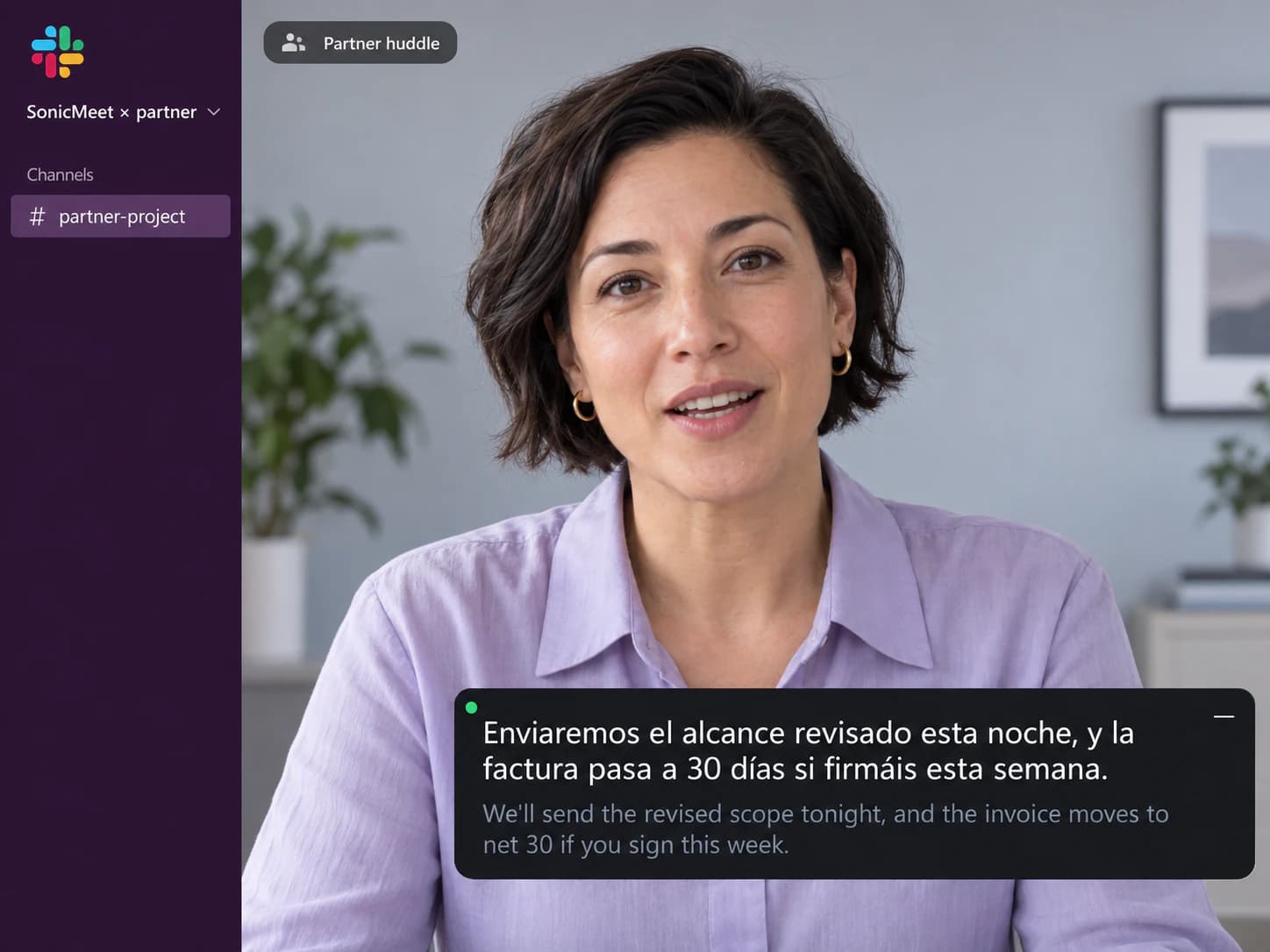
Huddle de Slack Connect con un partner
El espacio es de ellos y el idioma es el tuyo. Las notas de IA de Slack no sirven con gente de afuera; a SonicMeet no le importa de quién es el canal.
En Slack, un huddle es la llamada corta que se abre desde un hilo: los subtítulos propios son solo en inglés y desaparecen al terminar. SonicMeet muestra subtítulos bilingües en tiempo real de tu lado, en la app de Slack o en Chrome, y conserva la transcripción.
Gratis · Windows 10/11 · Compatible con las apps de Zoom y Teams
Gratis · macOS 14.2 o posterior · Apple Silicon e Intel
Gratis · Chrome y Edge · Sin descargas, sin bots en tu reunión
SonicMeet funciona en el ordenador: abre esta página en tu PC para instalarlo.
¿Te conectas desde el navegador? Instala la extensión →¿Te conectas desde el navegador? Instala la extensión →También disponible como app de Windows →Algo rápido antes del standup: ¿lanzamos la corrección hoy o esperamos al proveedor?
Quick one before standup: do we ship the fix today, or wait for the vendor?
Láncenla. Dejo las notas de la versión en el hilo.▍
Ship it. I'll drop the release notes in the thread.
Sharing my screen: this is the error customers have been seeing since yesterday.
Comparto la pantalla: este es el error que ven los clientes desde ayer.
If you approve it now, we deploy this afternoon.▍
Si lo aprueban ahora, lo desplegamos esta tarde.
Español, japonés, chino, portugués, alemán, francés y más: 60+ idiomas, en cualquier dirección, en vivo.
Cuatro situaciones de todas las semanas. Las capturas muestran distintos pares de idiomas; con el tuyo funciona igual.
El espacio es de ellos y el idioma es el tuyo. Las notas de IA de Slack no sirven con gente de afuera; a SonicMeet no le importa de quién es el canal.
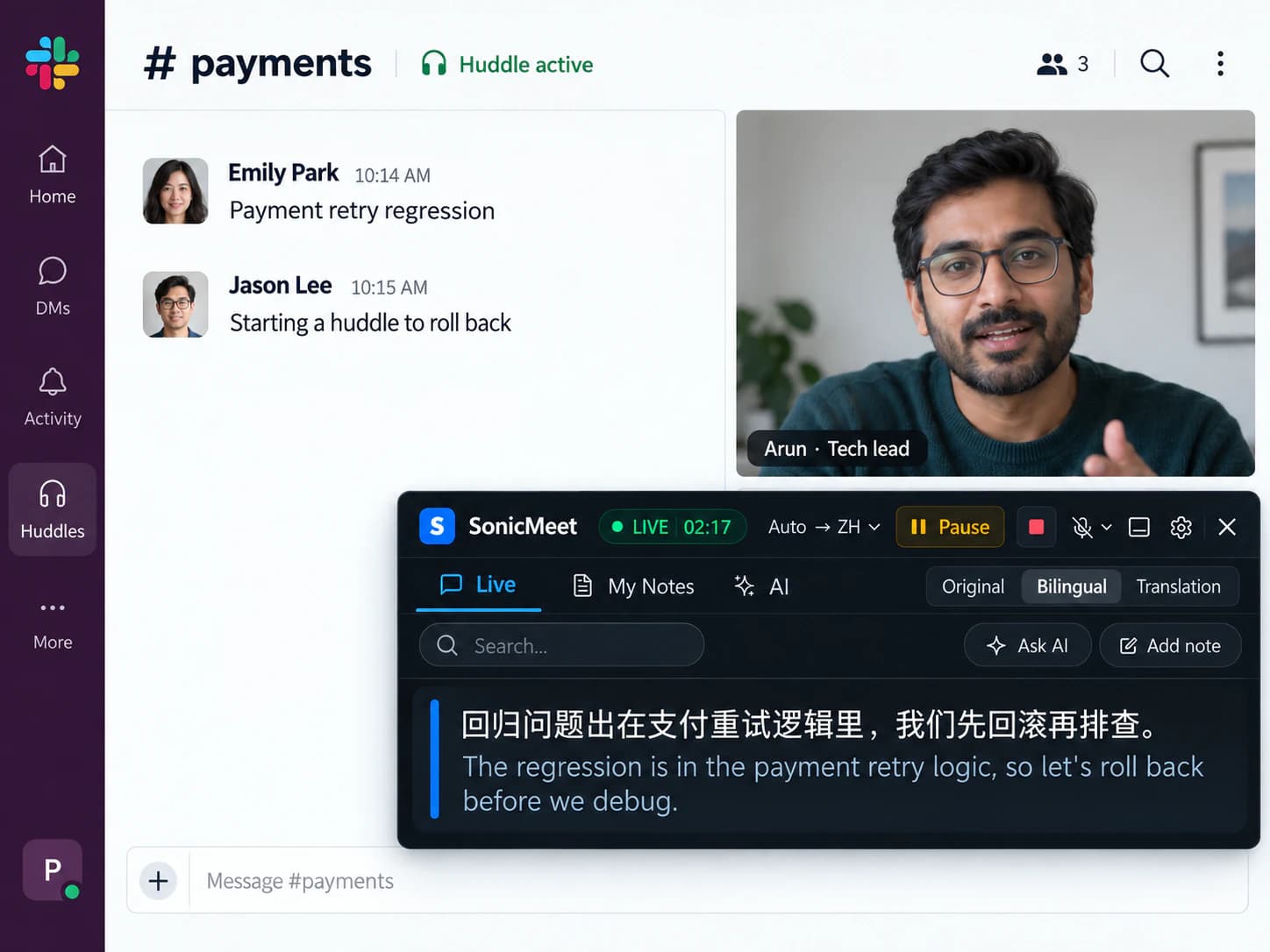
No hay invitación ni tiempo para preparar nada. Abre SonicMeet, elige tu idioma y sigue.
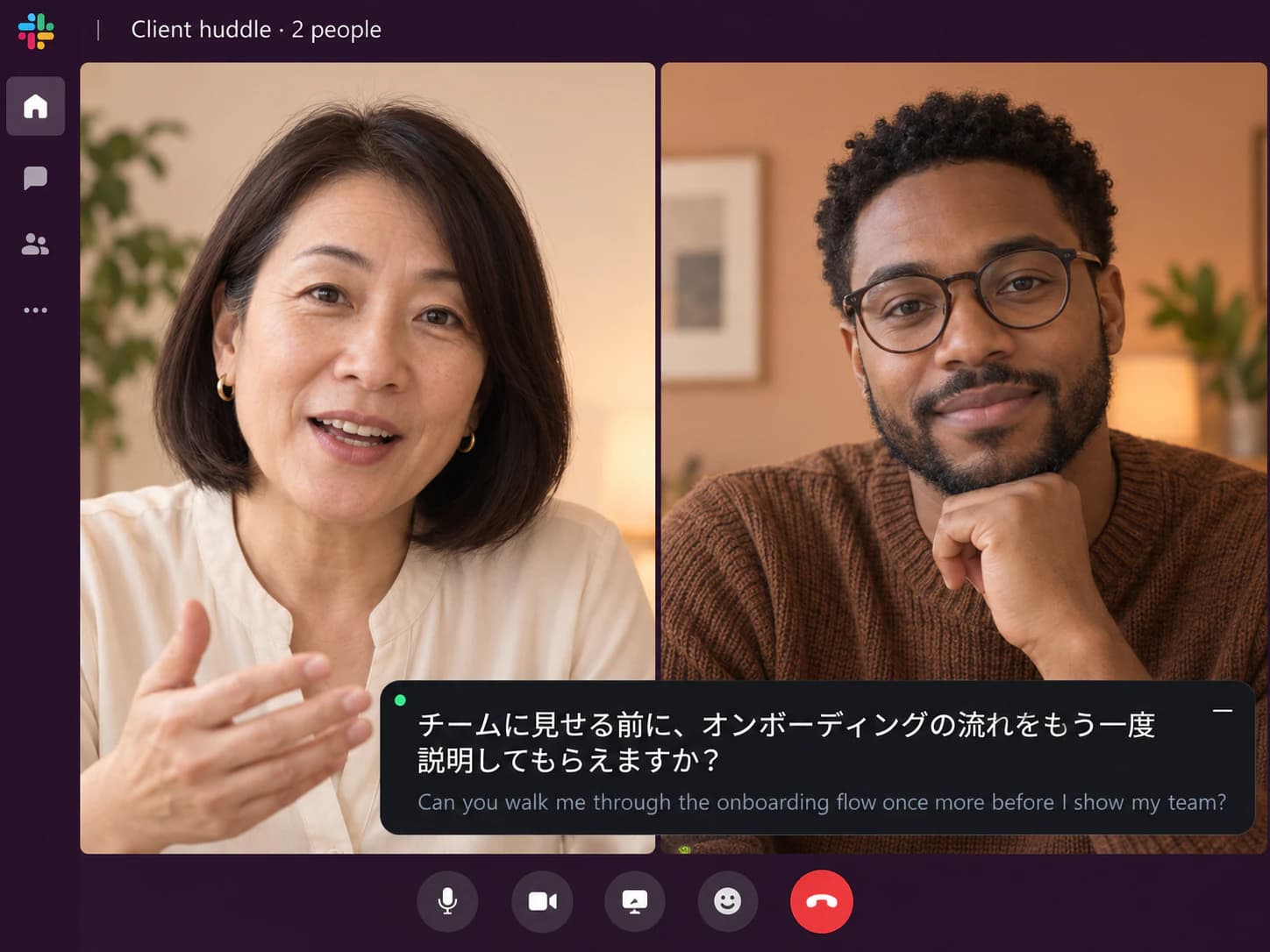
Slack gratis deja el huddle en dos personas y no incluye notas de IA. Los subtítulos y la transcripción igual quedan de tu lado.
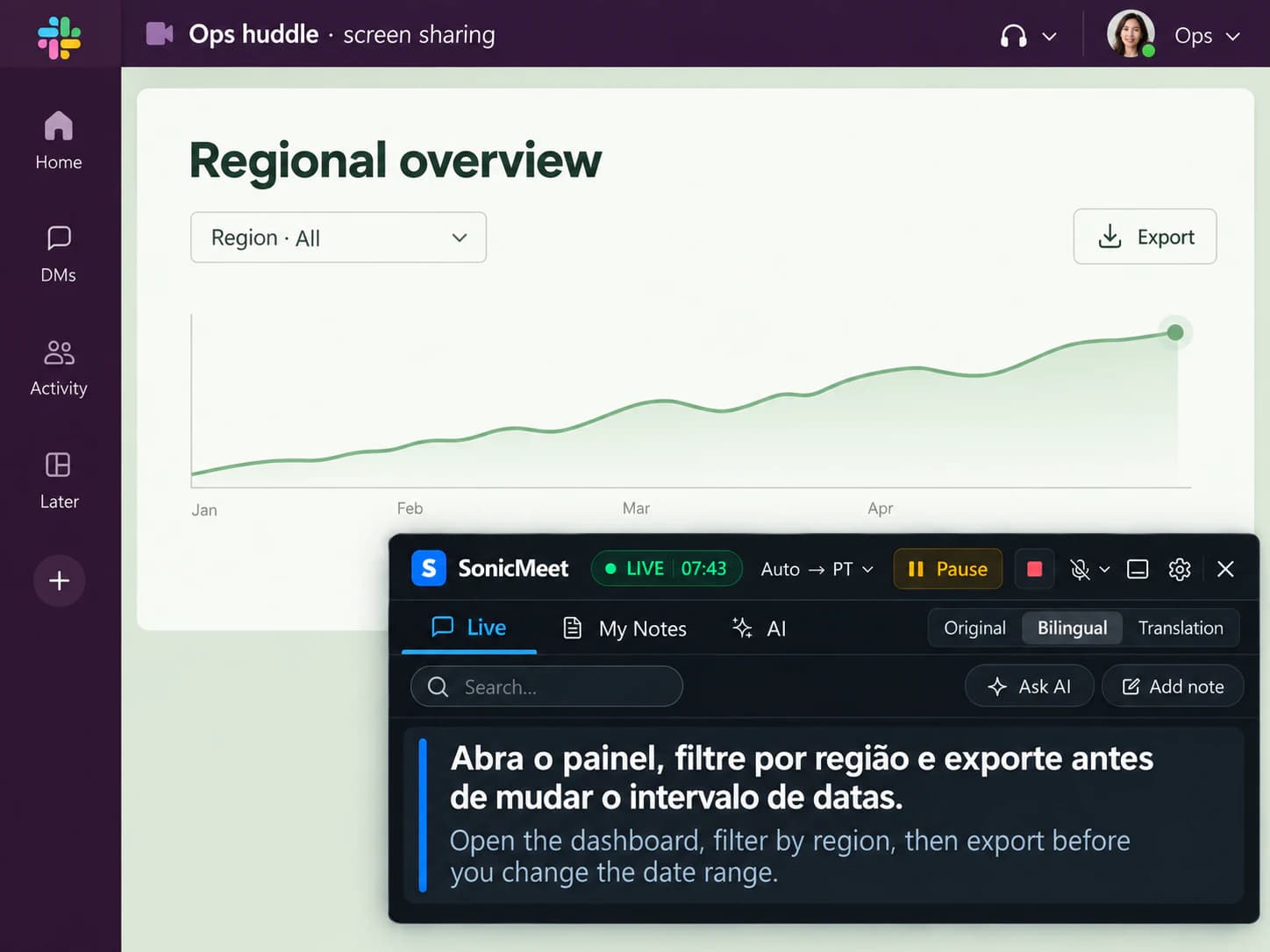
Quien presenta habla rápido sobre la pantalla. Lo lees mientras pasa y tocas para guardar los pasos.
Subtítulos sí, solo en inglés. Traducción no. Transcripción solo en planes de pago, y no con gente de afuera.
| En tu huddle de Slack | Slack integrado | SonicMeet |
|---|---|---|
| Subtítulos en el idioma hablado | Sí, solo en inglés | Sí, en 60+ idiomas hablados |
| Subtítulos traducidos | No | Incluidos, en cualquiera de 60+ idiomas |
| Traducción y original juntos | No | Bilingüe, con el original debajo de cada línea |
| Subtítulos después de que termina el huddle | Se pierden; Slack no guarda los subtítulos | Se quedan de tu lado, y se pueden buscar |
| Transcripción y notas | Notas de IA en planes de pago; las inicia un miembro y se avisa a todos | Tu propia transcripción en cualquier plan, sin avisar a nadie |
| Notas publicadas en el hilo del huddle | Sí, un Canvas de notas de IA con la transcripción adentro | No: tu transcripción se queda contigo |
| Huddle con otra empresa o con un invitado | Subtítulos sí; notas de IA no disponibles | Funciona igual |
| En el plan gratuito | Huddles de dos personas, sin notas de IA | Subtítulos y traducción completos |
| Velocidad y precisión | Un solo modo fijo | Instant o Accurate, y cambias a mitad del huddle |
Según las páginas del centro de ayuda de Slack sobre huddles, subtítulos en vivo y notas de IA del huddle. · Última revisión 22 de septiembre de 2026
Subtítulos en el idioma hablado
Subtítulos traducidos
Traducción y original juntos
Subtítulos después de que termina el huddle
Transcripción y notas
Notas publicadas en el hilo del huddle
Huddle con otra empresa o con un invitado
En el plan gratuito
Velocidad y precisión
Según las páginas del centro de ayuda de Slack sobre huddles, subtítulos en vivo y notas de IA del huddle. · Última revisión 22 de septiembre de 2026
Cualquiera puede activarlos desde la ventana expandida del huddle, pero no hay idioma que elegir y no se guarda nada. Para conservar algo hay que usar las notas de IA, que son otra función y tienen sus propias reglas.
Solo en planes de pago. Las inicia un miembro, no un invitado; se avisa a todos al empezar, detener o cancelar; las notas y la transcripción quedan en un Canvas del hilo del huddle. No están disponibles si hay personas de otras empresas o invitados. Slack lista ocho idiomas probados: inglés, español, portugués, francés, alemán, japonés, coreano y chino, en simplificado y en tradicional.
Depende de dónde haces el huddle, no de tu plan de Slack.
Subtitula el audio de la ventana de Slack. Dentro de Slack no cambia nada, y no se instala nada en el espacio de trabajo.
La extensión pone los subtítulos sobre la pestaña de Slack. Nada que descargar. Slack corre los huddles en Chrome y Firefox; la extensión corre en Chrome y Edge, así que Chrome es el punto en común.
Si Slack se abre en su propia ventana, es la aplicación de escritorio.
Una sola vez, cerca de un minuto.
La aplicación de escritorio si usas el cliente de Slack, o la extensión si entras por Chrome. Inicia sesión con Google. Empieza gratis.
Elige el idioma que lees. No hay nada que activar en Slack ni nada que pedirle a un administrador.
La traducción arriba, el original abajo. Toca cualquier línea para guardarla como nota; la transcripción sigue ahí cuando termina el huddle.
Algo rápido antes del standup: ¿lanzamos la corrección hoy o esperamos al proveedor?
Quick one before standup: do we ship the fix today, or wait for the vendor?
Láncenla. Dejo las notas de la versión en el hilo.▍
Ship it. I'll drop the release notes in the thread.
Los dos modos están en todos los planes. Cambias a mitad del huddle desde Settings, en la zona de subtítulos.
Traduce a medida que llegan las palabras, con un retraso de menos de un segundo, para que puedas responder al ritmo de la conversación.
Ideal para: huddles cortos, reuniones diarias y depurar un bug en pareja.
Espera a que la frase esté completa y la traduce con un modelo más fuerte, que ve el resto de la conversación, así que los términos técnicos y los nombres quedan bien. Suele ir unos 1 a 5 segundos más que el modo Instant.
Ideal para: huddles con clientes, revisiones de diseño y cualquier cosa con números, nombres o términos sobre los que vas a actuar.
Sí, solo en inglés. Se encienden desde el ícono de engranaje en la ventana expandida del huddle, o desde los tres puntos en el celular. No hay otro idioma, y Slack no guarda los subtítulos cuando el huddle termina. SonicMeet subtitula el audio del huddle por su cuenta, en 60+ idiomas hablados, lo traduce en vivo, muestra las dos líneas y conserva la transcripción.
En vivo, no. Slack AI puede traducir un mensaje al que le haces clic, en Business+ y Enterprise+, y el resultado lo ves solo tú; con la voz del huddle no hace nada. SonicMeet traduce lo que se dice, en el momento, de tu lado, a cualquiera de 60+ idiomas.
Con Slack: enciende las notas de IA. Hace falta un plan de pago y que las inicie un miembro, no un invitado; avisan a todos en el huddle; las notas caen en un Canvas del hilo, con la transcripción adentro, y esa transcripción no aparece en la búsqueda. Con SonicMeet: la transcripción se arma de tu lado en cada huddle, en cualquier plan, y durante el huddle puedes tocar una línea para guardarla como nota.
Sí. Las notas de IA de Slack no están en los huddles con personas externas o invitados, que es justo donde más hace falta un registro que puedas leer. SonicMeet solo usa lo que escuchas, así que funciona igual en el canal de un partner, en un mensaje directo compartido o en un huddle con un invitado, y nadie tiene que estar en un plan en particular.
Sí. El plan gratuito limita el huddle a dos personas y no incluye las notas de IA; en los planes de pago el huddle llega a 50 personas, o a 25 si hay video. Eso limita el huddle de Slack, no lo que lees de tu lado. SonicMeet te da los mismos subtítulos, la misma traducción y la misma transcripción que en cualquier plan de pago.
No. Slack avisa a todos cuando empiezan las notas de IA. SonicMeet no es una aplicación de Slack ni un bot: no se anuncia nada en el huddle, no aparece nada en el hilo y no se instala nada en el espacio de trabajo. Los subtítulos se ven solo en tu pantalla. El audio lo procesan en tiempo real SonicMeet y el proveedor de voz, y no guardamos una grabación de audio.
Las dos. SonicMeet para Windows y Mac subtitula el audio de la ventana de Slack. Si usas Slack en el navegador, los huddles corren en Chrome (Mac, Windows y Linux) y en Firefox (Mac y Windows); la extensión corre en Chrome y Edge, así que usa Chrome. En el celular no corre: SonicMeet es software de escritorio.
No. SonicMeet no es una aplicación del Marketplace de Slack, no se conecta a tu espacio de trabajo y no necesita aprobación de apps. Es un programa en tu computadora: si el equipo lo administra la empresa, sigue las reglas internas para instalar programas o extensiones del navegador.
No. SonicMeet transcribe el audio del huddle por su cuenta, así que los subtítulos de Slack pueden quedar apagados, o encendidos si quieres leer los dos.
Hay dos modos, y eliges en cada huddle. Instant traduce a medida que llegan las palabras, con un retraso de menos de un segundo. Accurate espera la frase completa y la traduce con un modelo más fuerte y mucho más contexto: se nota en los términos técnicos, los nombres de productos y la redacción natural. Suele ir unos 1 a 5 segundos más que el modo Instant. Cambias cuando quieras desde Settings, en la zona de subtítulos.
Sí. SonicMeet usa el audio del huddle, así que no importa si alguien comparte la pantalla, dibuja sobre ella o tiene el video encendido. Lo que se escucha en el huddle se subtitula.
Para empezar, sí. Instala SonicMeet, inicia sesión con Google y el plan gratuito incluye 20 minutos al mes de subtítulos, con los dos modos de traducción. Los planes de pago suman horas. No hay nada que comprarle a Slack, ni para ti ni para las demás personas del huddle.
Los mismos subtítulos y las mismas notas, en las otras aplicaciones que usa tu equipo.
Traducción en vivo sobre cualquier reunión de Meet, en la pestaña que ya tienes abierta, con cualquier plan de Workspace.
Ver cómo se usa en Google MeetTraducción en vivo en la aplicación de escritorio de Zoom o en Zoom en la web, sin el complemento de pago y sin que el anfitrión configure nada.
Ver cómo se usa en ZoomSe instala gratis, la configuración toma cerca de un minuto, y nadie más en el huddle tiene que hacer nada.
