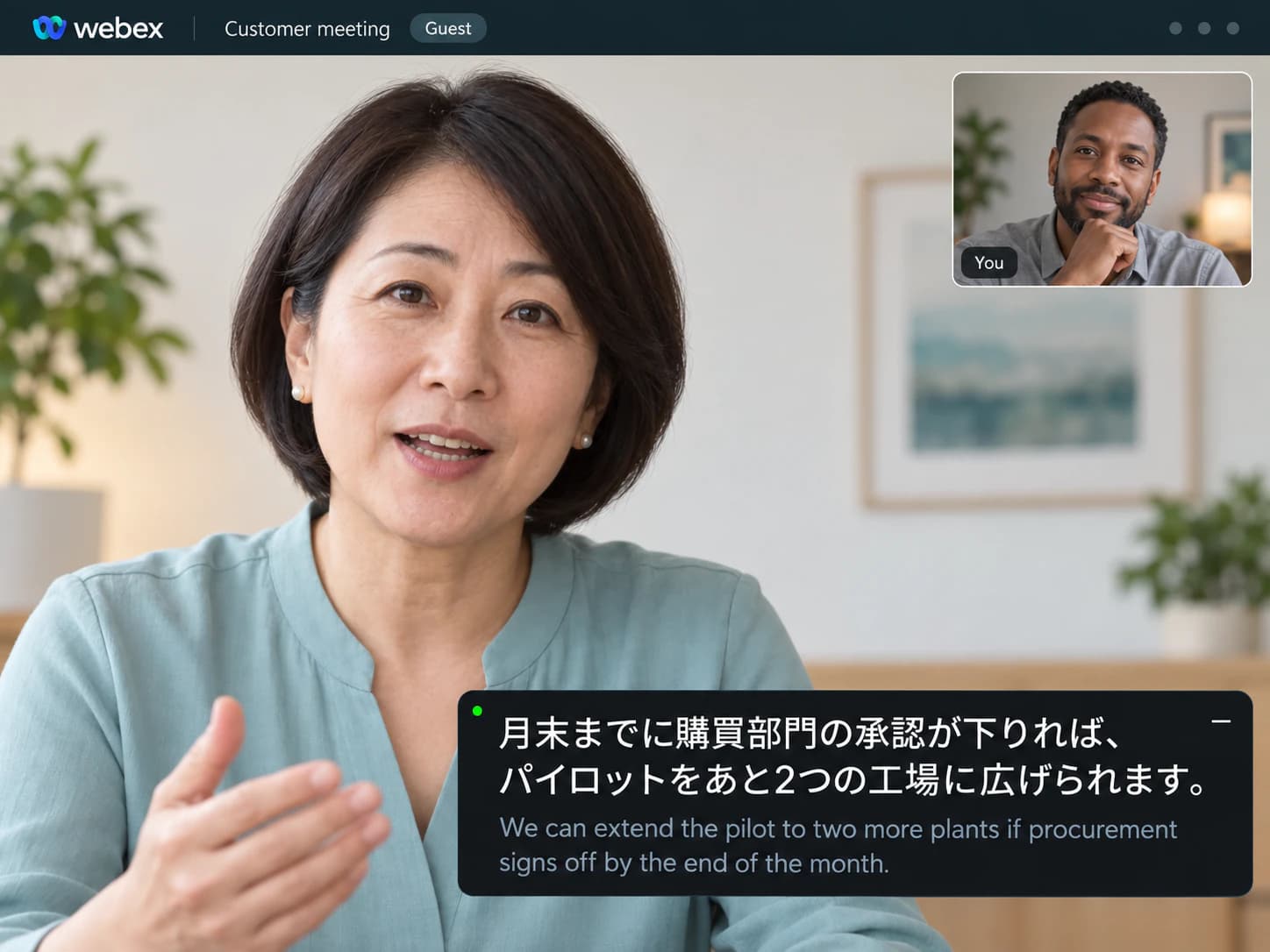
El sitio de Webex del cliente, entras como invitado
El plan, el complemento y el administrador son de ellos. SonicMeet no le pide nada a ninguno.
Cisco llama a esta función "real-time translation": solo corre si el anfitrión tiene la licencia y el administrador la activó, y nunca en la app web. SonicMeet muestra subtítulos bilingües de tu lado, en cualquier reunión de Webex, en la aplicación o en el navegador.
Gratis · Windows 10/11 · Compatible con las apps de Zoom y Teams
Gratis · macOS 14.2 o posterior · Apple Silicon e Intel
Gratis · Chrome y Edge · Sin descargas, sin bots en tu reunión
SonicMeet funciona en el ordenador: abre esta página en tu PC para instalarlo.
¿Te conectas desde el navegador? Instala la extensión →¿Te conectas desde el navegador? Instala la extensión →También disponible como app de Windows →Antes de ver el roadmap, ¿pueden confirmar todos que el piloto sigue en octubre?
Before we look at the roadmap, can everyone confirm the pilot is still on for October?
Sí, pero el cliente todavía nos debe el cuestionario de seguridad firmado.▍
Yes, but the customer still owes us the signed security questionnaire.
I'm sharing my screen. This is the revised budget for Q2.
Comparto la pantalla. Este es el presupuesto revisado del segundo trimestre.
If you approve today, we can start the integration next week.▍
Si lo aprueban hoy, podemos empezar la integración la semana que viene.
Japonés, alemán, francés, chino, español, portugués y más: 60+ idiomas, en cualquier dirección, en vivo.
Cuatro situaciones de todas las semanas. Las capturas muestran distintos pares de idiomas; con el tuyo funciona igual.
El plan, el complemento y el administrador son de ellos. SonicMeet no le pide nada a ninguno.
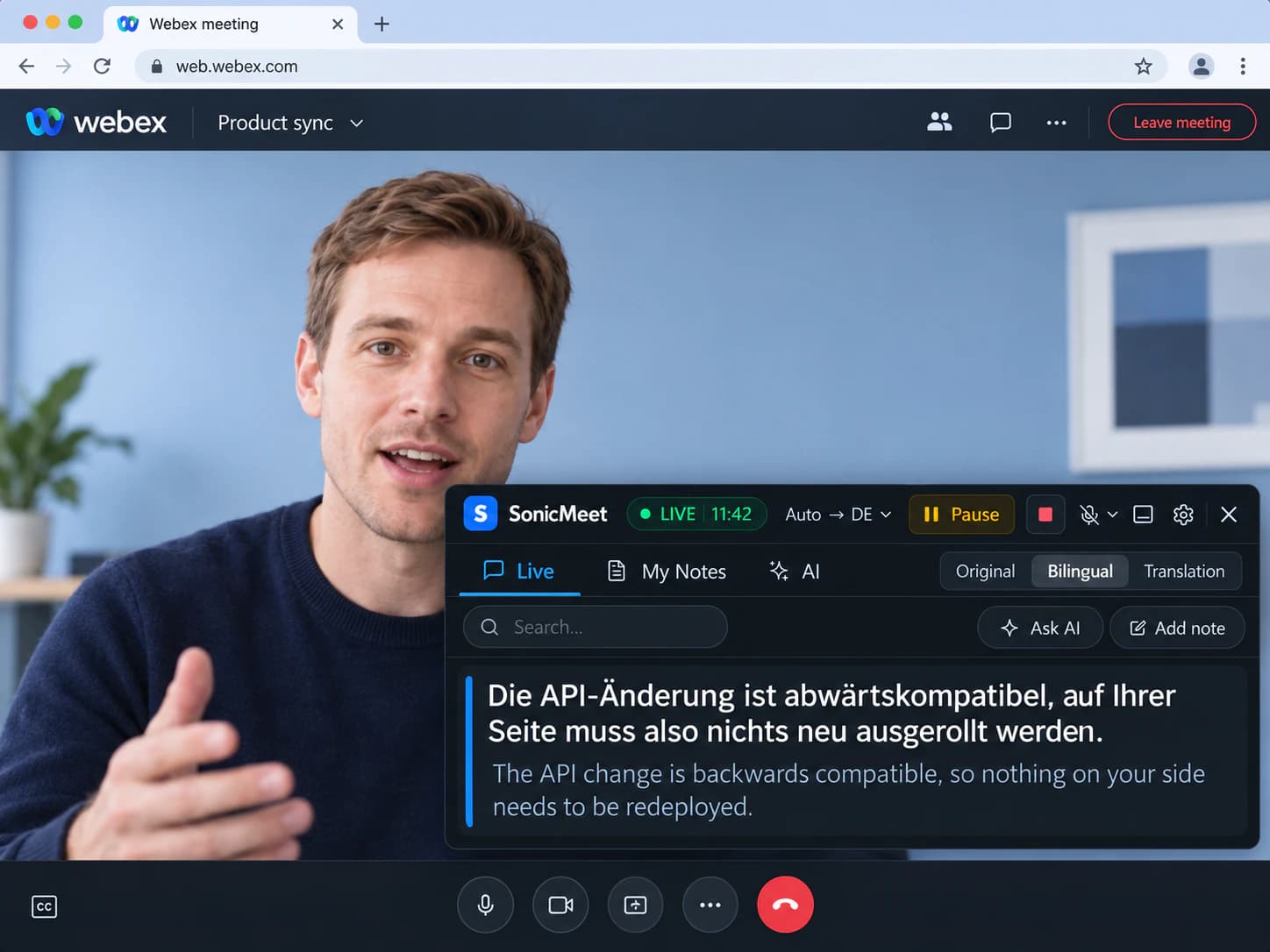
La traducción de Webex no corre en la app web de la plataforma Suite. La extensión sí, en Chrome o Edge.
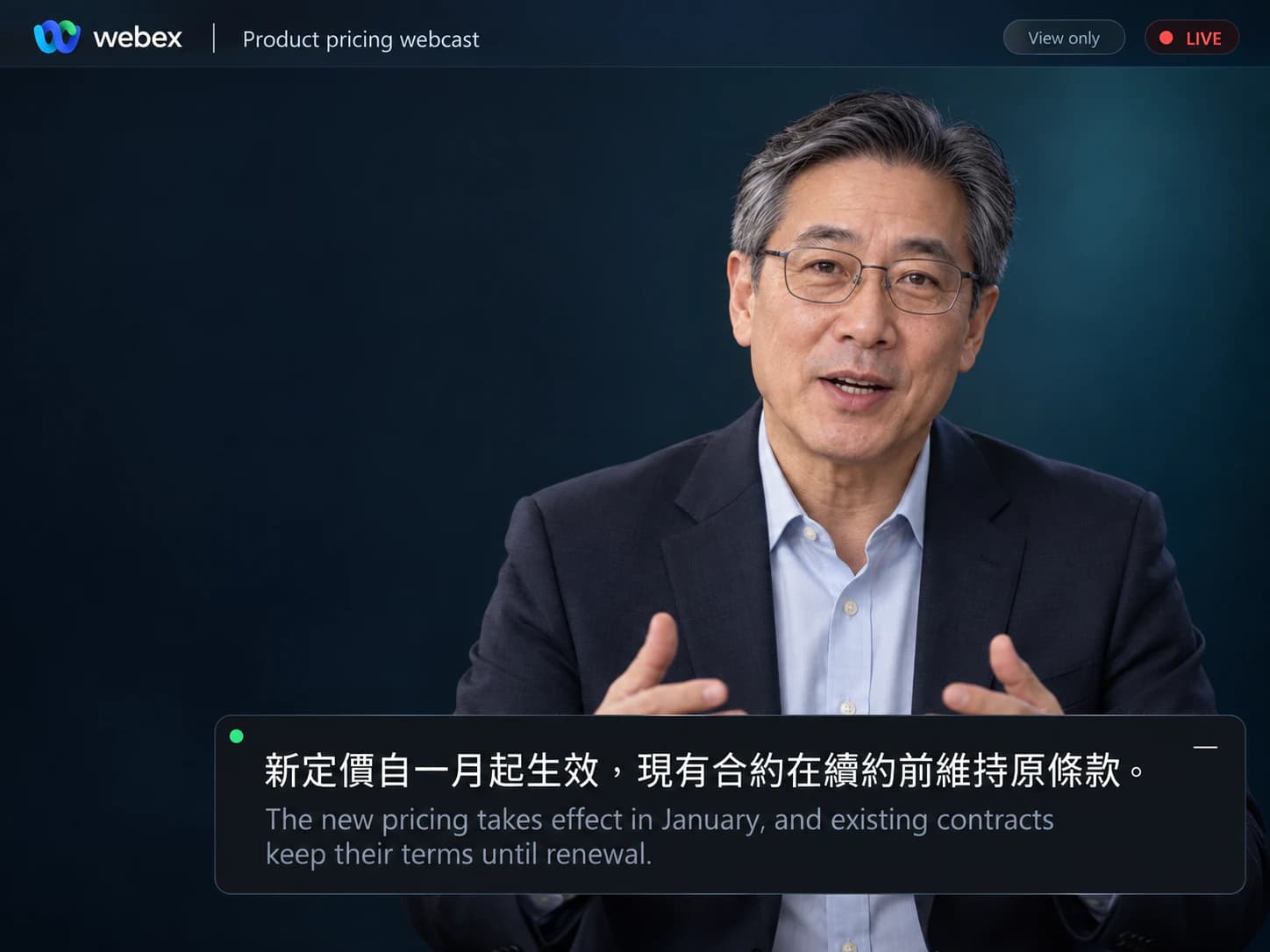
Solo se mira, y en la vista webcast la traducción en tiempo real está apagada. Los subtítulos no.
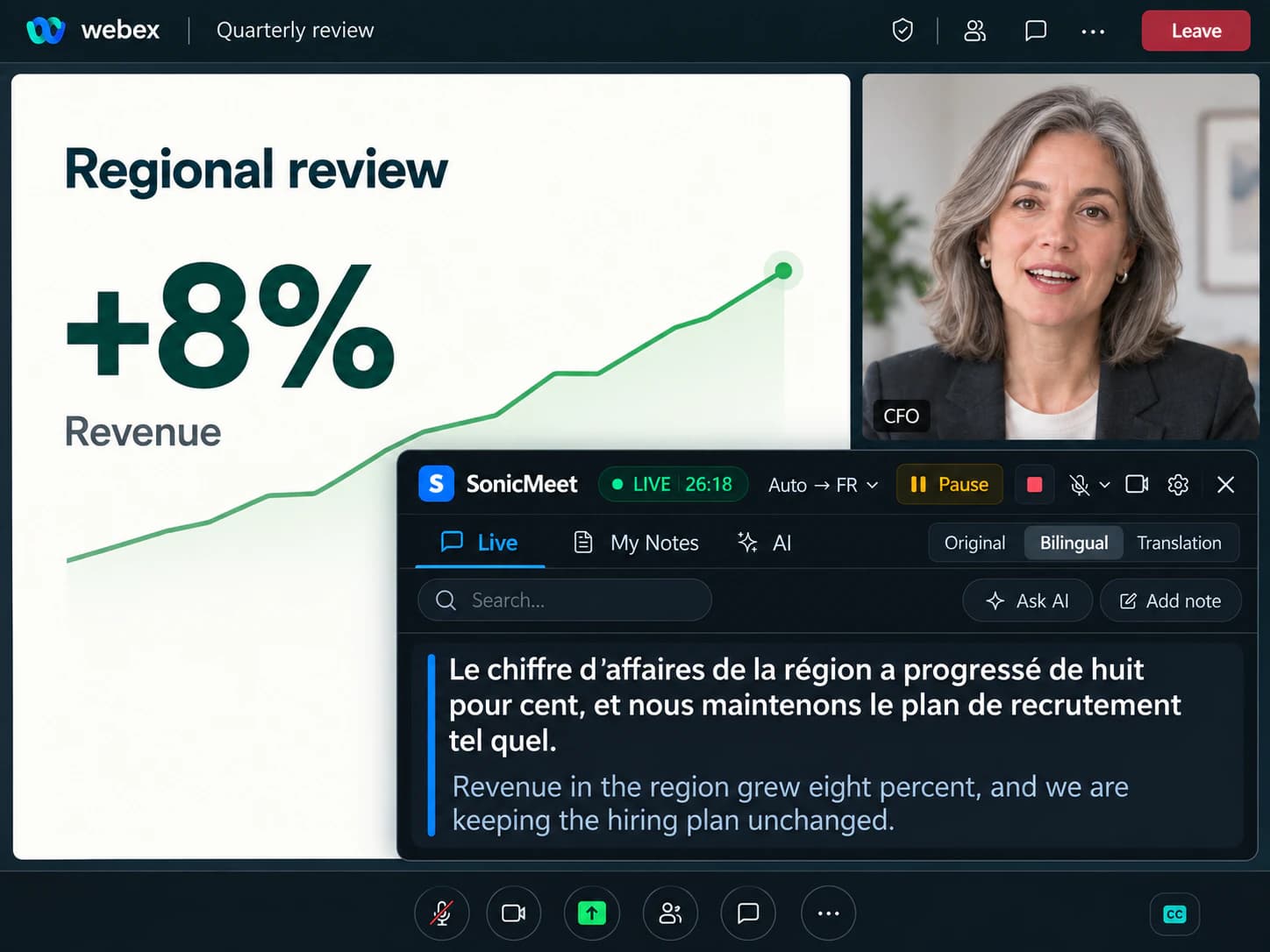
Una hora de números y nombres. Modo Accurate, y un toque para guardar las decisiones.
Sí, como complemento por anfitrión: solo si el anfitrión lo compró y su administrador lo activó, y nunca en la app web.
| En tu reunión de Webex | Webex integrado | SonicMeet |
|---|---|---|
| Subtítulos en el idioma hablado | Sí, cuando el anfitrión tiene un plan de pago; 16 idiomas hablados, 5 en cuentas gratuitas | Sí, de tu lado, 60+ idiomas hablados |
| Subtítulos traducidos | Solo con el complemento del anfitrión, activado por su administrador; más de 120 idiomas | Incluidos, en cualquiera de 60+ idiomas |
| Traducción y original juntos | Solo la traducción | Bilingüe, con el original debajo de cada línea |
| Entrar desde el navegador | La traducción no está en la app web de la plataforma Webex Suite | Extensión en Chrome o Edge, los mismos subtítulos |
| En una reunión que organiza otra empresa | Deciden el plan y el complemento de ellos | Funciona igual |
| Subtítulos después de la reunión | Solo si el anfitrión la grabó | Se quedan de tu lado, y se pueden buscar |
| Resumen de IA compartido con toda la reunión | Sí, AI Assistant en los planes que lo incluyen; el anfitrión decide quién puede iniciarlo | No: tu transcripción se queda contigo |
| Con una cuenta gratuita de Webex | Subtítulos en 5 idiomas, reuniones de 40 minutos y 100 personas, sin traducción | Traducción completa |
| Llamadas de Webex Calling | Subtítulos y transcripción con licencia Calling Professional; subtítulos traducidos solo en los teléfonos 9861, 9871 y 8875, 6 idiomas | La app de escritorio subtitula la llamada en Webex, con la misma traducción |
| Velocidad y precisión | Un solo modo fijo | Instant o Accurate, y cambias a mitad de la llamada |
Según los requisitos que Cisco publica para los subtítulos, la traducción en tiempo real y Webex Assistant. · Última revisión 22 de septiembre de 2026
Subtítulos en el idioma hablado
Subtítulos traducidos
Traducción y original juntos
Entrar desde el navegador
En una reunión que organiza otra empresa
Subtítulos después de la reunión
Resumen de IA compartido con toda la reunión
Con una cuenta gratuita de Webex
Llamadas de Webex Calling
Velocidad y precisión
Según los requisitos que Cisco publica para los subtítulos, la traducción en tiempo real y Webex Assistant. · Última revisión 22 de septiembre de 2026
Es una licencia por anfitrión. El administrador tiene que activarla en Control Hub, asignarla al anfitrión y encender Webex Assistant para ese anfitrión. Después, cada participante elige un idioma de subtítulos entre más de 120, hasta 15 distintos en la misma reunión. No corre en la vista webcast de un webinar, ni en la app web de la plataforma Webex Suite.
Cualquiera puede encender los subtítulos para sí en reuniones de una cuenta de pago: 16 idiomas hablados (árabe, mandarín simplificado, mandarín tradicional, danés, neerlandés, inglés, francés, alemán, hindi, italiano, japonés, coreano, polaco, portugués, español y turco). En una cuenta gratuita son 5 (inglés, francés, alemán, español e italiano). La transcripción posterior solo existe si la grabación estuvo encendida junto con los subtítulos o con Webex Assistant, y grabar lo decide el anfitrión.
Depende de cómo entras, no del plan del anfitrión.
Subtitula el audio de la ventana de Webex. Funciona con el cliente que instaló tu empresa y no cambia nada dentro de Webex.
Los subtítulos van sobre la pestaña de la reunión. Nada que descargar. Cada invitación ofrece unirse desde el navegador, y justo ahí la traducción de Webex no corre.
Si Webex se abre en su propia ventana, es la aplicación de escritorio.
Una sola vez, cerca de un minuto.
La aplicación de escritorio para la app de Webex, o la extensión para el navegador. Inicia sesión con Google. Empieza gratis.
Entra como siempre, abre SonicMeet y elige el idioma que lees. No hay nada que pedirle al anfitrión ni a su administrador.
La traducción arriba, el original abajo. Toca cualquier línea para guardarla como nota; la transcripción sigue ahí después de la reunión.
Antes de ver el roadmap, ¿pueden confirmar todos que el piloto sigue en octubre?
Before we look at the roadmap, can everyone confirm the pilot is still on for October?
Sí, pero el cliente todavía nos debe el cuestionario de seguridad firmado.▍
Yes, but the customer still owes us the signed security questionnaire.
Los dos modos están en todos los planes. Cambias a mitad de la reunión desde Settings, en la zona de subtítulos.
Traduce a medida que llegan las palabras, con un retraso de menos de un segundo, para que puedas responder al ritmo de la conversación.
Ideal para: reuniones diarias, seguimientos de proyecto y reuniones internas de todos los días.
Espera a que la frase esté completa y la traduce con un modelo más fuerte, que ve el resto de la conversación, así que los términos técnicos y los nombres quedan bien. Suele ir unos 1 a 5 segundos más que el modo Instant.
Ideal para: revisiones con clientes, negociaciones con proveedores, webinars y cualquier reunión llena de números y nombres.
Sí, como complemento de pago del lado del anfitrión. El administrador la activa y le asigna la licencia al anfitrión; después, cada participante puede elegir un idioma de subtítulos entre más de 120, con hasta 15 idiomas distintos en una reunión. Sin esa licencia, los subtítulos (subtitles) se quedan en el idioma hablado. Tampoco corre en la vista webcast de un webinar ni en la app web de la plataforma Webex Suite. SonicMeet te da subtítulos traducidos de tu lado, en cualquier reunión de Webex, sin nada de eso.
No. SonicMeet no lee licencias ni la configuración del sitio de Webex: subtitula el audio de la reunión de tu lado. Comprar el complemento solo importaría en las reuniones que organizas: Webex mira el permiso del anfitrión, no el de quien participa.
Sí, y justo ahí es donde más falta la traducción de Webex. Como invitado en el sitio de un cliente o de un proveedor, el plan de ellos, su complemento y su administrador deciden qué ves. SonicMeet funciona igual en cada reunión que puedas escuchar: lo activas por tu cuenta, lees en tu idioma y te quedas con tu propia transcripción.
Sí. La app web de Webex corre en Chrome, Chromium, Edge, Firefox y Safari; la extensión de SonicMeet corre en Chrome y Edge, así que entra desde uno de esos y los subtítulos van sobre la pestaña. En Webex esto importa de verdad: la traducción no está en la app web de la plataforma Webex Suite, aunque el anfitrión tenga la licencia.
Sí. SonicMeet para Windows y Mac subtitula el audio de la ventana de Webex, así que te quedas con la aplicación que instaló tu empresa, incluida la versión que administra TI. Dentro de Webex no cambia nada.
Sí, en la aplicación de Webex en el escritorio: una llamada es audio en la ventana de Webex, así que SonicMeet para Windows y Mac la subtitula y la traduce igual que una reunión. Webex Calling es la telefonía en la nube de Cisco. Sus subtítulos y la transcripción de la llamada necesitan una licencia Webex Calling Professional, cubren 15 idiomas hablados y están en la app de Webex para escritorio, iOS y Android, y en los teléfonos 9861 y 9871. Los subtítulos traducidos de la llamada solo existen en los 9861, 9871 y 8875, en seis idiomas (inglés, alemán, italiano, japonés, francés y español), en la línea principal y en una sola llamada. Cisco anunció para 2026 un Translator Agent de voz a voz, todavía sin disponibilidad general: diez idiomas, primero en Webex Calling y después en Webex Meetings.
Webex conserva los subtítulos solo si la reunión se grabó, y la transcripción posterior necesita la grabación encendida junto con los subtítulos o con Webex Assistant. Grabar lo decide el anfitrión, y el archivo se queda con el anfitrión. SonicMeet arma una transcripción de tu lado en cada reunión, y durante la llamada puedes tocar cualquier línea para guardarla como nota.
No. Webex Assistant se anuncia a toda la reunión y el ícono no se puede ocultar, y la grabación muestra un indicador, porque eso corre dentro de la reunión. SonicMeet no es una aplicación de Webex ni un bot: no se anuncia nada, no aparece en la lista de participantes y no se instala nada en tu sitio de Webex. Los subtítulos se ven solo en tu pantalla. El audio lo procesan en tiempo real SonicMeet y el proveedor de voz, y no guardamos una grabación de audio.
No. SonicMeet transcribe el audio de la reunión por su cuenta, así que los subtítulos de Webex pueden quedar apagados, o encendidos si los prefieres. No los lee ni depende de ellos, y por eso también funciona en reuniones donde el plan del anfitrión no te da subtítulos.
Sí. SonicMeet subtitula lo que puedas oír, así que funciona como asistente de un webinar y en la vista webcast, donde la traducción en tiempo real de Webex no está y Webex Assistant no se ofrece a quienes solo miran. Lo único que no cubre es entrar por teléfono, porque entonces el audio no llega a la computadora.
Sí. Una cuenta gratuita tiene reuniones de 40 minutos y hasta 100 personas, subtítulos en cinco idiomas hablados y ninguna traducción. Eso limita lo que muestra Webex. SonicMeet te da los mismos subtítulos, la misma traducción y la misma transcripción que en cualquier plan de pago.
SonicMeet tiene dos modos y eliges en cada reunión; los subtítulos traducidos de Webex tienen uno solo, fijo. Instant traduce a medida que llegan las palabras, con un retraso de menos de un segundo. Accurate espera la frase completa y la traduce con un modelo más fuerte y mucho más contexto: se nota en los términos técnicos, los nombres de productos y la redacción natural. Suele ir unos 1 a 5 segundos más que el modo Instant. Cambias cuando quieras desde Settings, en la zona de subtítulos.
Para empezar, sí. Instala SonicMeet, inicia sesión con Google y el plan gratuito incluye 20 minutos al mes de subtítulos, con los dos modos de traducción. Los planes de pago suman horas. No hay un complemento que comprar, ni para ti ni para el anfitrión.
Los mismos subtítulos y las mismas notas, en las otras aplicaciones que usa tu equipo.
Traducción en vivo en la aplicación de escritorio de Zoom o en Zoom en la web, sin el complemento de pago y sin que el anfitrión configure nada.
Ver cómo se usa en ZoomTraducción en vivo en cualquier reunión de Teams, sin Teams Premium, en la aplicación de escritorio o en el navegador.
Ver cómo se usa en TeamsSe instala gratis, la configuración toma cerca de un minuto, y nadie más tiene que hacer nada.
