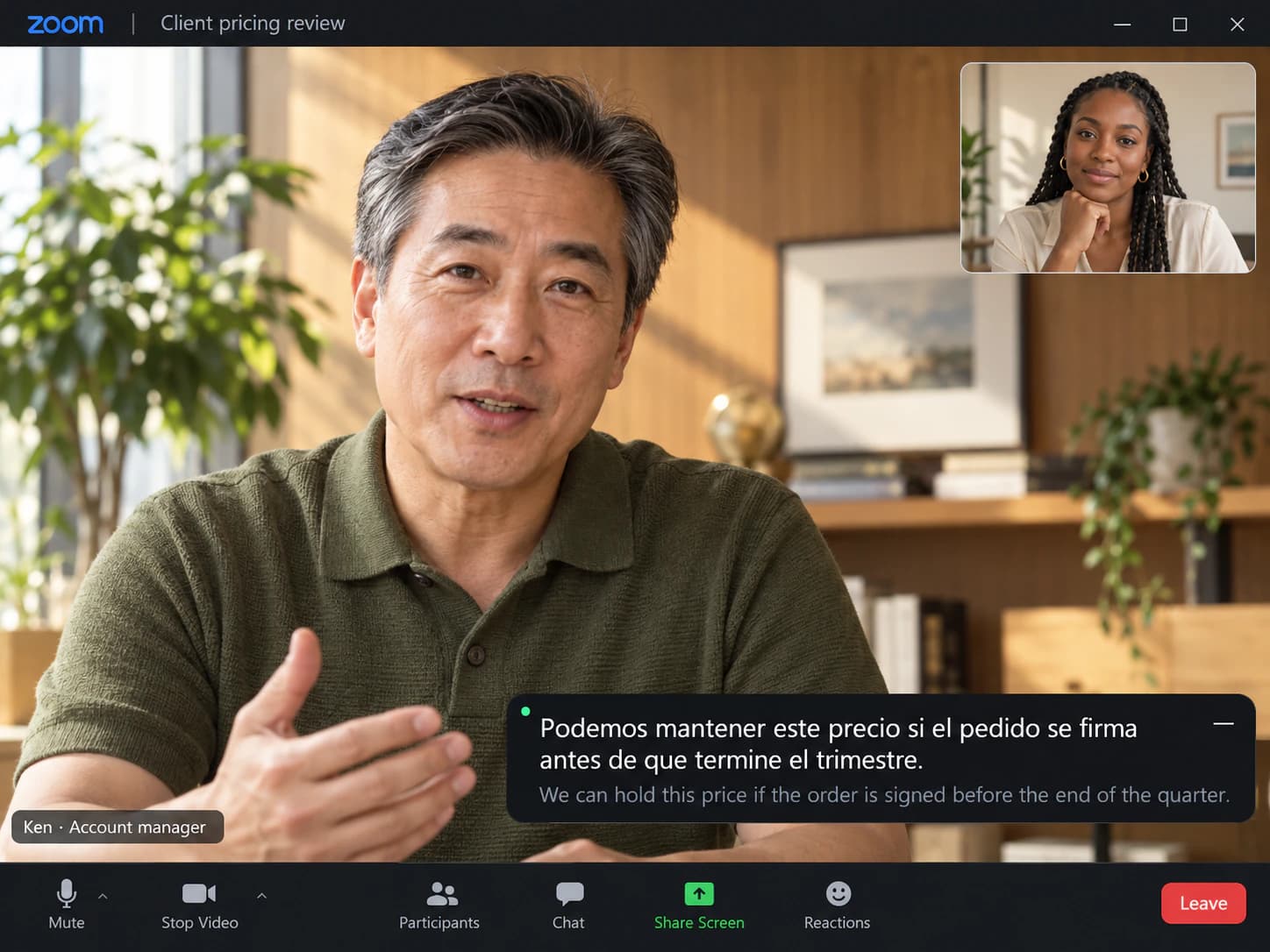
Llamada con un cliente que habla rápido
Precios, fechas y condiciones aparecen en los dos idiomas, y nadie tiene que repetir.
SonicMeet muestra subtítulos bilingües en vivo de tu lado, en cualquier reunión de Zoom, en la aplicación de escritorio o en el navegador. Lo activas por tu cuenta. El anfitrión y el resto no tienen que cambiar nada, ni de plan.
¿Zoom tiene subtítulos traducidos? Solo si el plan del anfitrión los incluye o compra el complemento, y si están activados en la configuración de su cuenta.
SonicMeet traduce de tu lado. Eliges el idioma que lees y los subtítulos aparecen sobre la reunión, en cualquiera de 60+ idiomas, con la frase original justo debajo.
Gratis · Windows 10/11 · Compatible con las apps de Zoom y Teams
Gratis · macOS 14.2 o posterior · Apple Silicon e Intel
Gratis · Chrome y Edge · Sin descargas, sin bots en tu reunión
SonicMeet funciona en el ordenador: abre esta página en tu PC para instalarlo.
¿Te conectas desde el navegador? Instala la extensión →¿Te conectas desde el navegador? Instala la extensión →También disponible como app de Windows →Repasemos la hoja de ruta del tercer trimestre antes de la demo.
Let's walk through the Q3 roadmap before the demo.
El cliente quiere ver una demo de la nueva versión la próxima semana.▍
The client wants to see a demo of the new version next week.
We need the client's sign-off on this proposal by next Friday.
Necesitamos la aprobación del cliente para esta propuesta antes del próximo viernes.
No problem, I'll follow up with them this afternoon.▍
Sin problema, hago el seguimiento con ellos esta tarde.
Español, chino, portugués, ruso y más: 60+ idiomas, en cualquier dirección, en vivo.
Cuatro situaciones de todas las semanas. Las capturas muestran otros pares de idiomas; en español el producto funciona igual.
Precios, fechas y condiciones aparecen en los dos idiomas, y nadie tiene que repetir.
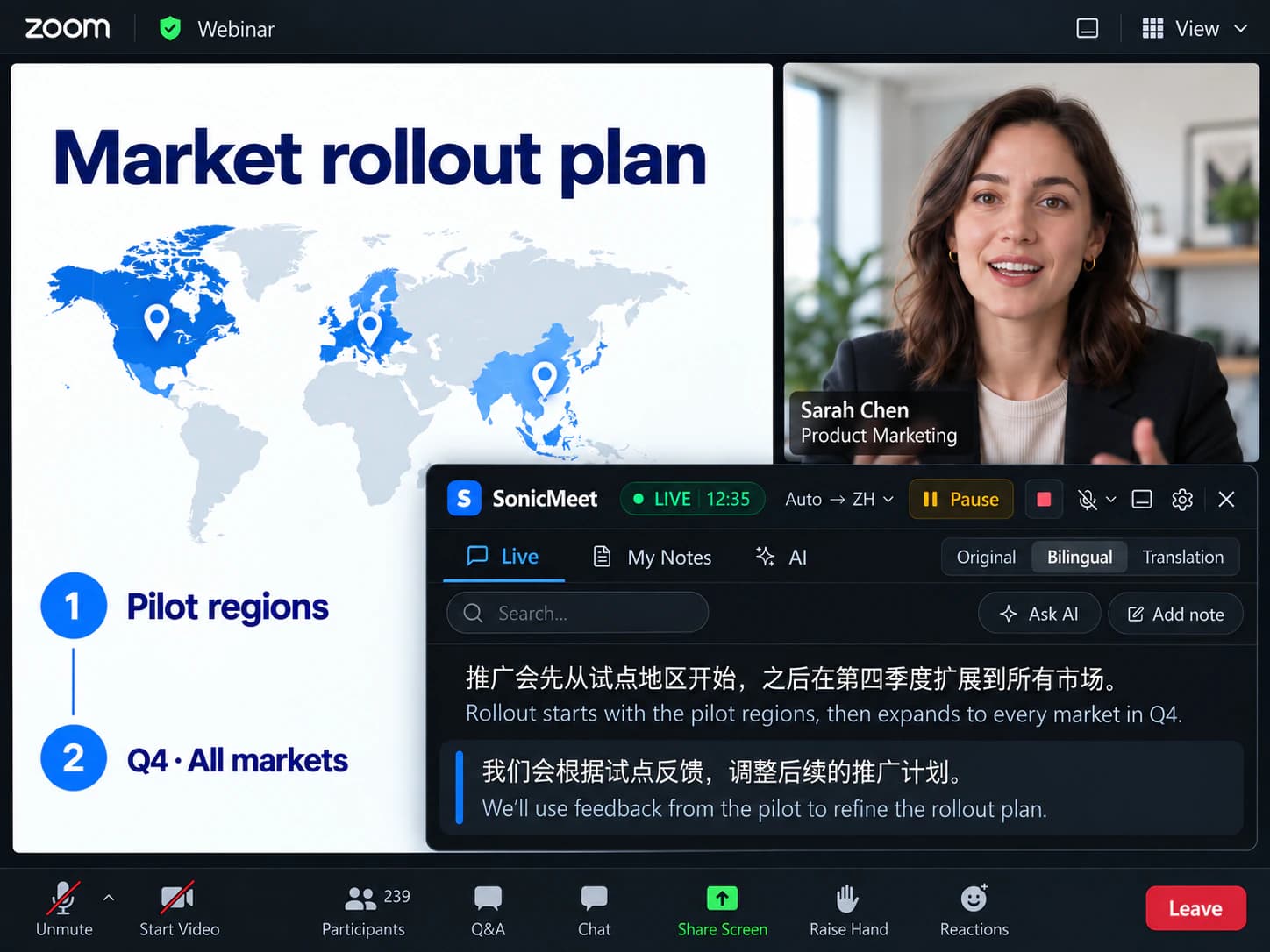
Estás de oyente y nadie va a bajar el ritmo por ti. Los subtítulos sí lo siguen.
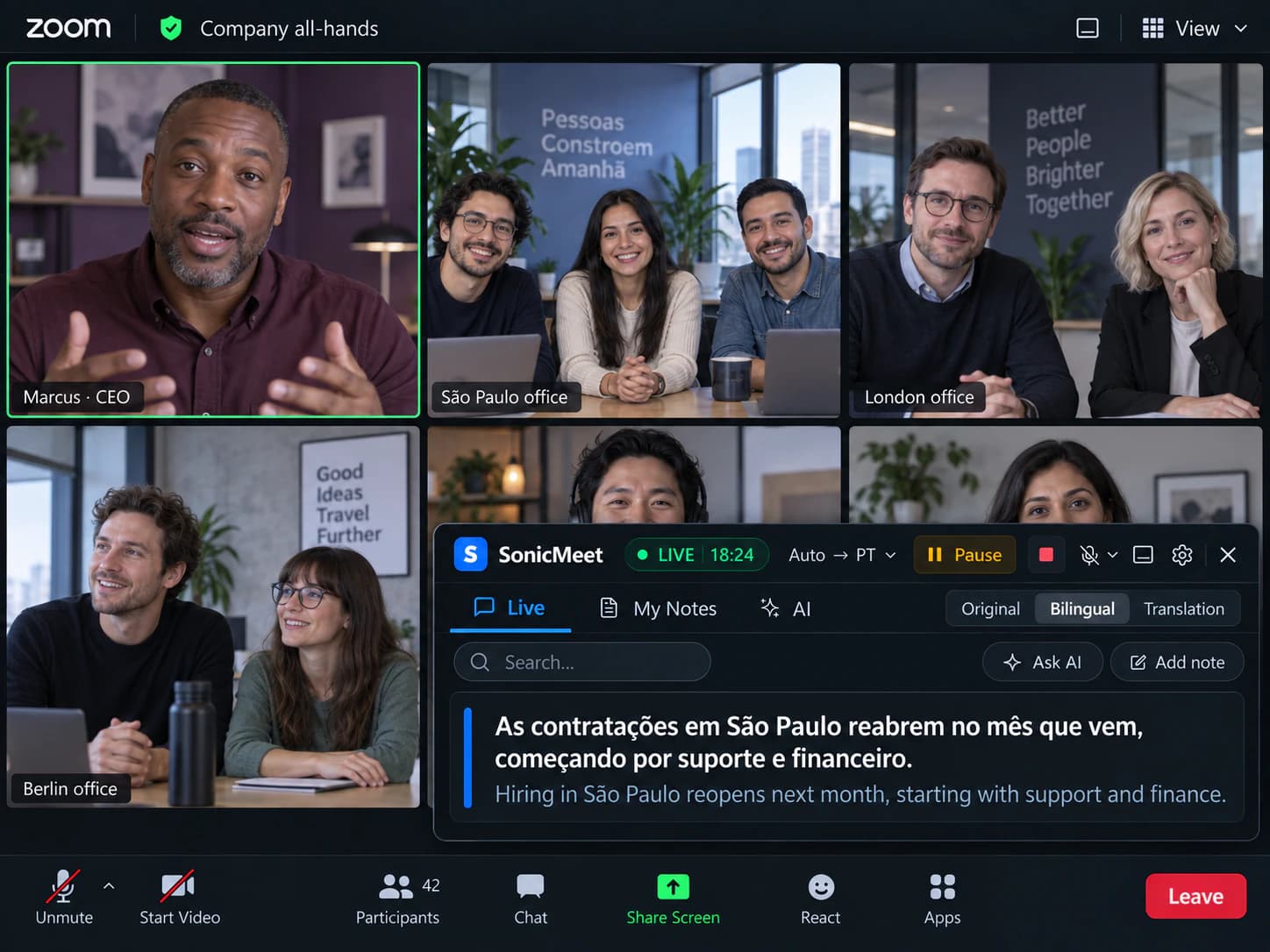
Todo el mundo está en la llamada, y la mitad escucha en un segundo idioma.
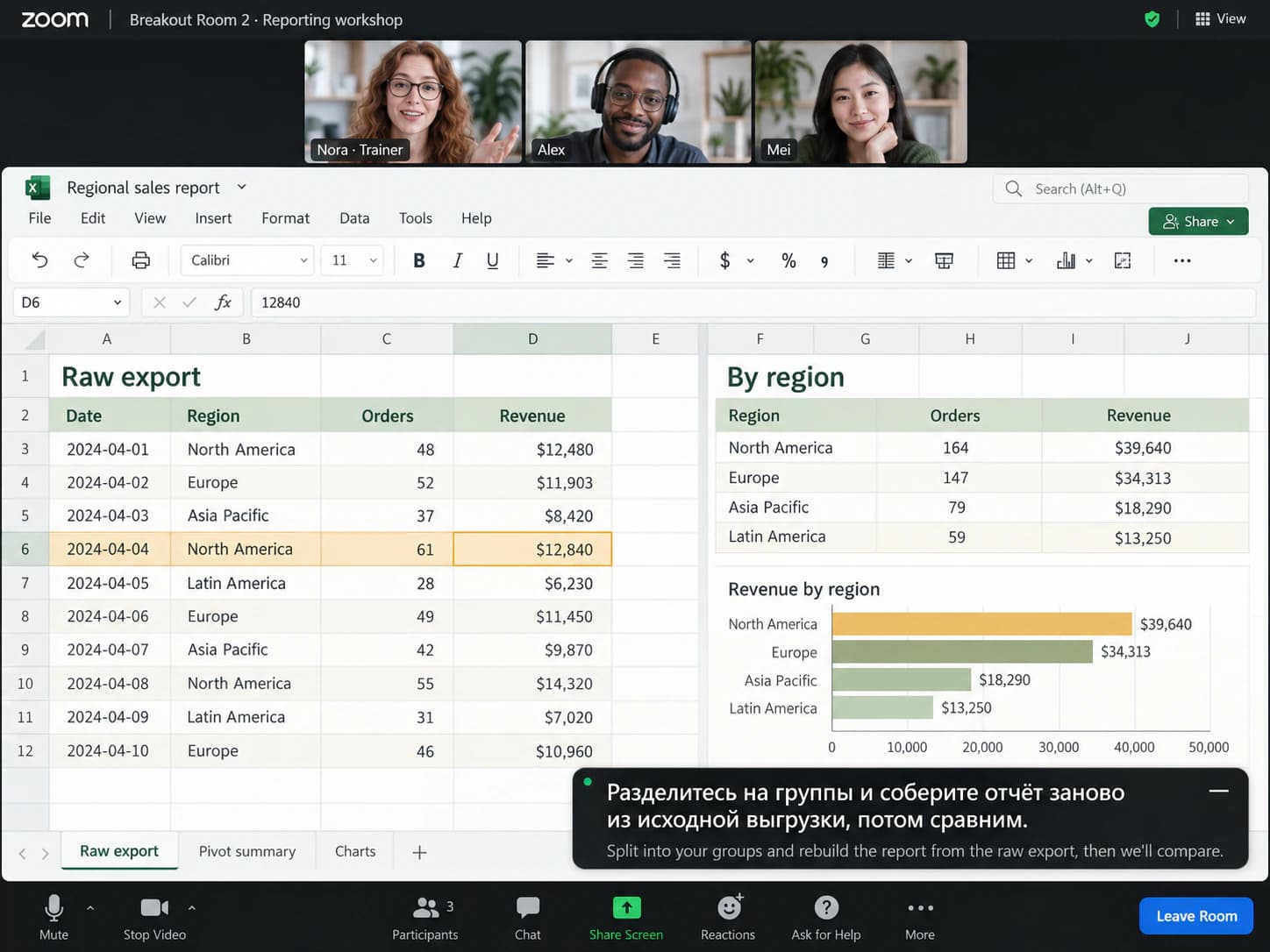
Los subtítulos te siguen a la sala, y con un toque guardas las instrucciones como nota.
A veces. Esto es lo que Zoom te da hoy, y dónde entra SonicMeet.
| En tu reunión de Zoom | Zoom integrado | SonicMeet |
|---|---|---|
| Subtítulos en el idioma hablado | Sí, cuando la cuenta del anfitrión permite subtítulos | Sí, de tu lado, sin una configuración del anfitrión |
| Subtítulos traducidos | Incluidos en Business Plus y Enterprise; Pro y Business necesitan un complemento, y el anfitrión los activa en la configuración de la cuenta | Incluidos, en cualquiera de 60+ idiomas |
| Traducción y original juntos | Solo la traducción | Bilingüe, con el original debajo de cada línea |
| Leer la traducción en voz alta | Sí, Voice Translator: inglés, chino, español, francés y japonés. Hace falta ZoomMate o el complemento Live Translation, en la app de escritorio 7.0 o posterior | Todavía no. SonicMeet traduce a texto, no a voz |
| Cuando solo eres participante | Depende del plan y de la configuración del anfitrión | Sí, lo activas por tu cuenta |
| Velocidad y precisión | Un solo modo fijo | Instant o Accurate, y cambias a mitad de la reunión |
| Transcripción después de la reunión | Zoom no guarda los subtítulos; la transcripción requiere un plan de pago del anfitrión con transcripciones o grabación en la nube | Se queda de tu lado, y se puede buscar |
Según los requisitos que Zoom publica para los subtítulos traducidos y la traducción de voz en vivo. · Última revisión 21 de septiembre de 2026
Subtítulos en el idioma hablado
Subtítulos traducidos
Traducción y original juntos
Leer la traducción en voz alta
Cuando solo eres participante
Velocidad y precisión
Transcripción después de la reunión
Según los requisitos que Zoom publica para los subtítulos traducidos y la traducción de voz en vivo. · Última revisión 21 de septiembre de 2026
Vienen incluidos en Business Plus y Enterprise. En Pro y Business hay que comprar un complemento, y el anfitrión los activa en la configuración de la cuenta, no como un paso a mitad de la reunión. Si esa cuenta no está preparada, quien participa no puede encenderlos. SonicMeet corre de tu lado, así que sirve en cada reunión a la que entras, sin depender del anfitrión.
Voice Translator lee la traducción en voz alta. Hoy son cinco idiomas: inglés, chino, español, francés y japonés. Hace falta ZoomMate o el complemento Live Translation, y la app de escritorio 7.0 o posterior. SonicMeet va por texto: cualquiera de 60+ idiomas, bilingüe, con la frase original para los nombres y los números que importan.
Depende de cómo entras, no de tu plan de Zoom.
SonicMeet para Windows o Mac subtitula el audio de la ventana de Zoom. Te quedas con el cliente de Zoom que ya usas.
La extensión pone los subtítulos sobre la pestaña de Zoom. Nada que descargar. La mayoría de las invitaciones traen un enlace para unirse desde el navegador.
¿No sabes cuál usas? Si Zoom se abre en su propia ventana, es la aplicación de escritorio.
Una sola vez, cerca de un minuto.
La aplicación de escritorio si usas el cliente de Zoom, o la extensión si entras desde el navegador. Inicia sesión con Google. Empieza gratis.
Entra como siempre y abre SonicMeet. Elige el idioma que lees y empieza los subtítulos. Del lado del anfitrión no hay nada que configurar.
La traducción arriba, el original abajo. Toca cualquier línea para guardarla como nota.
Repasemos la hoja de ruta del tercer trimestre antes de la demo.
Let's walk through the Q3 roadmap before the demo.
El cliente quiere ver una demo de la nueva versión la próxima semana.▍
The client wants to see a demo of the new version next week.
Dos modos de traducción, en todos los planes. Cambias a mitad de la reunión desde Settings, en la zona de subtítulos.
Traduce a medida que llegan las palabras, con un retraso de menos de un segundo, para que puedas responder al ritmo de la conversación.
Ideal para: reuniones diarias, llamadas rápidas con clientes y reuniones internas.
Espera a que la frase esté completa y la traduce con un modelo más fuerte, que ve el resto de la conversación, así que los términos técnicos y los nombres quedan bien. Suele ir unos 1 a 5 segundos más que el modo Instant.
Ideal para: webinars, negociaciones con proveedores, capacitación técnica y cualquier reunión llena de términos del área.
Sí, pero depende del anfitrión. Vienen incluidos en Business Plus y Enterprise. Pro y Business necesitan un complemento. El anfitrión los activa en la configuración de la cuenta, no como un requisito a mitad de la reunión; después cada participante elige su idioma. SonicMeet te da subtítulos traducidos de tu lado, sin nada de eso, en la aplicación de escritorio o en el navegador.
Voice Translator lee la traducción en voz alta y el español ya está incluido. Hoy son cinco idiomas: inglés, chino, español, francés y japonés. Hace falta ZoomMate o el complemento Live Translation en un plan de pago, y la app de escritorio 7.0 o posterior. SonicMeet es texto en cualquiera de 60+ idiomas, con la frase original debajo de cada traducción, notas al tocar una línea y una transcripción. Los números, los nombres y las decisiones siguen ahí después de la reunión.
No. SonicMeet subtitula el audio de la reunión de tu lado, así que no depende del plan, de los subtítulos ni de la configuración del anfitrión. Entras como participante y lo activas por tu cuenta.
En las dos. SonicMeet para Windows y Mac subtitula el audio de la ventana de Zoom, así que te quedas con el cliente que ya usas: Windows 10/11, macOS 14.2 o posterior. Si entras desde Chrome o Edge con el enlace para unirse desde el navegador, la extensión hace lo mismo en la pestaña.
Sí. SonicMeet subtitula lo que se oye en tu computadora, así que sirve cuando estás de oyente en un webinar y te sigue entre salas para grupos pequeños. Lo que no cubre es entrar por teléfono: en ese caso el audio no pasa por la computadora.
No. SonicMeet no es una aplicación de Zoom ni un bot. No usa la grabación ni la transcripción de Zoom, así que no aparece nadie nuevo en la lista de participantes y nadie recibe un aviso. Los subtítulos se ven solo en tu pantalla. El audio se envía a SonicMeet y a los proveedores de voz para procesarlo en vivo, y no guardamos una grabación.
No. SonicMeet transcribe el audio de la reunión por su cuenta, así que los subtítulos de Zoom pueden quedar apagados o encendidos. No los lee ni depende de ellos.
SonicMeet tiene dos modos y eliges en cada reunión. Los subtítulos traducidos de Zoom tienen uno solo, fijo. Instant traduce a medida que llegan las palabras, con un retraso de menos de un segundo. Accurate espera la frase completa y la traduce con un modelo más fuerte y mucho más contexto: se nota en los términos técnicos, los nombres de productos y la redacción natural. Suele ir unos 1 a 5 segundos más que el modo Instant. Cambias cuando quieras desde Settings, en la zona de subtítulos.
Muchas veces, sí. Los subtítulos traducidos de Zoom solo muestran la traducción. SonicMeet deja la frase original debajo, permite guardar una nota al tocar una línea, guarda una transcripción de tu lado en la que puedes buscar, y tiene el modo Accurate para cuando importa la redacción. También funciona en reuniones que organiza otra empresa, donde ese complemento no está activado.
Para empezar, sí. Instala SonicMeet, inicia sesión con Google y el plan gratuito incluye 20 minutos al mes de subtítulos, con los dos modos de traducción. Los planes de pago suman horas. No hay que comprar una licencia de Zoom ni el complemento de subtítulos traducidos.
Los mismos subtítulos y las mismas notas, en las otras aplicaciones que usa tu equipo.
Se instala gratis, la configuración toma cerca de un minuto, y nadie más en la reunión tiene que hacer nada.
