用連結分享即時字幕
傳一個連結或出示 QR 碼,任何人都能用手機或電腦即時看你的字幕,語言從你開放的幾種裡挑選。對方不需要安裝 SonicMeet,也不用註冊。
開始分享
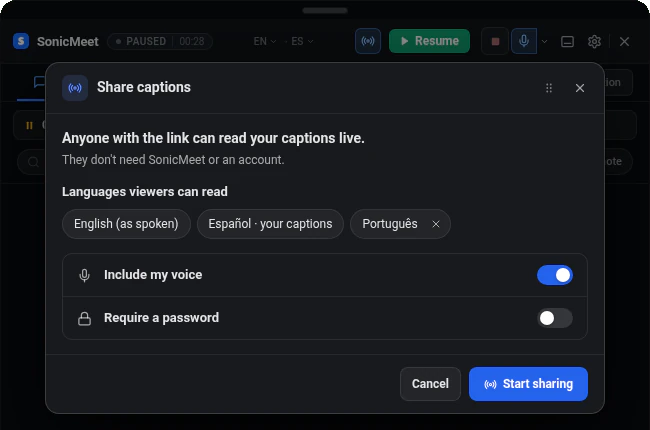
- 1開始字幕,然後點擊 分享字幕
字幕執行時,按鈕在字幕面板頂部列。面板比較窄時按鈕會縮成一個圖示,滑鼠移上去就能看到名稱。
- 2選好對方能看什麼
觀眾能讀的語言 下面已經有你自己的字幕語言和 原話(不翻譯)。點 新增語言 可以再開放其他語言,見下文。
- 3決定要不要加入你的聲音、要不要密碼
想讓你自己說的話也有字幕,就開啟 加入我的聲音,它會用到你的麥克風。開啟 要求輸入密碼 會產生一組 6 位數字密碼,跟連結一起傳給對方。
- 4點擊 開始分享,把連結傳出去
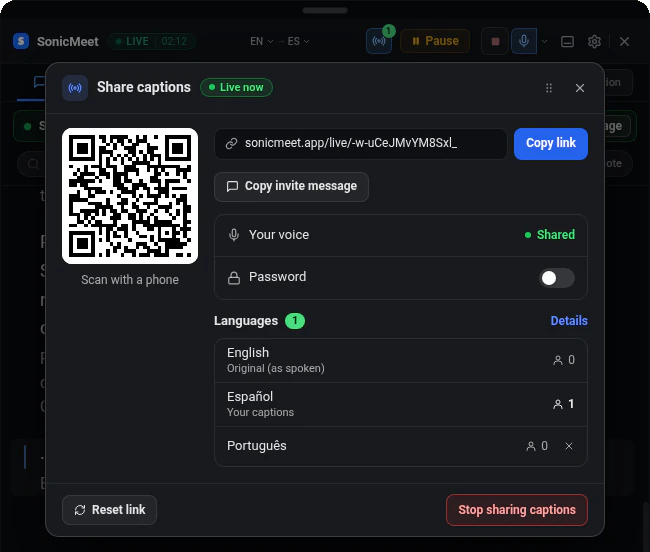
你會拿到一個連結和一個 QR 碼。複製連結 複製連結;複製邀請訊息 複製一段短訊息,裡面有連結、語言和密碼。在同一個房間的人也可以直接掃 QR 碼。
- 1開始字幕,然後點擊 分享字幕
按鈕在主視窗頂部的即時列上,分享選項會在側邊面板打開。
- 2選好對方能看什麼
觀眾能讀的語言 下面已經有你自己的字幕語言和 原話(不翻譯)。點 新增語言 可以再開放其他語言,見下文。
- 3決定要不要加入你的聲音、要不要密碼
想讓你自己說的話也有字幕,就開啟 加入我的聲音,它會用到你的麥克風。開啟 要求輸入密碼 會產生一組 6 位數字密碼,跟連結一起傳給對方。
- 4點擊 開始分享,把連結傳出去
你會拿到一個連結和一個 QR 碼。複製連結 複製連結;複製邀請訊息 複製一段短訊息,裡面有連結、語言和密碼。在同一個房間的人也可以直接掃 QR 碼。
對方看到的是什麼
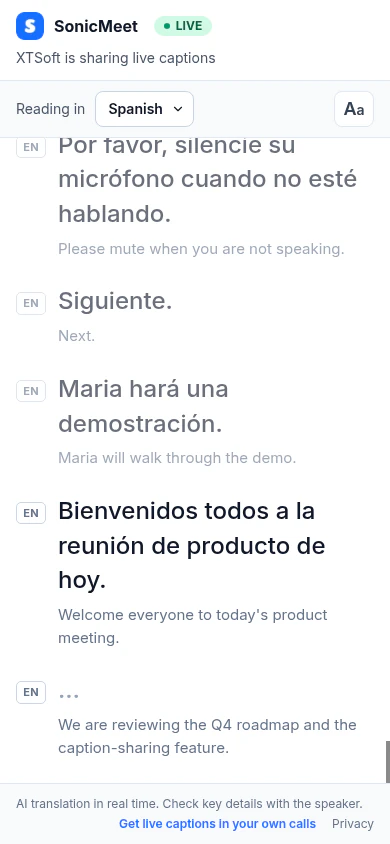
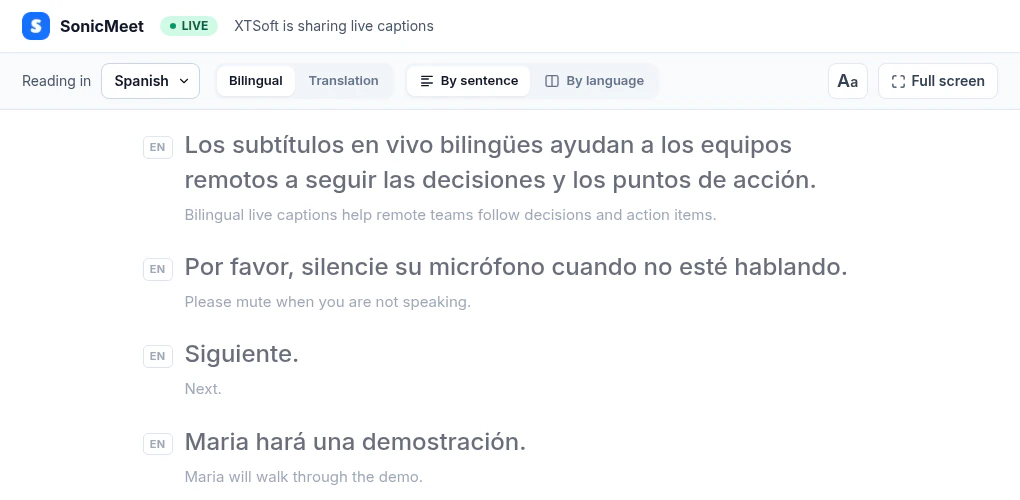
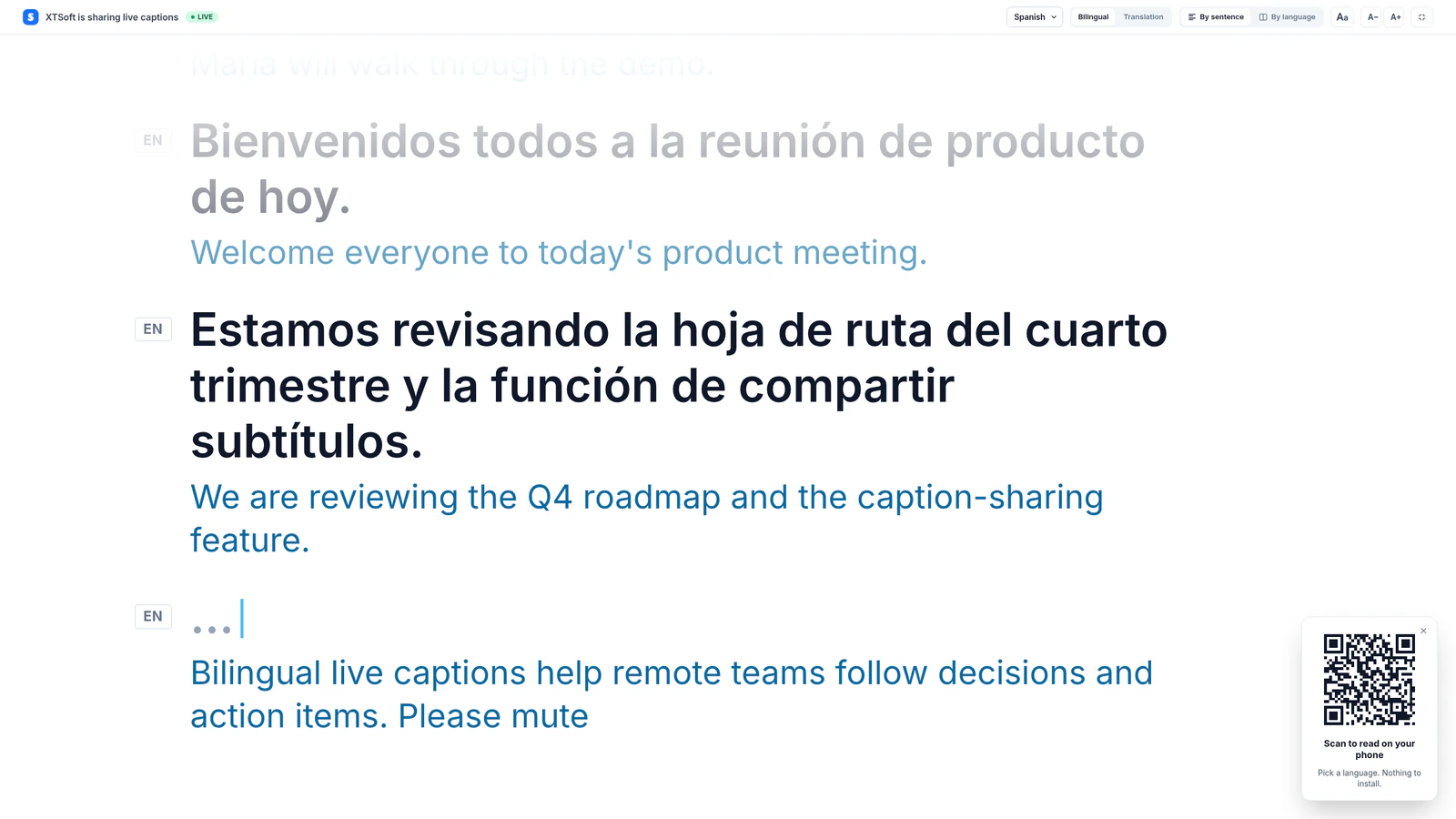
對方在瀏覽器打開連結,從你開放的語言裡選一種,從最近幾句開始跟著看。可以調整字級、切換淺色和深色、看雙語或只看譯文,也可以全螢幕。一個連結最多 100 人同時觀看,需要更多可以聯絡我們。
加入你自己的聲音
對方看到的字幕跟你一樣,來自同一份聲音:會議的音訊,以及開啟時你的麥克風。麥克風關著時,對方看得到別人說的話,但看不到你說的。分享期間,在分享選項裡點 開啟麥克風 就能開啟。
選擇語言
- 你自己的字幕語言和 原話(不翻譯)(大家原本說的話)一定都有。
- 還可以幫對方加語言:免費方案 1 種,付費方案最多 3 種。
- 對方只能在你開放的語言裡選。某人的語言沒開時,會先顯示另一種,等你加上之後自動換過去。
- 移除一種有人正在看的語言,正在看的人會換到你開放的另一種。
- 如果你自己的字幕只轉錄、沒開翻譯,對方看到的是原話,除非你加了語言。
分享怎麼計分鐘
分享本身不會額外扣分鐘:字幕照常每分鐘扣 1 分鐘。會不會多扣,只看你加的語言裡同時有幾種有人在看。下面的例子裡,會議講英文,你的字幕是中文。
| 對方能看的語言 | 每分鐘扣幾分鐘 |
|---|---|
| 原話 + 你的字幕語言 | 1,不多扣。例:英文 + 中文 |
| 原話 + 你的字幕語言 + 加 1 種 | 1,不多扣。例:再加日文 |
| 原話 + 你的字幕語言 + 加 2 種,其中 1 種沒人看 | 1,不多扣。例:加了日文和韓文,沒人看韓文 |
| 原話 + 你的字幕語言 + 加 2 種,都有人看 | 2,多扣 1 倍。例:有人看日文,也有人看韓文 |
| 之後每多 1 種有人看的加語言 | 每種再多扣 1 倍。例:西班牙文也有人看,就是 3 |
- 要多扣分鐘時,介面上都會先告訴你:加一種可能多扣的語言時,它會標上 +1×,意思是有人看它時每分鐘多扣 1 分鐘。實際扣多少以有沒有人看為準:沒人看這種語言就不多扣;加的語言裡只有一種有人看,就算正是標 +1× 的那種,也不多扣。分享時,分享選項裡會寫出現在按幾倍扣、多扣的是哪幾種語言,倍數超過 1× 時,分享列上也會顯示目前倍數。
- 會隨著有人進出即時變化:最後一個看韓文的人離開,從那一刻起就回到 1×。先加哪種語言也沒關係。
- 免費方案只能加一種語言,所以分享永遠不會多扣分鐘。
- 暫停時全都不扣。字幕暫停期間,SonicMeet 會顯示 現在不消耗分鐘,對方在同一個連結上等著。
- 分鐘用完時,你和所有正在看的人的字幕都會暫停。點擊 加購時數(免費方案就升級),在 10 分鐘內繼續,字幕就會接著出現在同一個連結上;超過 10 分鐘,連結就結束了。
管理或停止分享
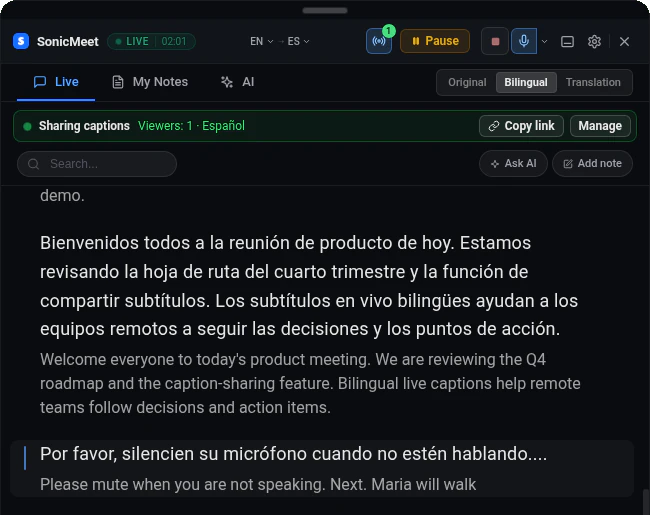
- 分享時,字幕上方會有一條 正在分享字幕,顯示有多少人在看。複製連結 可以再複製一次連結,管理 會打開分享選項。
- 隨時都能開啟 要求輸入密碼 或更換密碼,已經在看的人不受影響。
- 重設連結 會關掉目前的連結並給你一個新的。舊連結上的人都會斷線,記得把新連結傳給還要繼續看的人。
- 暫停 不會關掉連結。對方停在同一個頁面上,你繼續之後字幕會接著出現。
- 停止分享字幕,或停止字幕,都會結束所有人的分享。之後打開連結會顯示這場分享已結束。
常見問題
對方需要安裝 SonicMeet 或註冊嗎?
不需要。對方用手機或電腦的瀏覽器打開連結就行,不用安裝,也不用登入。
一個連結最多幾個人看?
最多 100 人同時觀看。這是分享功能剛上線時我們定的上限,需要更多就聯絡我們,我們會很快幫你調高。
誰能打開這個連結?
拿到連結的任何人都能打開,所以只傳給會議裡的人。想更保險就加上密碼;連結傳到不該看的人手上,就重設連結。分享的字幕頁面不會被搜尋引擎收錄。
分享字幕會多扣分鐘嗎?
分享本身不會。原話、你的字幕語言和加的一種語言都不多扣,加了兩種但其中一種沒人看也不多扣。只有加的兩種語言同時都有人看時才多扣 1 倍(每分鐘扣 2 分鐘),之後每多一種有人看的加語言,再多扣 1 倍。可能多扣的語言在你加的時候就會標出來,分享時也會顯示目前倍數。例如會議講英文、字幕是中文、再加日文,開一小時字幕照樣只扣 60 分鐘。