字幕與翻譯:顯示方式、模式和你自己的聲音
字幕進行中,所有會改變你看到甚麼的設定:顯示哪種語言、字幕佔多少畫面、翻譯多快出現,以及是否加入你自己的聲音。
原文、雙語或譯文
- 1用面板頂列的切換
字幕會話進行期間,隨時可以選 原文、雙語 或 譯文。
- 2微調雙語模式
在面板的設定(齒輪圖示)裡,文字順序 決定哪種語言排在前面。兩種語言怎樣排列,見下一節。
- 1開始前先選顯示模式
主畫面上的 顯示模式 決定你看到原文、兩種語言,還是只有譯文。
- 2進行中再改
在懸浮字幕視窗裡,A 按鈕可以切換顯示模式、行序、字體大小、顏色和背景透明度。在主視窗裡,A 按鈕會打開 字幕外觀,用來調行序、字體大小、顏色和雙語排版。
雙語排版:逐句或按語言
在雙語模式下,雙語排版 決定兩種語言怎樣排列:
- 逐句對照:每一句原文後面緊接着它的翻譯,一對一對地看。適合核對翻譯是否對得上實際說了甚麼。
- 語言分塊:每種語言各自成一塊,你可以跟着一種語言看,不會被另一種插進來打斷。

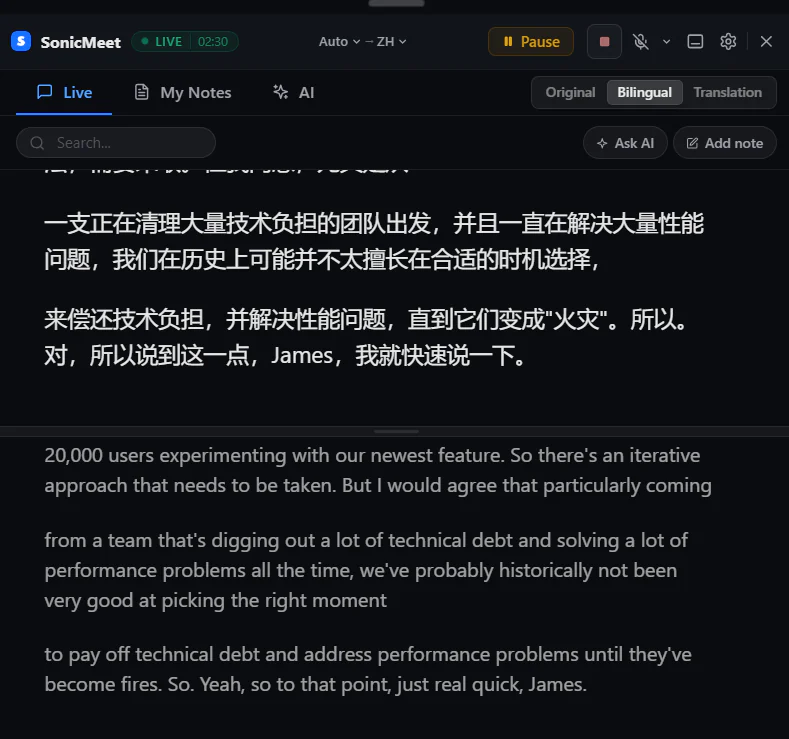
在哪裡設定:擴充功能是字幕面板的齒輪圖示 → 雙語排版;桌面應用程式是 A 按鈕 → 字幕外觀 → 雙語排版。只有雙語模式才會出現。
擴充功能與桌面應用程式的精簡模式
擴充功能的精簡字幕列和桌面應用程式的懸浮字幕,都採用下圖所示的精簡顯示方式。擴充功能會將它顯示在會議網頁上;桌面應用程式則會讓它浮在其他應用程式之上。滑鼠移上去才會顯示操作按鈕,所以圖片中看不到按鈕。
- 1按 精簡字幕列
它是字幕面板頂部列裡、設定齒輪左邊的那個圖示。面板會變成頁面底部、會議自己的控制上方的一條,每種語言最多兩行。
- 2移上去才會看到控制
暫停 或 繼續、用來結束並儲存的方塊按鈕、你的咪高峰,以及 設定(滑桿圖示),用來在 原文、雙語 和 譯文 之間切換,或改字體大小。✕ 會停止字幕並關掉這條。
- 3移動、改闊度,或切回去
拖曳整條可以放到頁面上任何位置,拖左右邊緣可以改闊度;下次還在你放下的地方。要記筆記、用 AI 或改其他設定,在這條上按兩下,或按 展開完整面板。
- 1按 懸浮字幕
它在進行中工具列上。主視窗會讓開,字幕挪到一個小視窗,一直留在其他應用程式上面,全螢幕時也一樣。會議中途把主視窗縮到最小,或主視窗藏住時開始這一場,這個小視窗也會自己出現。
- 2移上去才會看到控制
暫停 或 繼續、結束並儲存(方塊按鈕)、你的咪高峰,以及 A,打開 字幕外觀:顯示甚麼、行序、每種語言的字體大小和顏色、背景透明度。
- 3移動或調整大小
拖視窗頂部那條短把手來移動,拖一條邊或下角來調整大小。第一次出現在螢幕底部,之後停在你上次放下的位置。
- 4把主視窗叫回來
控制最末尾的箭頭圖示 開啟應用程式 會打開主視窗,懸浮視窗同時讓開:兩個不會同時出現。系統匣選單裡也有 顯示字幕 和 隱藏字幕。

- 在擴充功能裡,會議或影片進入全螢幕時,面板和字幕列會一起進去,字幕仍然看得見。
- 這一場結束時,擴充功能會切回完整面板,方便你看剛儲存的內容。下一場仍會以字幕列打開。
- 在桌面應用程式裡結束時,懸浮視窗會給出 查看工作階段,用來打開剛儲存的這一場。
即時 或 精準 翻譯
| 即時 | 精準 | |
|---|---|---|
| 延遲 | 很低(亞秒級延遲) | 通常比 即時 慢大約 1–5 秒 |
| 怎樣運作 | 每一小段一到就翻譯 | 等句子更完整,並參考更多前後文 |
| 適合 | 來回很快的對話 | 技術討論、較長的說明,以及準確比速度更重要的場合 |
- 1打開面板的設定
按字幕面板頂列的齒輪圖示。
- 2選擇 即時 或 精準
在 翻譯模式 下面。只有開了翻譯才會出現這個選項。
- 1開始之前
設定 → 翻譯模式,然後選 即時 或 精準。
- 2進行中
按進行中工具列上的語言對,改模式,再按 套用。暫停時不能改。
選對語言
- 自動偵測 適合會議中途轉換語言。如果講者大致只用一種語言,自己選會更準。
- 不必先停止就可以改語言:按擴充功能面板頂列的語言對,或桌面應用程式進行中工具列上的語言對。
- 在擴充功能裡,如果來源和目標是同一種語言,SonicMeet 只顯示字幕,不做翻譯。
- 在擴充功能裡,SonicMeet 偵測到中文時,會問你要不要改成粵語,或改成繁體中文字幕。
加入你自己的聲音
SonicMeet 給會議播放的聲音加字幕,那不包括你自己的咪高峰。想讓自己說的話也進字幕和文字記錄,就把咪高峰打開。
- 1按面板頂列的咪高峰圖示
第一次,SonicMeet 會打開一個頁面,由 Chrome 詢問咪高峰權限。選擇 瀏覽此網站時允許。
- 2換一個咪高峰(可選)
齒輪圖示 → 麥克風來源,然後選咪高峰或音訊介面。
- 1按進行中工具列上的咪高峰按鈕
預設為關閉,開始字幕會話後才能使用。SonicMeet 會記住你的選擇,下次會話沿用。在 Mac 上,macOS 首次使用時會要求咪高峰權限。
- 2換一個咪高峰(可選)
按咪高峰按鈕旁邊的箭嘴,或在設定 → 麥克風 裡設一個預設。
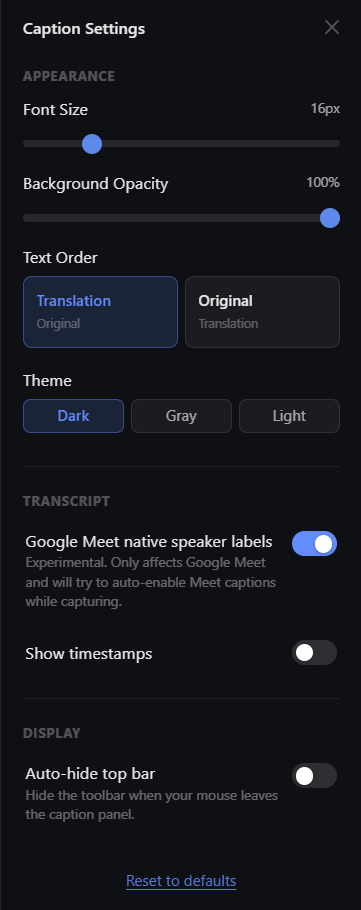
字體大小、主題和版面
| 瀏覽器擴充功能 | 桌面應用程式 | |
|---|---|---|
| 在哪裡 | 面板裡的齒輪圖示 → 字幕設定 | A 按鈕 → 字幕外觀(懸浮視窗也有自己的 A 按鈕) |
| 文字 | 字體大小 | 字體大小和顏色 |
| 背景 | 背景透明度和主題(Dark、Gray、Light) | 懸浮視窗的背景透明度 |
| 版面 | 文字順序、雙語排版、自動隱藏頂部工具列、顯示時間戳記 | 行序和雙語排版 |
想讓字幕少擋一點會議畫面,見擴充功能與桌面應用程式的精簡模式。
常見問題
為甚麼我自己說的話沒有出現在字幕裡?
SonicMeet 給會議音訊加字幕,那不包括你的咪高峰。在擴充功能的字幕面板,或桌面應用程式進行中的工具列裡打開咪高峰,就能加入你的聲音。
精準 模式會更貴嗎?
不會。即時 和 精準 用的分鐘一樣,也都不用 AI 額度。精準 只是較慢,通常大約慢 1 到 5 秒。
可以只要字幕、不要翻譯嗎?
可以。開始前關掉啟用翻譯,SonicMeet 就會用正在說的語言顯示字幕。
可以讓字幕少擋一點會議畫面嗎?
可以。擴充功能裡,按字幕面板頂部列的 精簡字幕列:面板會收成一條字幕式的小列,可以移動、改闊度。桌面應用程式裡,按進行中工具列上的 懸浮字幕,字幕會放到一個一直留在其他應用程式上面的小視窗。
全螢幕時字幕還看得到嗎?
看得到。擴充功能裡,會議或影片進入全螢幕時,字幕面板或字幕列會一起進去。桌面應用程式的懸浮字幕會留在其他應用程式上面,全螢幕時也一樣。