邀請和管理團隊成員
成員頁可查看已使用的席位、角色和加入日期,也可邀請同事及管理待接受的邀請。詞彙頁則可與整個團隊共享自訂詞語。
適用於瀏覽器擴充功能桌面應用程式
角色
後台在 sonicmeet.app/team,只有擁有者和管理員可以打開。成員不需要它:他們只要在擴充功能或桌面應用程式裡,用團隊席位使用 SonicMeet。
| 角色 | 可以做甚麼 |
|---|---|
| Member(成員) | 用團隊席位使用 SonicMeet。不能打開後台。 |
| Admin(管理員) | 可以打開後台:邀請和移除成員、管理待處理邀請、編輯詞彙、查看用量,以及管理帳單。 |
| Owner(擁有者) | 管理員能做的全部,再加上邀請和移除管理員。 |
邀請人
- 一個人:在成員頁按 Invite(邀請),輸入電郵並選擇角色。
- 幾個人:按 Bulk Invite(批量邀請),貼上一份電郵清單。
- 每一則邀請都會佔住一個席位,直到被接受或取消。
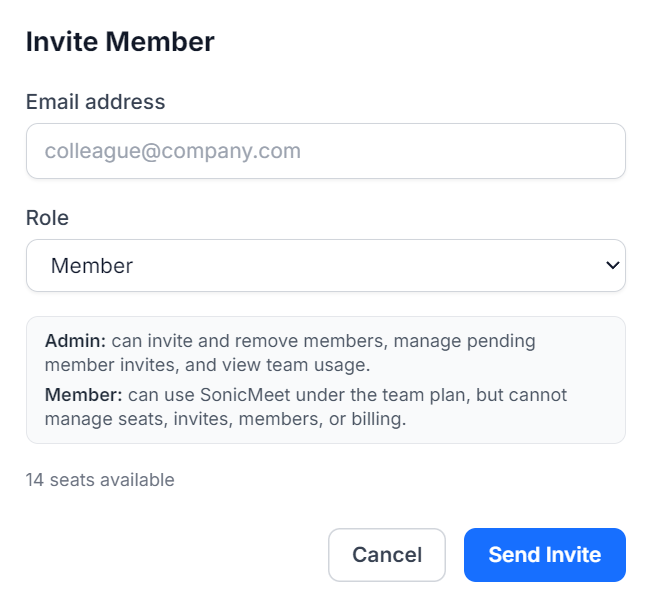
你邀請的每個人都會收到 SonicMeet 的電郵,不論是逐個邀請還是批量邀請:
- 已經用這個地址使用 SonicMeet 的人會立刻加入。電郵會說他們已加入團隊,之後的場次使用團隊的時數。
- 其他人會收到邀請電郵。要加入,他們需要安裝 SonicMeet,用被邀請的地址登入,並開始一次字幕。加入團隊的 SonicMeet 計劃 會帶他們走完這些步驟。
- 待處理清單會顯示每封邀請電郵有沒有寄出。如果有一封失敗或找不到了,可以從那裡再寄一次。
邀請他們用來登入的那個地址
SonicMeet 按對方登入所用 Google 帳戶的電郵來對上邀請。寄到另一個地址(例如別名)的邀請不會被領取。
管理成員與待接受的邀請
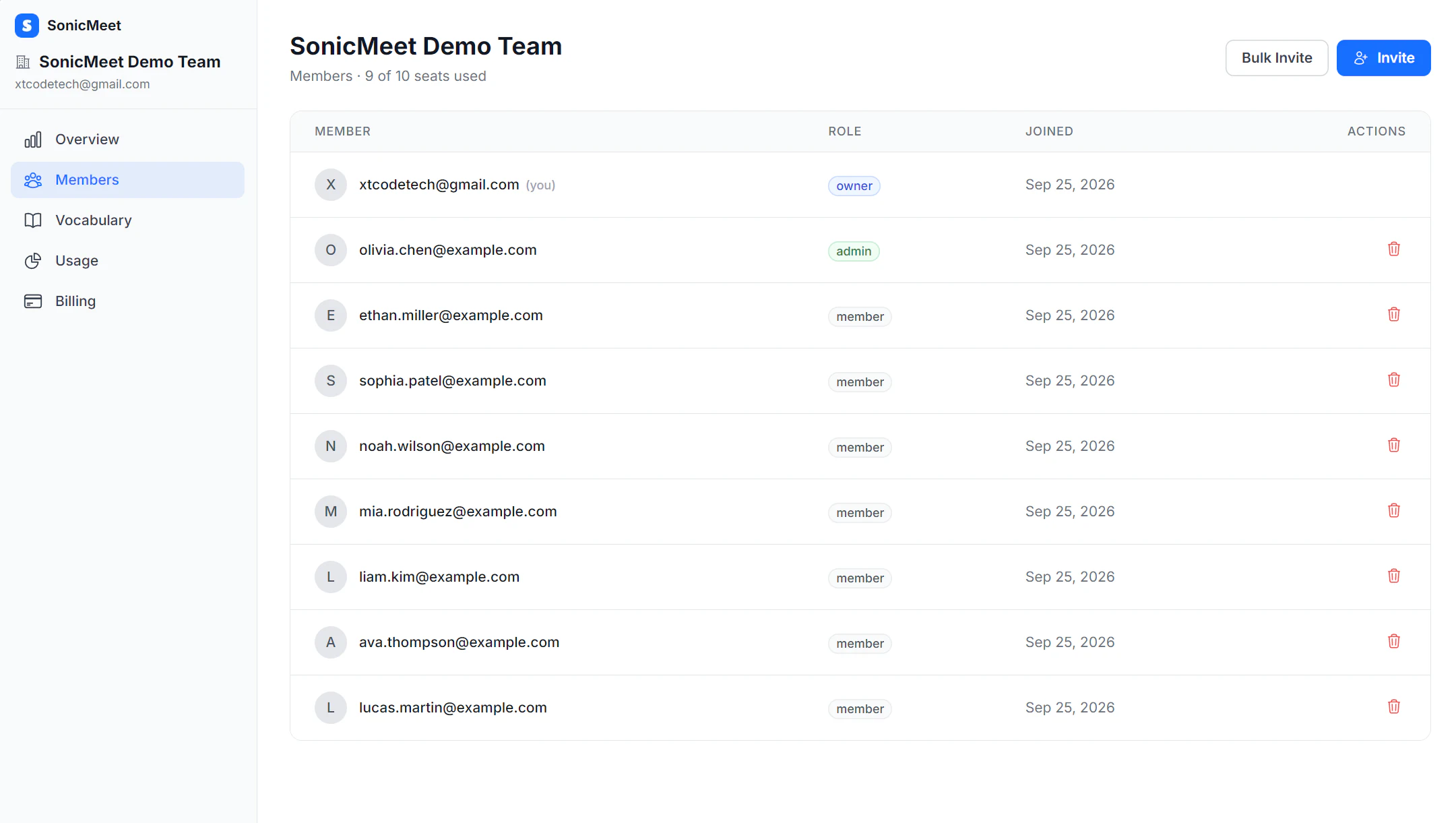
- 頁面頂部顯示已使用席位與總席位。每位已加入的成員、每個待接受的邀請都會佔用一個席位。成員表列出電郵、角色和加入日期。
- 有待接受的邀請時,它們會顯示在成員名單下方。你可重新發送電郵;取消邀請則會釋放佔用的席位。
- 按成員那一行的紅色移除圖示,席位便會立即釋放。你不能移除自己或擁有者;管理員亦不能移除其他管理員。
- 管理員可以邀請及移除一般成員。只有擁有者可以邀請或移除管理員。頁面頂部有 Invite 和 Bulk Invite 按鈕。
共用詞彙
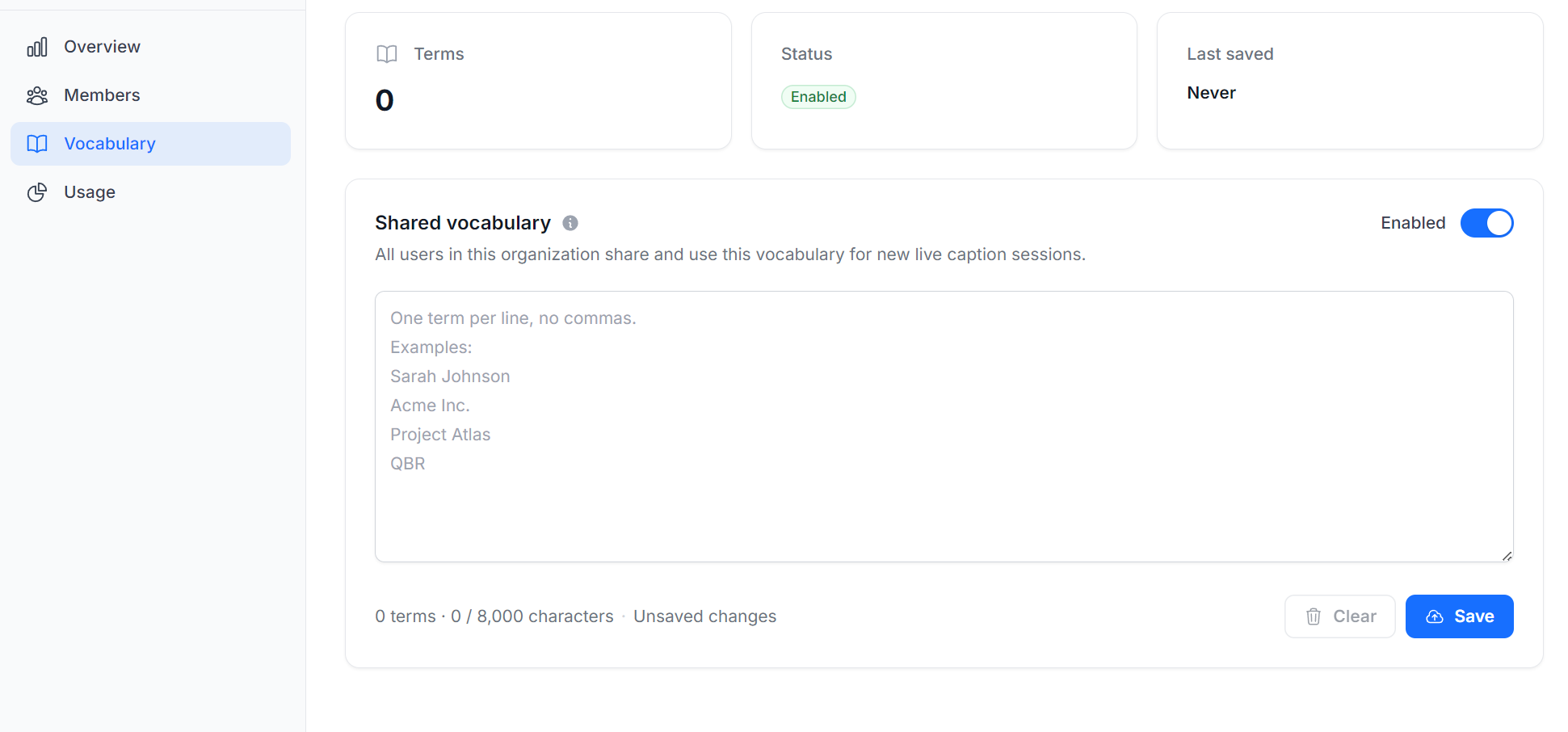
詞彙(管理員和擁有者)放整個團隊希望 SonicMeet 認得的名稱、縮寫和產品詞語。一行一個,不要加逗號,然後按 Save(儲存)。開關可以關掉這份清單,而不刪除你的詞語。
成員不用做任何事:清單會自動套用到每個人的新場次,並在他們的 SonicMeet 設定裡顯示為 團隊詞彙。
常見問題
待處理的邀請會佔席位嗎?
會。每一則待處理邀請都會佔住一個席位,直到被接受或取消。不會再用的邀請請取消,以釋出席位。
有人沒收到邀請電郵。現在怎樣?
從待處理清單再寄一次,並請他們查看垃圾郵件。電郵本身不是必須的:只要他們用被邀請的地址登入 SonicMeet 並開始字幕,就會加入團隊。
管理員可以把別人設成管理員嗎?
不行。只有團隊擁有者可以邀請或移除管理員。管理員可以邀請和移除成員。
這篇文章有用嗎?
你的回答會告訴我們哪篇文章還要改。
最近更新
還是卡住?
告訴我們你想做甚麼、用的是擴充功能還是桌面應用程式,以及螢幕上現在顯示甚麼。