歷史記錄、AI 摘要、問 AI 和分享連結
每一場都會存到你的帳戶。之後可以搜尋、匯出、做摘要、就內容提問,或把回顧發給沒能參加的人。
適用於瀏覽器擴充功能桌面應用程式
找回過往的一場
- 1打開 歷史記錄
在彈出視窗裡按 檢視翻譯歷史。可以搜尋清單、打開一場,或刪除一場。合併 把幾場合成一場,例如一通電話被拆成兩段的時候。
- 1打開 工作階段
在側欄按 工作階段。可以在那裡搜尋、重新命名和刪除。剛停止之後,查看工作階段 會直接帶你去剛剛結束的那一場。
場次存在你的 SonicMeet 帳戶,而不是這部電腦上,所以你在哪裡登入都能找到。我們不保留錄音,只保留文字記錄、你的筆記和摘要。
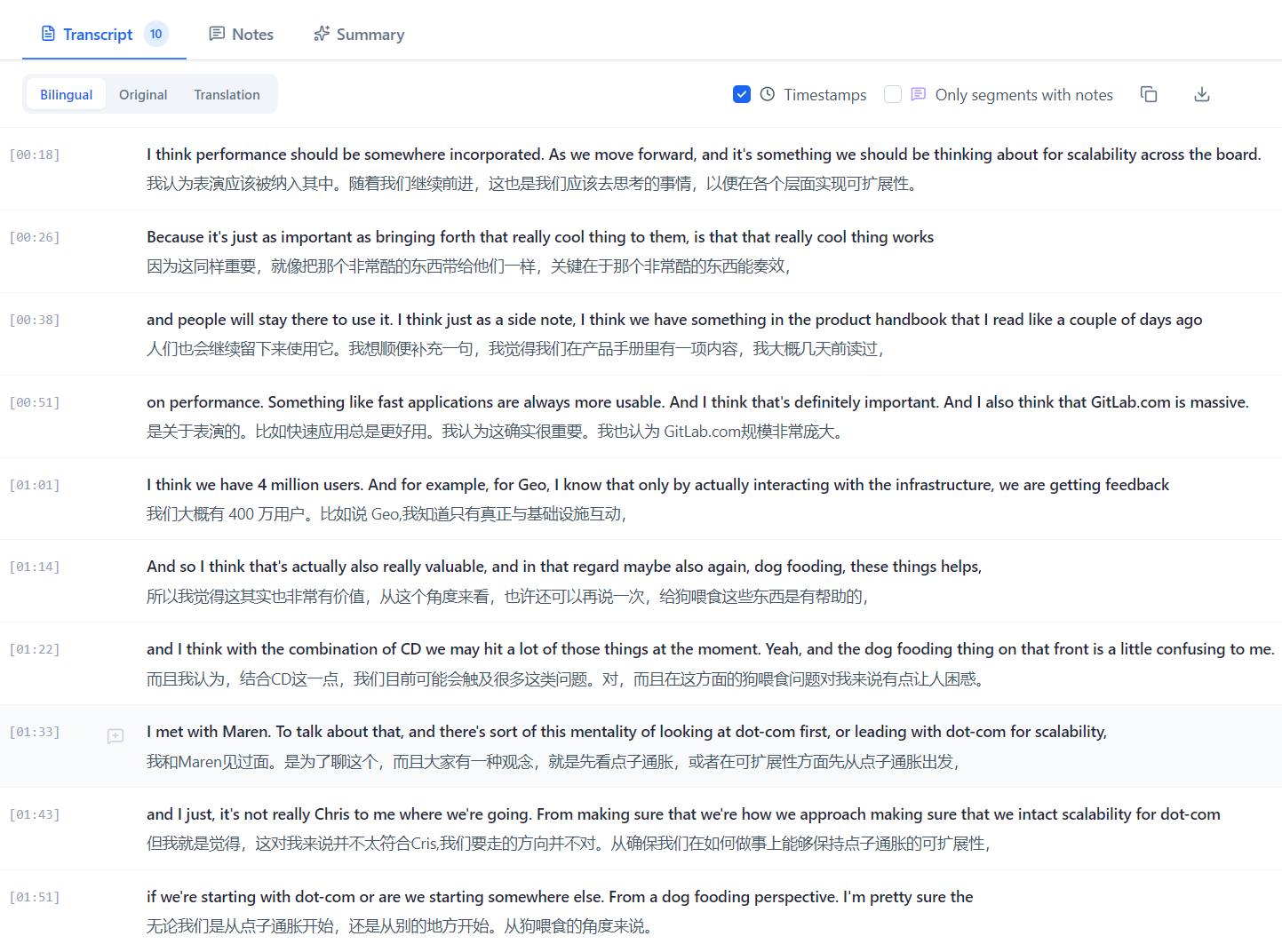
匯出文字記錄
匯出 會把一場下載成 Markdown 或 TXT。你可以選擇放入甚麼:文字記錄(兩種語言、只有原文,或只有譯文)、時間、你的筆記,以及 AI 摘要。
AI 摘要
- 可以在會議中生成摘要(擴充功能的 AI 標籤 → 總結),也可以之後從歷史記錄生成。它會抽出重點、待辦和決定。
- 每一次新的摘要用 1 點 AI 額度。打開已有的摘要是免費的;重新生成 會取代它,並再用 1 點。
- 在擴充功能裡,設定中的 摘要語言 決定摘要用哪種語言寫。
- 一場要有足夠的說話內容才做得到摘要;太短的會改為顯示一則提示。如果摘要失敗,額度會自動退回。
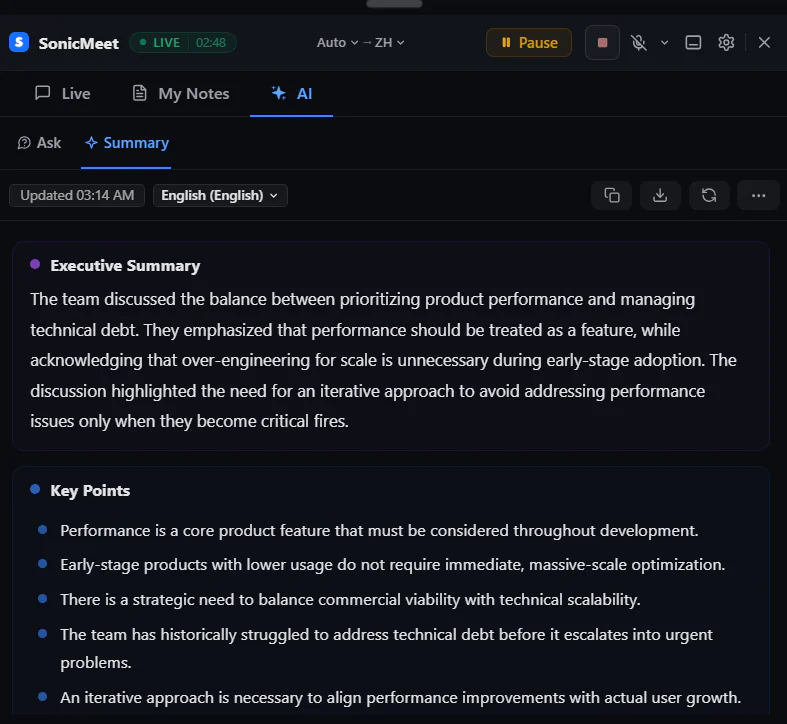
就一場會議問 AI
用平常的說法提問,會議中或之後都可以,例如「做了哪些決定?」。答案根據到目前為止的文字記錄;會議還在進行時,最新的幾句字幕未必已經包括在內。
- 每一個回答用 1 點 AI 額度。如果沒有回答回來,額度會退回。
- 擴充功能在會議中是 AI → 問答,在歷史記錄裡是 問 AI。桌面應用程式在場次畫面裡是 詢問 AI。
分享回顧
- 1打開這一場,按 分享
從擴充功能的歷史記錄,或桌面應用程式的場次列表。
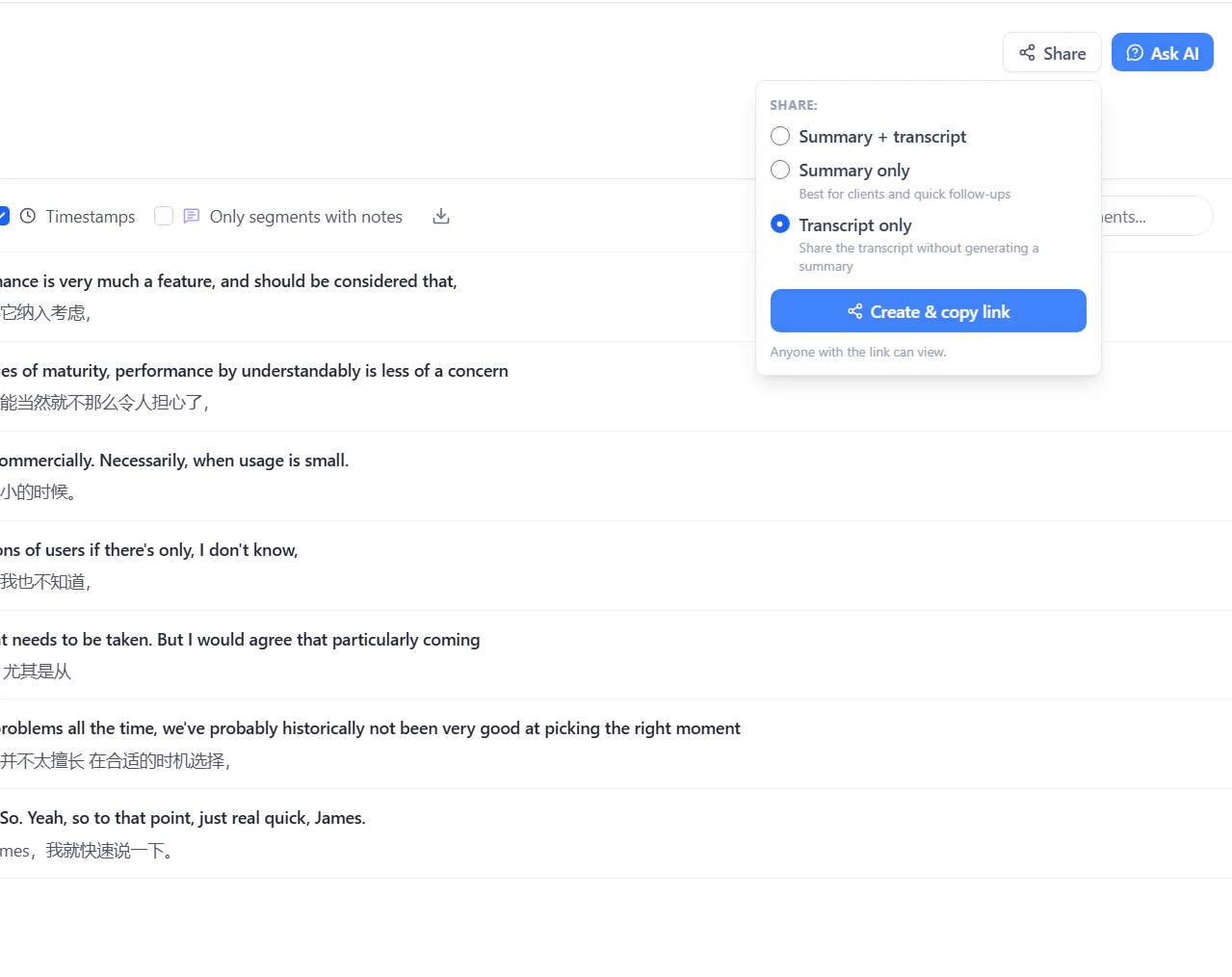
- 2選擇分享甚麼
摘要 + 字幕記錄、僅摘要 或 僅字幕記錄。只分享文字記錄是免費的。摘要選項需要先有摘要:擴充功能會幫你生成(1 點 AI 額度),桌面應用程式會請你先自己生成。
- 3把連結發出去
拿到連結的人都能看這份回顧,不必有 SonicMeet 帳戶。
停止分享 會立刻關掉連結;之後可以用新連結再分享。在擴充功能裡,分享連結 列出你分享過的全部連結,以及每條被打開過多少次。
常見問題
我的文字記錄存在哪裡?
存在你的 SonicMeet 帳戶,所以你在哪裡登入都能用。SonicMeet 不保留錄音。文字記錄、筆記和摘要會留到你刪除它們,或刪除帳戶為止。
再打開一次摘要會用掉 AI 額度嗎?
不會。只有生成新摘要或重新生成才用額度。打開已有的摘要是免費的。
別人不用登入也能打開分享的回顧嗎?
可以。拿到連結的人都能看。停止分享會立刻關掉連結,之後可以再建立一條新的。
這篇文章有用嗎?
你的回答會告訴我們哪篇文章還要改。
最近更新
還是卡住?
告訴我們你想做甚麼、用的是擴充功能還是桌面應用程式,以及螢幕上現在顯示甚麼。