開始使用瀏覽器擴充功能
安裝、登入,然後在會議所在的分頁開始字幕。幾分鐘就好,大部分時間花在安裝。
安裝並登入
SonicMeet 可在 Chrome、Edge 和 Brave 使用。三個瀏覽器都從 Chrome 網上應用程式商店安裝同一個擴充功能,Edge 沒有另外的商店頁面。
- 1加入 SonicMeet,然後固定它
到下載頁取得。在 Edge,第一次被詢問時按 Allow extensions from other stores(允許來自其他商店的擴充功能)。然後在工具列的拼圖圖示選單裡把 SonicMeet 固定,之後按一下就能打開。
- 2用 Google 登入
按 SonicMeet 圖示,選擇 使用 Google 登入。必須使用 Google 帳戶。新帳戶在註冊時會一次過得到 20 分鐘免費即時字幕,用來試用 SonicMeet。
在會議裡開始字幕
- 1在瀏覽器分頁裡打開會議
任何在瀏覽器裡進行的會議都可以:Google Meet、Zoom、Microsoft Teams、Webex、Slack huddle 等。播放聲音的其他分頁也可以,例如網上研討會或影片。SonicMeet 只聽你啟動它的那一個分頁。
- 2選擇語言
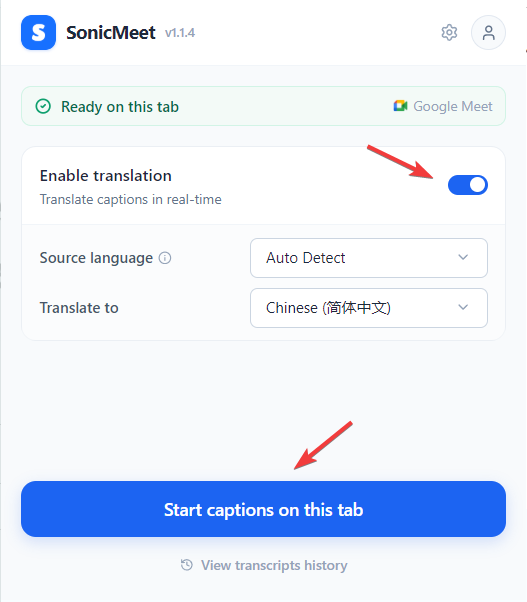
來源語言 用 自動偵測 通常就夠。如果講者大致只用一種語言,自己選會更準。要翻譯字幕,開啟 啟用翻譯 並選 翻譯成 的語言;關掉的話,字幕會用正在說的語言顯示。
- 3按 在此分頁開始字幕
會議頁面上會打開字幕面板,一兩秒內就會有字幕。
認識字幕面板
- 即時 顯示字幕。在頂列切換 原文、雙語 和 譯文。
- 我的筆記 放你在通話中寫的筆記。
- AI 總結到目前為止的會議,並回答你的問題。
- 暫停 會停止傳送音訊,所以不計分鐘。停止 結束這場並存入歷史記錄。
- 精簡字幕列 是設定齒輪左邊的那個圖示,會把面板收成一條字幕式的小列,少擋住會議。在這條上按兩下可以回到完整面板。見擴充功能與桌面應用程式的精簡模式。

翻譯模式、字體大小、你自己的聲音和其他設定,見字幕與翻譯。
用 Zoom 或 Teams 桌面應用程式開會?
擴充功能只能聽到瀏覽器分頁的聲音。如果你在 Zoom 或 Microsoft Teams 桌面應用程式裡入會,請改用 Windows 或 Mac 版 SonicMeet:同一個帳戶、同一份分鐘。見開始使用桌面應用程式。還不肯定要用哪一個,看擴充功能還是桌面應用程式?。
常見問題
擴充功能支援哪些瀏覽器?
Chrome、Microsoft Edge 和 Brave。三個都從 Chrome 網上應用程式商店安裝;Edge 會問你一次,是否允許來自其他商店的擴充功能。
擴充功能支援哪些會議平台?
任何在瀏覽器分頁裡進行的會議,包括 Google Meet、Zoom、Microsoft Teams、Webex 和 Slack huddle。SonicMeet 給該分頁的聲音加字幕,所以不依賴平台本身。桌面應用程式裡的會議,請改用 SonicMeet 桌面應用程式。
會議裡的其他人看得到我在用 SonicMeet 嗎?
看不到。SonicMeet 不會加入通話,也不會在聊天裡發言,字幕只顯示在你的螢幕上,除非你分享螢幕時字幕還開着。
可以免費試用 SonicMeet 嗎?
可以。新帳戶在註冊時一次過得到 20 分鐘免費即時字幕,以及 3 點 AI 額度,用來做摘要和問 AI。用 Google 帳戶登入即可,不必綁信用卡。