團隊帳單、共用時數和用量
團隊共用時數和 AI 額度。這裡說明共用額度的組成、消耗次序,以及擁有者和管理員如何增加額度。
適用於瀏覽器擴充功能桌面應用程式
共用池怎樣運作
- 每個席位為池子加上 15 小時和 60 點 AI 額度。你在帳單頁加購的每月共用時數,也進入同一個池子。
- 團隊裡的每個人都從這個池子取用。在團隊期間,成員不會用自己的個人分鐘。
- 每次續期,池子會重設為全額;未用的時數和 AI 額度不會結轉。
- 一次過的額外時數只在池子用完之後才用,而且永不過期。
- 池子和額外時數都用完時,整個團隊的即時字幕會一起停,並請成員聯絡管理員。
總覽
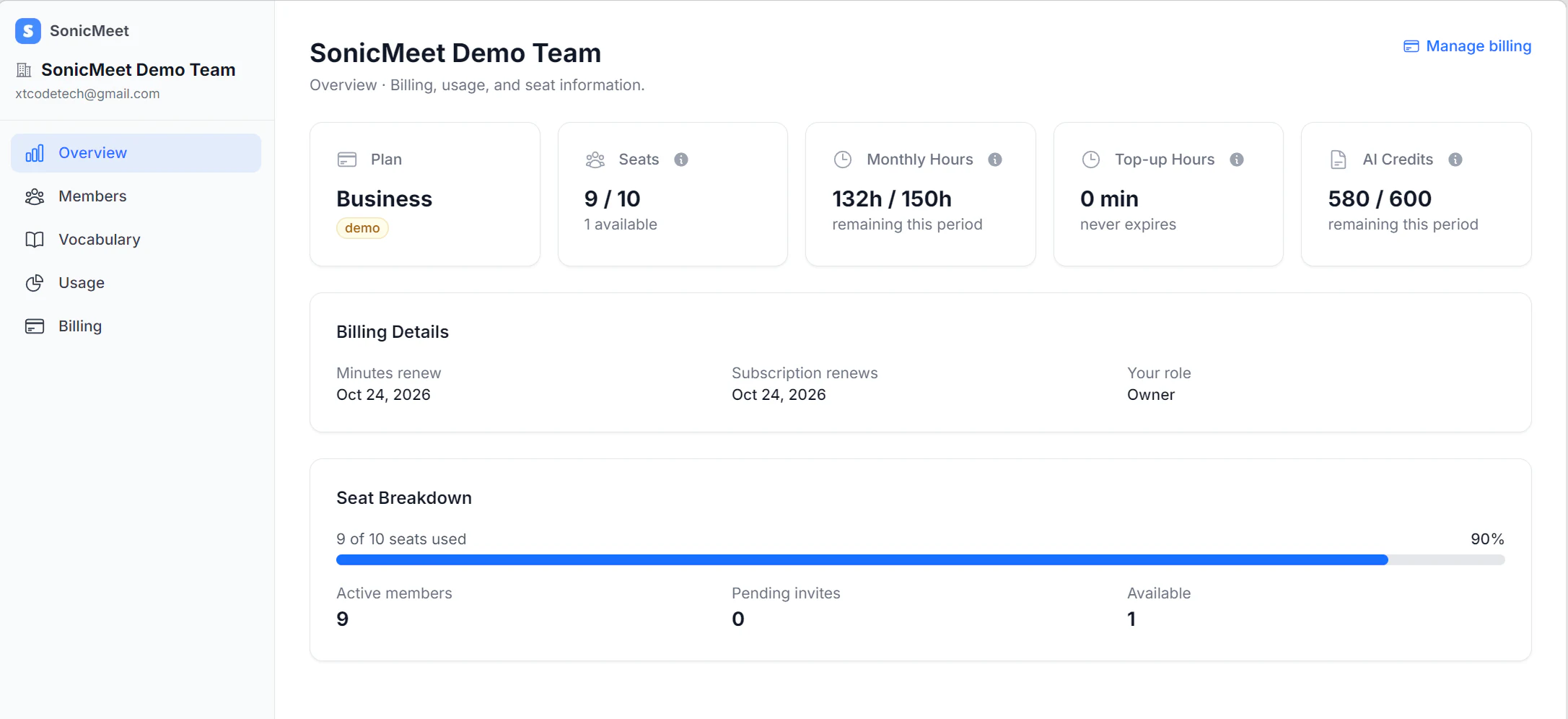
總覽 一眼看到計劃:使用中的席位、本帳期剩下的共用時數和 AI 額度,以及一次過的額外時數。下面是續期日、你的角色,以及使用中成員、待處理邀請和空餘席位的分項。
看誰用了多少
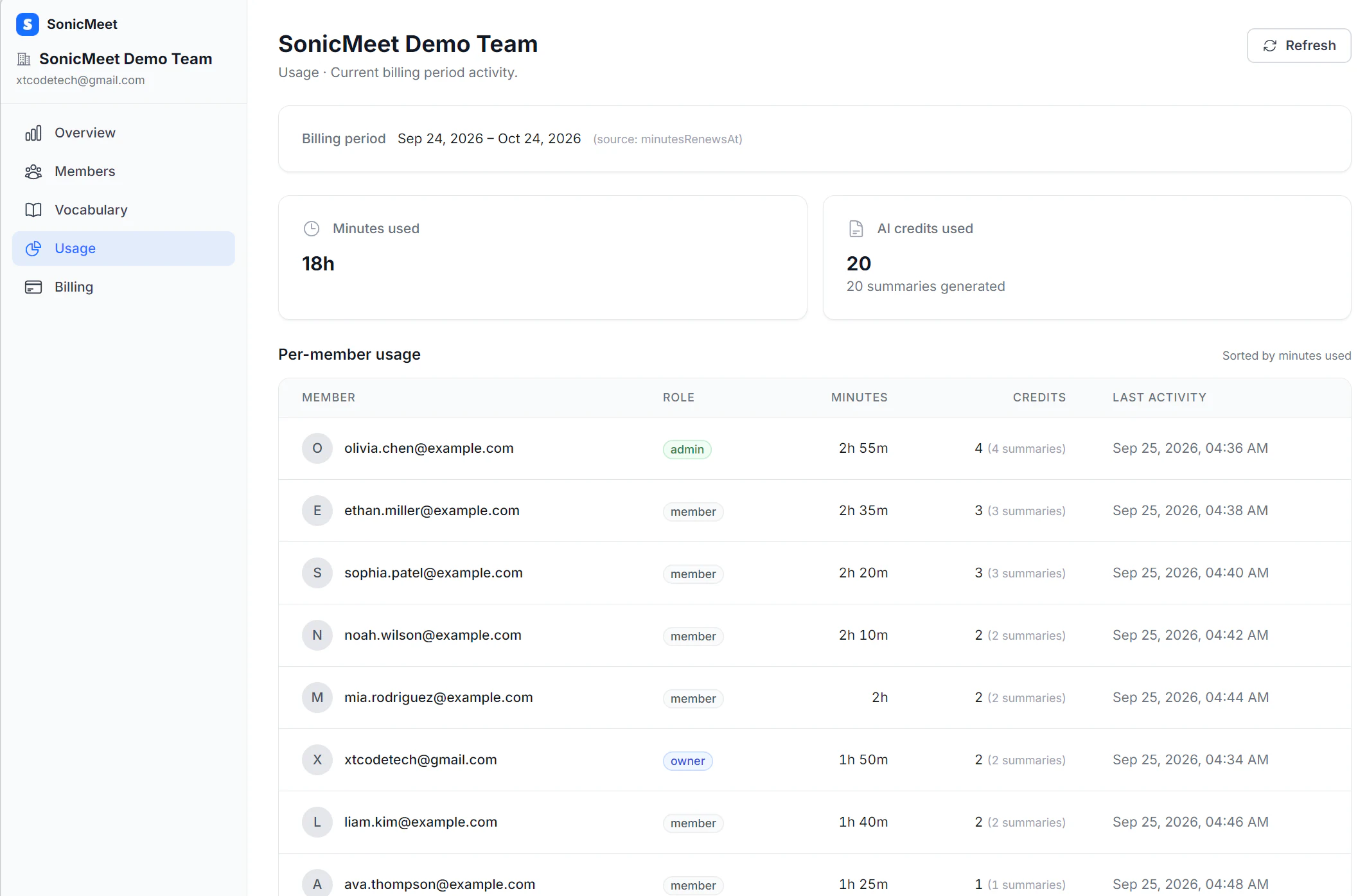
用量(管理員和擁有者)按成員列出本帳期的時數,方便你看團隊的時間花在哪裡。
加席位或時數
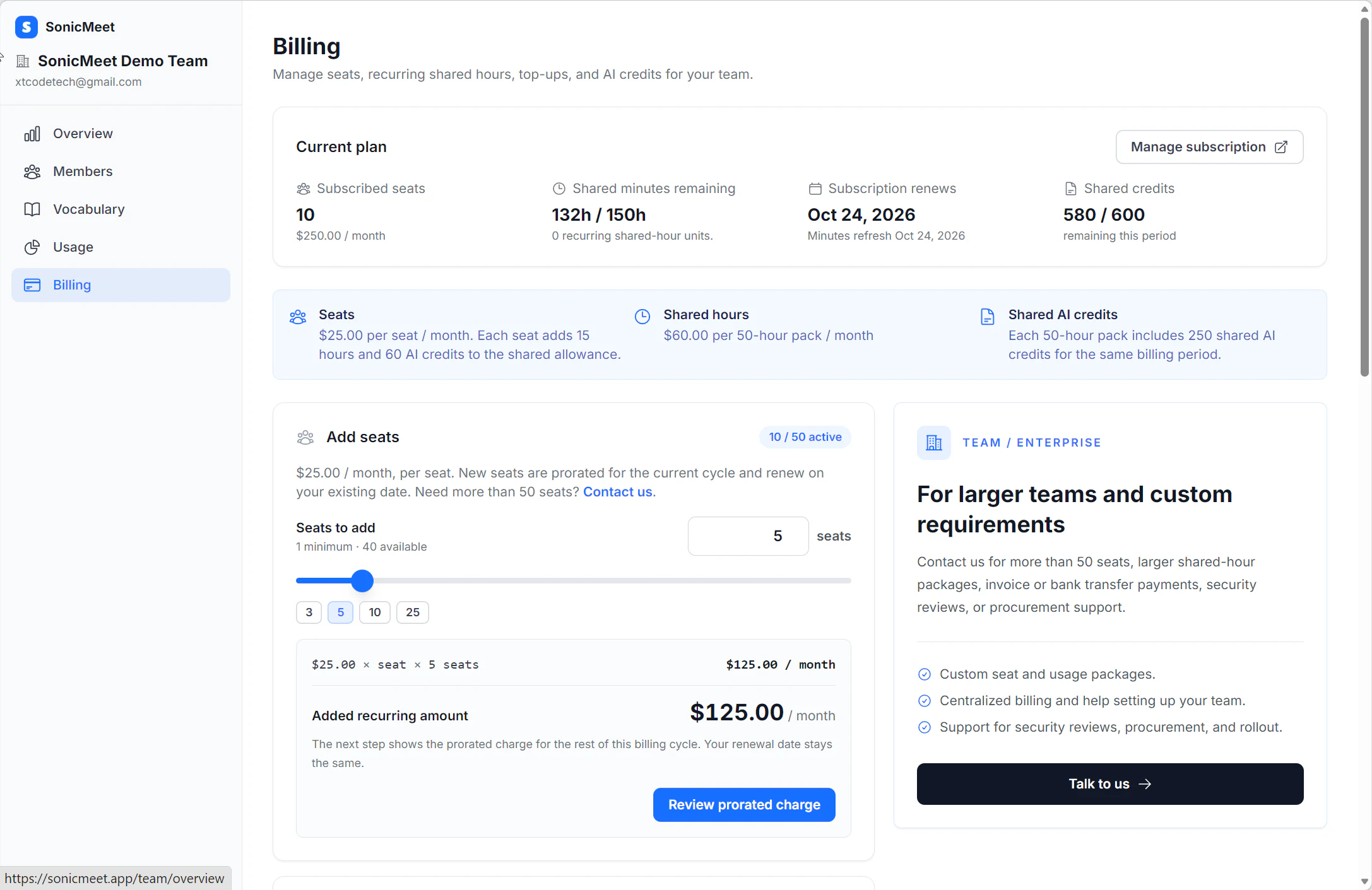
用信用卡付款的團隊,有一個給管理員和擁有者的 帳單與訂閱 頁。那裡的按鈕在每種語言裡都是英文:
- Add seats(增加席位)或 Increase monthly shared hours(增加每月共用時數)。確認之前,你會看到本帳期剩餘時間的按比例費用;續期日不變。
- Buy one-time extra hours(購買單次額外時數)。它們在共用池用完之後才用,並一直留到用完為止。
- 管理訂閱 會打開 Stripe,你可以在那裡更新信用卡、下載發票,或取消。
自訂計劃的團隊看不到這一頁:帳單由我們直接處理,任何變更請聯絡我們。
如果付款失敗
總覽會顯示付款失敗。在擁有者或管理員於 帳單與訂閱 → 管理訂閱 更新信用卡之前,成員不能開始即時字幕。付款成功後,使用權會自動恢復。
常見問題
未用的團隊時數會結轉嗎?
不會。共用池在每次續期時重設為全額。一次過的額外時數是例外:它們永不過期。
可以看到每位成員用了多少嗎?
可以。擁有者和管理員可以在團隊後台的用量頁,看到每位成員在本帳期的時數。
團隊的時數用完會怎樣?
整個團隊的即時字幕都會停,並請成員聯絡管理員。擁有者或管理員可以在帳單頁增加每月共用時數,或購買單次額外時數,成員就可以再開始。
這篇文章有用嗎?
你的回答會告訴我們哪篇文章還要改。
最近更新
還是卡住?
告訴我們你想做甚麼、用的是擴充功能還是桌面應用程式,以及螢幕上現在顯示甚麼。