開始使用 Windows 及 Mac 桌面應用程式
桌面應用程式會給電腦正在播放的聲音加字幕:Zoom 和 Teams 桌面應用程式、瀏覽器裡的會議,以及其他有聲內容。
適用於桌面應用程式
安裝
| Windows | Mac | |
|---|---|---|
| 系統要求 | Windows 10/11,64 位元 | macOS 14.2 或以上,Apple 晶片或 Intel |
| 你下載的是 | 安裝程式(.exe),或 Microsoft Store 裡的應用程式 | 配合你晶片的磁碟映像(.dmg) |
| 安全 | 由 XTCodeTech Ltd 數碼簽署 | 已簽署並通過公證 |
- 1下載應用程式
打開下載頁,選擇 Windows 或 Mac。在 Mac 上要選 Apple 晶片或 Intel:蘋果選單 → 關於這部 Mac 會告訴你是哪種晶片。
- 2安裝
在 Windows 上執行安裝程式,按步驟完成。在 Mac 上打開磁碟映像,把 SonicMeet 移到「應用程式」資料夾。
用 Google 登入
- 1按 使用 Google 登入
預設瀏覽器會打開 Google 的登入頁。
- 2登入完成後回來
瀏覽器分頁顯示 授權已完成 後,關掉它,回到 SonicMeet。請用和擴充功能相同的 Google 帳戶:方案、分鐘和歷史記錄是共用的。
開始字幕
- 1開始你的會議
在 Zoom 或 Teams 桌面應用程式、瀏覽器,或任何其他有聲的應用程式裡入會都可以。SonicMeet 聽的是電腦正在播放的全部聲音,不是某一個應用程式。
- 2選擇語言
來源 可以保持 自動偵測;如果講者大致只用一種語言,自己選會更準。要翻譯字幕,保持 啟用翻譯 開啟,並選一個 目標。顯示模式 決定你看到原文、兩種語言,還是只有譯文。
- 3按 開始翻譯
在 Mac 上,第一次 macOS 會問 SonicMeet 能否擷取系統音訊:允許它。一兩秒內,字幕會出現在應用程式裡。
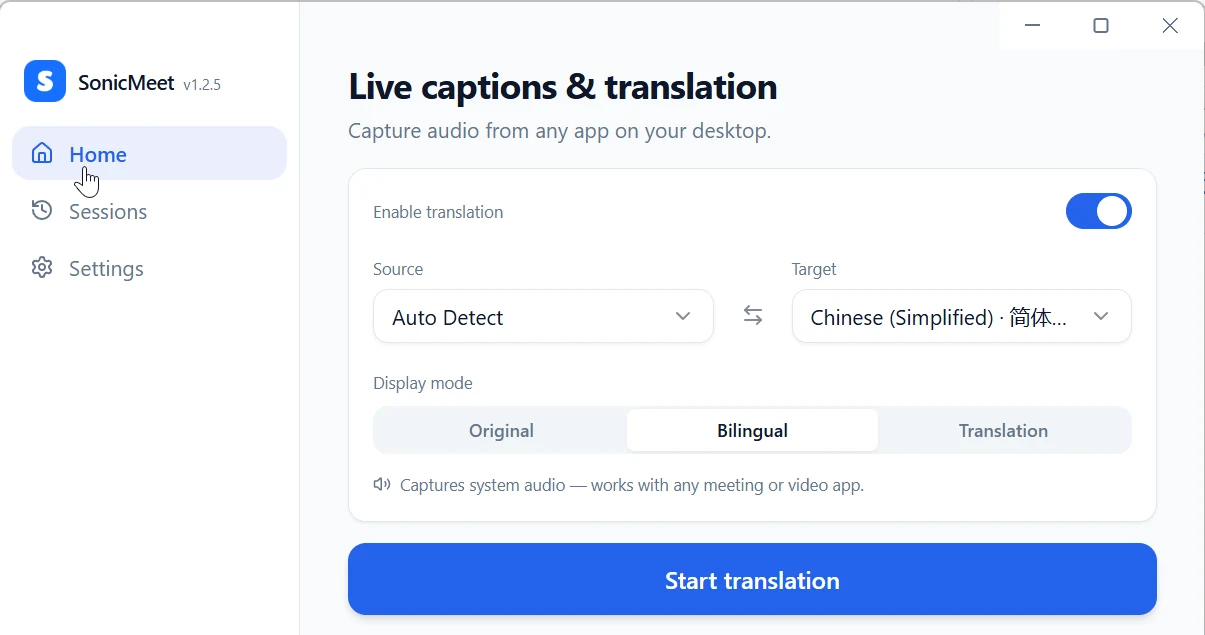
Mac:字幕來自你目前的輸出裝置
SonicMeet 聽的是系統設定 → 聲音 → 輸出裡選中的裝置。如果會議應用程式從另一個裝置播放,SonicMeet 就聽不到。
會議進行中
- 字幕會先顯示在主視窗的即時工具列下方。按 懸浮字幕,便會以如下圖所示的精簡樣式開啟小視窗,浮在其他應用程式之上,全螢幕時也一樣。會話期間將主視窗最小化,小視窗亦會自動出現。將滑鼠移上去可顯示操作按鈕;按 開啟應用程式 可返回主視窗。詳見擴充功能與桌面應用程式的精簡模式。
- 暫停 停止傳送音訊,所以不計分鐘。停止 結束這場,並存到 工作階段。
- 進行中工具列上的咪高峰按鈕,會把你自己的聲音加進字幕。預設是關的;在 Mac 上,第一次 macOS 會要求咪高峰權限。
- 即使 SonicMeet 在背景,快捷鍵仍然有效:Alt+Shift+S 開始和停止(要停止的話,3 秒內按兩次),Alt+Shift+P 暫停和繼續。在 Mac 上是 ⌥⇧S 和 ⌥⇧P。可在設定 → 鍵盤快速鍵 裡更改。
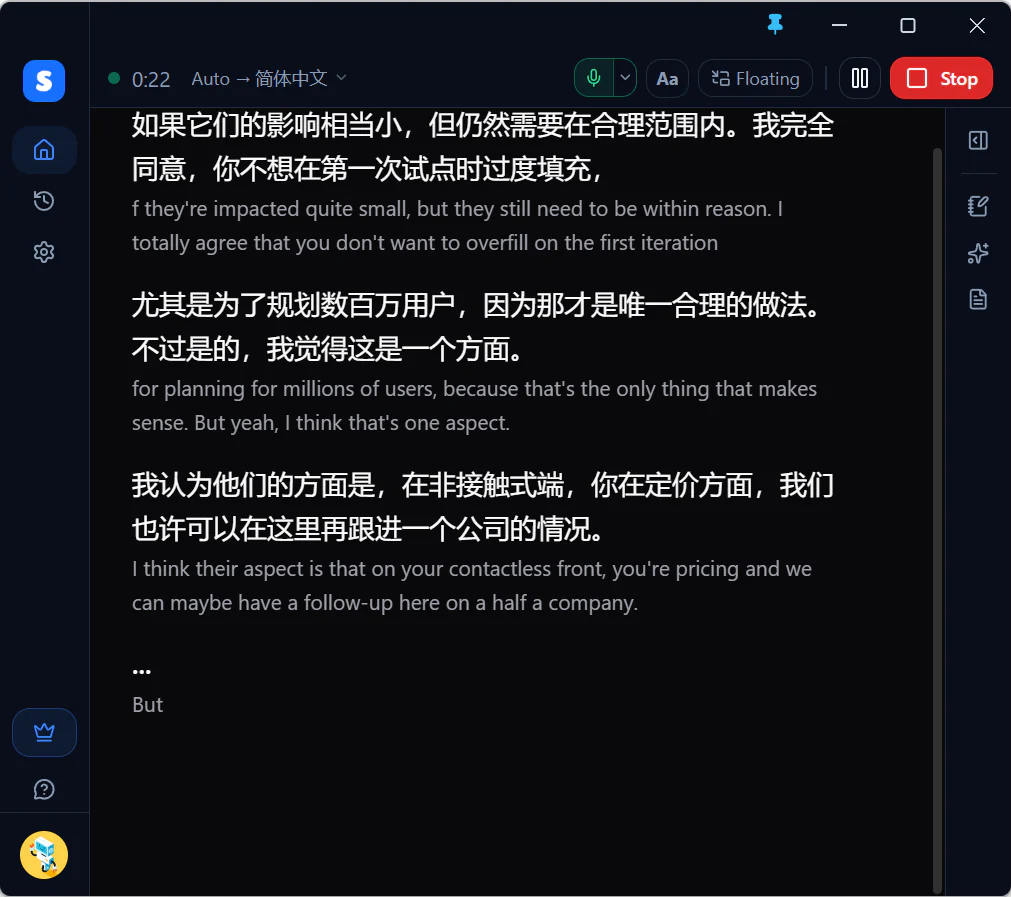

分享螢幕時會看到懸浮視窗
如果你分享整個螢幕,其他人會看到你的字幕。改為只分享一個視窗,或在演示時從系統匣選單把字幕藏起來。
值得知道
- 關掉視窗不會結束 SonicMeet:它會繼續留在系統匣(Mac 上是選單列),你可以在那裡顯示字幕、暫停、停止或結束。
- 登入時啟動應用程式 預設是開的,所以你登入電腦時 SonicMeet 會一併啟動。可在設定 → 應用程式 關掉。
- 無聲自動停止 預設是開的:如果 5 分鐘都沒有字幕(可選 3 到 30 分鐘),SonicMeet 會倒數 10 秒然後停止,除非你按 繼續。
- 更新會自己下載,並在 SonicMeet 重新啟動時安裝。如果沒有,看桌面應用程式無法更新。
常見問題
可以指定 SonicMeet 只聽某一個應用程式嗎?
不行。桌面應用程式會擷取電腦正在播放的全部聲音。開會時先暫停音樂和影片,免得它們進了字幕。
桌面應用程式和擴充功能用同一個帳戶嗎?
是。用同一個 Google 帳戶登入,擴充功能和桌面應用程式會共用方案、分鐘、AI 額度和已儲存的場次。
其他人看得到我的字幕嗎?
只有在你分享螢幕、而且字幕還開着的時候才看得到:懸浮字幕視窗會出現在螢幕分享和截圖裡。SonicMeet 不會加入通話,也不會在會議裡發任何東西。
這篇文章有用嗎?
你的回答會告訴我們哪篇文章還要改。
最近更新
還是卡住?
告訴我們你想做甚麼、用的是擴充功能還是桌面應用程式,以及螢幕上現在顯示甚麼。