字幕与翻译:显示方式、模式和你自己的声音
字幕开着的时候,这些设置会改变你看到的内容:显示哪种语言、字幕占多少画面、译文多久出来,以及要不要带上你自己的声音。
原文、双语或译文
- 1用面板顶部栏的切换
会话进行中随时可以选 原文、双语 或 译文。
- 2微调双语模式
在面板设置(齿轮图标)里,文字顺序 决定哪种语言在前。两种语言怎么排列,见下一节。
- 1开始前先选显示模式
主页上的 显示模式 决定你看到原文、两种语言,还是只有译文。
- 2会话中途也可以改
在悬浮字幕窗口里,A 按钮可以切换显示模式、行顺序、字号、颜色和背景不透明度。在主窗口里,A 按钮打开 字幕外观,可改行顺序、字号、颜色和双语排版。
双语排版:逐句对照,或按语言分块
双语模式下,双语排版 决定两种语言怎么排:
- 逐句对照:每句原文后面紧跟它的译文,一对一对着看。适合核对译文和实际说的话。
- 语言分块:每种语言各自成一块,可以只顺着一种语言读,不被另一种打断。

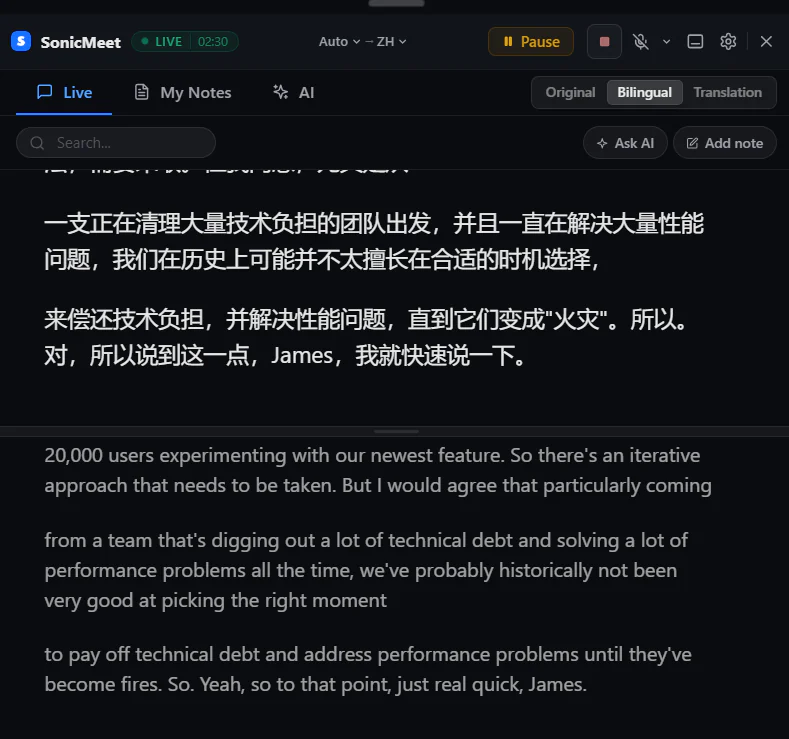
在哪里设置:扩展里,字幕面板的齿轮图标 → 双语排版;桌面版里,A 按钮 → 字幕外观 → 双语排版。只有双语模式才会出现这项。
扩展和桌面应用的精简模式
扩展的精简字幕条和桌面应用的悬浮字幕采用下图所示的紧凑显示方式。扩展会把它放在会议网页上;桌面应用会让它浮在其他应用之上。鼠标移上去才会显示操作按钮,因此图里没有这些按钮。
- 1点击 精简字幕条
它是字幕面板顶部栏里、设置齿轮左边的那个图标。面板会变成页面底部、会议自己的控件上方的一条,每种语言最多两行。
- 2指上去才会看到控件
暂停 或 继续、用来结束并保存的方块按钮、你的麦克风,以及 设置(滑块图标),用来在 原文、双语 和 译文 之间切换,或改字号。✕ 会停止字幕并关掉这条。
- 3移动、改宽度,或切回去
拖动整条可以放到页面上任意位置,拖左右边缘可以改宽度;下次还在你放下的地方。要记笔记、用 AI 或改其他设置,双击这条,或点击 展开完整面板。
- 1点击 悬浮字幕
它在实时条上。主窗口会让开,字幕挪到一个小窗口里,始终盖在其他应用上面,全屏应用也一样。会话进行中把主窗口最小化,或主窗口藏着的时候开始会话,这个小窗口也会自己出现。
- 2指上去才会看到控件
暂停 或 继续、结束并保存(方块按钮)、你的麦克风,以及 A,打开 字幕外观:显示什么、行顺序、每种语言的字号和颜色、背景不透明度。
- 3移动或调整大小
拖窗口顶部那条短把手来移动,拖一条边或下角来调整大小。第一次出现在屏幕底部,之后停在你上次放下的位置。
- 4把主窗口叫回来
控件最末尾的箭头图标 打开应用 会打开主窗口,悬浮窗口同时让开:两个不会同时出现。托盘菜单里也有 显示字幕 和 隐藏字幕。

- 在扩展里,会议或视频进入全屏时,面板和字幕条会一起进去,字幕仍然看得见。
- 会话结束时,扩展会切回完整面板,方便你看刚保存的内容。下一场会话仍会以字幕条打开。
- 在桌面版里结束时,悬浮窗口会给出 查看会话,用来打开刚保存的这场会话。
即时翻译还是精准翻译
| 即时 | 精准 | |
|---|---|---|
| 延迟 | 很短(亚秒级延迟) | 通常比即时模式慢大约 1–5 秒 |
| 怎么工作 | 短语一到就翻译 | 等句子更完整,并多用前后文 |
| 适合 | 来回很快的对话 | 技术讨论、长段说明,以及准确比速度更重要的场合 |
- 1打开面板设置
点击字幕面板顶部栏的齿轮图标。
- 2选择 即时 或 精准
在 翻译模式 下面。只有翻译开着时才会出现。
- 1会话开始前
设置 → 翻译模式,然后选 即时 或 精准。
- 2会话进行中
点击实时条上的语言对,改好模式,再点 应用。会话暂停时不能改。
选对语言
- 自动检测 适合会中途换语言的会议。如果发言人基本只用一种语言,自己指定字幕会更准。
- 不用停止也能改语言:在扩展面板顶部栏点语言对,或在桌面版的实时条上点。
- 在扩展里,如果源语言和目标语言是同一种,SonicMeet 只显示字幕,不做翻译。
- 在扩展里,当 SonicMeet 检测到中文时,如果你需要,它会提议改成粤语,或改成繁体中文字幕。
加入你自己的声音
SonicMeet 给会议里播放出来的声音加字幕,这里面不包括你自己的麦克风。想让你说的话也进字幕和记录,就把麦克风打开。
- 1点击面板顶部栏的麦克风图标
第一次时,SonicMeet 会打开一个页面,由 Chrome 询问麦克风权限。选择 仅在浏览该网站时允许。
- 2换一个麦克风(可选)
齿轮图标 → 麦克风来源,然后选择麦克风或声卡。
- 1点击实时条上的麦克风按钮
默认是关的,会话开始后才能用。SonicMeet 会记住你的选择,下次会话沿用。在 Mac 上,第一次会向系统申请麦克风权限。
- 2换一个麦克风(可选)
点击麦克风按钮旁边的箭头,或在「设置 → 麦克风」里设一个默认设备。
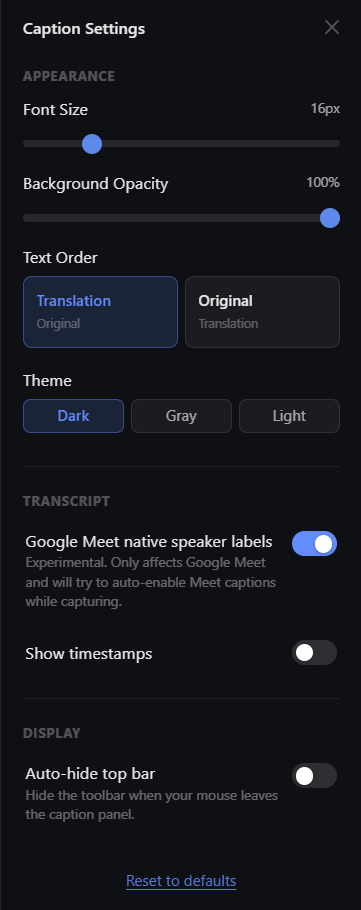
字号、主题和布局
| 浏览器扩展 | 桌面版 | |
|---|---|---|
| 在哪里 | 面板里的齿轮图标 → 字幕设置 | A 按钮 → 字幕外观(悬浮窗口也有自己的 A 按钮) |
| 文字 | 字号 | 字号和颜色 |
| 背景 | 背景不透明度和主题(深色、灰色、浅色) | 悬浮窗口的背景不透明度 |
| 布局 | 文字顺序、双语排版、自动隐藏顶部栏、显示时间戳 | 行顺序和双语排版 |
想让字幕少挡一点会议画面,见扩展和桌面应用的精简模式。
常见问题
为什么我自己说的话不出现在字幕里?
SonicMeet 给的是会议音频的字幕,里面不包括你的麦克风。在扩展的字幕面板或桌面版的实时条上打开麦克风,就能加上你的声音。
精准模式会更贵吗?
不会。即时和精准消耗的分钟一样,也都不消耗 AI 额度。精准只是更慢,通常大约慢 1 到 5 秒。
可以只要字幕、不要翻译吗?
可以。开始前关掉「启用翻译」,SonicMeet 就会显示正在说的那种语言的字幕。
可以让字幕少挡一点会议画面吗?
可以。扩展里,点击字幕面板顶部栏的 精简字幕条:面板会收成一条字幕式的小条,可以移动、改宽度。桌面版里,点击实时条上的 悬浮字幕,字幕会放到一个始终盖在其他应用上面的小窗口里。
全屏时字幕还看得到吗?
看得到。扩展里,会议或视频进入全屏时,字幕面板或字幕条会一起进去。桌面版的悬浮字幕会盖在其他应用上面,全屏应用也一样。