开始使用 Windows 和 Mac 桌面版
桌面版给电脑正在播放的声音加字幕:Zoom 和 Teams 桌面客户端、浏览器里的会议,以及其他任何有声音的应用。
适用于桌面版
安装
| Windows | Mac | |
|---|---|---|
| 系统要求 | Windows 10/11,64 位 | macOS 14.2 及以上,Apple 芯片或 Intel |
| 下载内容 | 安装程序(.exe),或 Microsoft Store 里的应用 | 对应芯片的磁盘映像(.dmg) |
| 安全 | 由 XTCodeTech Ltd 数字签名 | 已签名并经过公证 |
- 1下载应用
打开下载页,选择 Windows 或 Mac。Mac 上要选 Apple 芯片或 Intel:苹果菜单 → 关于本机,可以看到你的芯片。
- 2安装
Windows 上运行安装程序,按步骤完成。Mac 上打开磁盘映像,把 SonicMeet 拖进「应用程序」文件夹。
用 Google 账号登录
- 1点击 使用 Google 登录
默认浏览器会打开 Google 的登录页。
- 2完成登录,然后回到应用
浏览器标签页显示 授权已完成 后,关掉它,回到 SonicMeet。请用和扩展相同的 Google 账号:套餐、分钟和历史记录是共用的。
开始字幕
- 1先进入会议
可以在 Zoom 或 Teams 桌面客户端、浏览器,或其他任何会出声的应用里加入。SonicMeet 听的是电脑正在播放的全部声音,不是某一个应用。
- 2选择语言
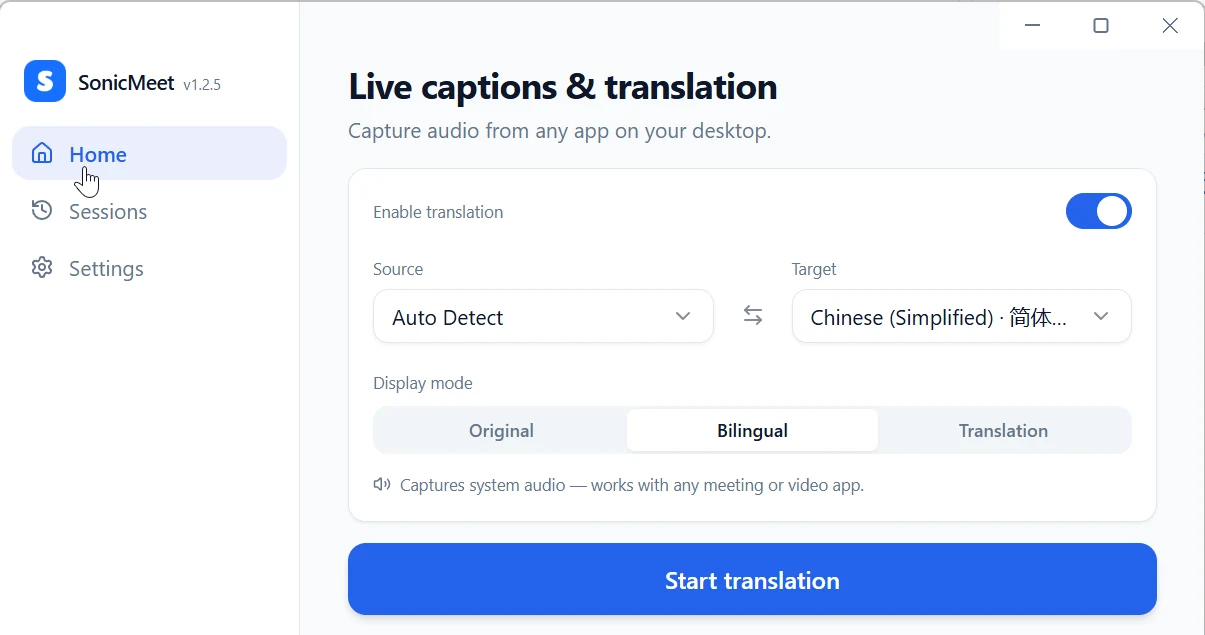
源语言 可以保持 自动检测;如果发言人基本只用一种语言,自己指定更准。需要翻译字幕时,保持 启用翻译 打开,并选择 目标语言。显示模式 决定你看到原文、两种语言,还是只有译文。
- 3点击 开始翻译
在 Mac 上,第一次会询问 SonicMeet 能否捕获系统音频,请允许。一两秒内,字幕会出现在应用里。
Mac:字幕来自当前的输出设备
SonicMeet 听的是「系统设置 → 声音 → 输出」里选中的设备。如果会议应用走的是另一台设备,SonicMeet 就听不到。
会议进行中
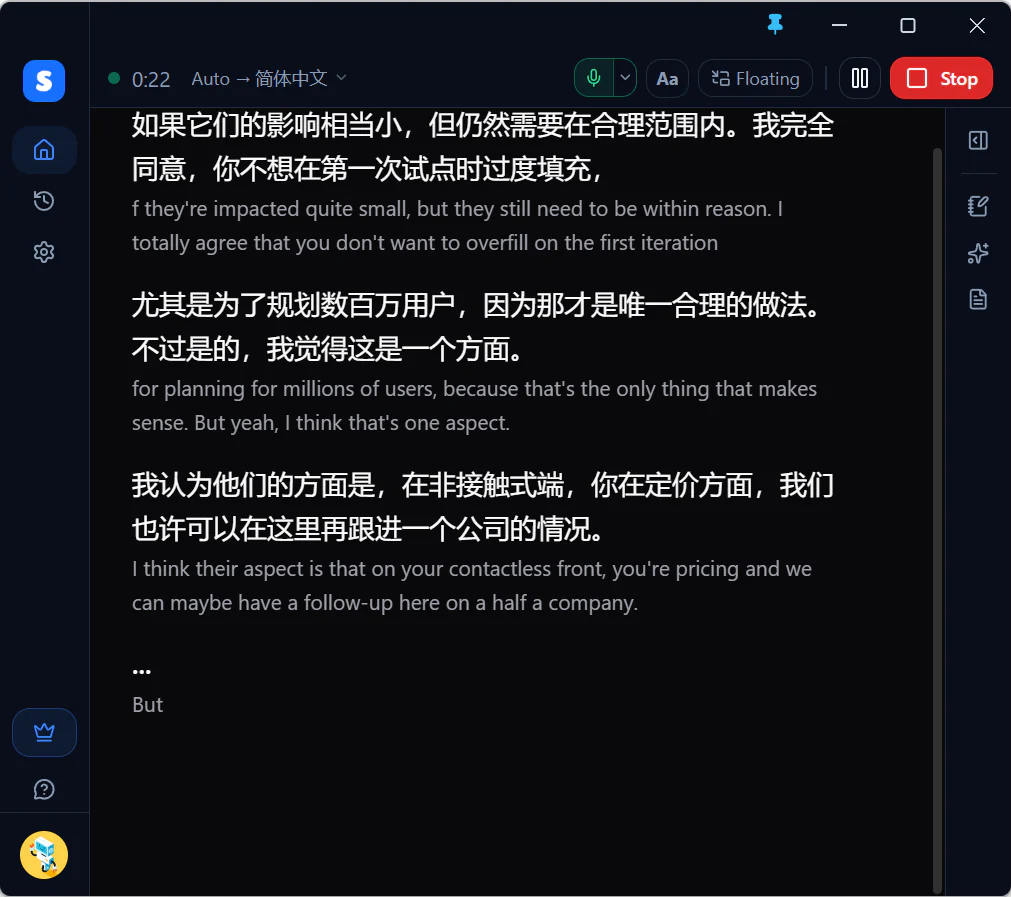
- 字幕会先显示在主窗口实时条下方。点击 悬浮字幕,就会以如下图所示的精简样式打开一个小窗口,浮在其他应用之上,全屏时也一样。会话中最小化主窗口,它也会自动出现。鼠标移上去可显示操作按钮;点击 打开应用 可返回主窗口。详见扩展和桌面应用的精简模式。
- 暂停 会停止发送音频,这段时间不消耗分钟。停止 结束会话,并保存到 会话。
- 实时条上的麦克风按钮会把你自己的声音加进字幕。默认是关的;在 Mac 上,第一次会向系统申请麦克风权限。
- 快捷键在 SonicMeet 处于后台时也能用:Alt+Shift+S 开始和停止(停止要在 3 秒内按两次),Alt+Shift+P 暂停和继续。Mac 上是 ⌥⇧S 和 ⌥⇧P。可在「设置 → 键盘快捷键」里修改。

共享屏幕时,悬浮窗口会被别人看见
如果你共享的是整个屏幕,其他人会看到你的字幕。改成只共享一个窗口,或者演示时从托盘菜单里把字幕藏起来。
另外几件事
- 关掉窗口并不会退出 SonicMeet:它会继续留在托盘里(Mac 上是菜单栏),可以从那里显示字幕、暂停、停止或退出。
- 登录时启动应用 默认是开的,所以你登录电脑时 SonicMeet 会一起启动。可在「设置 → 应用」里关掉。
- 无声自动停止 默认是开的:如果 5 分钟内没有字幕(可选 3 到 30 分钟),SonicMeet 会倒计时 10 秒然后停止,除非你点击 继续。
- 更新会自己下载,并在 SonicMeet 重启时安装。如果没有装上,请看桌面版无法更新。
常见问题
可以指定 SonicMeet 只听某一个应用吗?
不行。桌面版捕获的是电脑正在播放的全部声音。开会时先暂停音乐和视频,免得它们也被写进字幕。
桌面版和扩展是同一个账号吗?
是。用同一个 Google 账号登录后,扩展和桌面版共用套餐、分钟、AI 额度和已保存的会话。
其他人能看到我的字幕吗?
只有在字幕还显示着的时候共享屏幕才会。悬浮字幕窗口会出现在屏幕共享和截图里。SonicMeet 不会加入通话,也不会往会议里发任何内容。
这篇文章有帮助吗?
你的回答会告诉我们哪篇文章还需要改。
最近更新
还是卡住了?
告诉我们你想做什么、用的是扩展还是桌面版,以及屏幕上现在显示什么。